
Central de ajuda
Como criar formulários no TBit | TBit
Crie formulários personalizados no TBit para coletar informações dos seus clientes. Ative a IA para que ela preencha formulários automaticamente pelo chat.

Formulários: como criá-los e gerenciá-los no TBit
A seção Formulários permite que você crie e gerencie formulários personalizados para coletar informações relevantes dos seus usuários. Essa ferramenta facilita a captura de dados dentro dos seus fluxos de atendimento, onboarding ou processos comerciais.
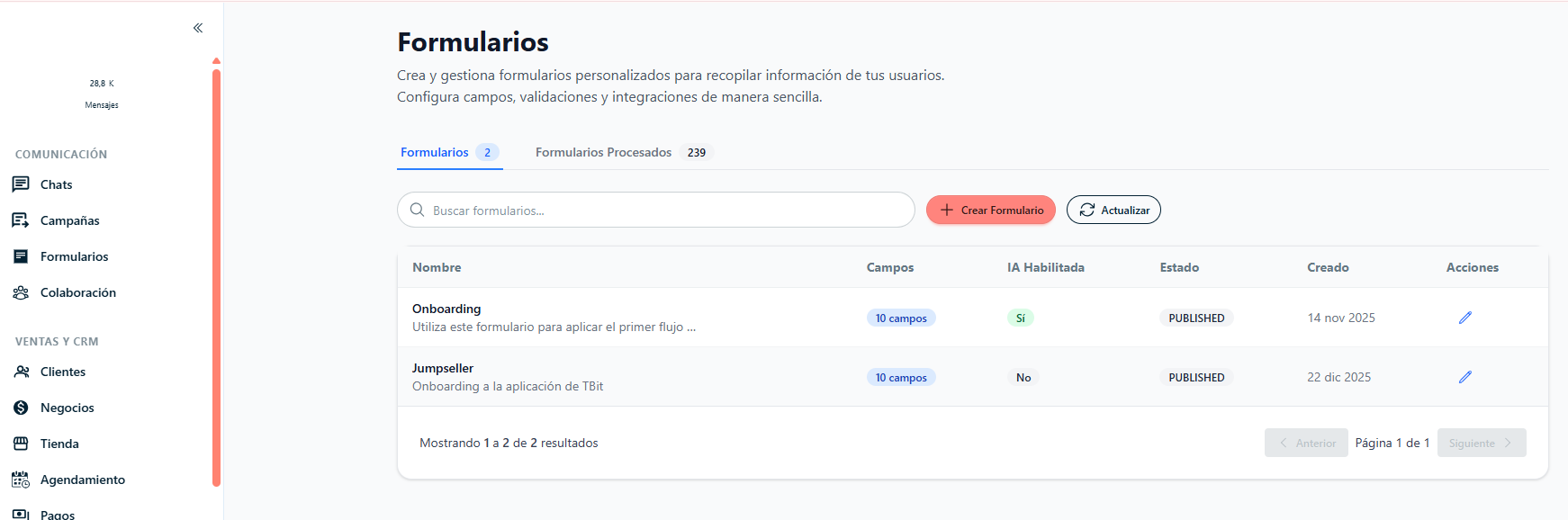
Rota: Menu lateral → Comunicação → Formulários
Visão Geral
Na aba Formulários você encontra a lista completa dos formulários criados com informações como: nome, quantidade de campos, status da IA, status de publicação, data de criação e opções de edição.
Criar um Formulário
Passo 1: Siga a rota indicada.
Passo 2: Clique em "Criar formulário".
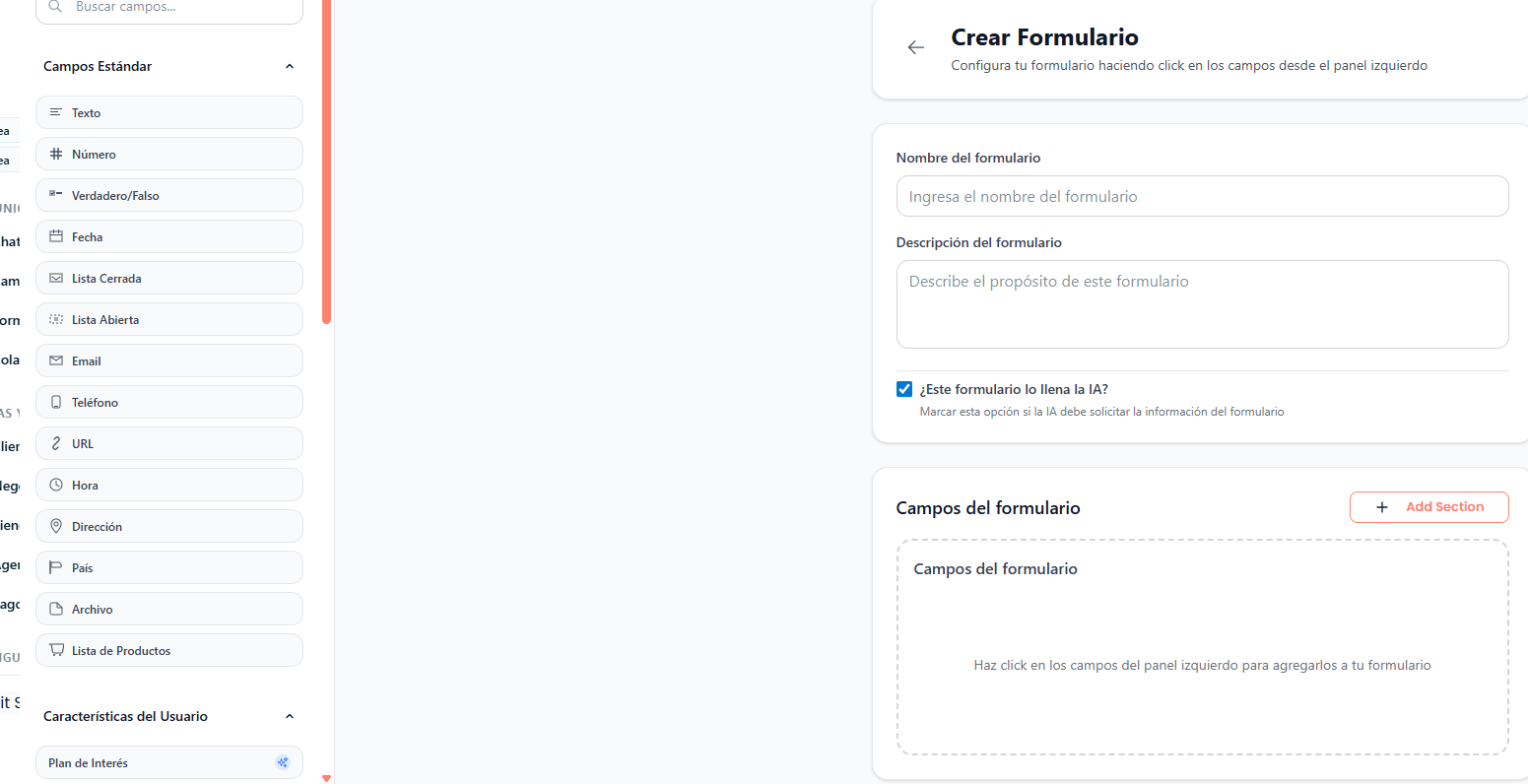
Passo 3: Preencha os campos: Nome do formulário e Descrição (ex: "Coletar informações do check list que preciso para prestar o serviço").
Passo 4: Selecione se o formulário vai ser preenchido pela IA (o TBit extrai as informações do chat automaticamente). A marcação deve estar em azul se você quiser ativar essa opção.
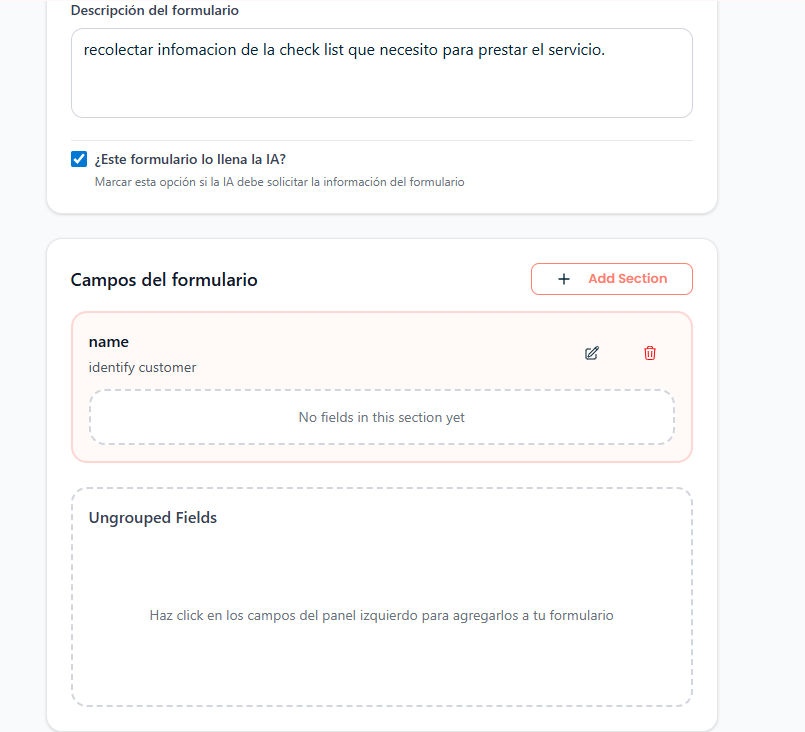
Passo 5: Clique em "Add section" ao lado de "Campos do formulário" para adicionar campos.
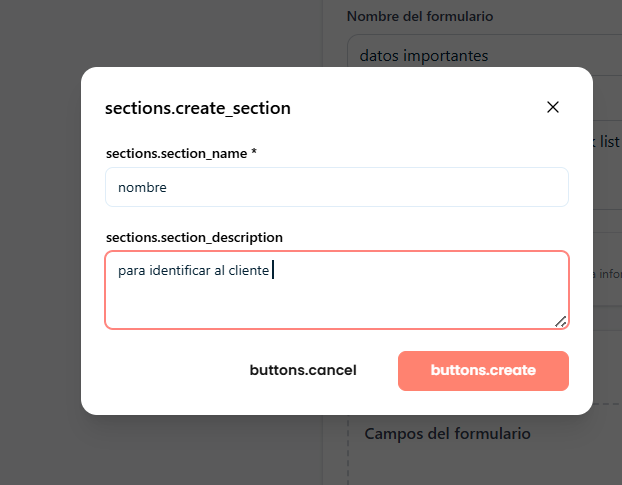
Passo 6: Clique em "Criar" para executar a criação do campo.
Passo 7: Para modificar um campo, clique no ícone de lápis. Para excluir, clique no ícone de lixeira.
Passo 8: Clique nos campos do painel esquerdo para adicioná-los ao seu formulário de forma automática (campos comuns pré-criados).
IA Habilitada
Sim: O formulário pode interagir com automações ou fluxos assistidos por IA
Não: O formulário funciona como um capturador de dados padrão
Formulários Processados
Na aba "Formulários Processados" você pode consultar o número total de registros preenchidos pelos usuários, medir o uso de cada formulário e avaliar o desempenho dos seus processos de captura de dados.
Antes de publicar um formulário, verifique:
Todos os campos obrigatórios estão configurados corretamente
As validações correspondem ao tipo de informação solicitada
O formulário está com status "Published"
A opção IA habilitada está ativada ou desativada conforme o objetivo
O formulário está corretamente vinculado ao fluxo correspondente