
हेल्प सेंटर
TBit में फॉर्म कैसे बनाएं | TBit
अपने ग्राहकों की जानकारी इकट्ठा करने के लिए TBit में कस्टम फॉर्म बनाएं। AI को चालू करें ताकि यह चैट से फॉर्म अपने आप भर दे।

फॉर्म: TBit में इन्हें कैसे बनाएं और मैनेज करें
फॉर्म सेक्शन आपको अपने यूजर्स की जरूरी जानकारी इकट्ठा करने के लिए कस्टम फॉर्म बनाने और मैनेज करने की सुविधा देता है। यह टूल आपके सपोर्ट, ऑनबोर्डिंग या बिजनेस प्रोसेस के फ्लो में डेटा कैप्चर करना आसान बनाता है।
रास्ता: साइड मेनू → कम्युनिकेशन → फॉर्म
विस्तृत जानकारी
फॉर्म टैब में आपको बनाए गए सभी फॉर्म की पूरी लिस्ट मिलेगी, जिसमें नाम, फील्ड की संख्या, AI की स्थिति, पब्लिकेशन की स्थिति, बनाने की तारीख और एडिट करने के विकल्प जैसी जानकारी होगी।
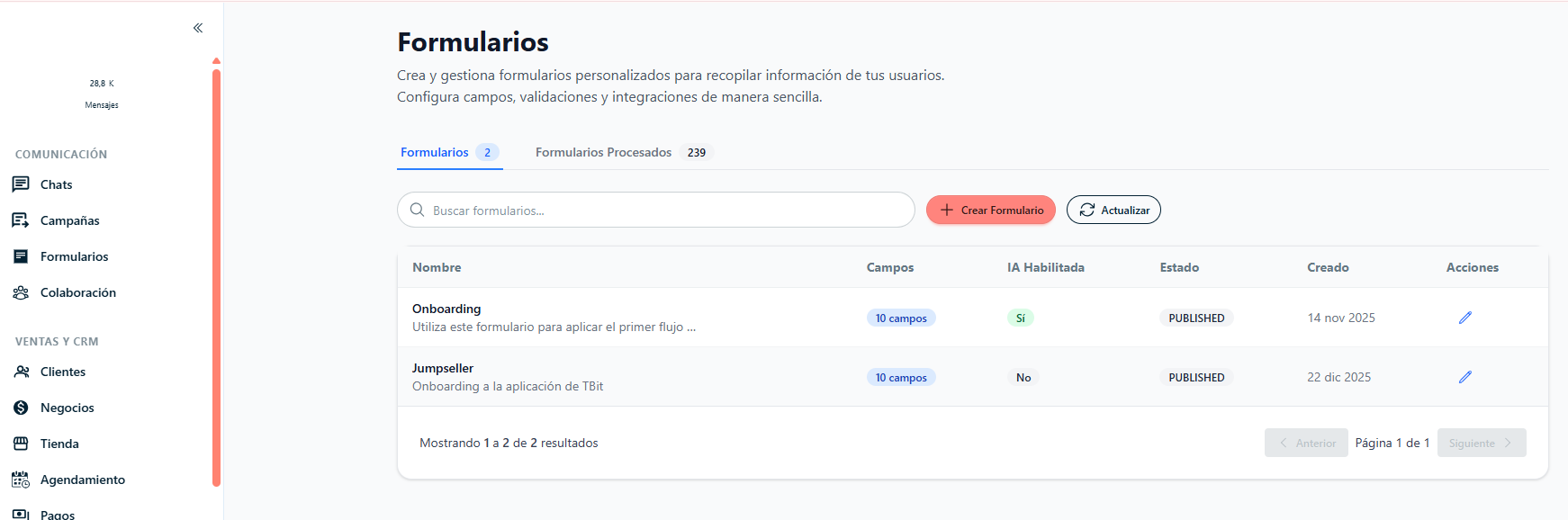
फॉर्म बनाएं
स्टेप 1: बताए गए रास्ते पर चलें।
स्टेप 2: "फॉर्म बनाएं" पर क्लिक करें।
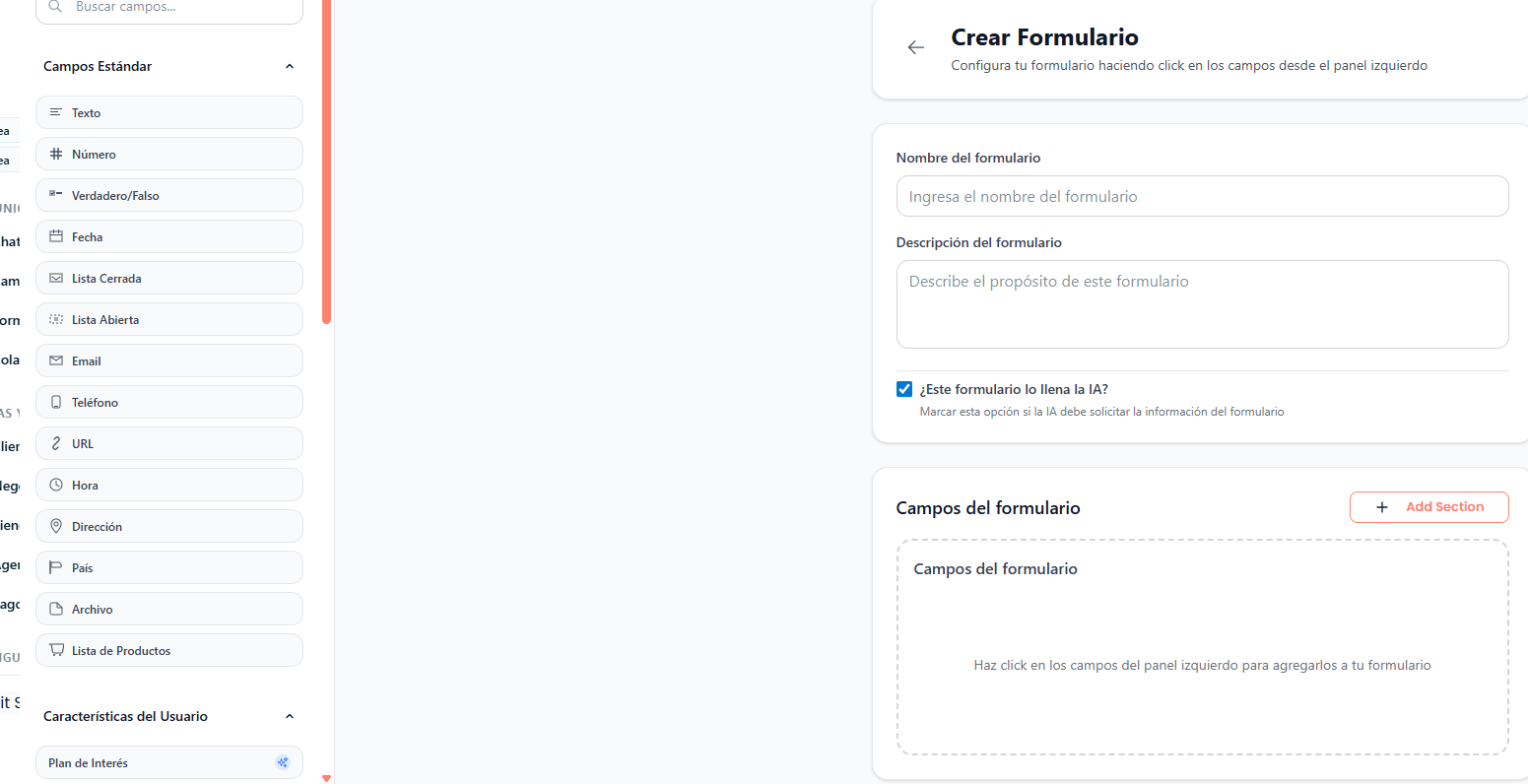
स्टेप 3: फील्ड भरें: फॉर्म का नाम और विवरण (जैसे: "सेवा देने के लिए जरूरी चेकलिस्ट की जानकारी इकट्ठा करें")।
स्टेप 4: चुनें कि फॉर्म AI द्वारा भरा जाएगा या नहीं (TBit चैट से जानकारी अपने आप निकालता है)। अगर आप यह विकल्प चालू करना चाहते हैं तो चेक नीले रंग में होना चाहिए।
स्टेप 5: फील्ड जोड़ने के लिए "फॉर्म फील्ड" के बगल में "सेक्शन जोड़ें" पर क्लिक करें।
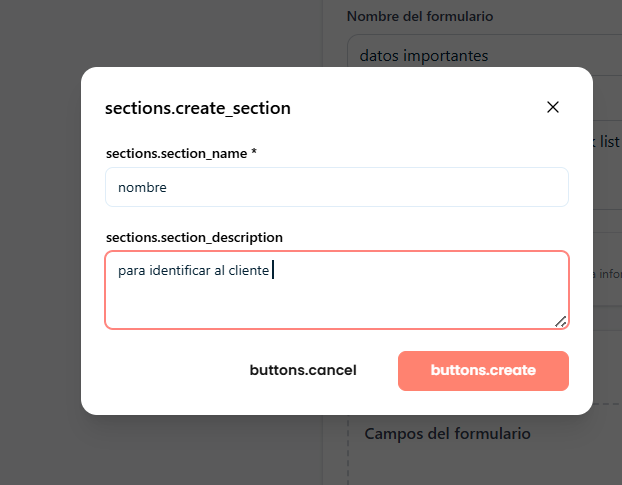
स्टेप 6: फील्ड बनाने के लिए "बनाएं" पर क्लिक करें।
स्टेप 7: किसी फील्ड को बदलने के लिए पेंसिल आइकन पर क्लिक करें। हटाने के लिए कचरा आइकन पर क्लिक करें।
स्टेप 8: बाएं पैनल के फील्ड पर क्लिक करें ताकि वे अपने आप आपके फॉर्म में जुड़ जाएं (पहले से बने आम फील्ड)।
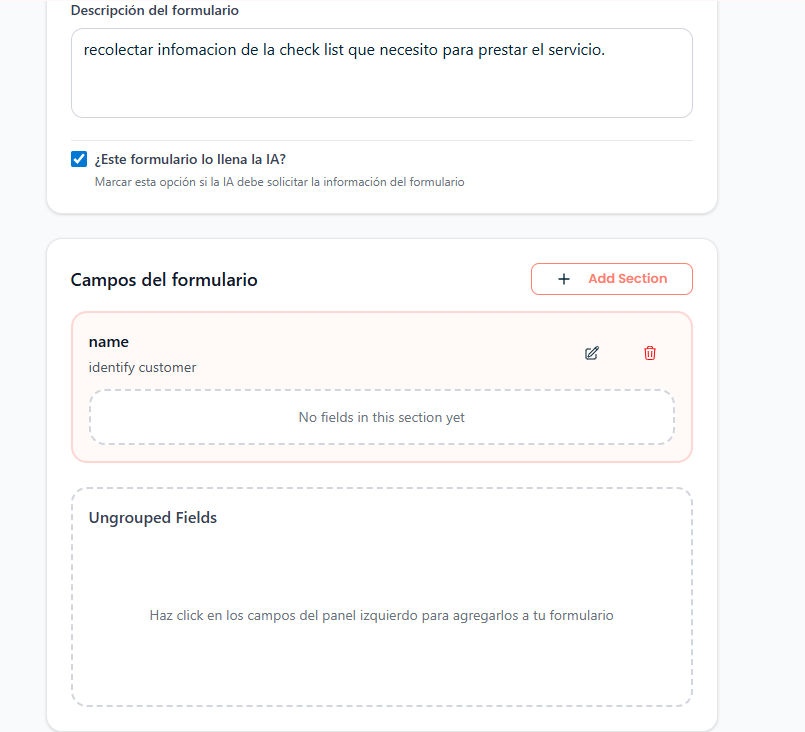
AI चालू
हां: फॉर्म AI की मदद वाले ऑटोमेशन या फ्लो के साथ काम कर सकता है
नहीं: फॉर्म एक सामान्य डेटा कैप्चर की तरह काम करता है
प्रोसेस किए गए फॉर्म
"प्रोसेस किए गए फॉर्म" टैब में आप यूजर्स द्वारा भरे गए कुल रिकॉर्ड देख सकते हैं, हर फॉर्म का उपयोग माप सकते हैं और अपने डेटा कैप्चर प्रोसेस का प्रदर्शन जांच सकते हैं।
फॉर्म पब्लिश करने से पहले जांचें:
सभी जरूरी फील्ड सही तरीके से सेट हों
वैलिडेशन मांगी गई जानकारी के प्रकार के हिसाब से हों
फॉर्म "Published" स्थिति में हो
मकसद के हिसाब से AI चालू विकल्प ऑन या ऑफ हो
यह फ़ॉर्म संबंधित फ़्लो से सही ढंग से जुड़ा हुआ है