
Centro assistenza
Come creare formulari in TBit | TBit
Crea formulari personalizzati in TBit per raccogliere informazioni dai tuoi clienti. Attiva l'IA per far completare i formulari automaticamente dalla chat.

Formulari: come crearli e gestirli in TBit
La sezione Formulari ti permette di creare e gestire formulari personalizzati per raccogliere informazioni rilevanti dai tuoi utenti. Questo strumento facilita la raccolta di dati all'interno dei tuoi flussi di assistenza, onboarding o processi commerciali.
Percorso: Menu laterale → Comunicazione → Formulari
Panoramica
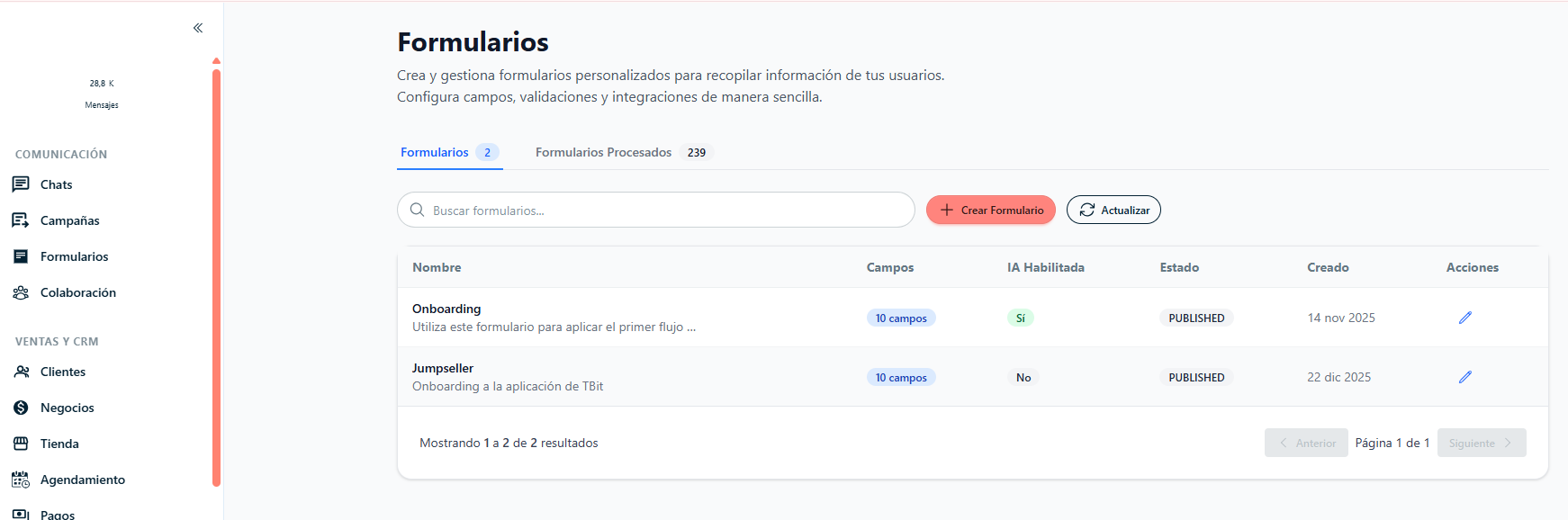
Nella scheda Formulari troverai l'elenco completo dei formulari creati con informazioni come: nome, numero di campi, stato dell'IA, stato di pubblicazione, data di creazione e opzioni di modifica.
Creare un Formulario
Passo 1: Segui il percorso indicato.
Passo 2: Clicca su "Crea formulario".
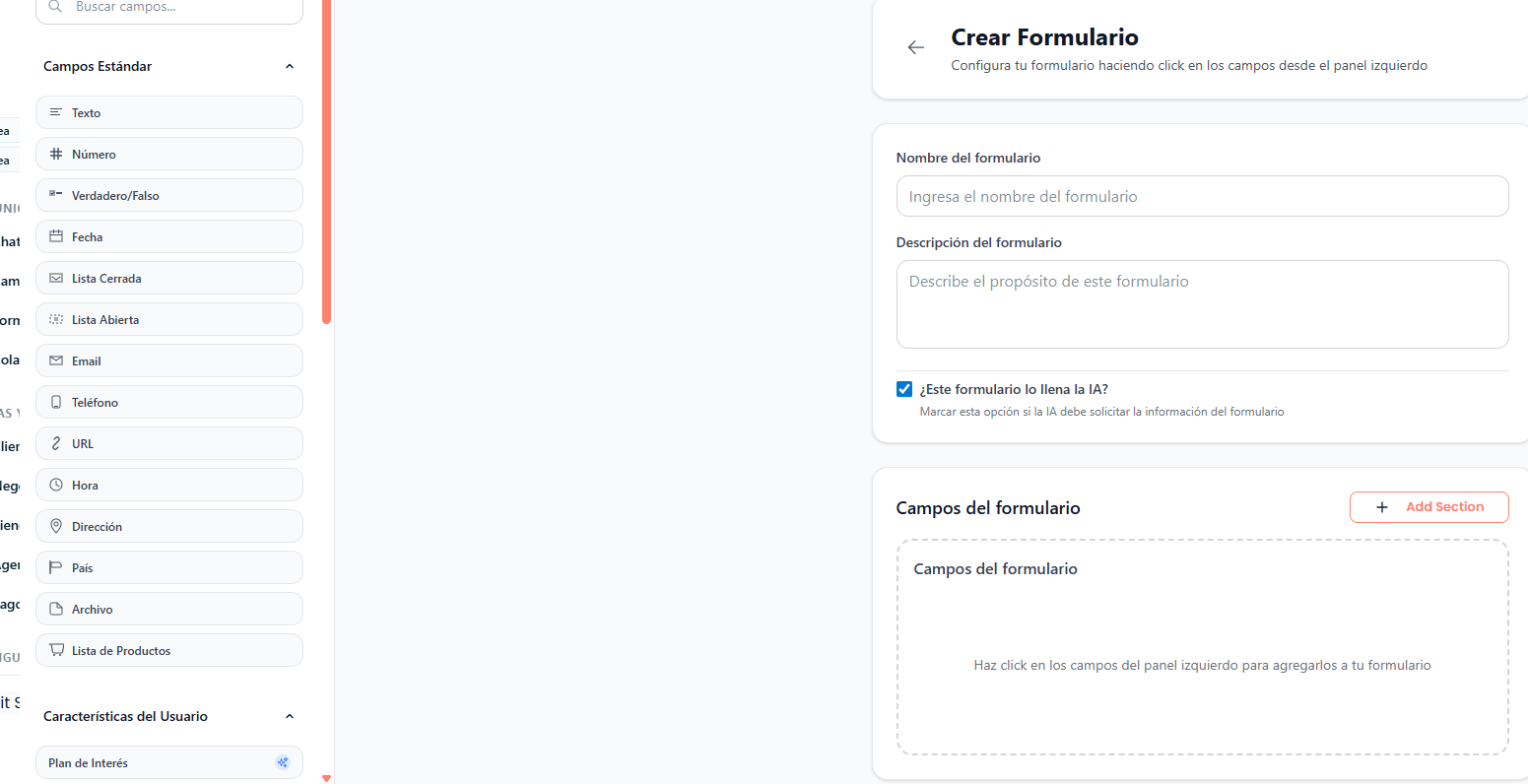
Passo 3: Compila i campi: Nome del formulario e Descrizione (es: "Raccogliere le informazioni della check list che mi servono per erogare il servizio").
Passo 4: Seleziona se il formulario deve essere compilato dall'IA (TBit estrae le informazioni dalla chat automaticamente). La spunta deve essere blu se vuoi attivare questa opzione.
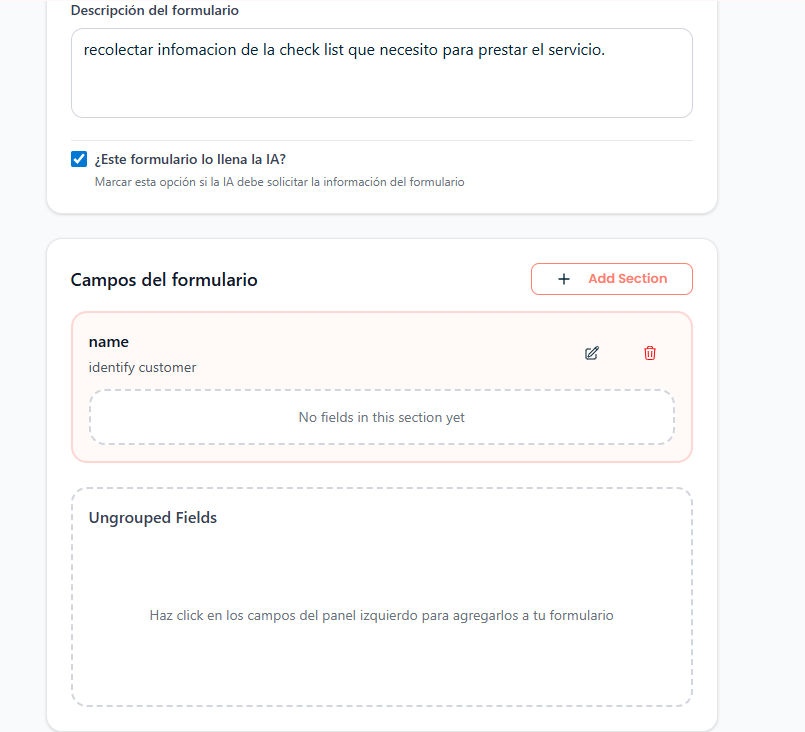
Passo 5: Clicca su "Add section" accanto a "Campi del formulario" per aggiungere campi.
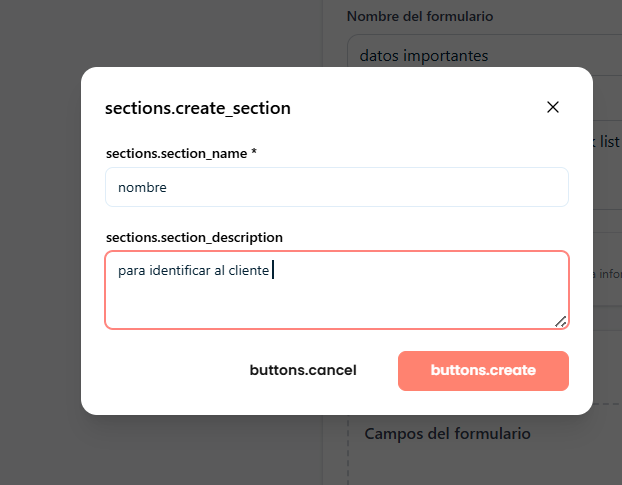
Passo 6: Clicca su "Crea" per eseguire la creazione del campo.
Passo 7: Per modificare un campo, clicca sull'icona della matita. Per eliminare, clicca sull'icona del cestino.
Passo 8: Clicca sui campi del pannello a sinistra per aggiungerli al tuo formulario in modo automatico (campi comuni pre-creati).
IA Abilitata
Sì: Il formulario può interagire con automazioni o flussi assistiti dall'IA
No: Il formulario funziona come un raccoglitore di dati standard
Formulari Elaborati
Nella scheda "Formulari Elaborati" potrai consultare il numero totale di registrazioni completate dagli utenti, misurare l'uso di ogni formulario e valutare le prestazioni dei tuoi processi di raccolta dati.
Prima di pubblicare un formulario, verifica:
Tutti i campi obbligatori siano configurati correttamente
Le validazioni corrispondano al tipo di informazione richiesta
Il formulario sia nello stato "Published"
L'opzione IA abilitata sia attivata o disattivata in base all'obiettivo
Il modulo è correttamente collegato al flusso corrispondente