
مركز المساعدة
كيفية إنشاء النماذج في TBit | TBit
أنشئ نماذج مخصصة في TBit لجمع معلومات عملائك. فعّل الذكاء الاصطناعي ليكمل النماذج تلقائياً من المحادثة.
النماذج: كيفية إنشائها وإدارتها في TBit
يتيح لك قسم النماذج إنشاء نماذج مخصصة وإدارتها لجمع المعلومات المهمة من مستخدميك. تسهّل هذه الأداة التقاط البيانات داخل مسارات خدمتك أو تأهيل عملائك أو عملياتك التجارية.
المسار: القائمة الجانبية ← التواصل ← النماذج
نظرة عامة
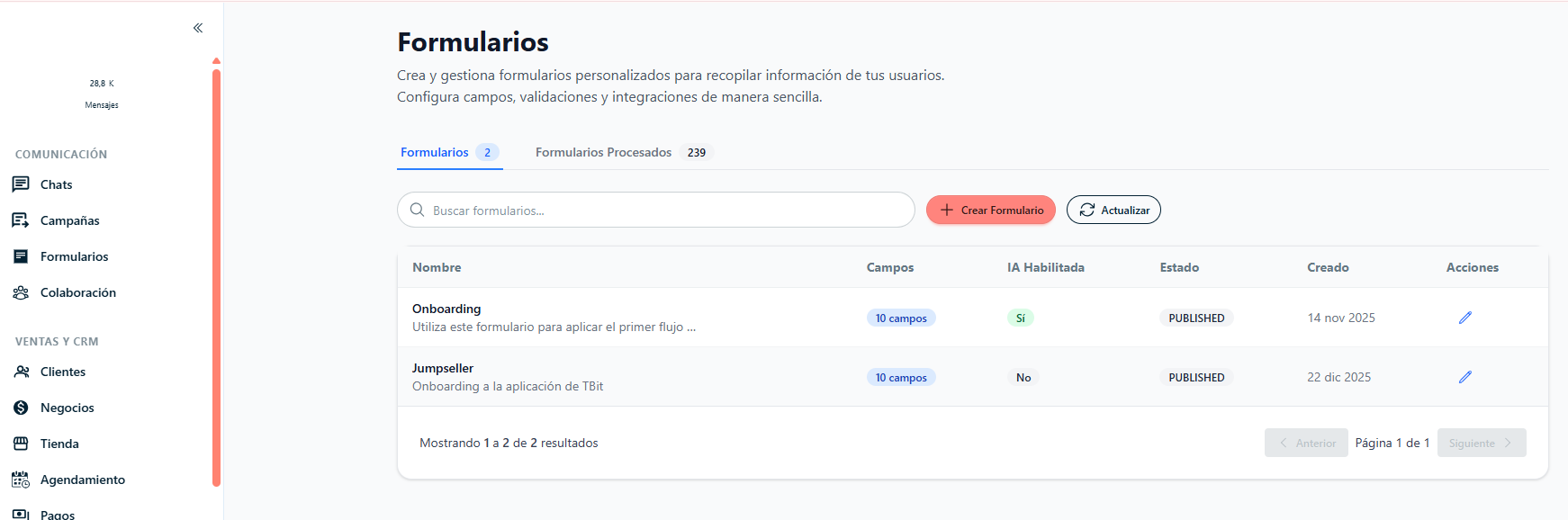
في تبويب النماذج ستجد القائمة الكاملة للنماذج التي أنشأتها مع معلومات مثل: الاسم، عدد الحقول، حالة الذكاء الاصطناعي، حالة النشر، تاريخ الإنشاء وخيارات التعديل.
إنشاء نموذج
الخطوة 1: اتبع المسار المذكور.
الخطوة 2: اضغط على "إنشاء نموذج".
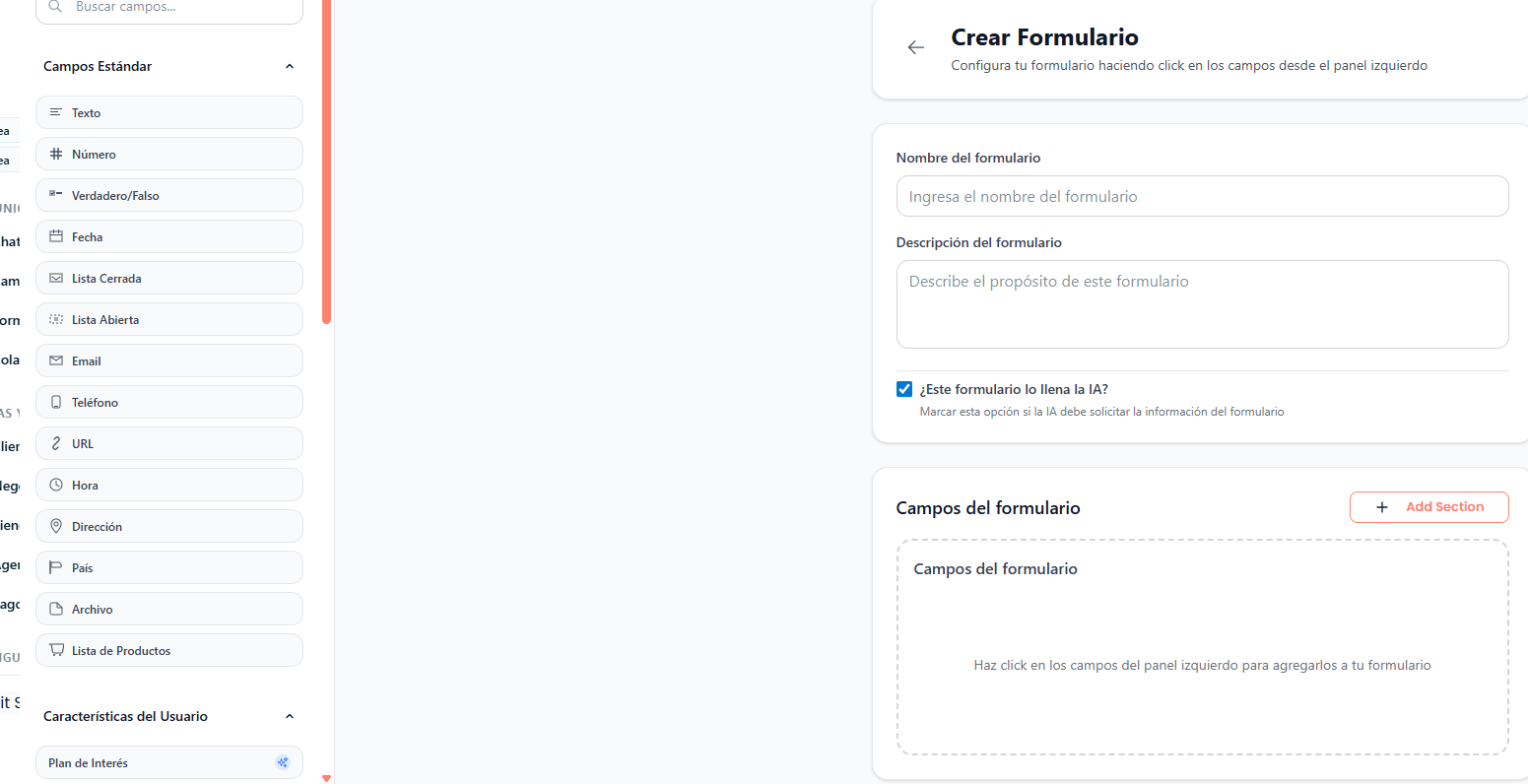
الخطوة 3: املأ الحقول: اسم النموذج والوصف (مثال: "جمع المعلومات من قائمة التحقق التي أحتاجها لتقديم الخدمة").
الخطوة 4: اختر ما إذا كان الذكاء الاصطناعي سيملأ النموذج (يستخرج TBit المعلومات من المحادثة تلقائياً). يجب أن يكون مربع الاختيار أزرق إذا أردت تفعيل هذا الخيار.
الخطوة 5: اضغط على "Add section" بجانب "حقول النموذج" لإضافة حقول.
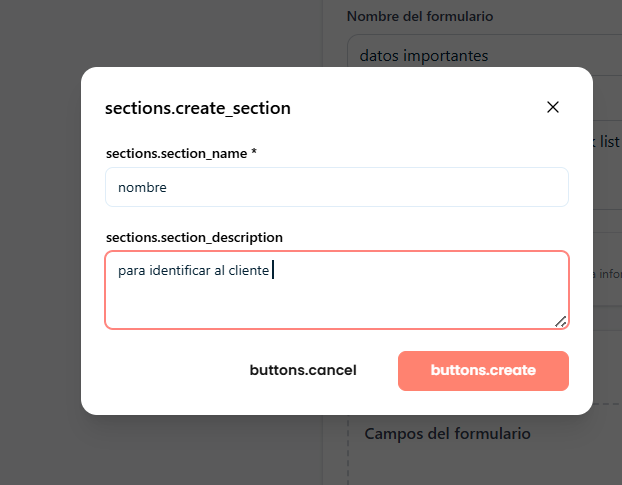
الخطوة 6: اضغط على "إنشاء" لتنفيذ إنشاء الحقل.
الخطوة 7: لتعديل حقل، اضغط على أيقونة القلم. ولحذفه، اضغط على أيقونة سلة المهملات.
الخطوة 8: اضغط على الحقول في اللوحة اليسرى لإضافتها إلى نموذجك تلقائياً (حقول شائعة مُنشأة مسبقاً).
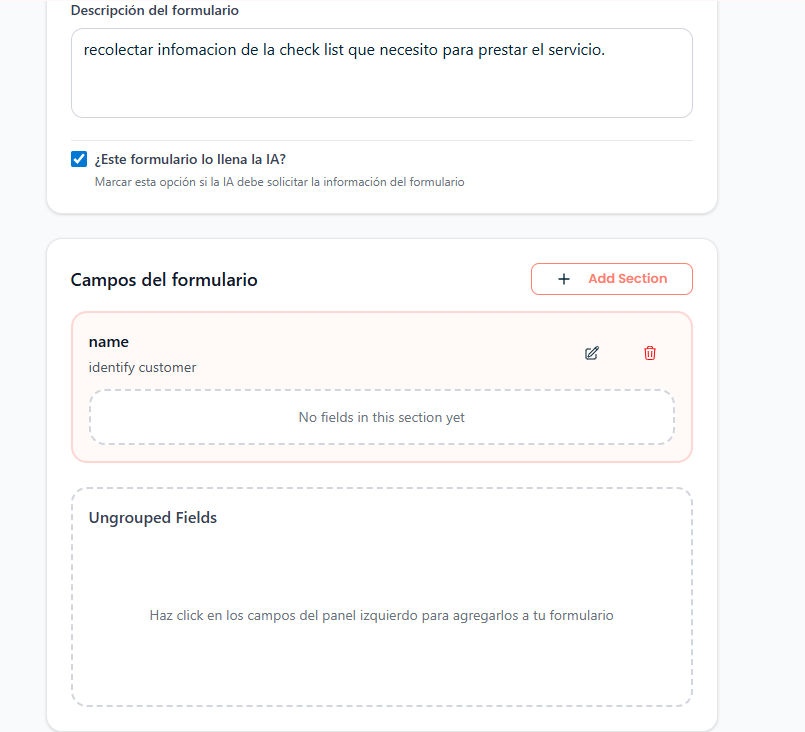
الذكاء الاصطناعي مفعّل
نعم: يمكن للنموذج التفاعل مع الأتمتة أو المسارات المدعومة بالذكاء الاصطناعي
لا: يعمل النموذج كأداة التقاط بيانات عادية
النماذج المعالجة
في تبويب "النماذج المعالجة" يمكنك الاطلاع على العدد الإجمالي للسجلات التي أكملها المستخدمون، وقياس استخدام كل نموذج وتقييم أداء عمليات التقاط البيانات لديك.
قبل نشر أي نموذج، تحقق من:
أن جميع الحقول الإلزامية مُعدّة بشكل صحيح
أن التحققات تتوافق مع نوع المعلومات المطلوبة
أن النموذج في حالة "Published"
أن خيار الذكاء الاصطناعي مفعّل أو معطّل حسب الهدف
هذا النموذج مرتبط بشكل صحيح بالتدفق المقابل