
Hilfe-Center
Wie du eine Kampagne in TBit erstellst | TBit
Schritt-für-Schritt-Anleitung zum Erstellen und Versenden von Kampagnen über die TBit-Plattform. Schnellversand oder geplante Kampagnen für deine Kunden.

Wie du eine Kampagne über die TBit-Plattform erstellst
TBit ist darauf ausgelegt, eine intuitive und zugängliche Erfahrung zu bieten, besonders für Gründer und Unternehmer, die nicht unbedingt über fortgeschrittene technische Kenntnisse verfügen.
Pfad: Seitenmenü → Kommunikation → Kampagnen
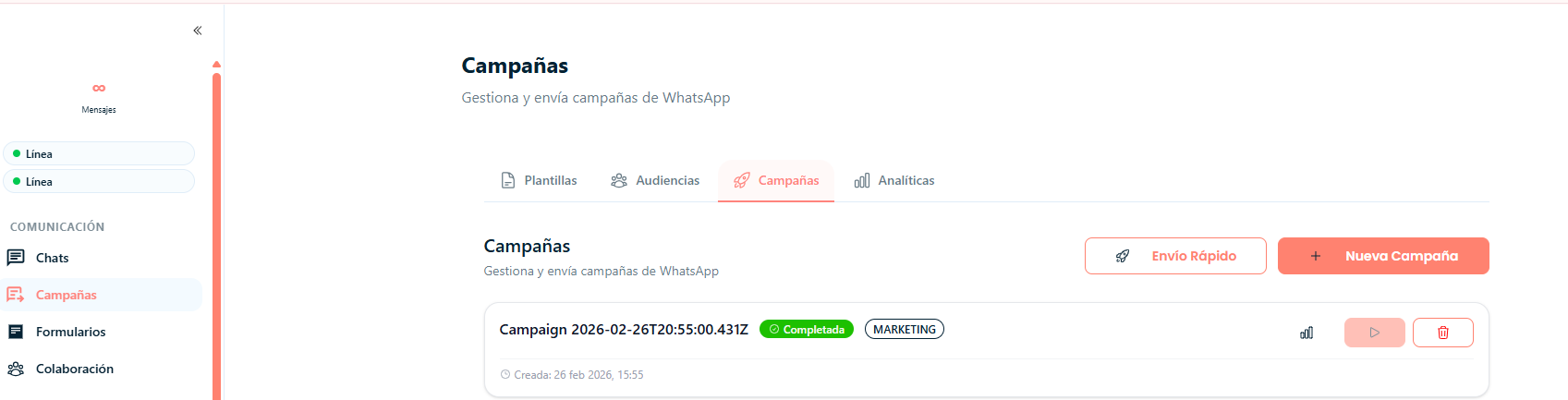
Kampagnentyp auswählen
Schritt 2: Unter Kampagnen siehst du zwei Optionen:
Schnellversand: Um eine Vorlage schnell an eine Gruppe von Personen zu senden (nicht mehr als 200, nicht weniger als 75)
+ Neue Kampagne: Für eine strukturiertere Kampagne mit der Option, den Versand zu planen
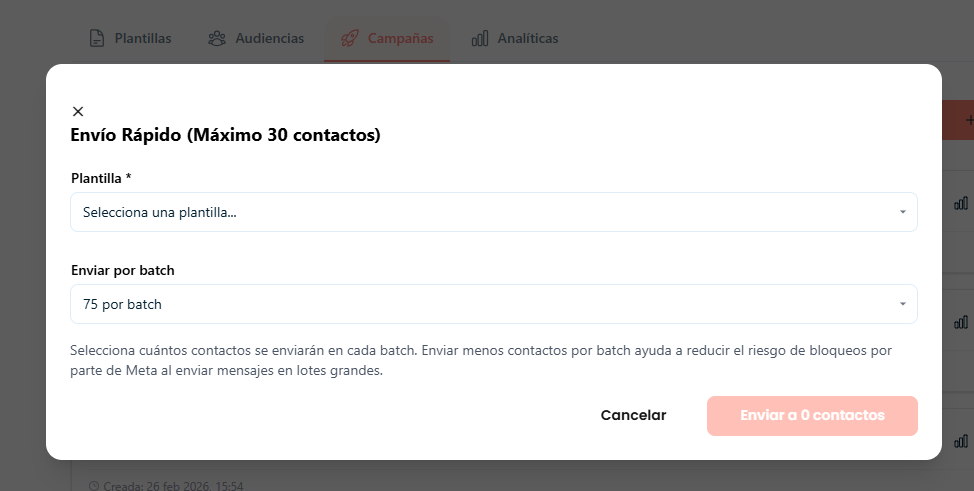
Schnellversand
Schritt 3: Wähle die Option "Schnellversand".
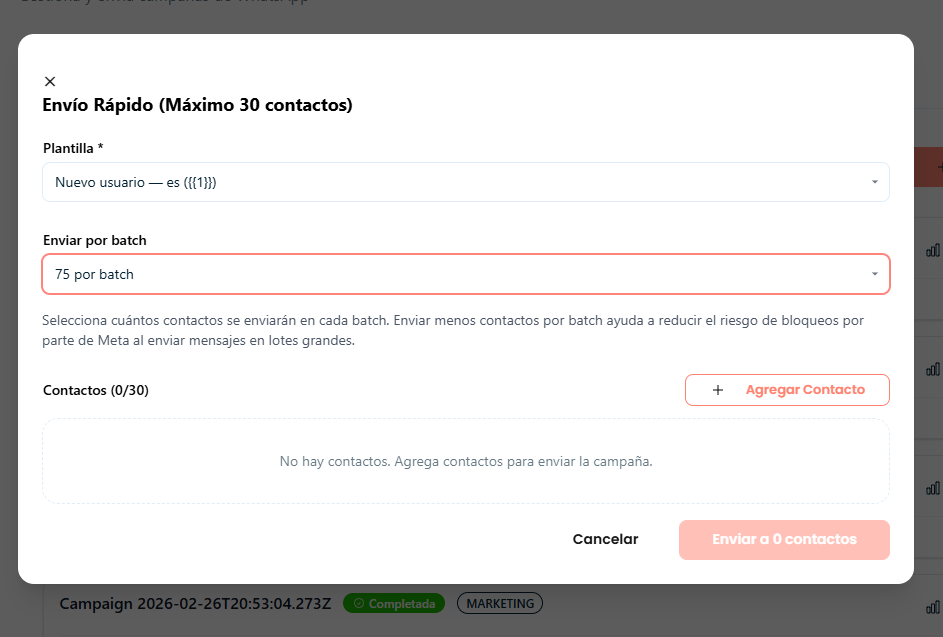
Schritt 4: Wähle die Vorlage aus, die du verbreiten möchtest, und die Batch-Anzahl (wie viele Personen du in dieser Kampagne anschreiben willst).
Schritt 5: Du hast die Möglichkeit, die Kontakte einzugeben, die du erreichen möchtest.
Schritt 6: Klicke auf "Kontakt hinzufügen", um Telefonnummer und Namen des Kontakts einzugeben.
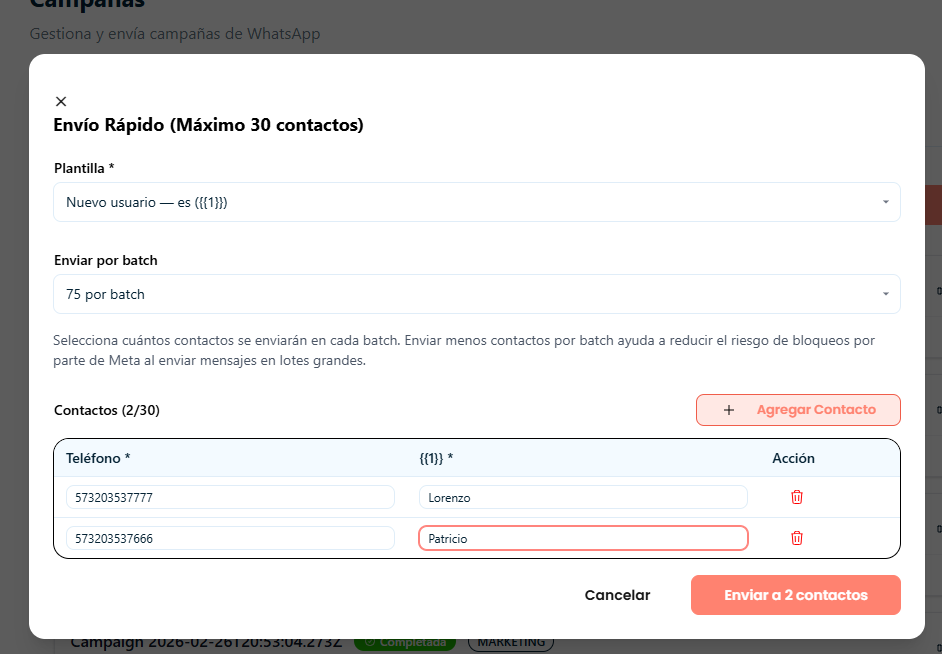
Schritt 7: Du kannst die Anzahl der Kontakte entsprechend dem ausgewählten Batch eingeben.
Schritt 8: Wenn du fertig bist, klicke auf "An X Kontakte senden".
Bestätigung
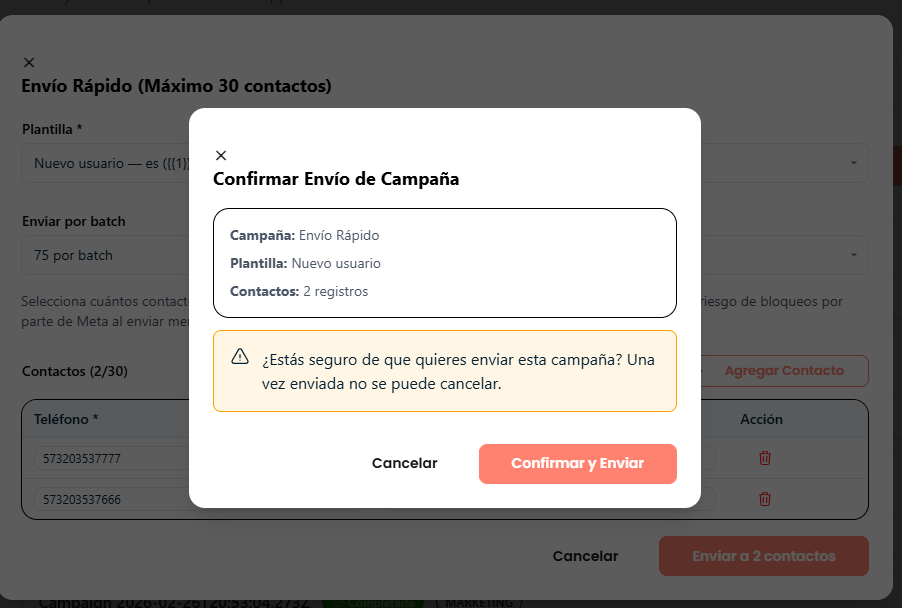
Schritt 9: Es öffnet sich ein Bestätigungsfenster, in dem du prüfen kannst:
Den Kampagnentyp
Die ausgewählte Vorlage
Die Anzahl der Nummern, an die gesendet wird
Wenn alles stimmt, klicke auf "Bestätigen und senden". Wenn du etwas anpassen musst, wähle "Abbrechen".
Schritt 10: Warte, bis die Bestätigungsmeldung erscheint, dass der Vorgang erfolgreich abgeschlossen wurde.
