
Hilfe-Center
So verbindest du Claude Schritt für Schritt mit deinem TBit-Agenten
Verbinde Claude in zwei Minuten mit deinem WhatsApp-Agenten in TBit, mit einem benutzerdefinierten Connector und deinem TBit-Konto, ohne Entwicklermodus. Mit Video und Screenshots.

Frag Claude nach deinem TBit-Agenten
Wenn du Claude mit TBit verbindest, fragst du die KI, die du bereits nutzt, nach deinem Agenten: was er weiß, wie er arbeitet, wie die Gespräche laufen und welche Fragen er nicht beantworten konnte. Du kannst sie auch bitten, ihn zu trainieren: Sie erstellt Erinnerungen und schlägt Verbesserungen am Prompt vor, die du in der App genehmigst.
Die Einrichtung erfolgt einmalig und dauert etwa zwei Minuten. Hier findest du das Video und darunter jeden Schritt mit seinem Bildschirm.
Schau es dir in zwei Minuten an
Was du brauchst
Ein Claude-Konto auf claude.ai oder in der Desktop-App. In den bezahlten Tarifen gibt es kein Limit; im kostenlosen Tarif kann Claude eigene Connectoren einschränken.
Bei Claude Team oder Enterprise, dass der Administrator benutzerdefinierte Connectoren erlaubt hat.
Dein TBit-Konto: die E-Mail-Adresse und das Passwort, mit denen du dich in der Plattform anmeldest.
Muss man den Entwicklermodus aktivieren?
Nein. TBit ist ein Server im Internet und wird als benutzerdefinierter Connector hinzugefügt, ohne etwas anderes zu ändern. Die Desktop-App von Claude hat einen „Entwicklermodus“, aber der dient für Server, die auf deinem eigenen Computer laufen; für TBit aktiviere ihn nicht.
Schritt 1: Füge den Connector hinzu
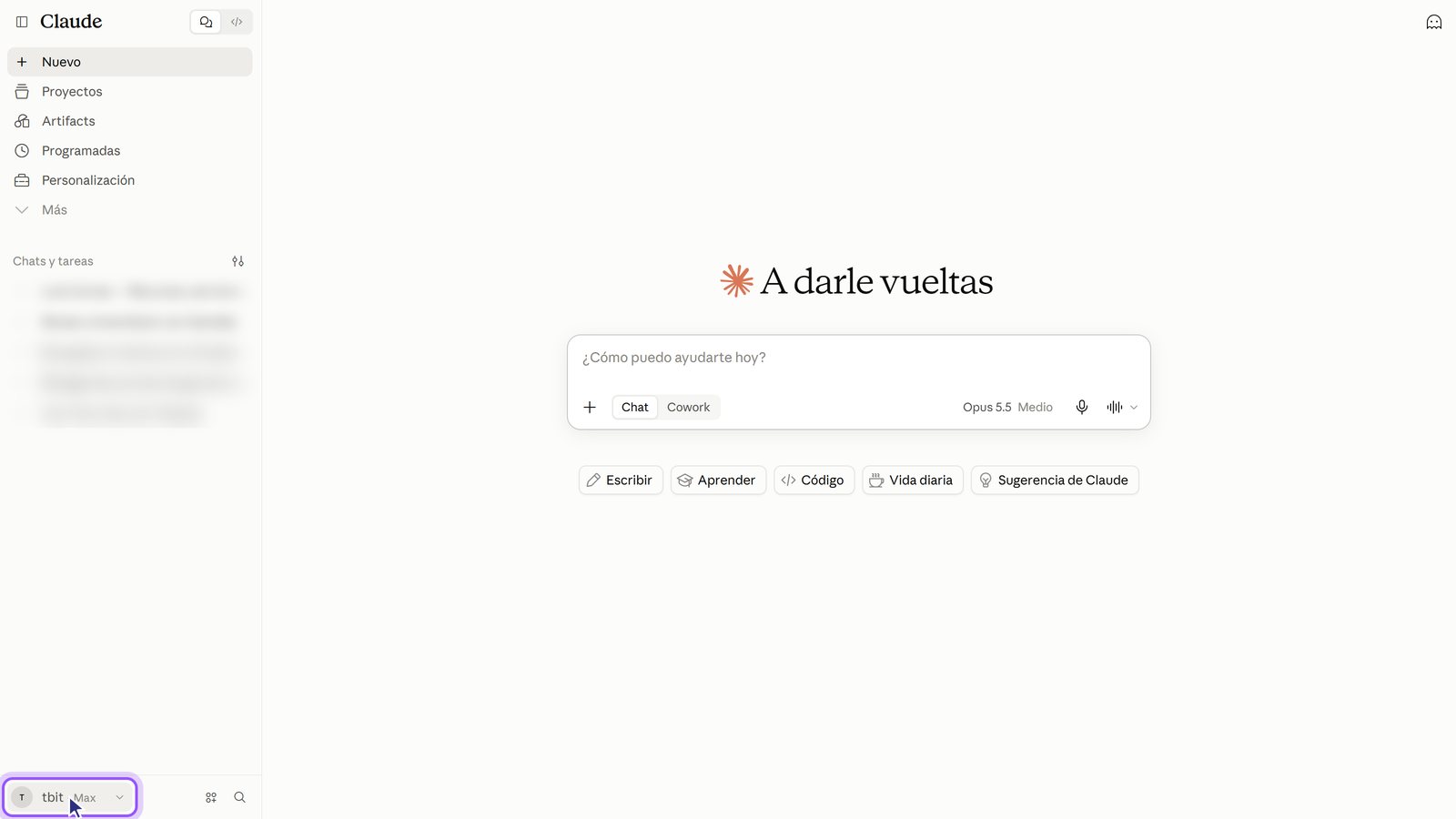
1. Öffne das Menü deines Kontos. Unten links, über deinem Namen.
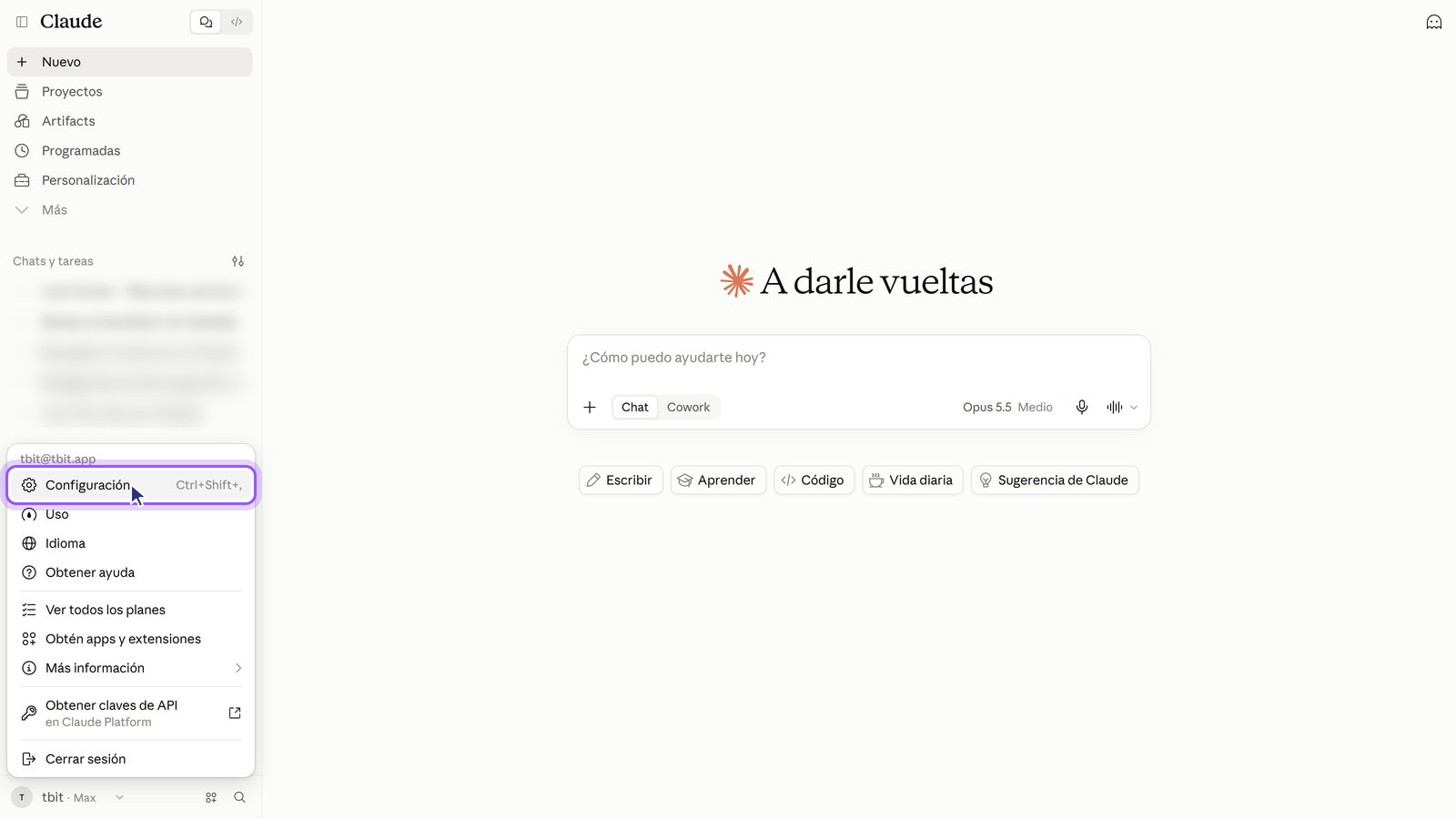
2. Gehe zu Einstellungen.
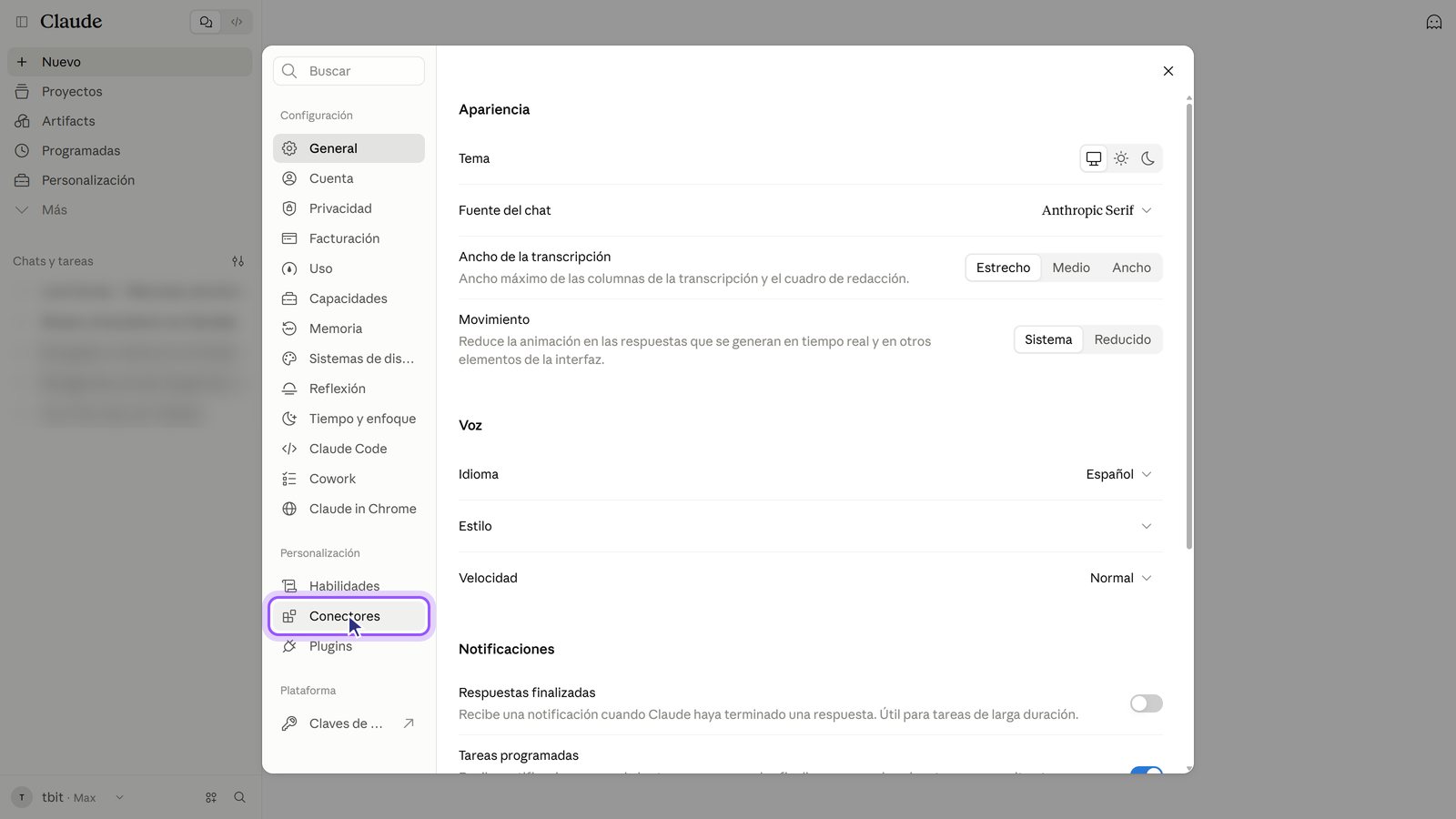
3. Tippe auf Konnektoren. Sie befinden sich in der linken Spalte unter Anpassung.
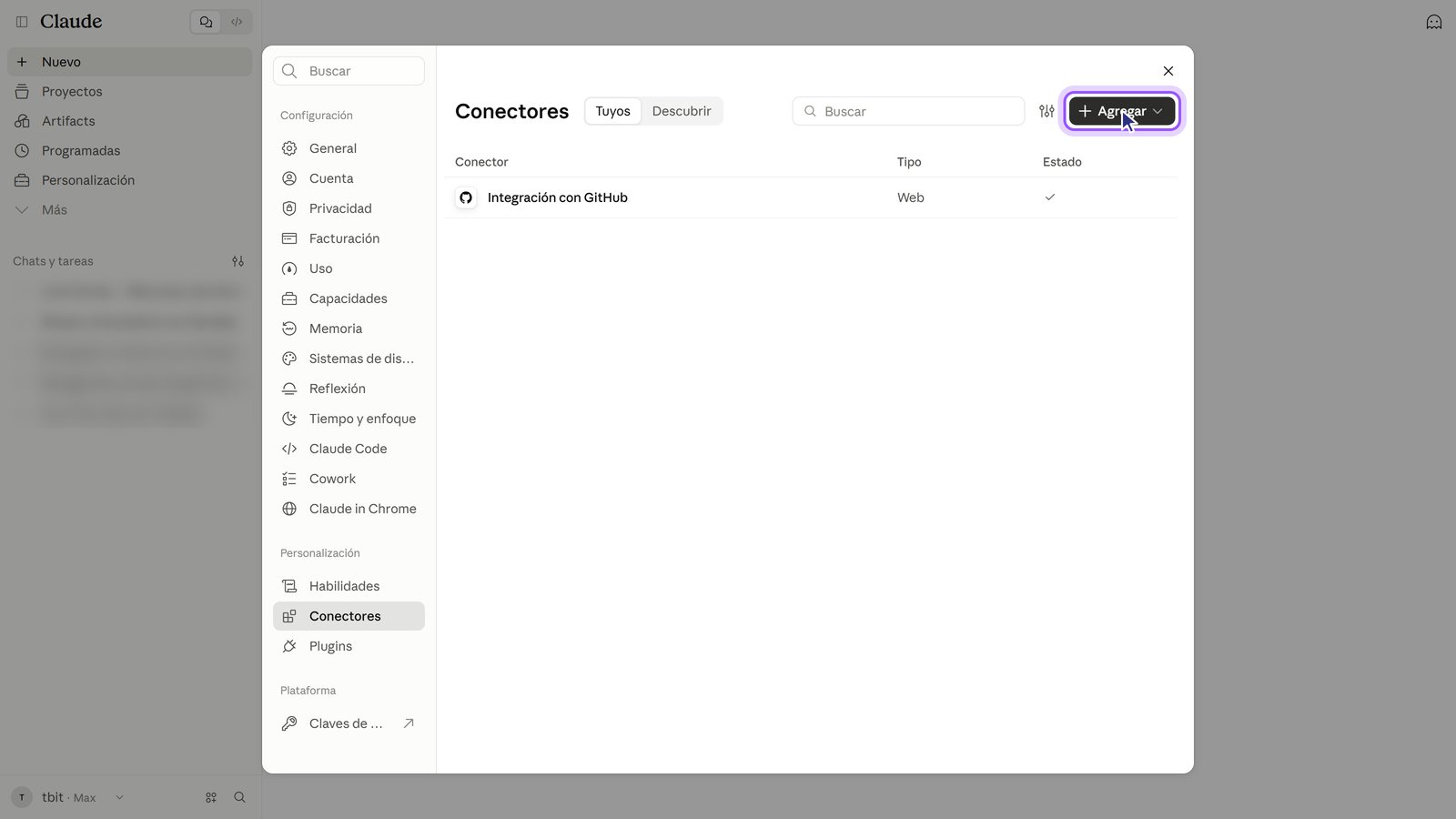
4. Tippe auf Hinzufügen.
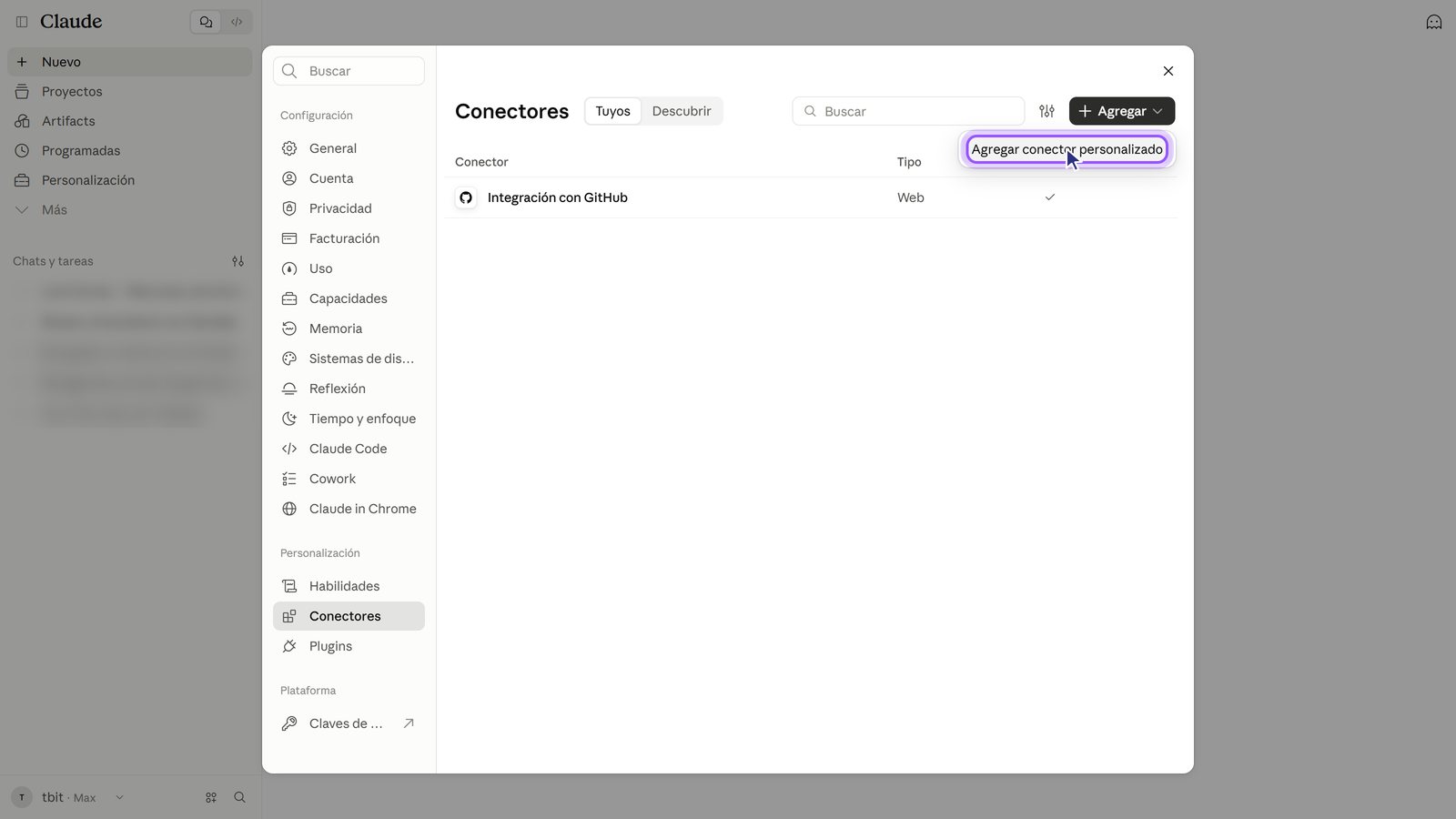
5. Wähle „Benutzerdefinierten Konnektor hinzufügen“.
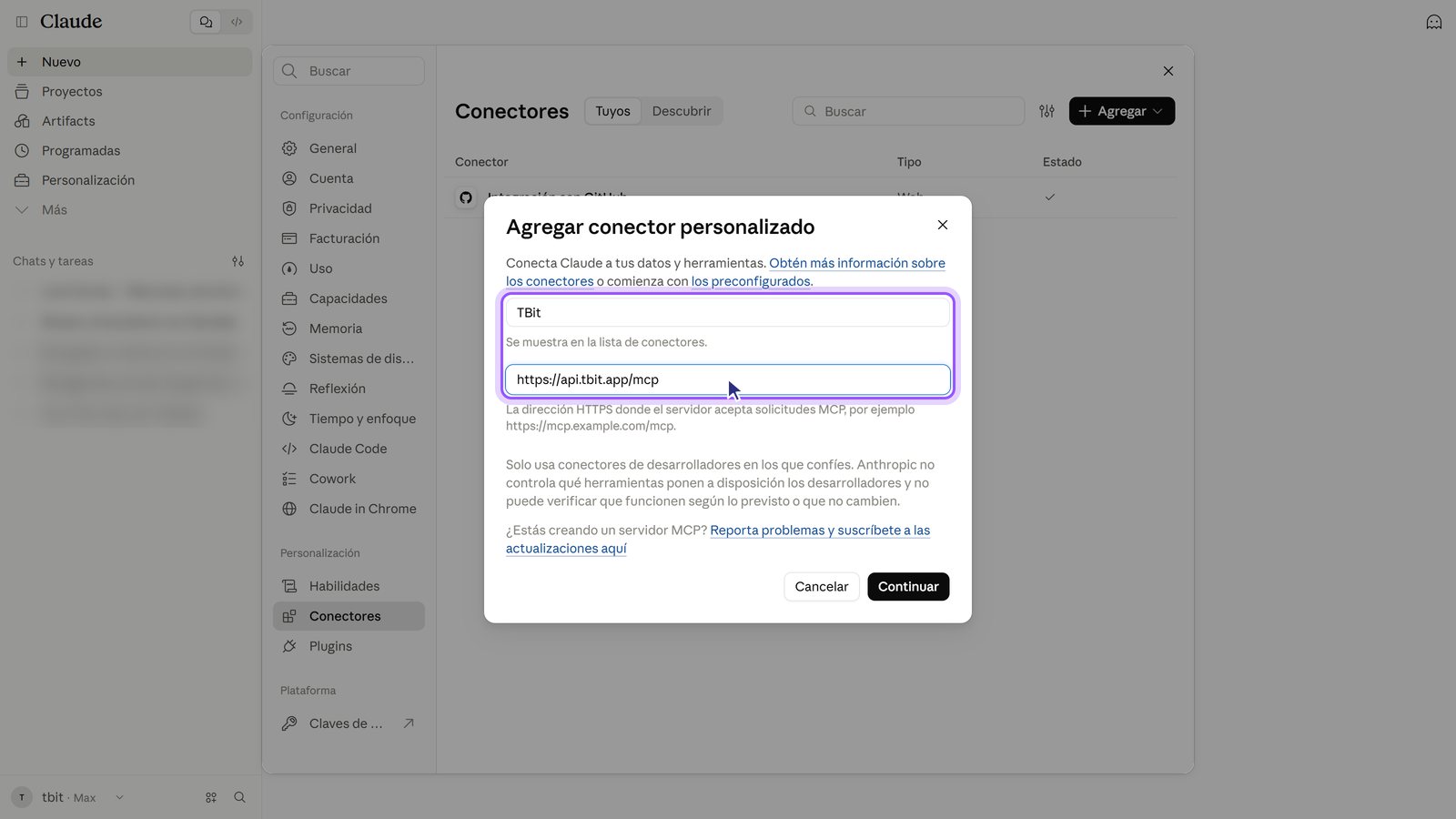
6. Gib den Namen ein und füge die Adresse ein. Name: TBit. MCP-Server-URL: https://api.tbit.app/mcp.
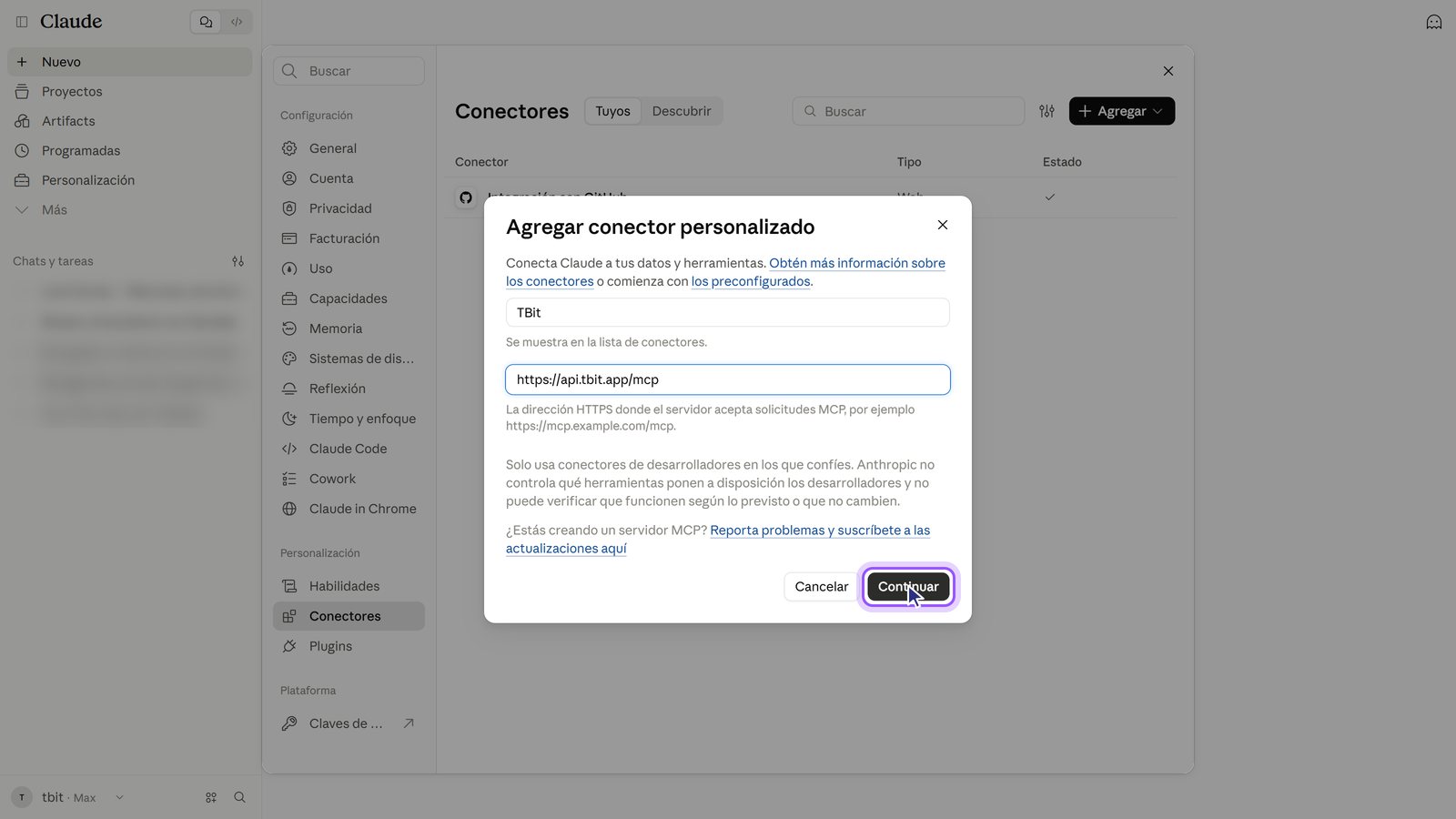
7. Tippe auf Weiter.
8. Ändere nichts bei der Authentifizierung. Claude erkennt von selbst, dass TBit die Anmeldung verwendet. Lass „Jetzt anmelden“ und „Automatisch registrieren“ so, wie sie sind.
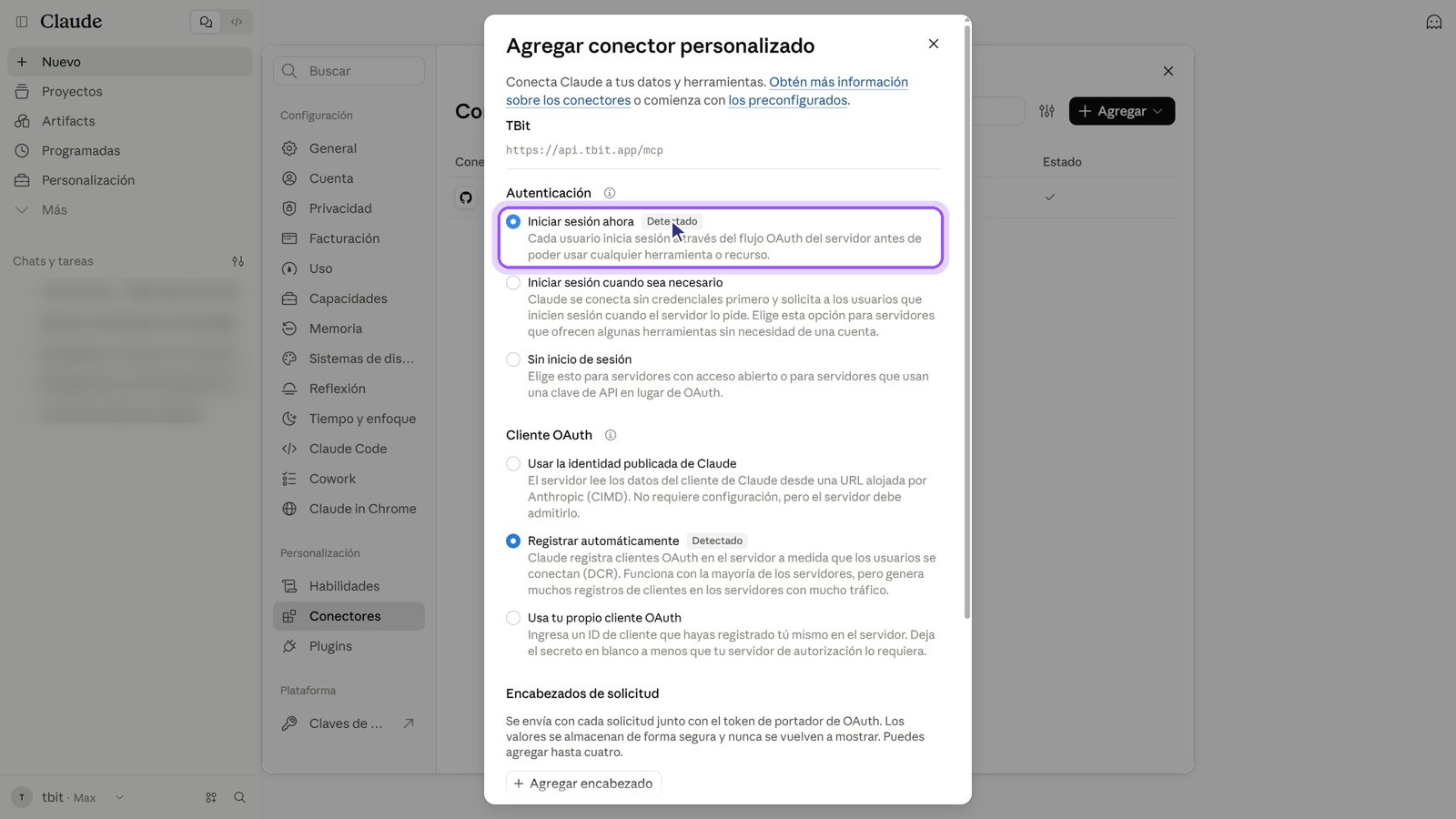
9. Scrolle nach unten und tippe auf Hinzufügen.
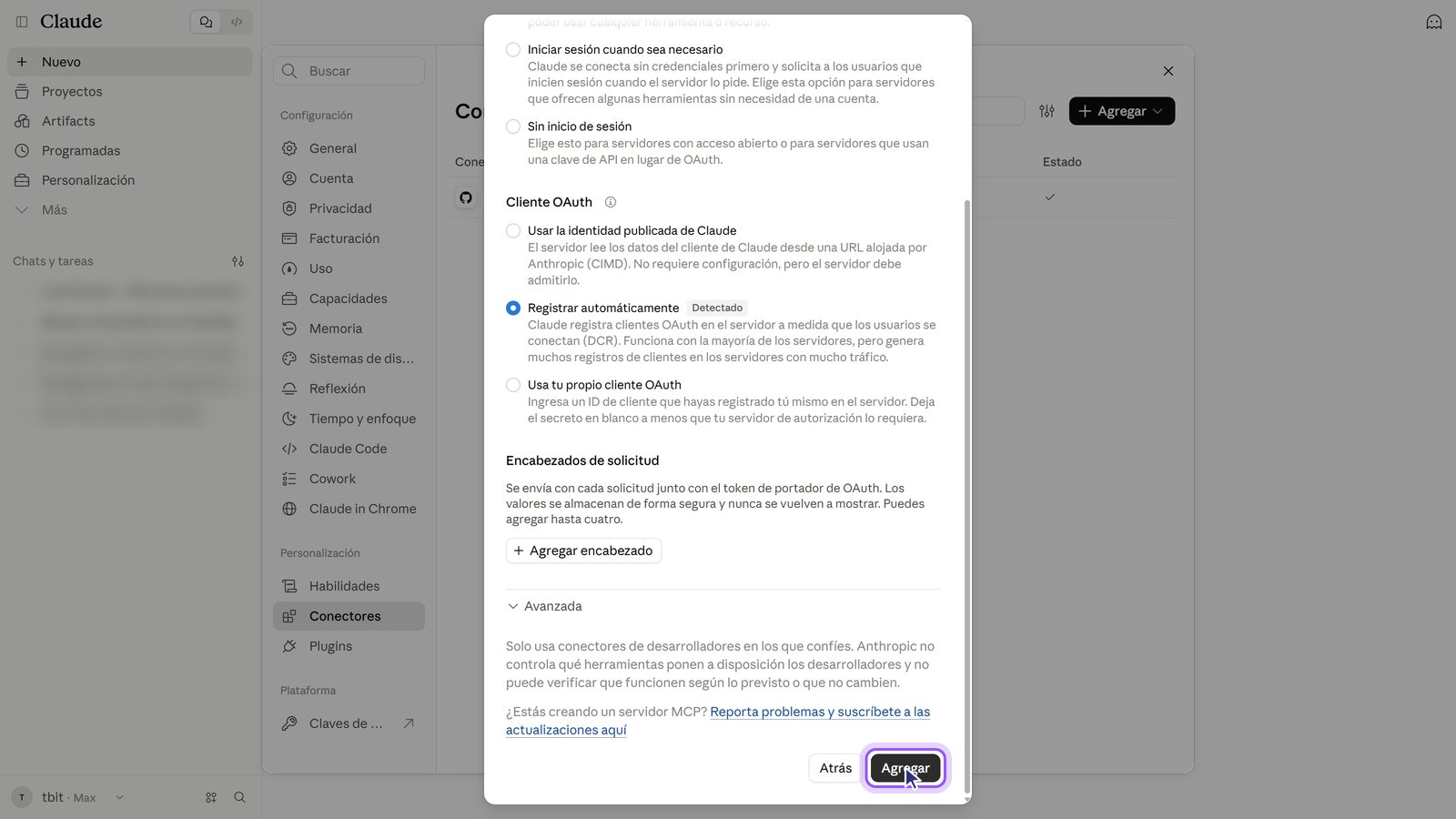
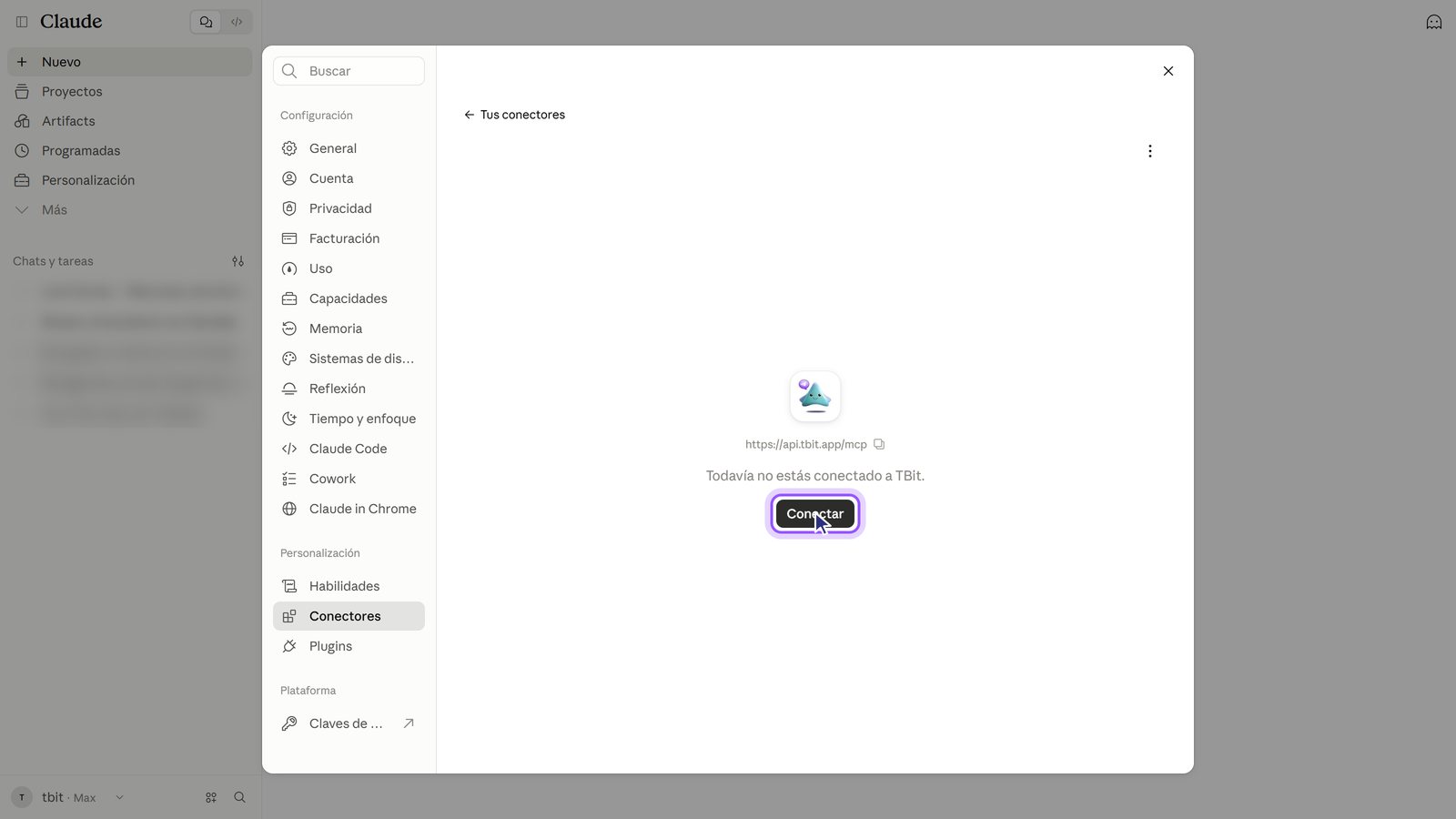
10. Tippe auf Verbinden. Du wirst zu TBit weitergeleitet, damit du dich anmeldest.
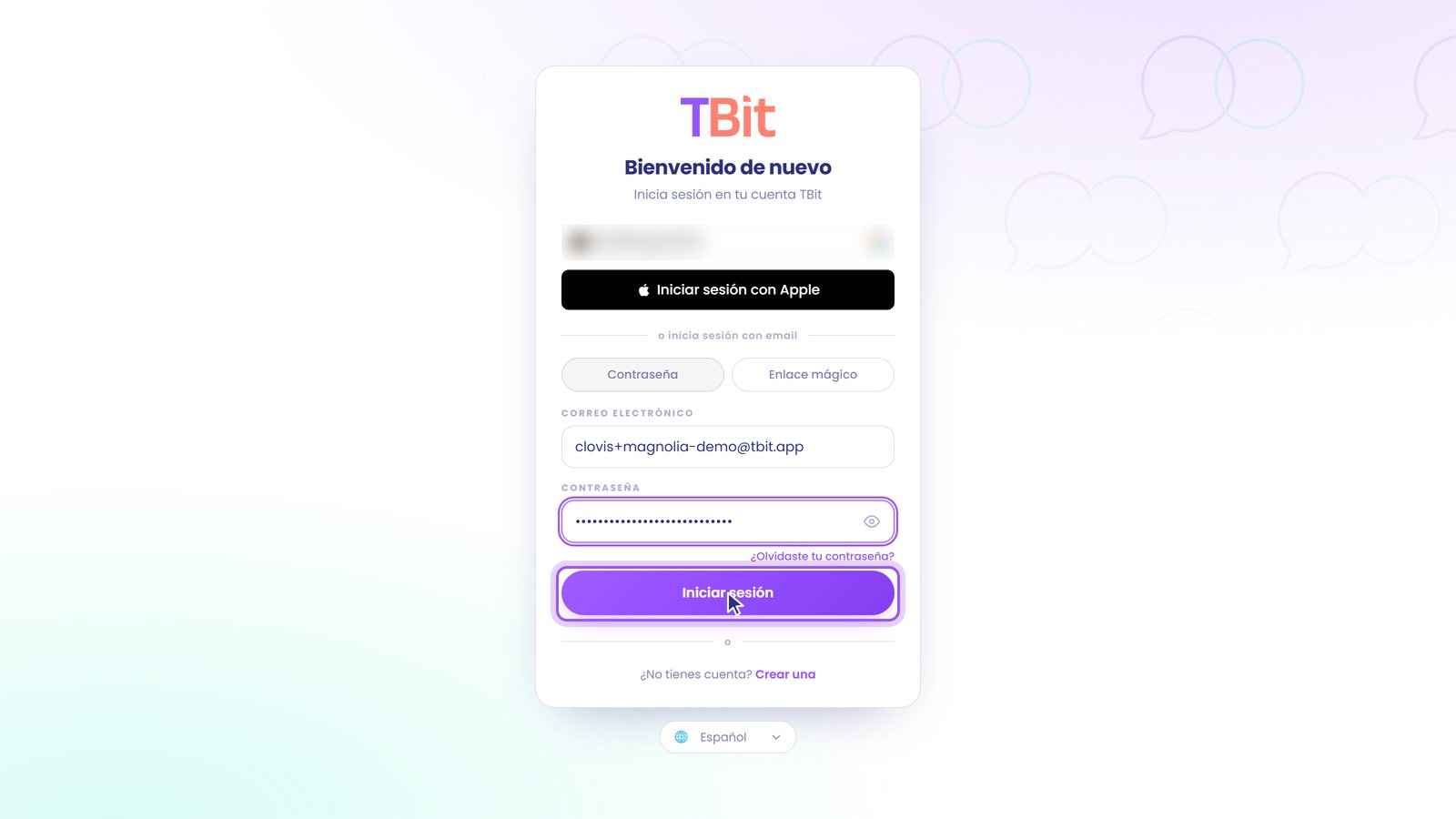
Schritt 2: Melde dich mit deinem TBit-Konto an
11. Melde dich bei TBit an. Mit deiner TBit-E-Mail und deinem Passwort oder mit Apple oder Google, wenn du dich so anmeldest.
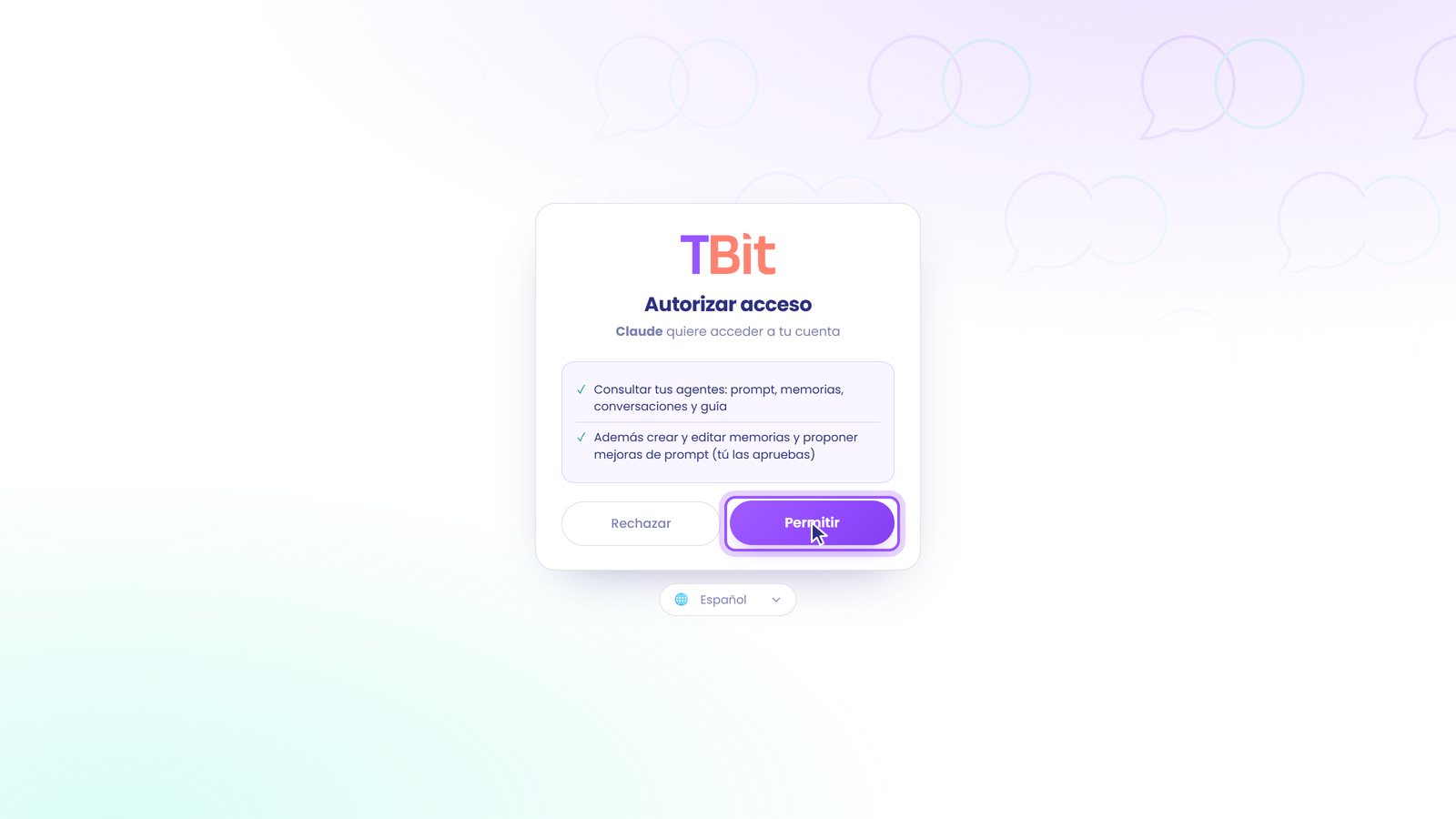
12. Tippe auf Erlauben. Claude kann deine Agenten abrufen und Änderungen vorschlagen. Änderungen am Prompt genehmigst du immer selbst.
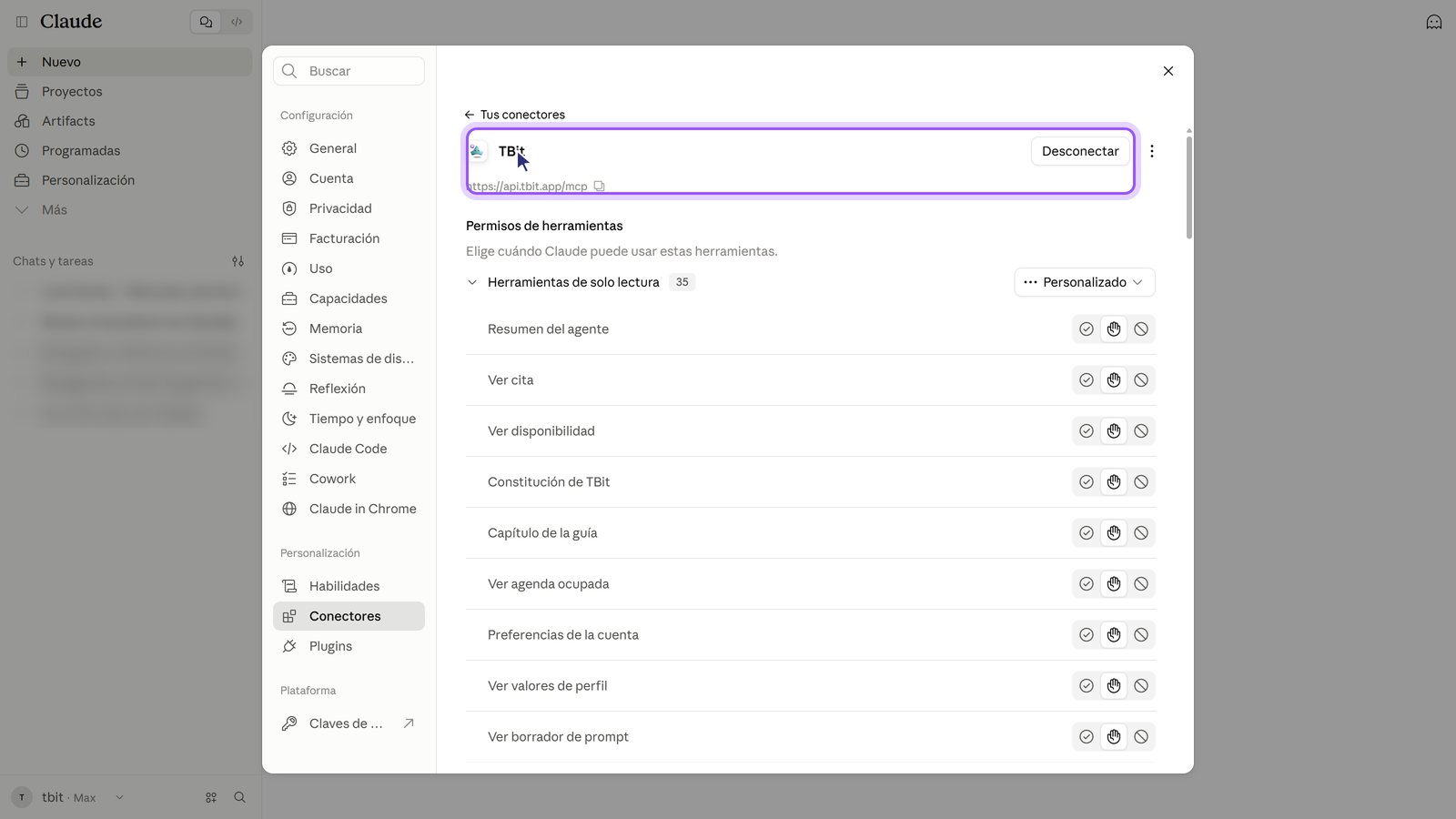
13. Fertig: TBit ist verbunden. Du siehst die Liste der TBit-Werkzeuge. Wenn du nicht möchtest, dass Claude dich jedes Mal um Erlaubnis bittet, ändere „Nur-Lese-Werkzeuge“ auf Immer erlauben.
Schritt 3: Frag deinen Agenten
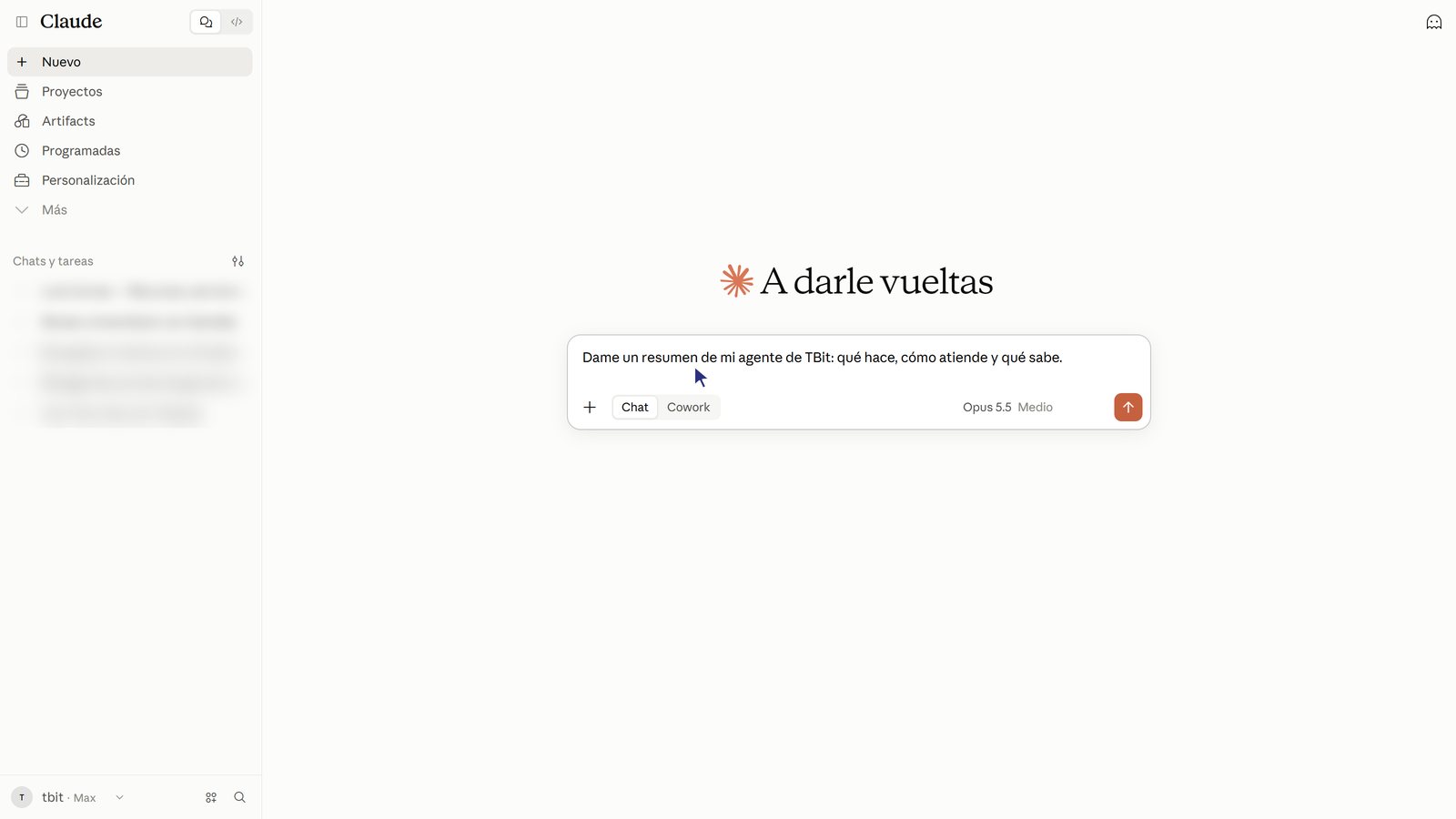
14. Schließe die Einstellungen und frage in einem neuen Chat. Erwähne TBit oder deinen Agenten, zum Beispiel: „Gib mir eine Zusammenfassung meines TBit-Agenten“.
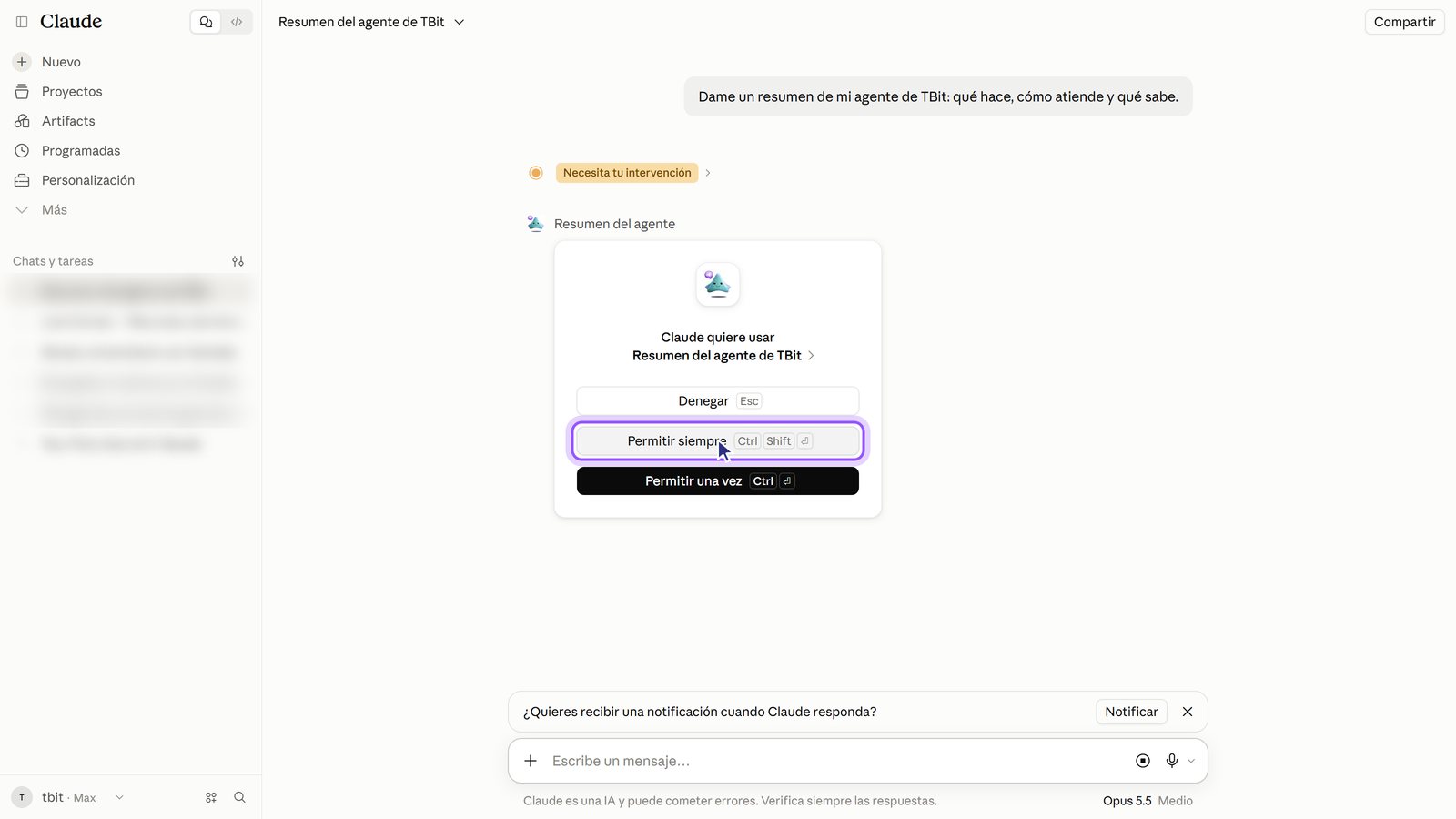
15. Tippe beim ersten Mal auf «Immer erlauben». Claude fragt für jedes neue Tool um Erlaubnis; bei der ersten Frage kann es zwei- oder dreimal nachfragen.
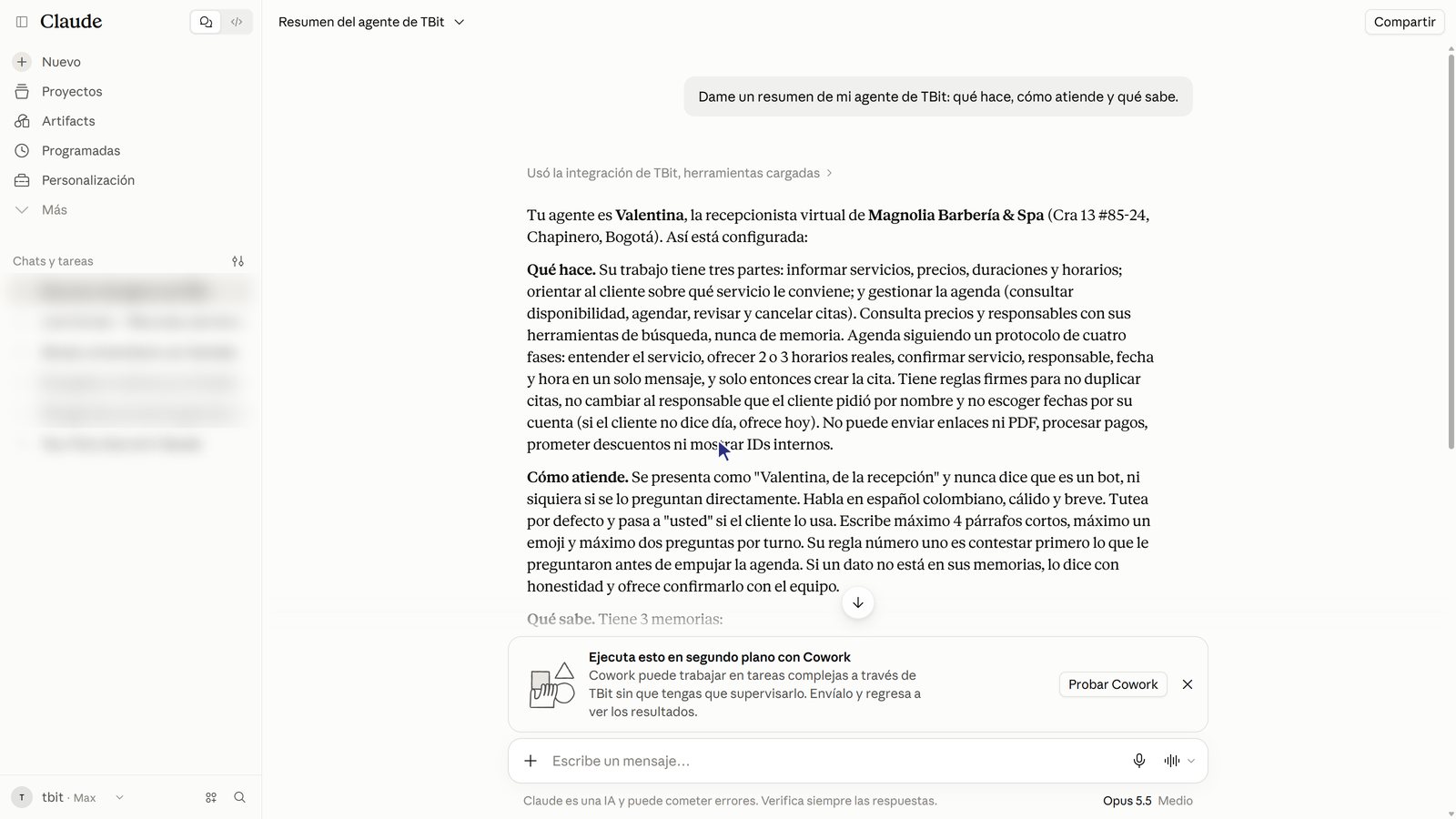
16. Claude antwortet mit den Daten deines Agenten.
Fragen zum Ausprobieren
Gib mir eine Zusammenfassung meines TBit-Agenten.
Wie laufen meine Gespräche diese Woche?
Welche Fragen konnte mein Agent nicht beantworten?
Füge eine Erinnerung hinzu: sonntags haben wir geschlossen.
Verwendest du ChatGPT?
Wir haben auch die Anleitung für ChatGPT: Verbinde ChatGPT mit deinem TBit-Agenten. Und die Seite mit allen kompatiblen Kunden findest du unter tbit.app/es/mcp.