
Hilfe-Center
So siehst du die ID einer Anzeige in Meta und nutzt sie in WhatsApp
Wo du die Kennung einer Anzeige im Meta Werbeanzeigenmanager (Facebook und Instagram) findest und wie du sie nutzt, um Leute aus deiner WhatsApp-Kampagne anders zu betreuen.

Betreue Leute aus deiner Anzeige anders
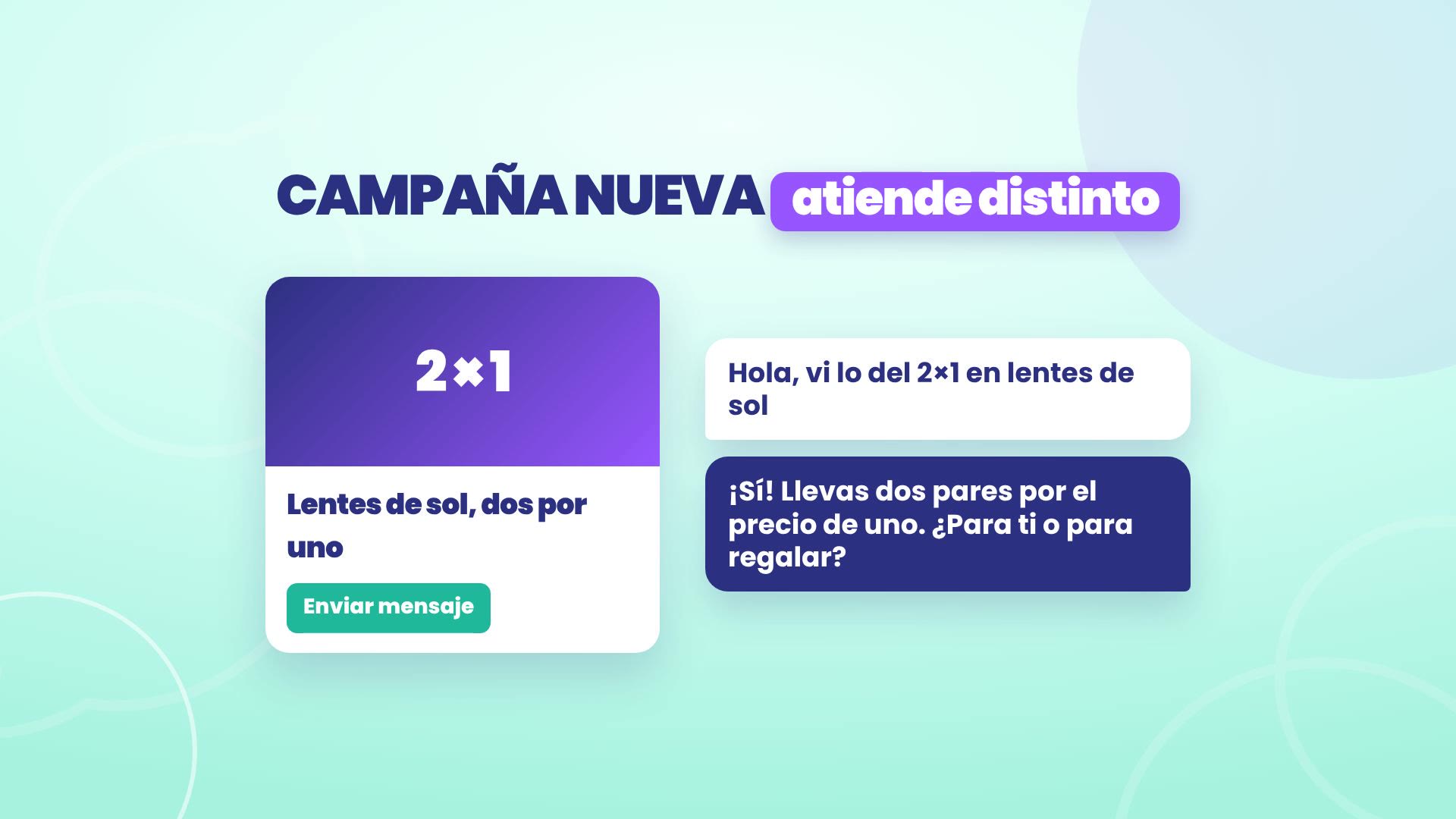
Du startest eine neue Kampagne in Meta mit einer Klick-zu-WhatsApp-Anzeige und möchtest, dass Leute aus dieser Anzeige die Aktion ab der ersten Nachricht bekommen. In TBit ist das ein Modus mit der Regel Kam über diese Anzeige.
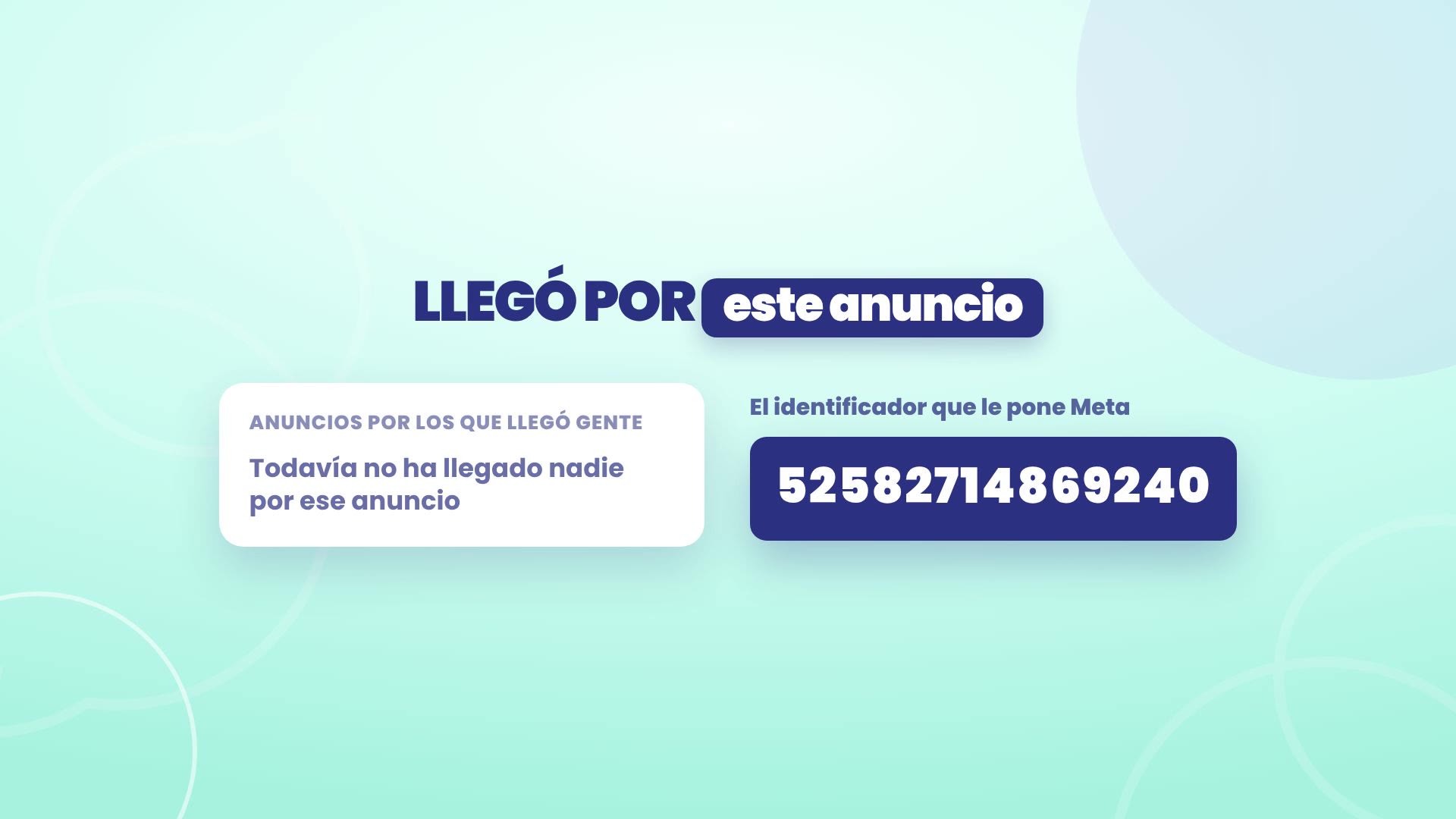
Vor dem ersten Gespräch kennt TBit diese Anzeige noch nicht, also gibst du ihr ihre Nummer: die Anzeigen-ID, die Meta ihr zuweist. In dieser Anleitung siehst du, wo diese Nummer im Meta-Werbeanzeigenmanager steht, für Facebook- und Instagram-Anzeigen, und wie du sie in deinen Modus einfügst.
Schau es dir in drei Minuten an
Der komplette Rundgang mit den echten Bildschirmen von Meta und TBit. Unten hast du jeden Schritt schriftlich.
Das Beispiel: eine Optik in Quito
Wir begleiten Óptica Mirador in La Floresta, Quito. Valeria, die Inhaberin, startet eine Aktion für Sonnenbrillen 2×1 und möchte, dass jeder, der über diese Anzeige kommt, sie sofort erhält. Das Anzeigenkonto in den Screenshots ist das von TBit, mit verpixelten Beträgen; die Optik ist ein Demo-Konto mit Beispieldaten.
1. Wo die Anzeigen-ID in Meta steht
Geh in den Meta-Werbeanzeigenmanager und öffne den Tab Anzeigen. Die Nummer, die du brauchst, ist die von jeder einzelnen Anzeige, nicht die der Kampagne oder der Anzeigengruppe.
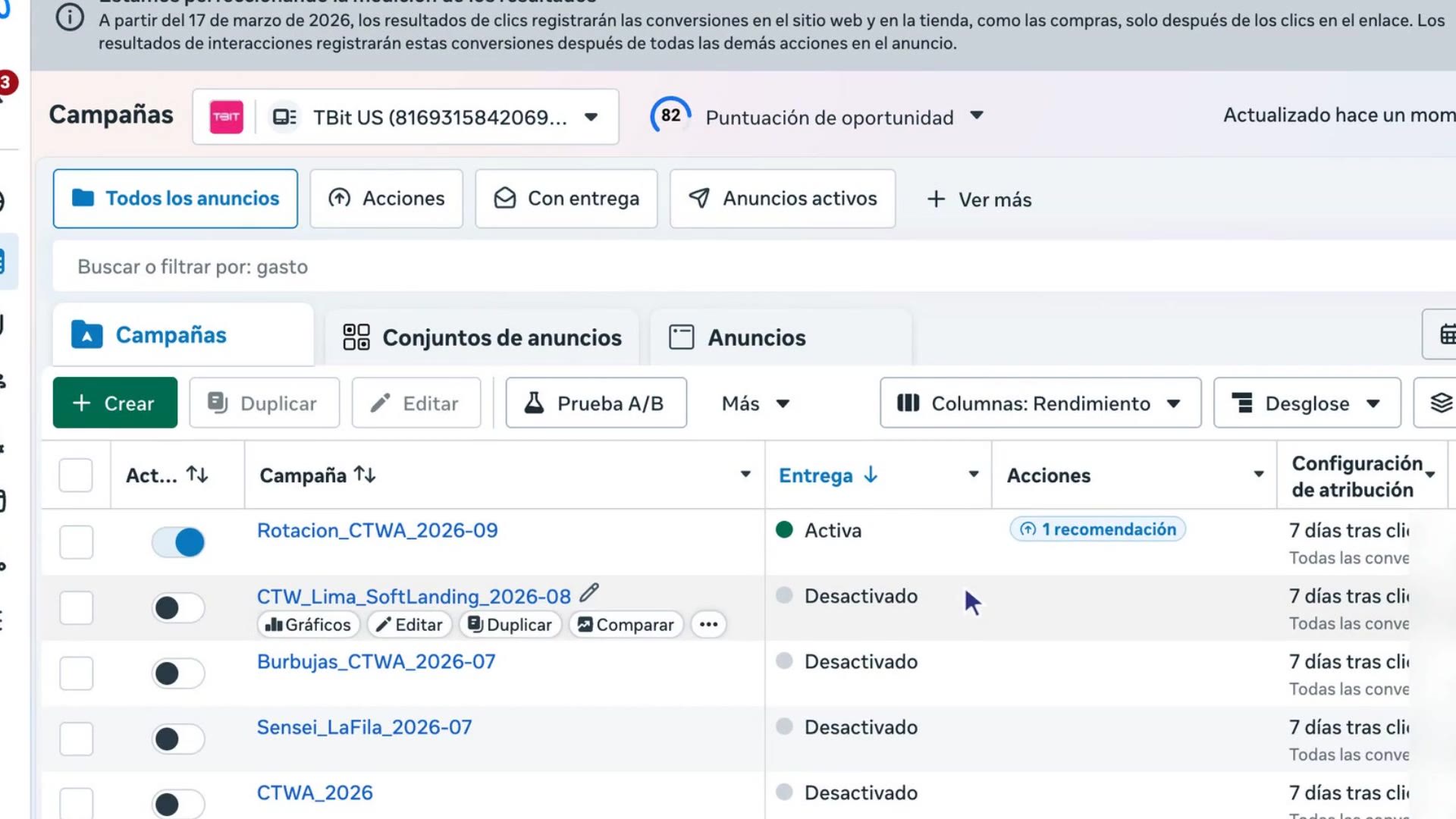
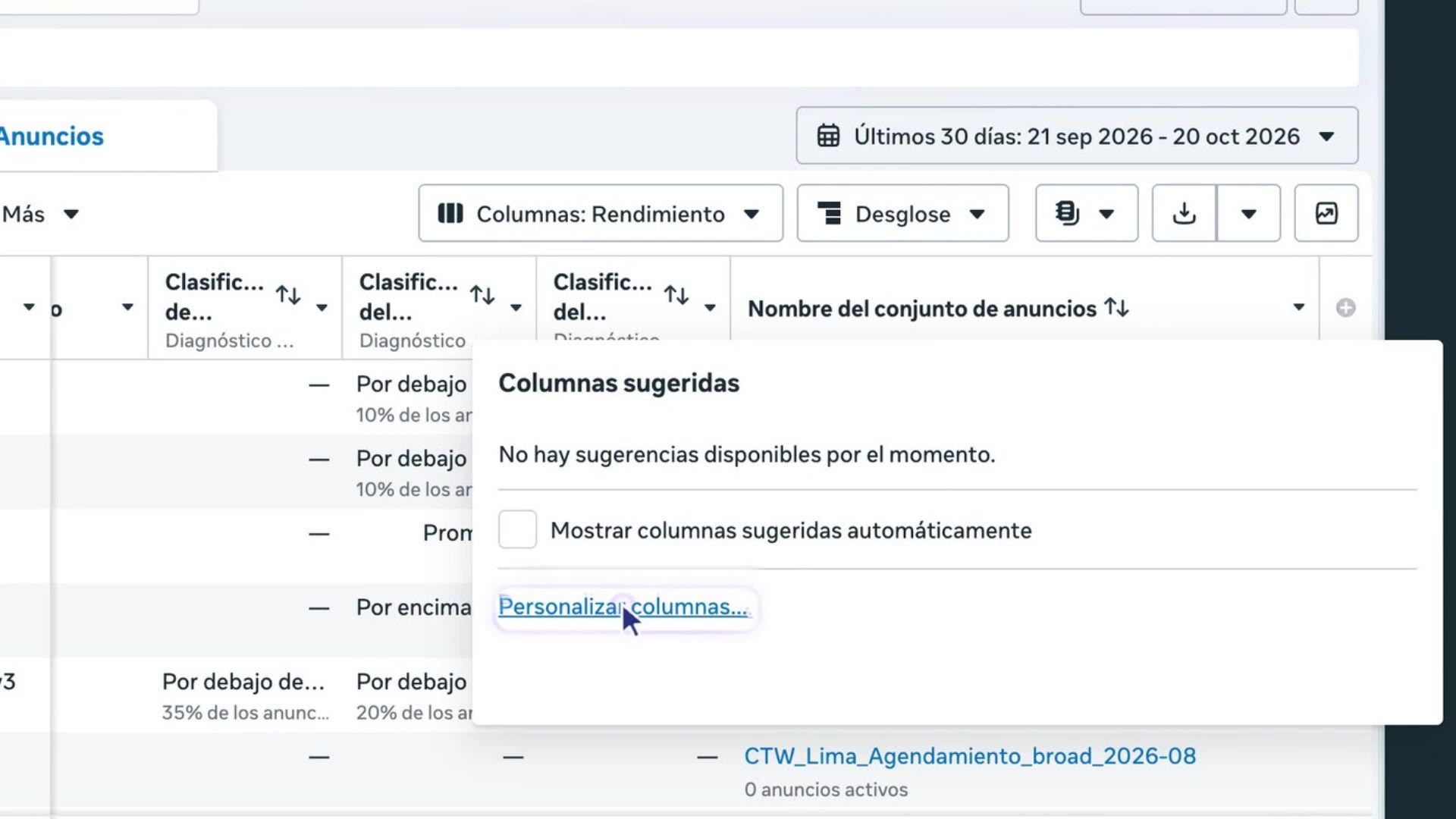
Geh ans Ende der Tabelle, nach rechts, und tippe auf den Button ⊕. Es öffnet sich Empfohlene Spalten; dort tippst du auf Spalten anpassen.... Du kommst auch über den Button Spalten oben hin, unter Spalten anpassen.
Tippe in die Suche Kennung und markiere Anzeigen-ID. Tippe dann auf Speichern.
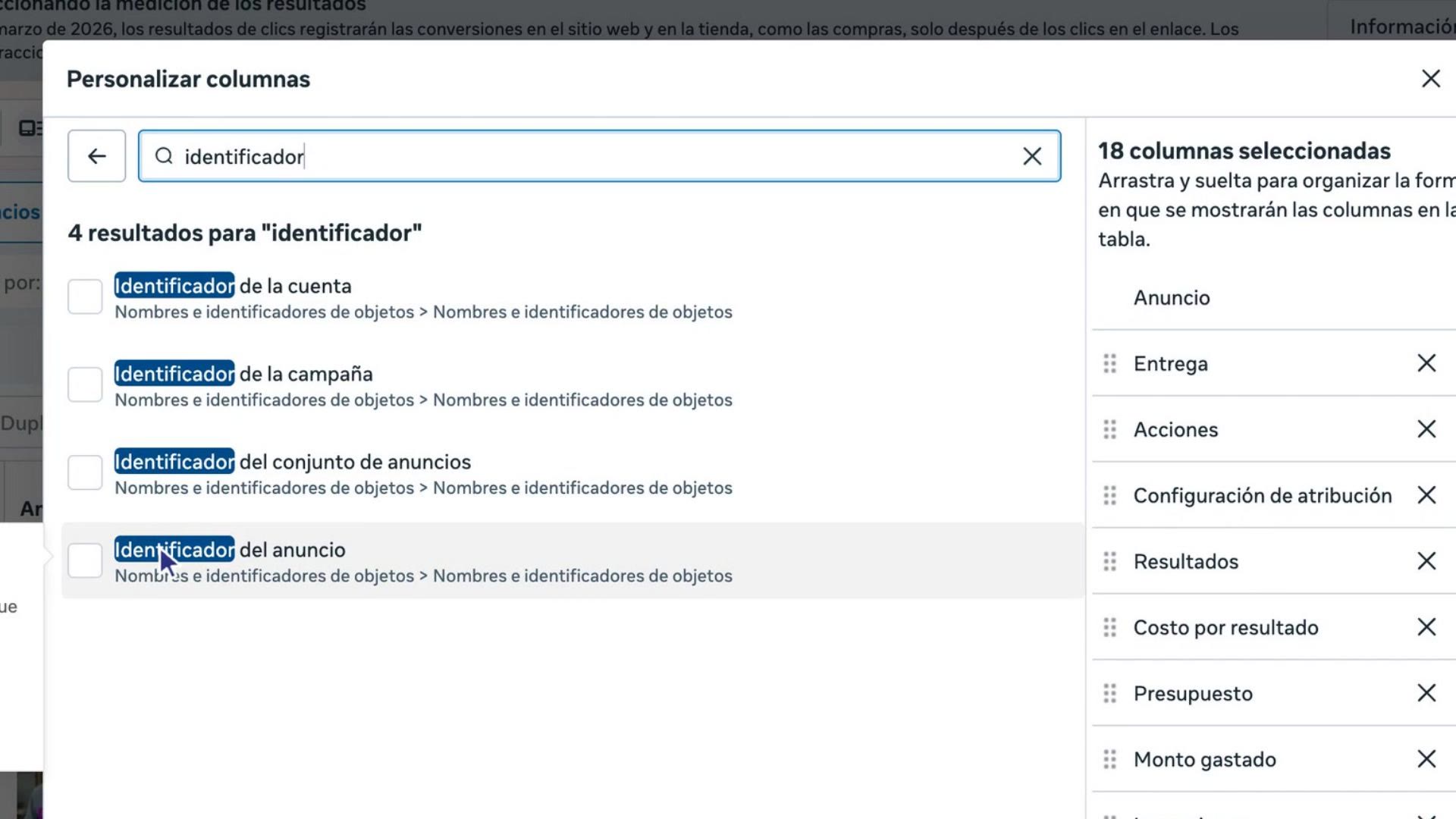
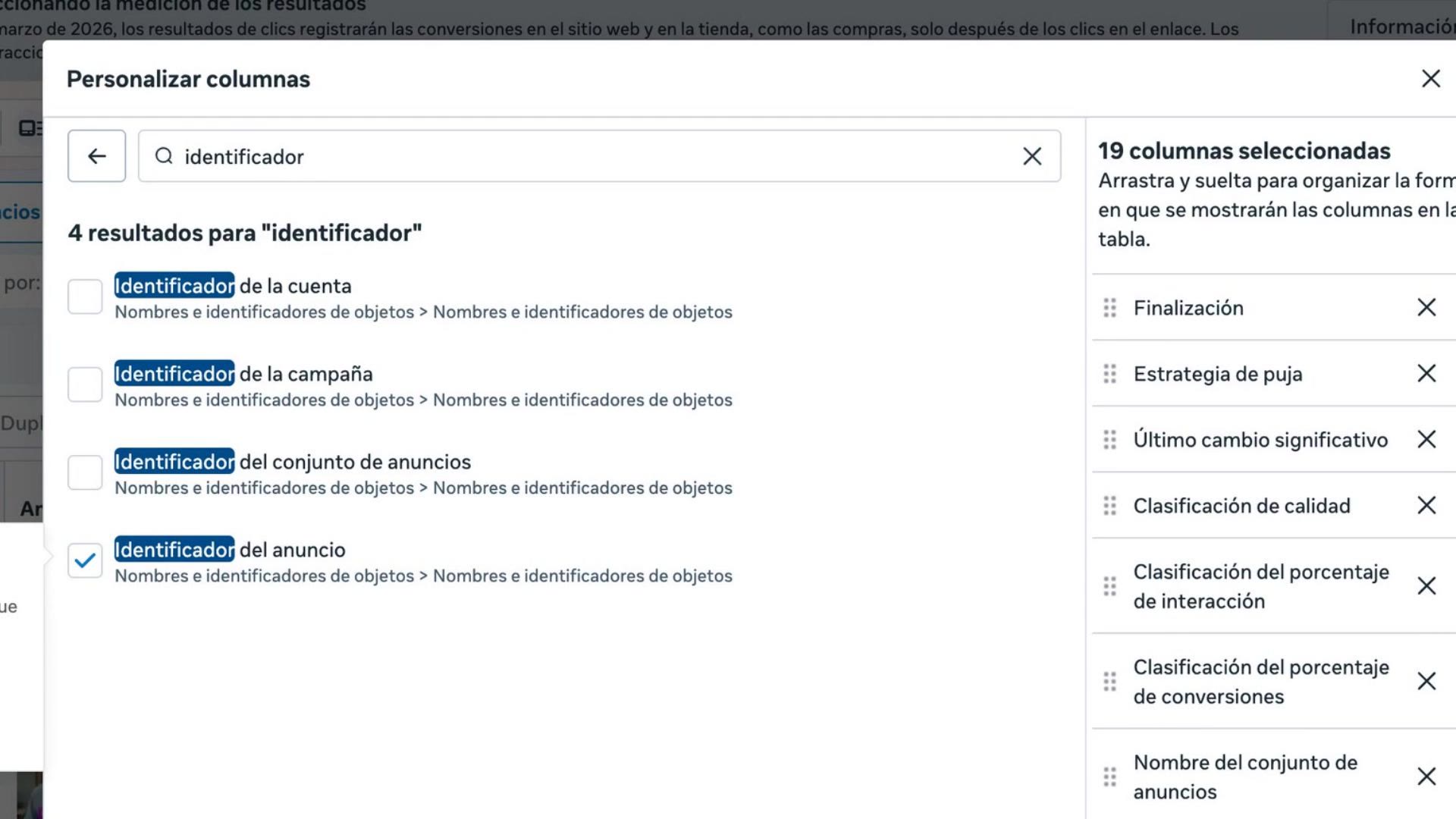
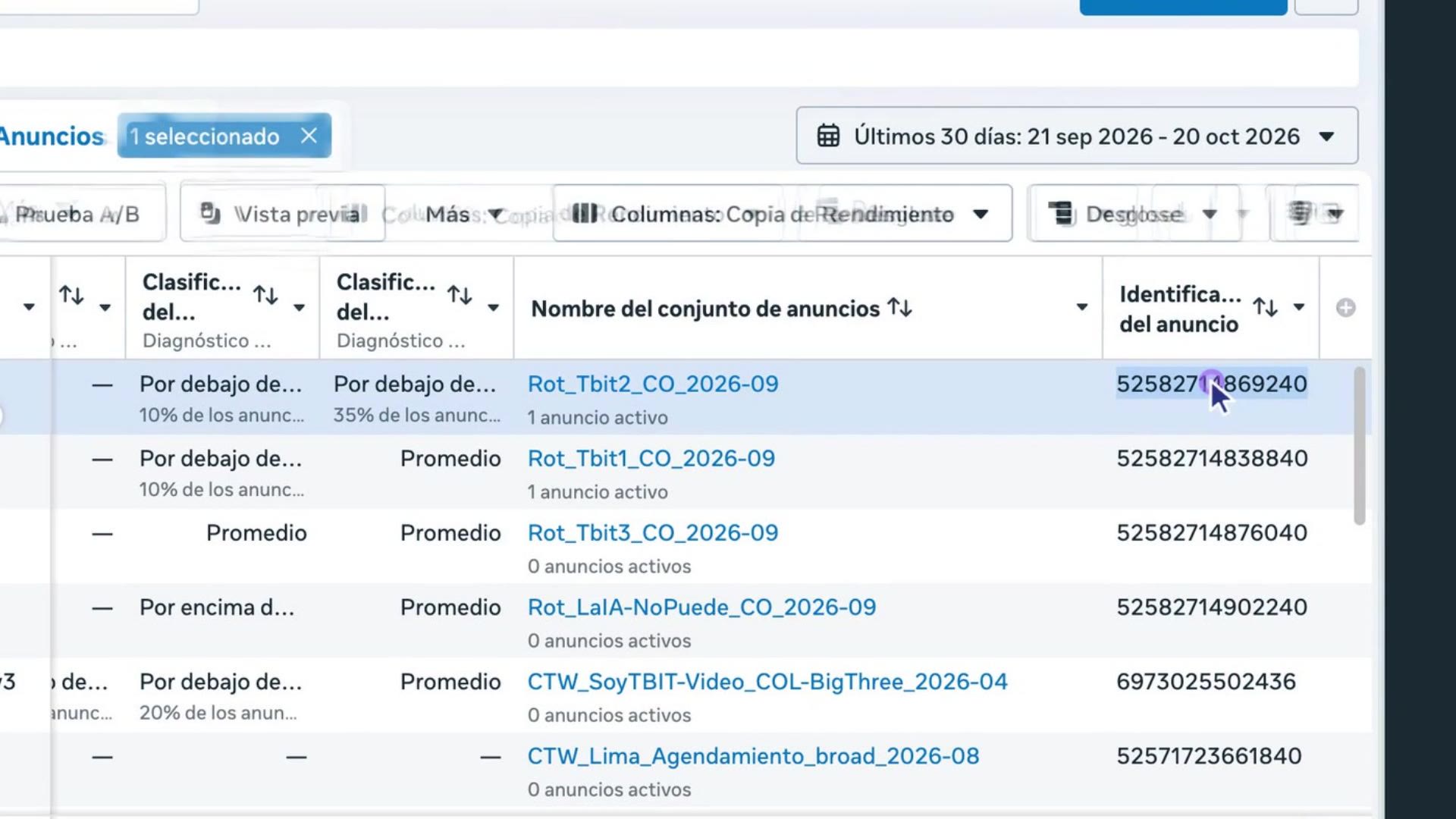
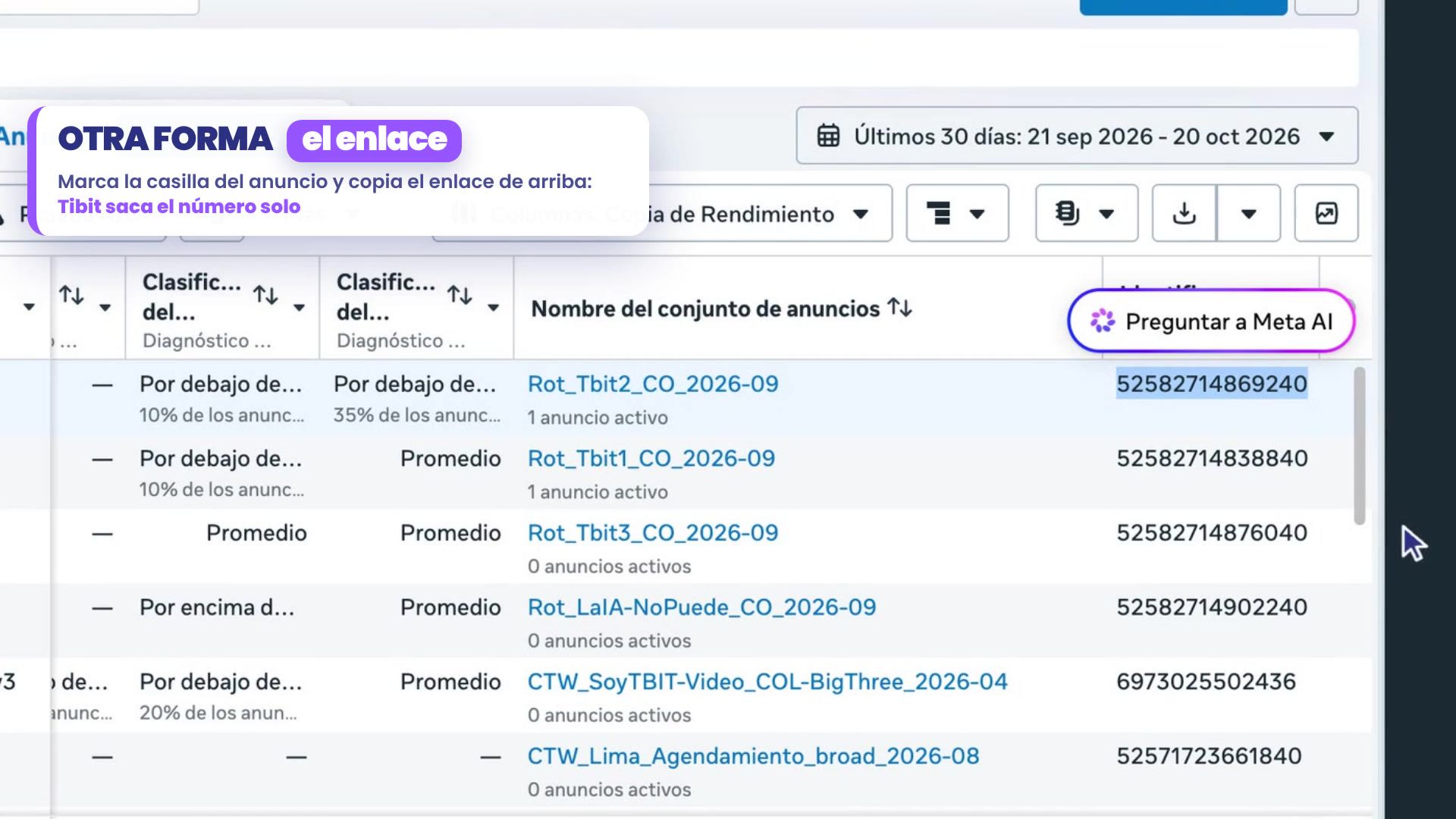
Die neue Spalte erscheint am Ende der Tabelle. Dort steht die Nummer jeder Anzeige: du machst einen Doppelklick darauf und kopierst sie.
2. Füge sie in deinen Modus ein
Gehe in TBit zu Deine KI › Für wen. Wenn du noch keine Modi hast, erstellst du dort direkt den ersten unter Für welche Gruppe ist er?: Gib ihm einen Namen, zum Beispiel Sonnenbrillen 2x1.
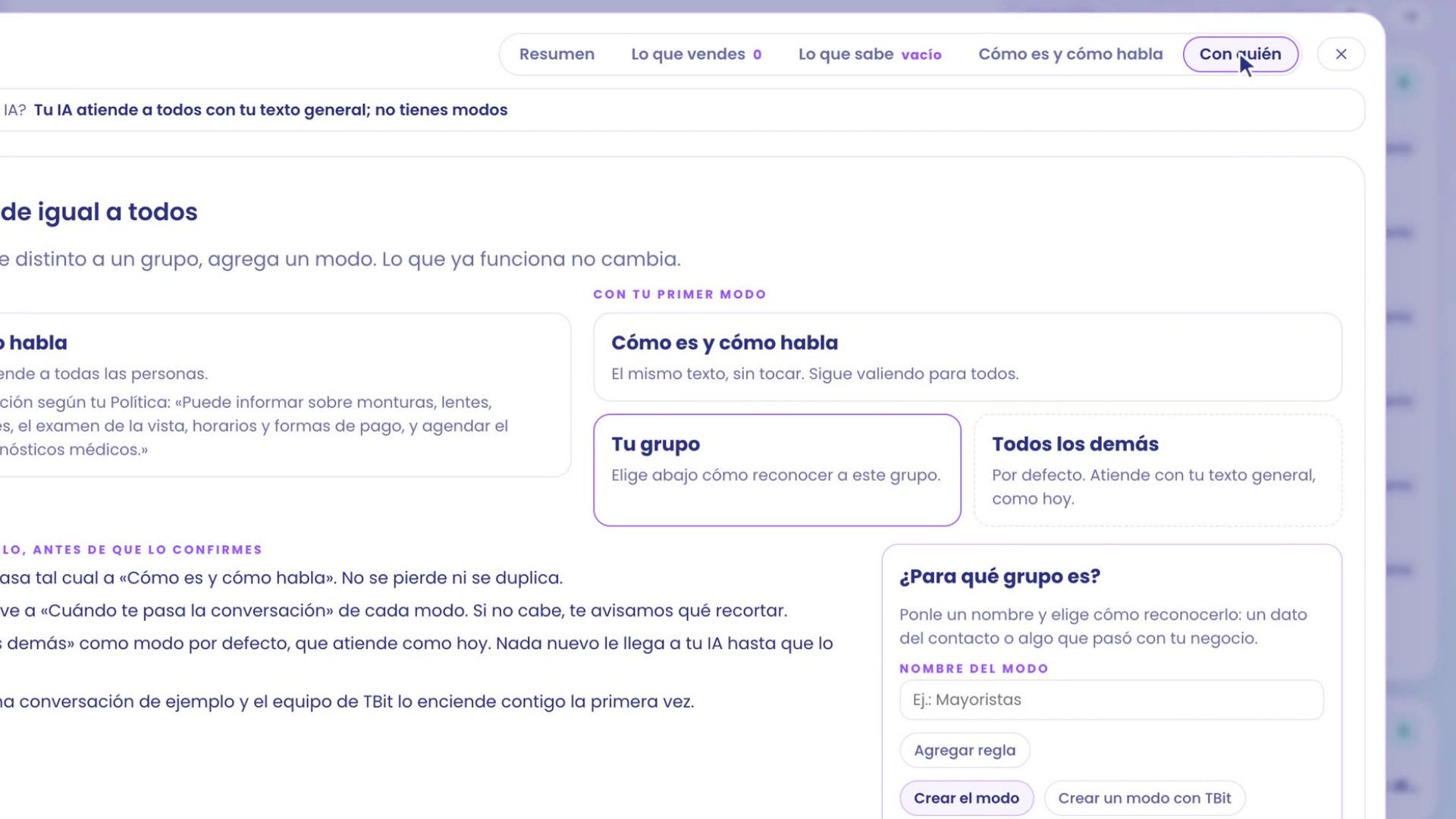
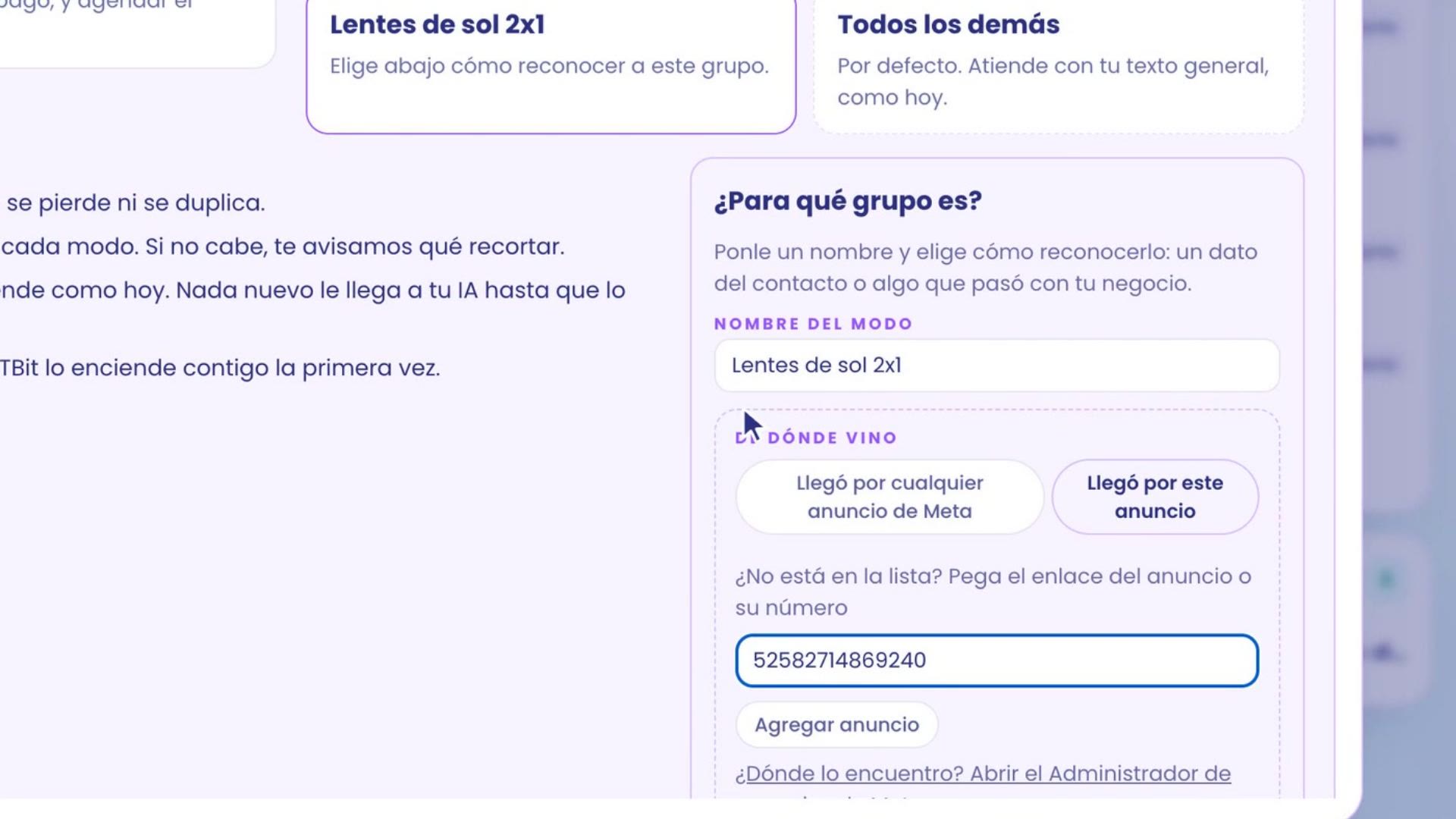
Tippe auf Regel hinzufügen › Woher kam der Kontakt und wähle Kam über diese Anzeige. Da noch niemand über diese Anzeige gekommen ist, steht sie nicht in der Liste: Füge die Nummer (oder den Link der Anzeige) in Nicht in der Liste? Füge den Link der Anzeige oder ihre Nummer ein ein und tippe auf Anzeige hinzufügen.
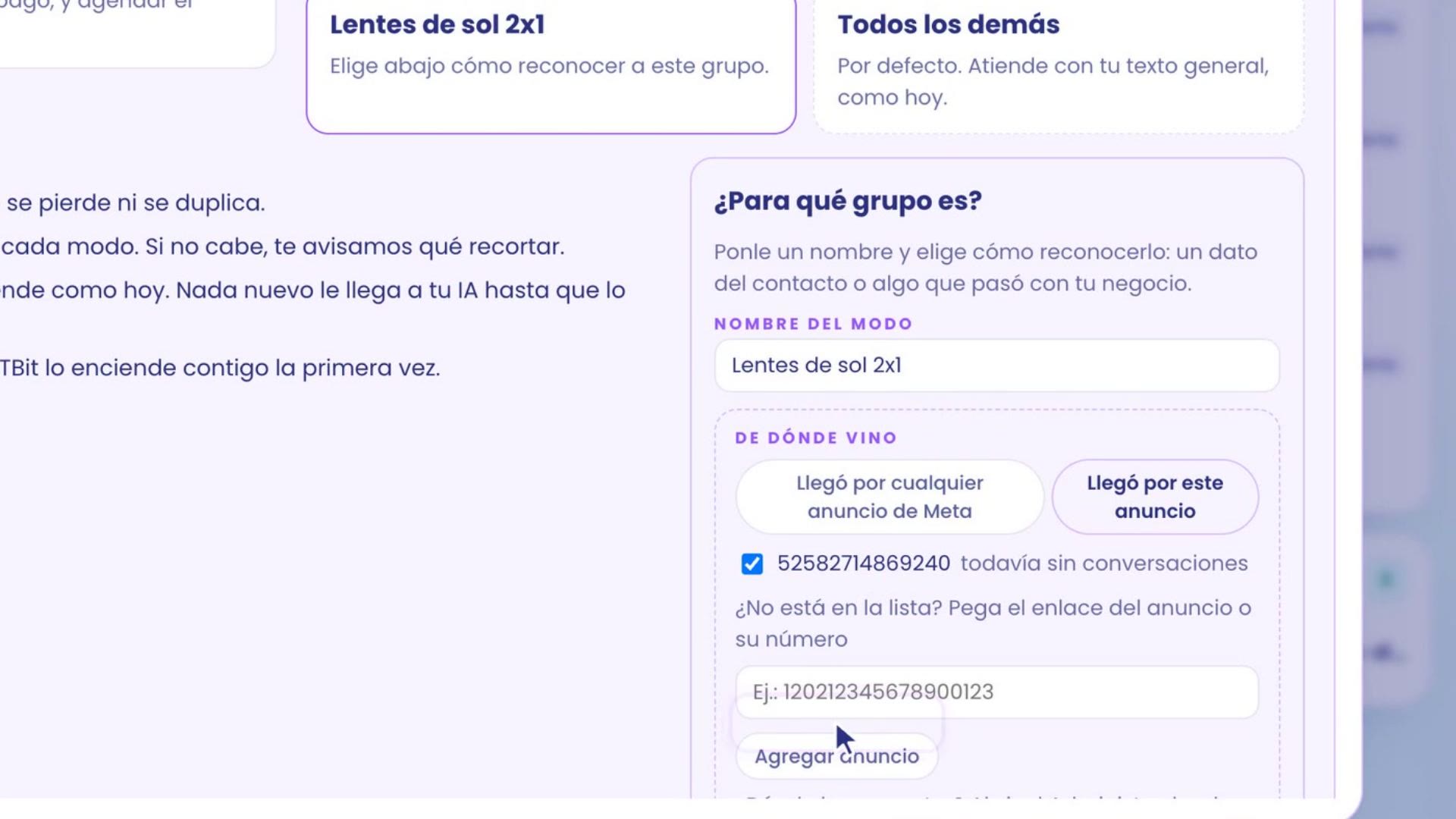
Die Anzeige wird markiert, mit noch ohne Unterhaltungen. Wenn die erste eintrifft, zeigt dir die Liste, wie viele sie gebracht hat.
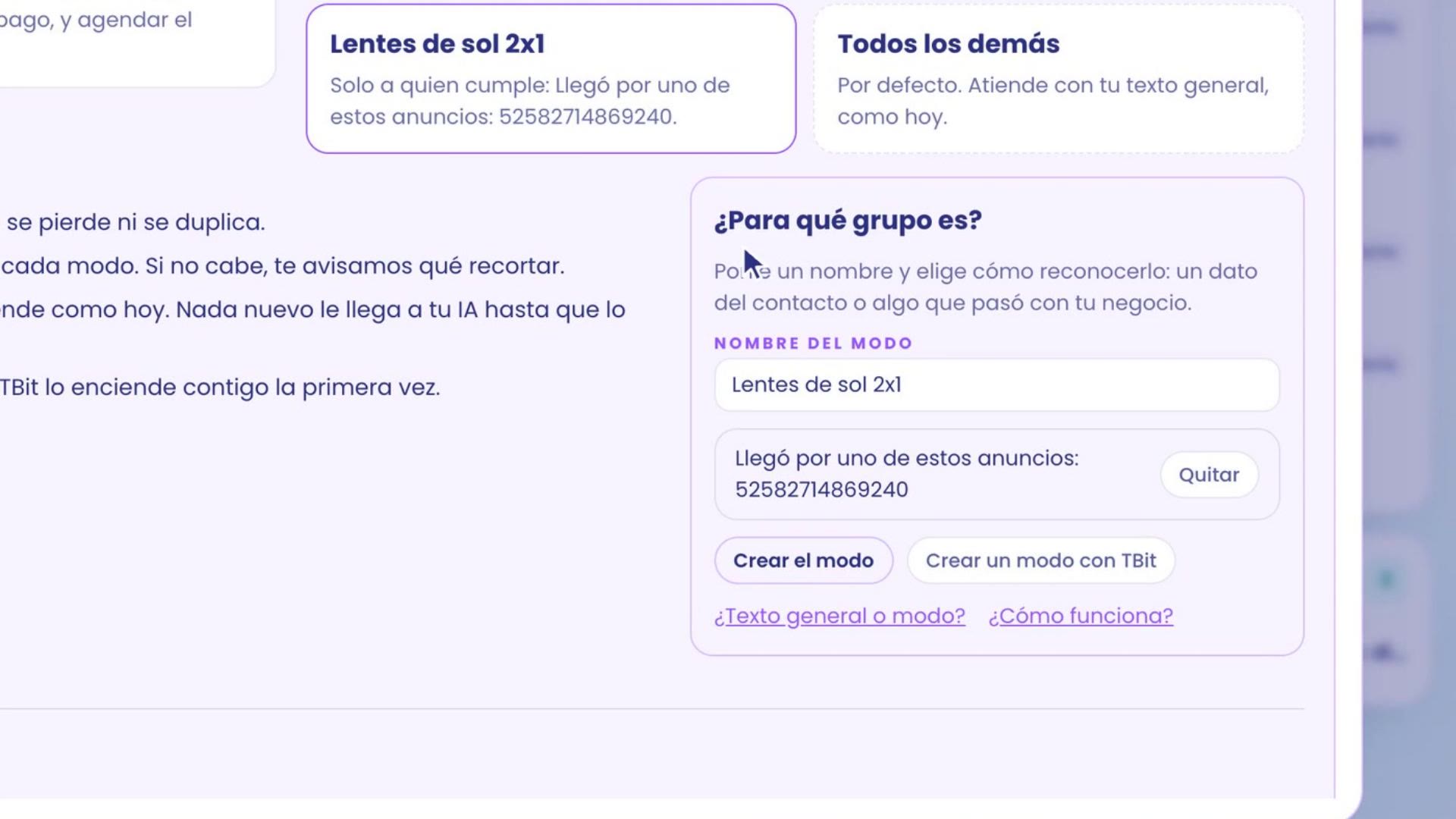
Tippe auf Hinzufügen und TBit zeigt dir die Regel in Worten: Nur für Kontakte, die erfüllen: Kam über eine dieser Anzeigen. Mit Modus erstellen legst du fest, wie er diese Gruppe betreut. Wenn du ihn veröffentlichst, betreut dein Assistent ab der ersten Person, die deine Anzeige antippt, mit der Aktion.
Drei Tipps
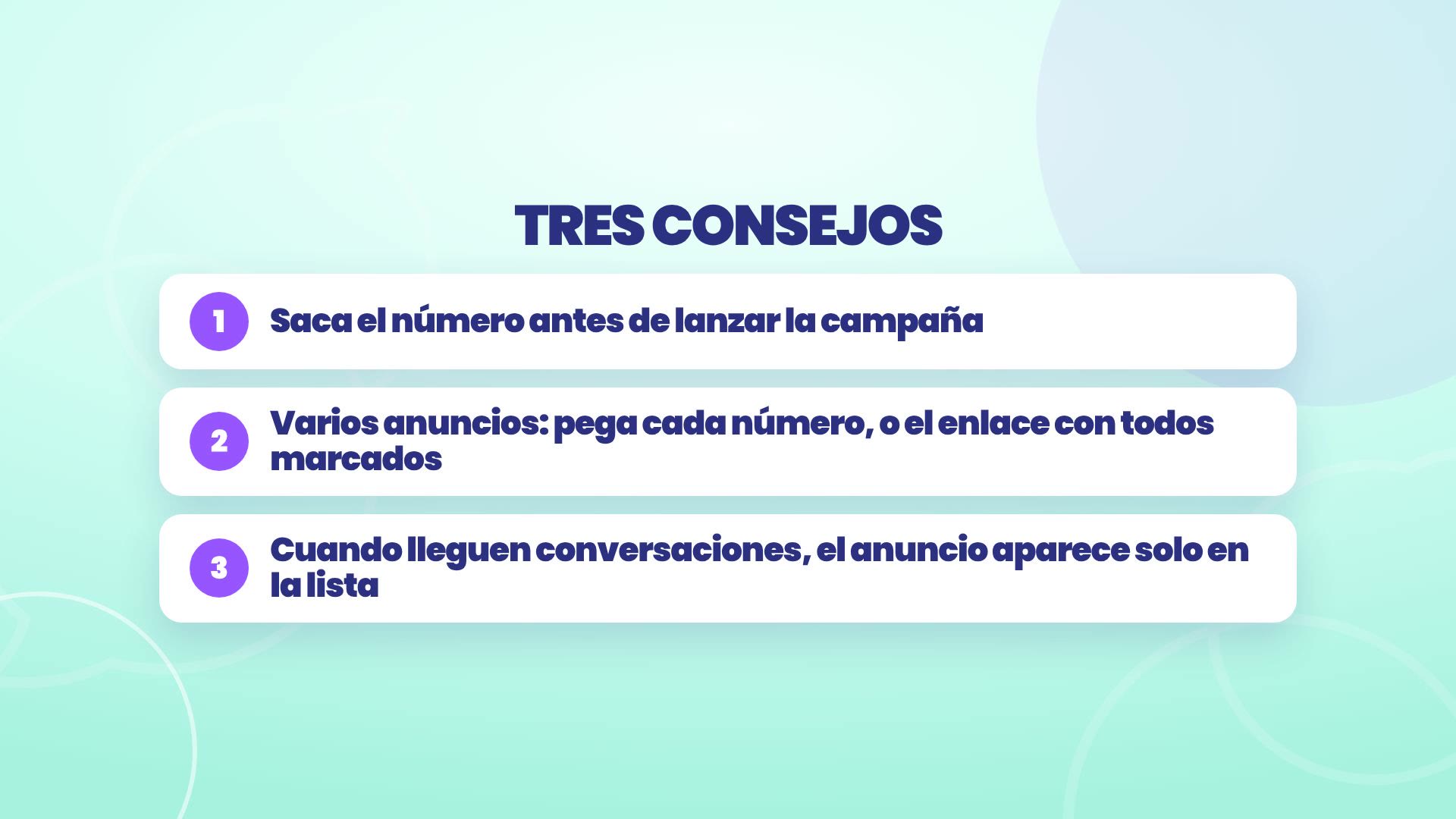
Hole die Nummer, bevor du die Kampagne startest, so betreut der Modus ab der ersten Nachricht.
Wenn es mehrere Anzeigen sind, füge jede Nummer ein, oder den Link mit allen in der Meta-Tabelle markierten Anzeigen.
Wenn Unterhaltungen eintreffen, erscheint die Anzeige automatisch in der Liste und zeigt dir, wie viele Personen sie gebracht hat.
Wo du was findest
Die Anzeigen-ID: Meta-Anzeigenmanager › Anzeigen › Spalte Anzeigenkennung.
Die Regel in TBit: Deine KI › Mit wem › Regel hinzufügen › Woher kam der Kontakt › Kam über diese Anzeige.
Wann dein Assistent dir das Gespräch übergibt: Eskalation und Funnel.
Deine Kampagne startet, und dein Assistent weiß bereits, wen er betreut.