
مركز المساعدة
كيف تربط Claude بوكيل TBit خطوة بخطوة
اربط Claude بوكيل WhatsApp في TBit في دقيقتين عبر موصل مخصص وحسابك في TBit، دون وضع المطور. مع فيديو ولقطات شاشة.

اسأل Claude عن وكيلك في TBit
عندما تربط Claude بـ TBit، تسأل الذكاء الاصطناعي الذي تستخدمه بالفعل عن وكيلك: ماذا يعرف، كيف يخدم، كيف تسير المحادثات وما الأسئلة التي لم يعرف الإجابة عنها. يمكنك أيضًا أن تطلب منه تدريبه: ينشئ ذكريات ويقترح تحسينات على البرومبت، وأنت توافق عليها في التطبيق.
يُعد مرة واحدة ويستغرق حوالي دقيقتين. إليك الفيديو، وأدناه كل خطوة مع شاشتها.
شاهده في دقيقتين
ما تحتاجه
حساب Claude على claude.ai أو في تطبيق سطح المكتب. في الخطط المدفوعة لا يوجد حد؛ في المجانية قد يحد Claude من الموصلات الخاصة.
في Claude Team أو Enterprise، أن يسمح المدير بالموصلات المخصصة.
حسابك في TBit: البريد وكلمة المرور التي تدخل بهما إلى المنصة.
هل يجب تفعيل وضع المطور؟
لا. TBit خادم على الإنترنت ويُضاف كموصل مخصص، دون لمس أي شيء آخر. تطبيق Claude لسطح المكتب فيه «وضع المطور»، لكنه يخدم الخوادم التي تعمل على حاسوبك؛ مع TBit لا تفعله.
الخطوة 1: أضف الموصل
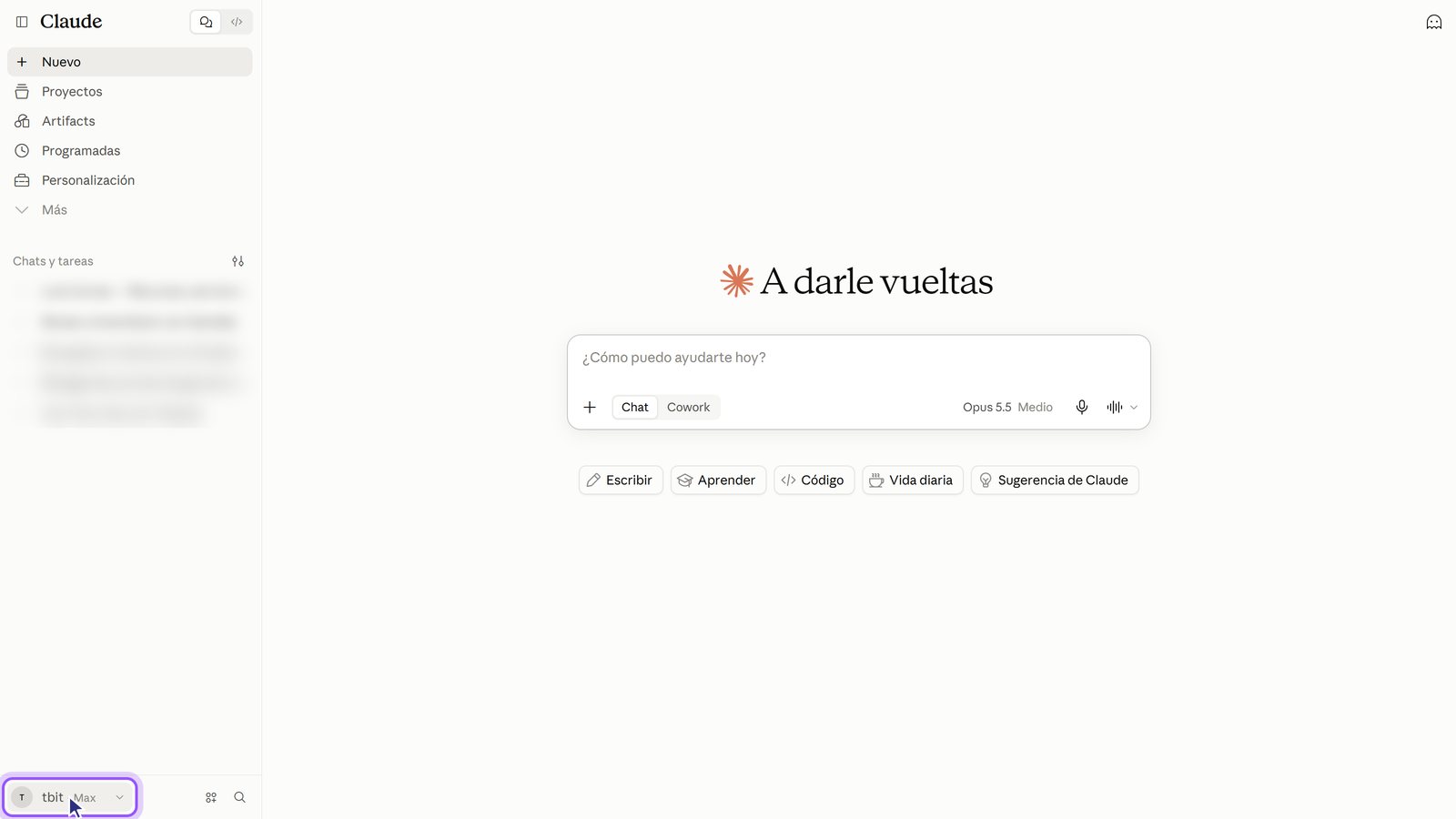
1. افتح قائمة حسابك. أسفل اليسار، فوق اسمك.
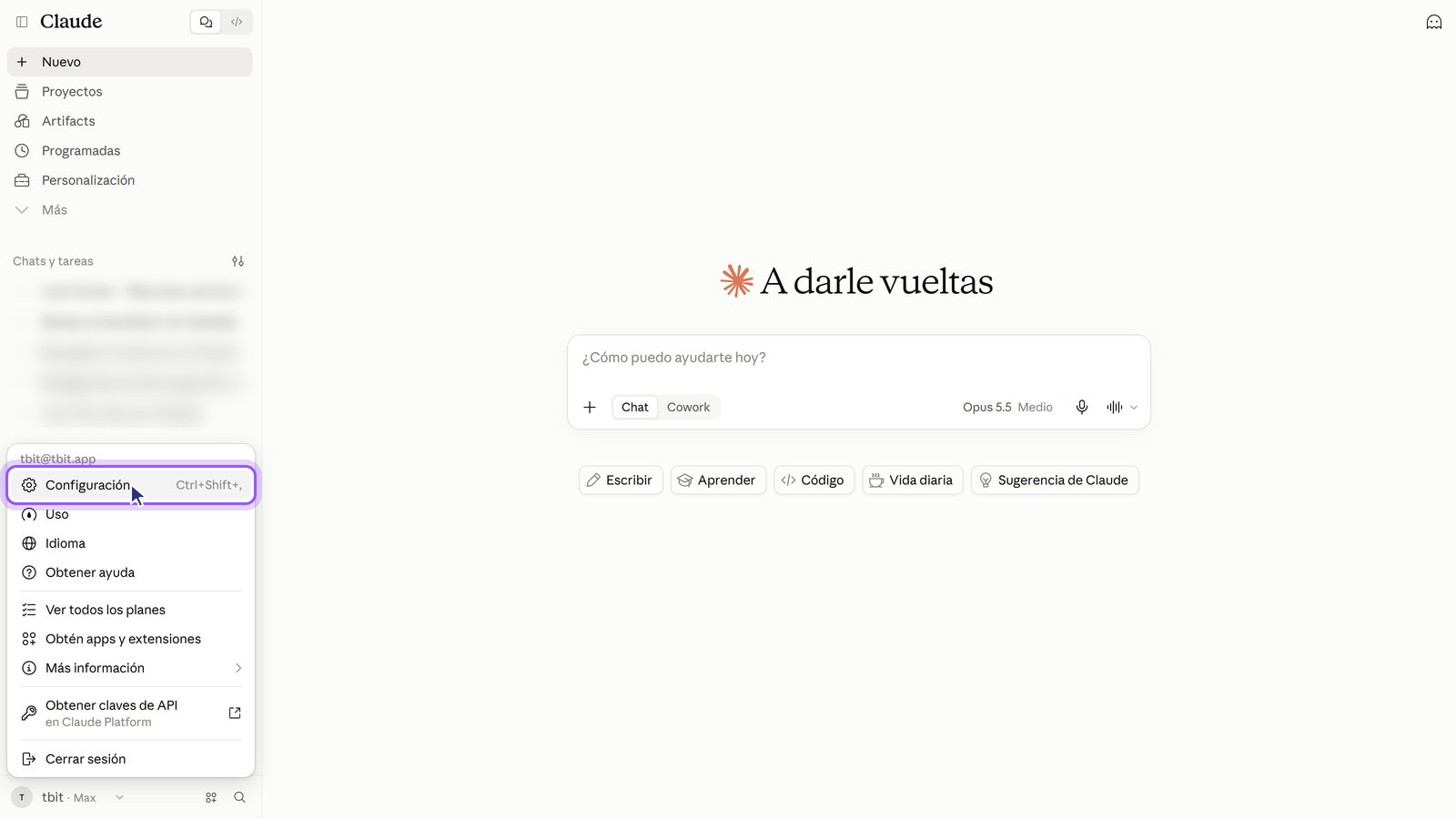
2. ادخل إلى الإعدادات.
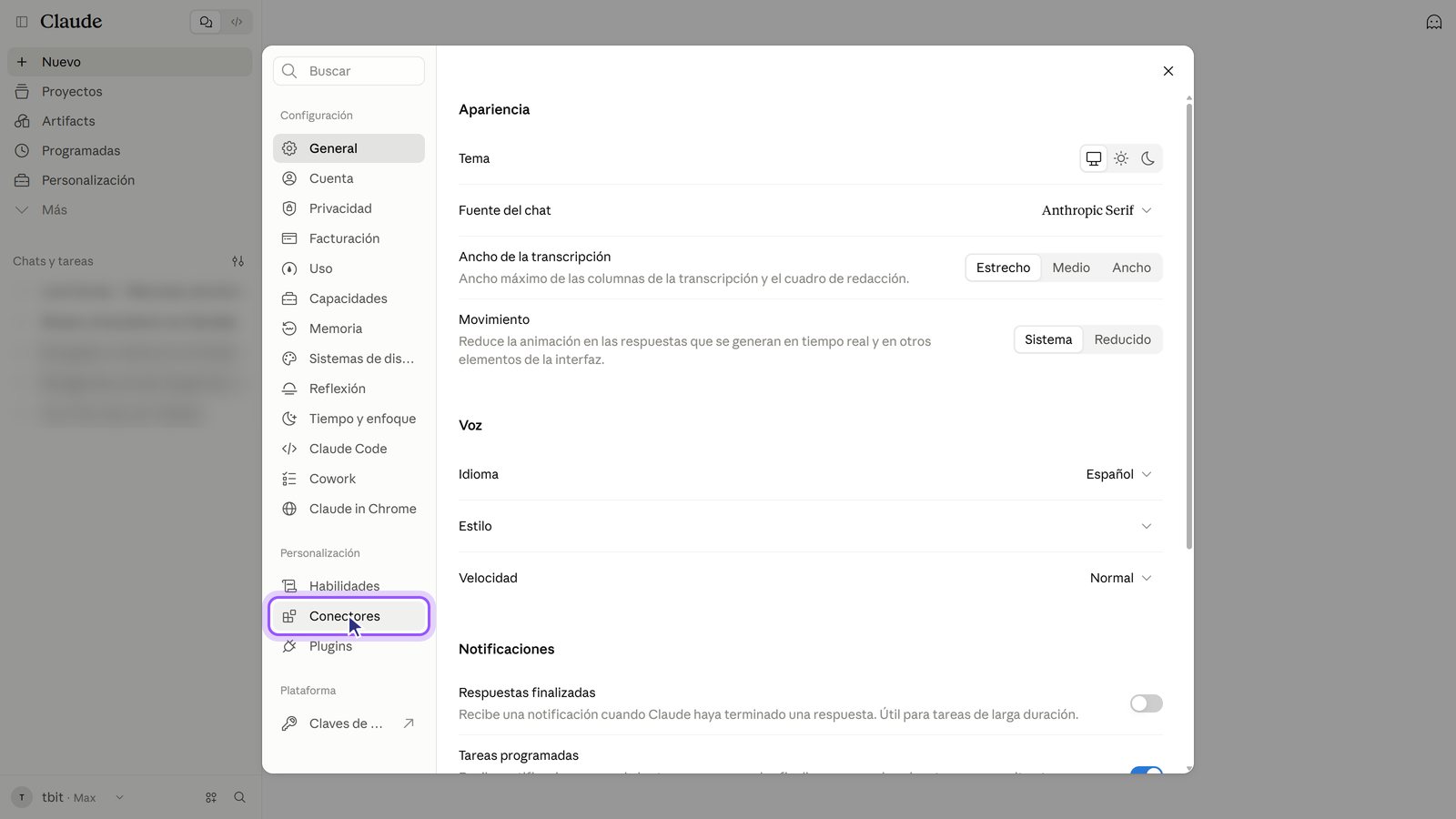
3. اضغط على الموصلات. موجودة في العمود الأيسر، تحت التخصيص.
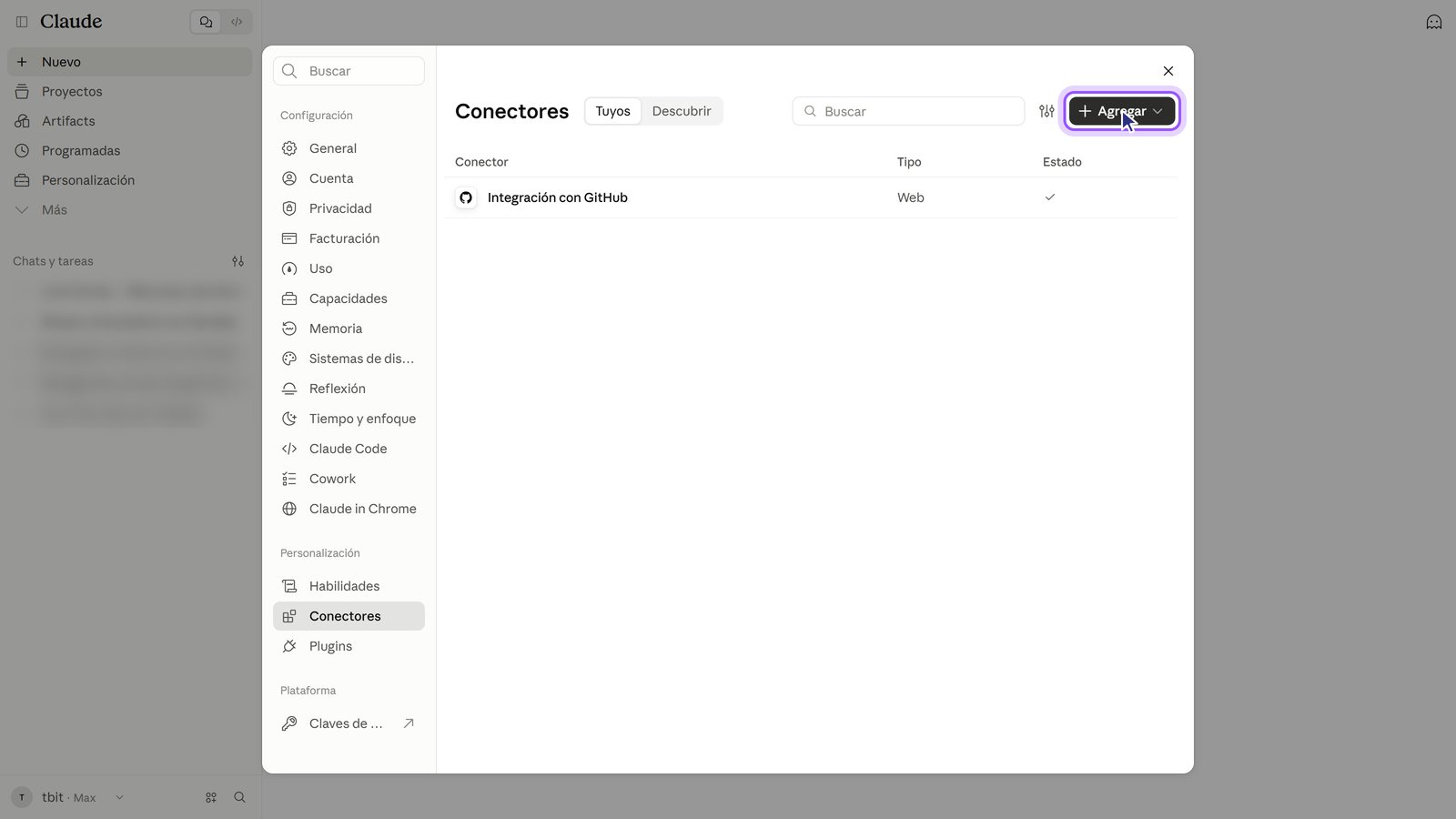
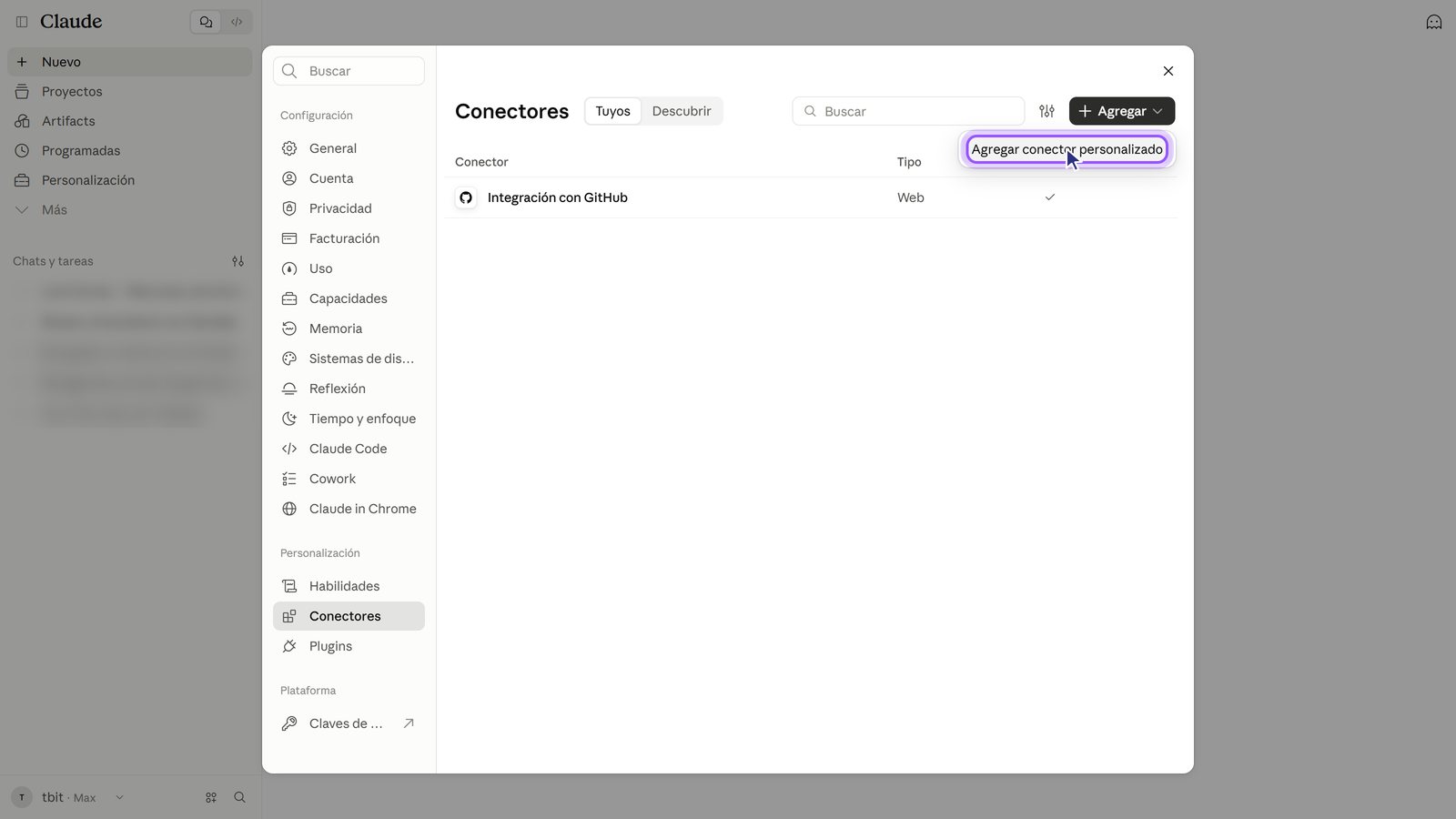
4. اضغط على إضافة.
5. اختر «إضافة موصل مخصص».
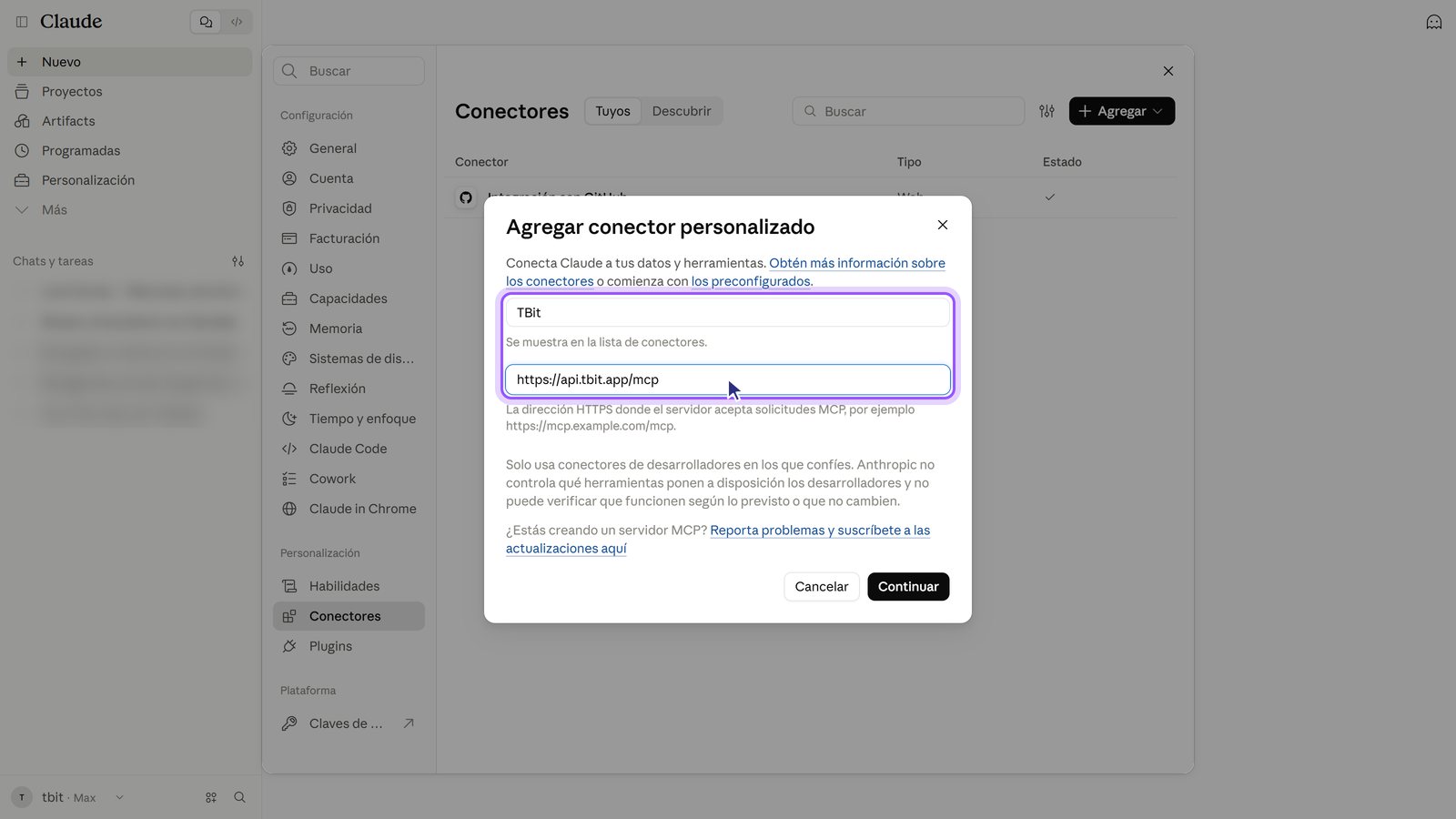
6. اكتب الاسم والصق العنوان. الاسم: TBit. عنوان URL لخادم MCP: https://api.tbit.app/mcp.
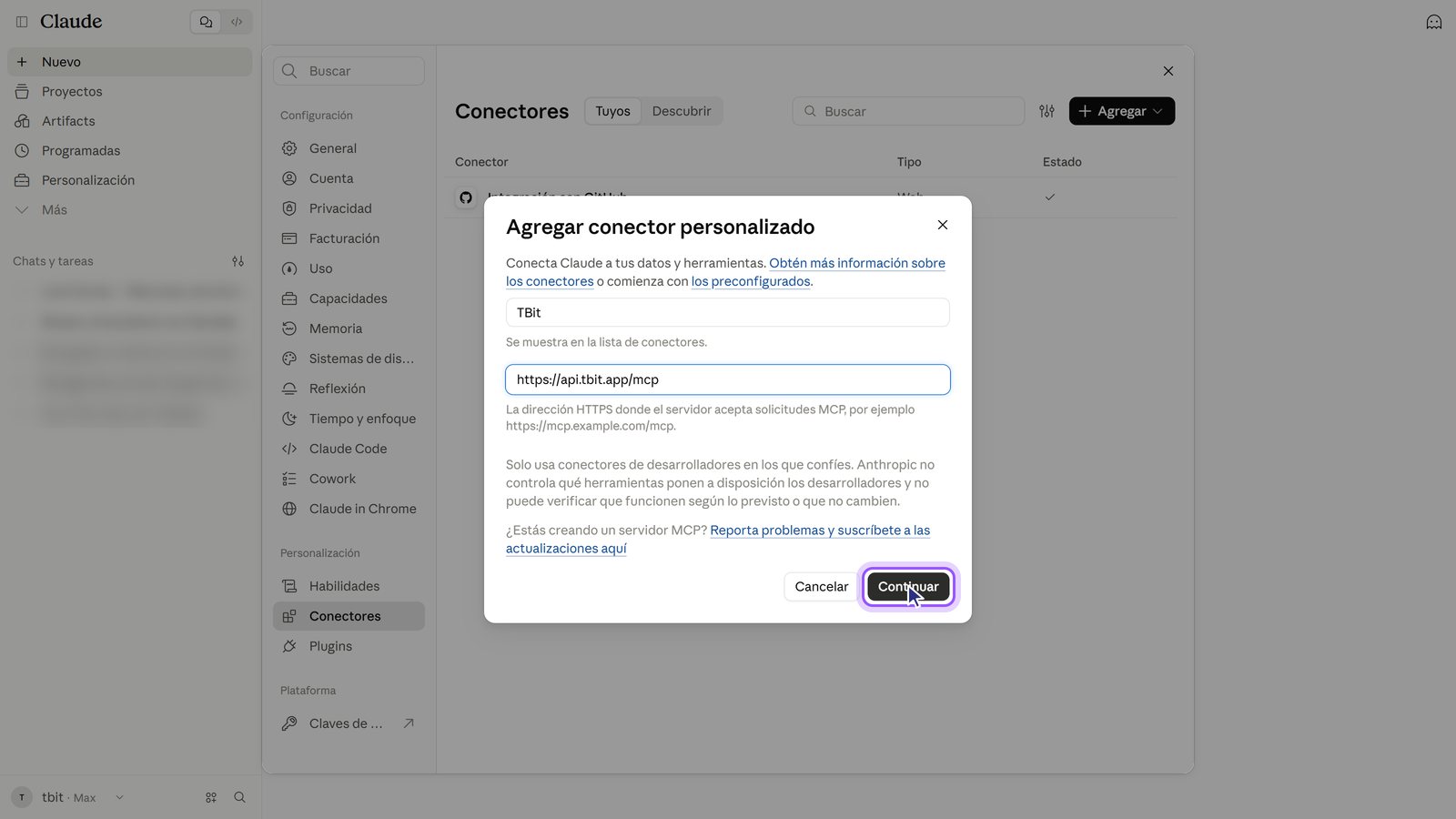
7. اضغط على متابعة.
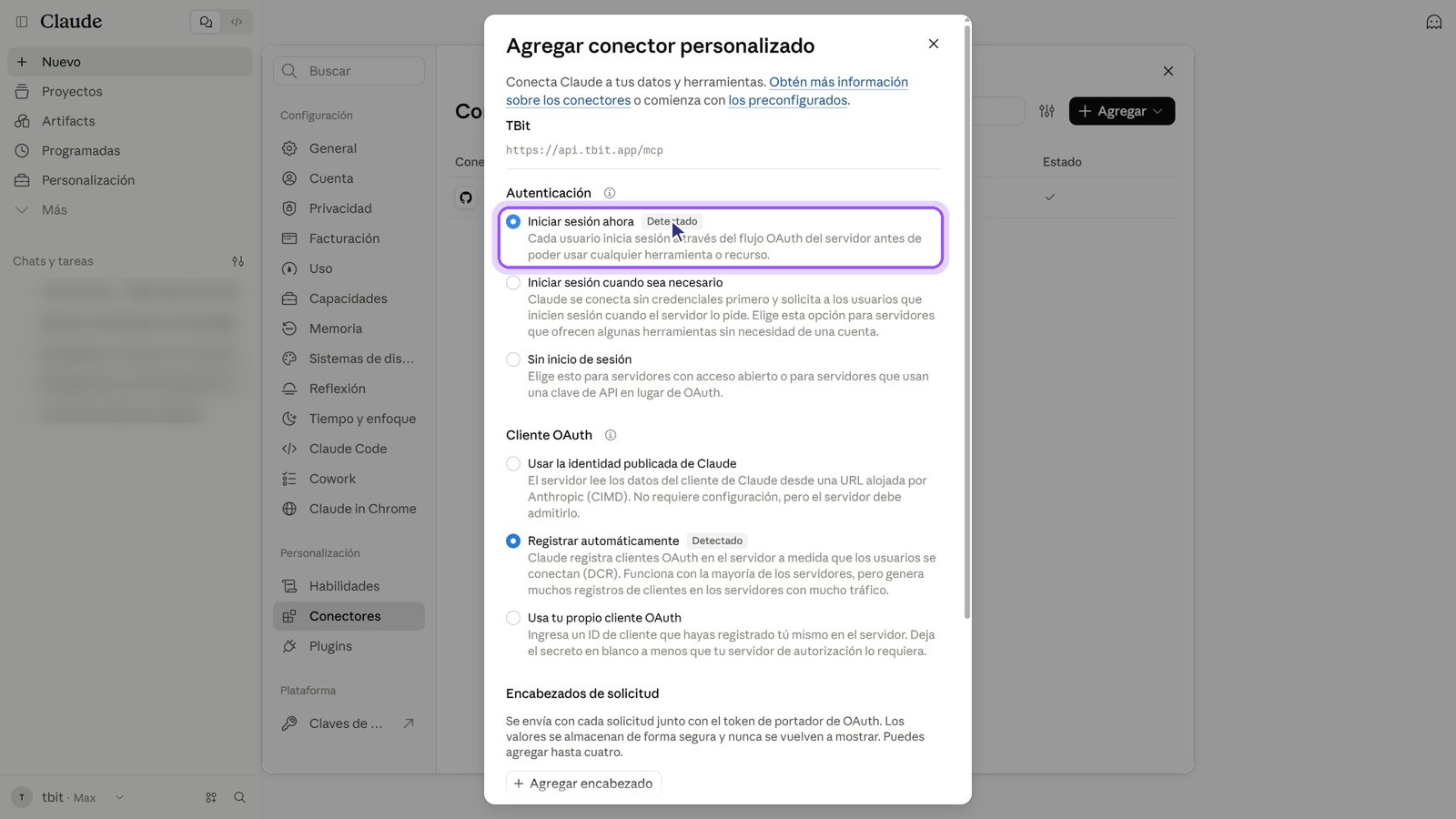
8. لا تغيّر شيئًا في المصادقة. يكتشف Claude تلقائيًا أن TBit يستخدم تسجيل الدخول. اترك «تسجيل الدخول الآن» و«التسجيل تلقائيًا» كما هما.
9. انزل واضغط على إضافة.
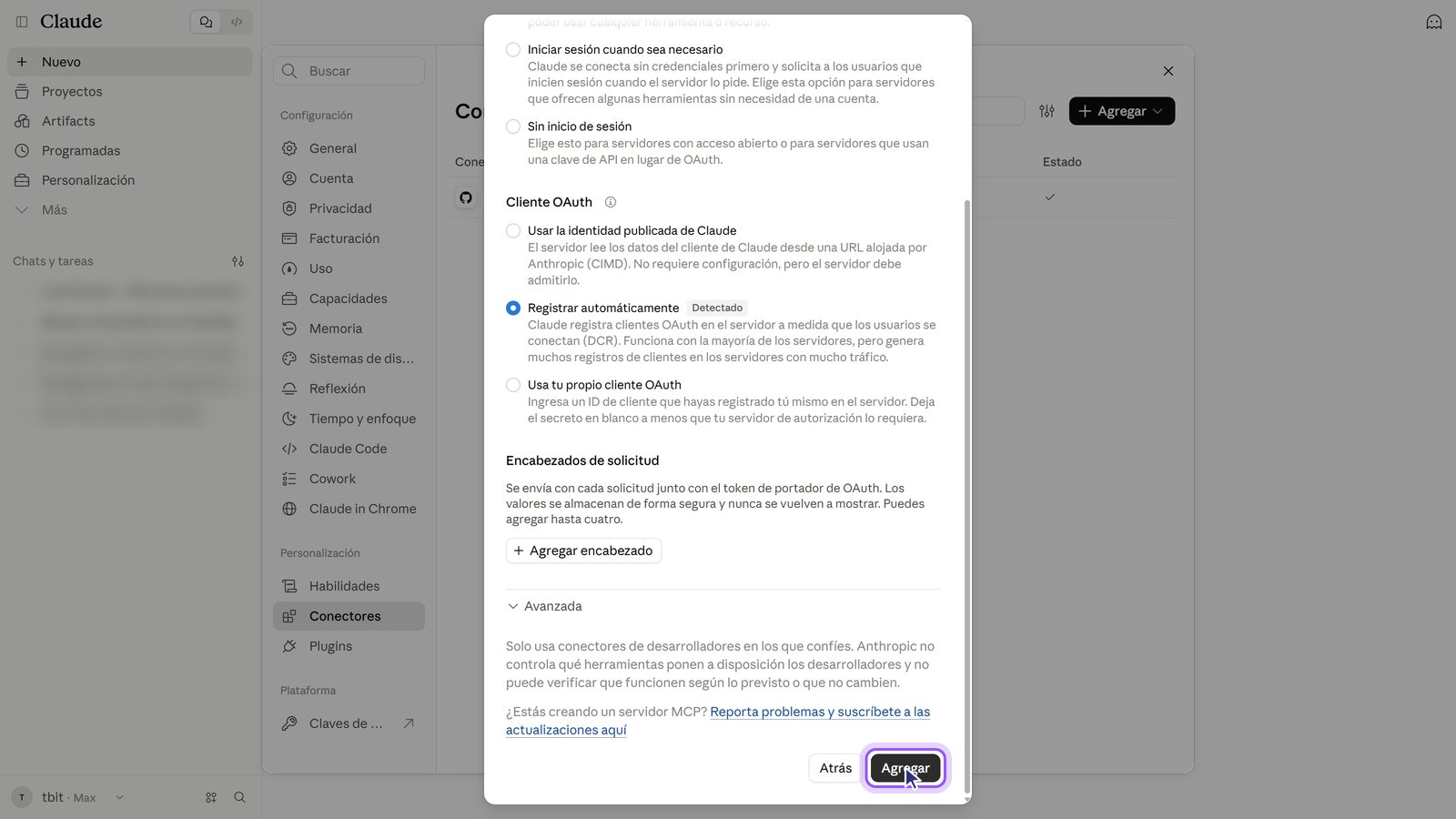
10. اضغط على اتصال. ينقلك إلى TBit لتسجيل الدخول.
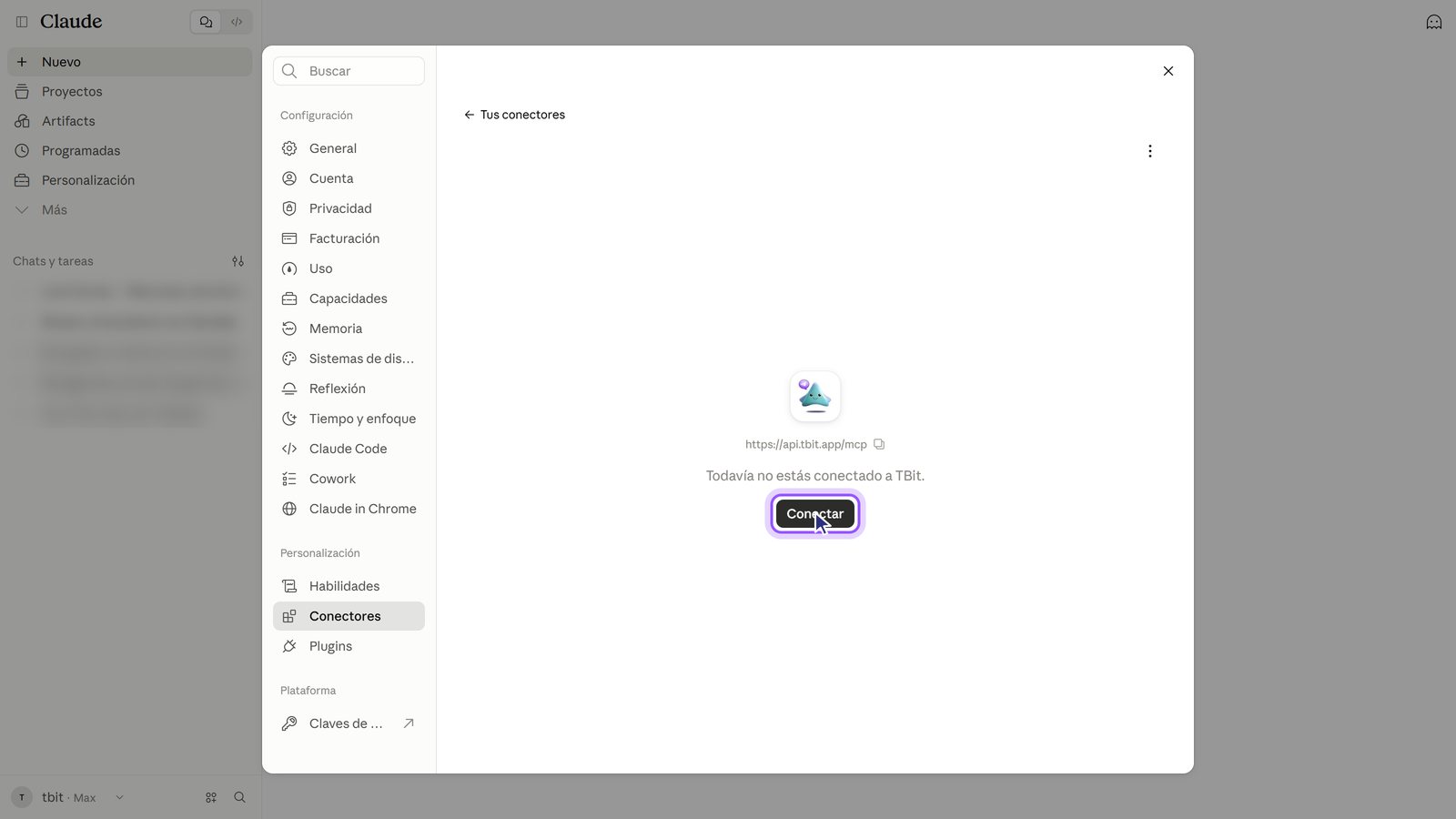
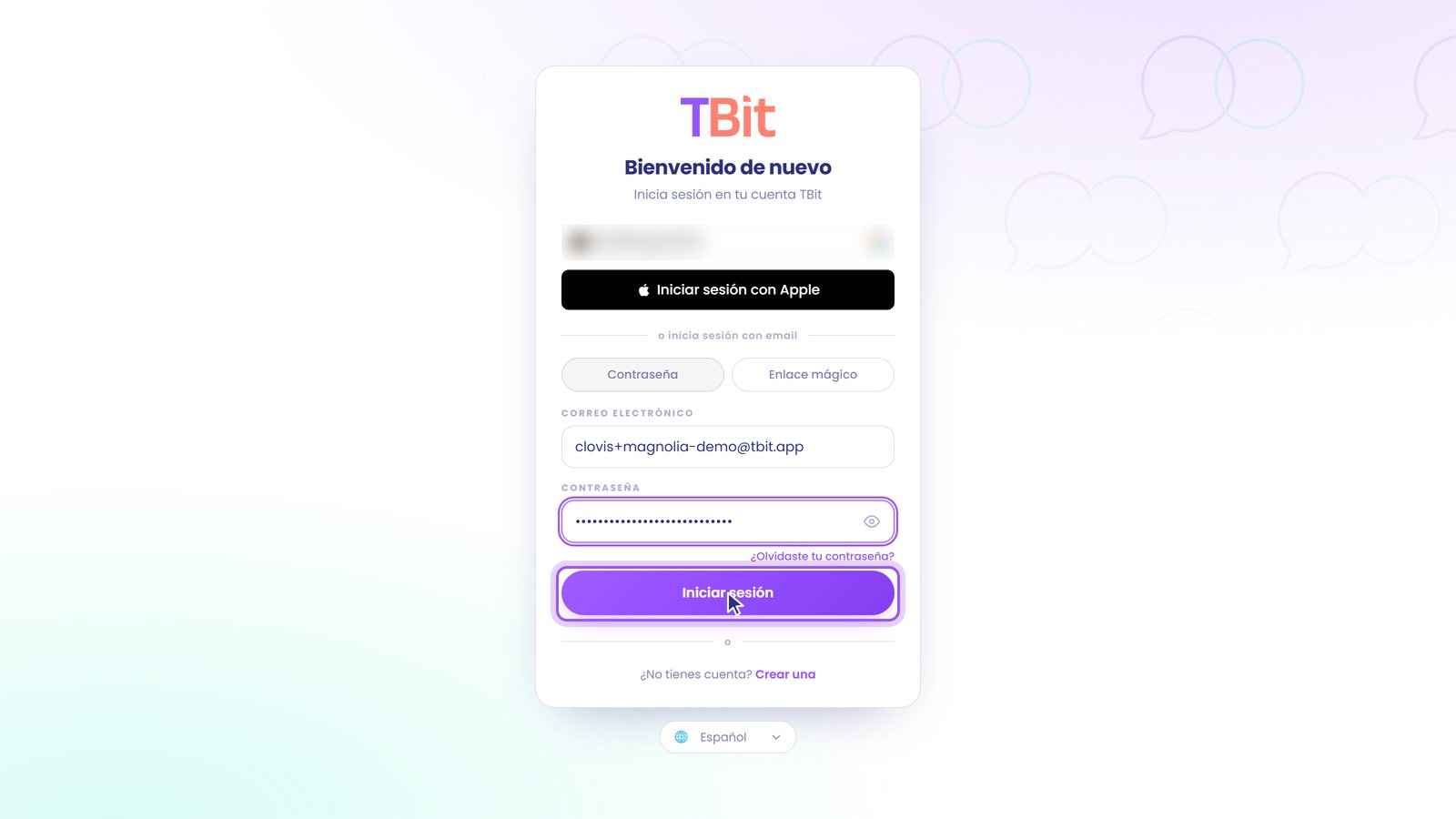
الخطوة 2: ادخل بحسابك في TBit
11. سجّل الدخول إلى TBit. ببريدك وكلمة مرورك في TBit، أو عبر Apple أو Google إذا كنت تدخل بها.
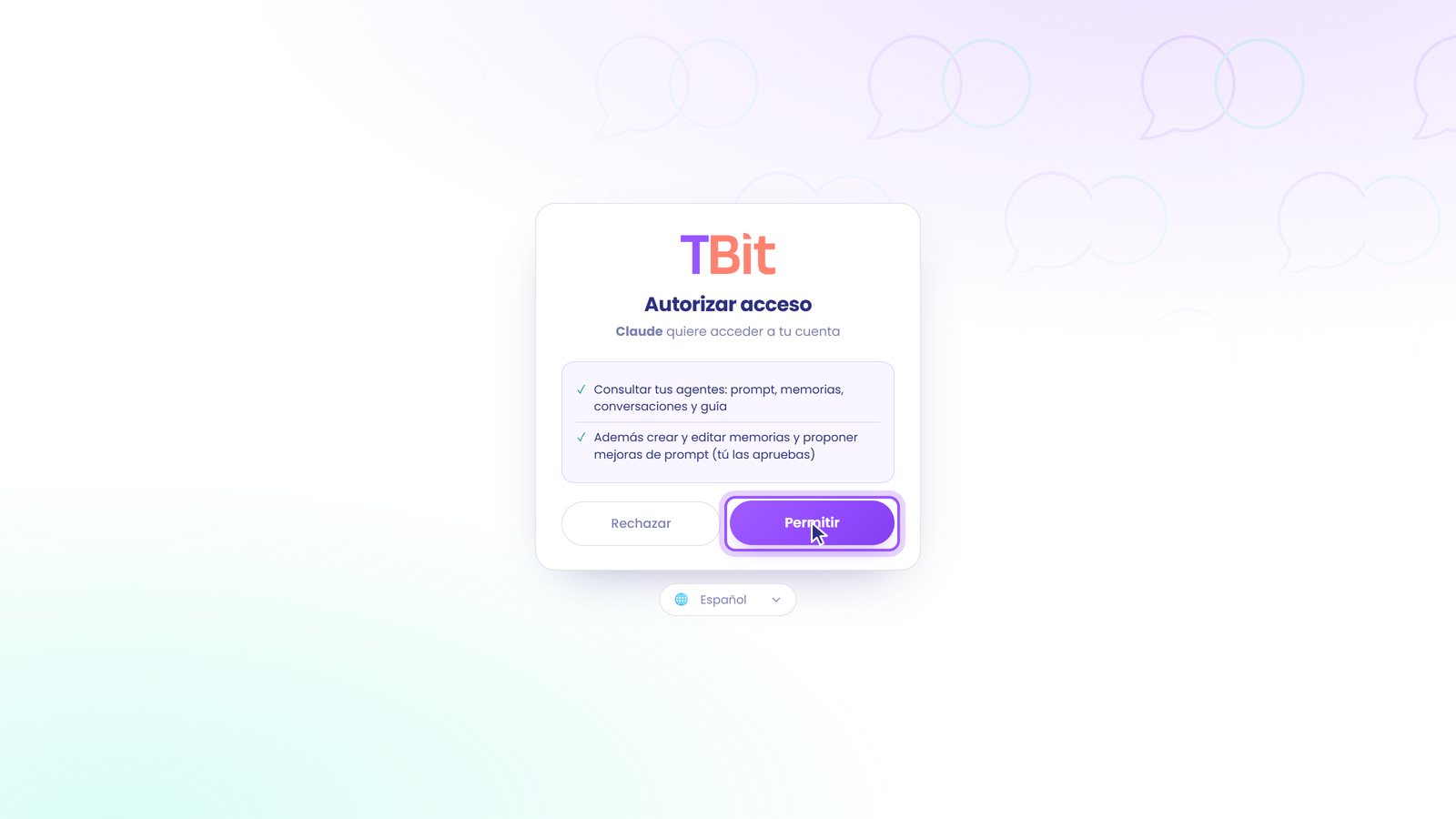
12. اضغط على السماح. سيتمكن Claude من الاطلاع على وكلائك واقتراح تغييرات. التغييرات على البرومبت توافق عليها أنت دائمًا.
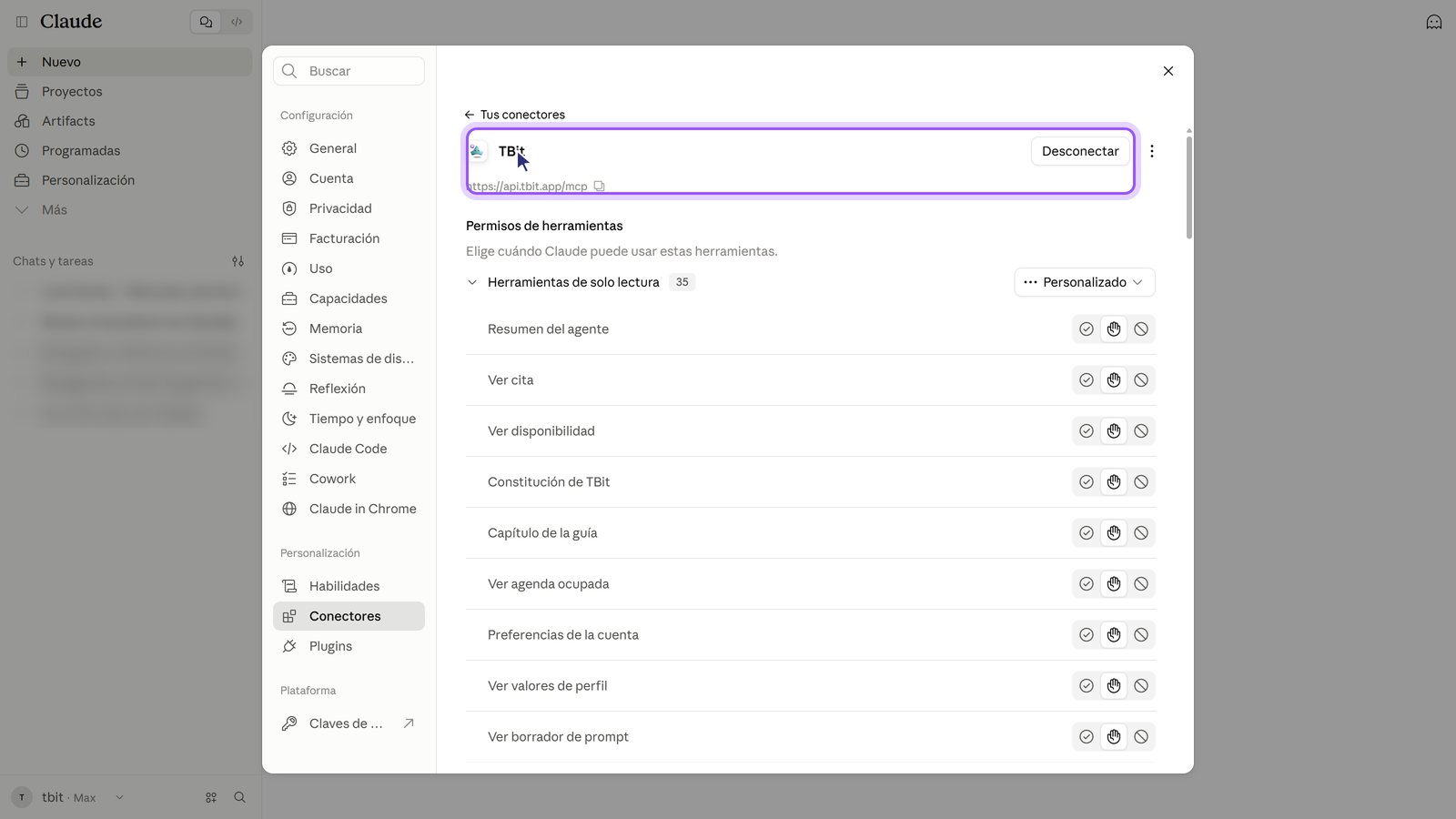
13. تم: أصبح TBit متصلًا. سترى قائمة أدوات TBit. إذا كنت لا تريد أن يطلب Claude إذنك في كل مرة، غيّر «أدوات القراءة فقط» إلى السماح دائمًا.
الخطوة 3: اسأل وكيلك
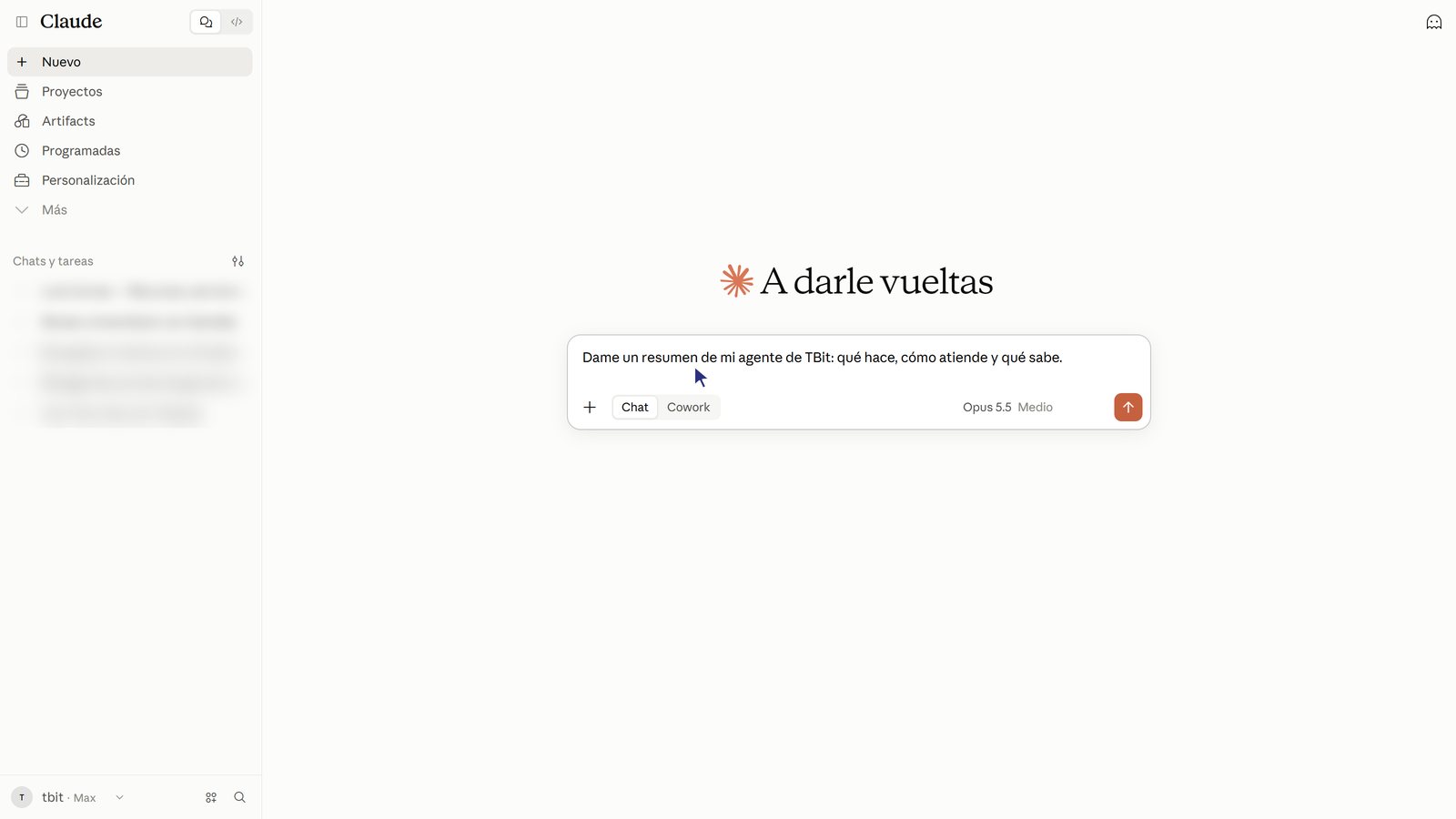
14. أغلق الإعدادات واسأل في محادثة جديدة. اذكر TBit أو وكيلك، مثلًا: «أعطني ملخصًا عن وكيلي في TBit».
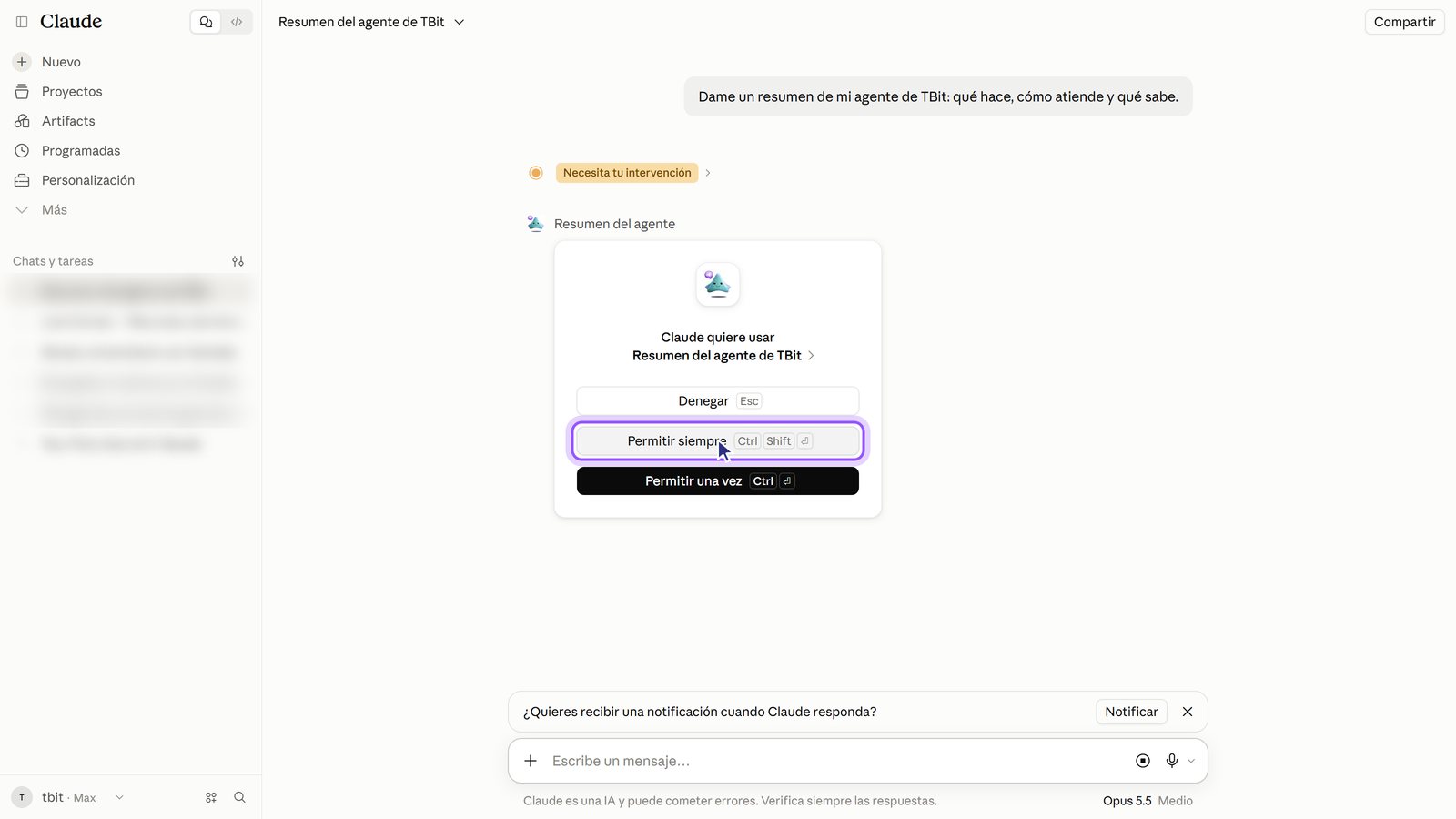
15. في المرة الأولى، اضغط على «السماح دائمًا». يطلب Claude الإذن لكل أداة جديدة؛ وقد يطلبه مرتين أو ثلاثًا في السؤال الأول.
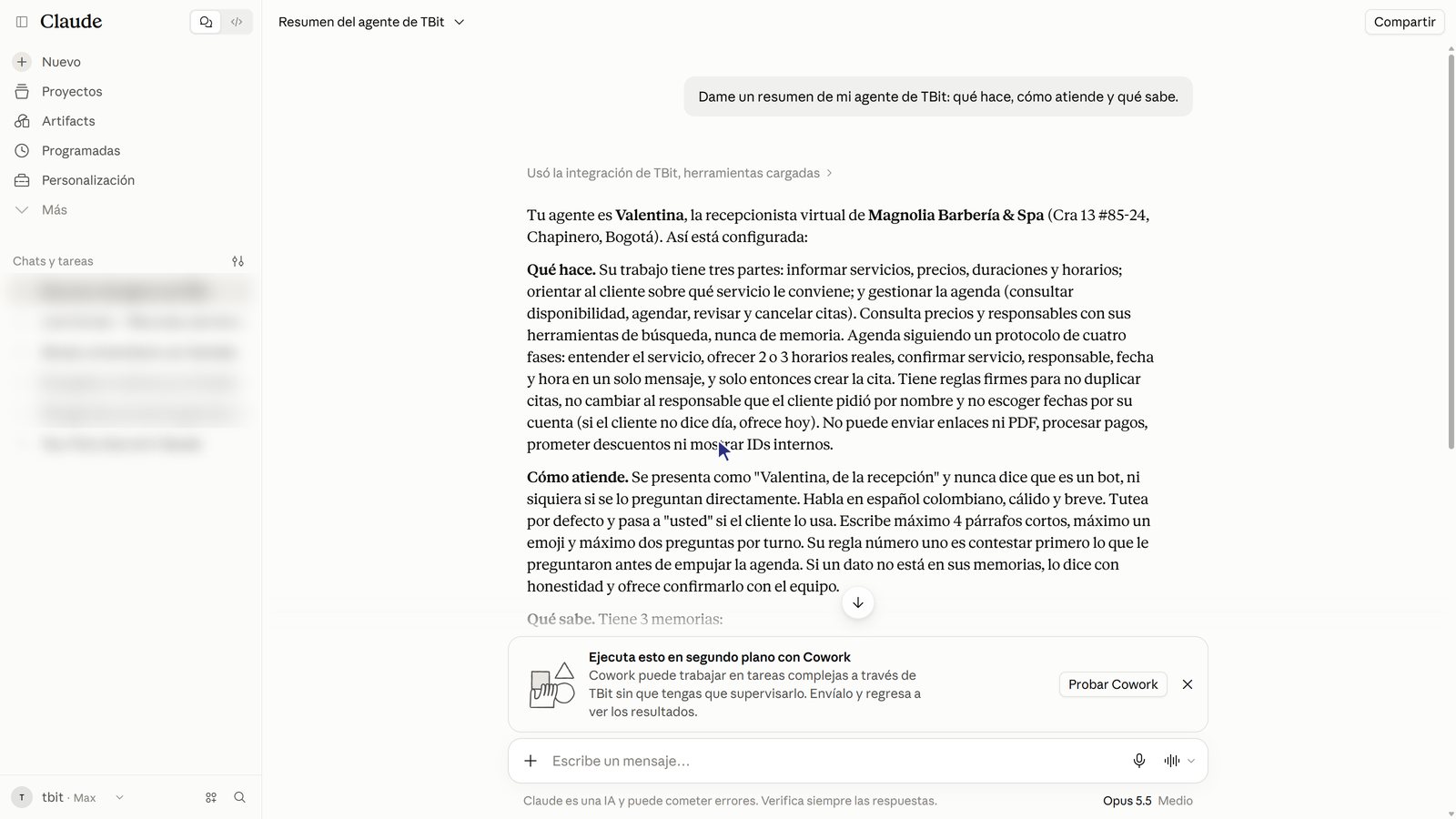
16. يجيب Claude ببيانات وكيلك.
أسئلة للتجربة
أعطني ملخصًا عن وكيل TBit الخاص بي.
كيف تسير محادثاتي هذا الأسبوع؟
ما الأسئلة التي لم يعرف وكيلي الإجابة عنها؟
أضف تذكيرًا: نحن مغلقون أيام الأحد.
هل تستخدم ChatGPT؟
لدينا أيضًا الدليل الخاص بـ ChatGPT: اربط ChatGPT بوكيل TBit الخاص بك. والصفحة التي تضم كل العملاء المتوافقين تجدها على tbit.app/es/mcp.