
Central de ajuda
Como conectar o ChatGPT ao seu agente do TBit, passo a passo
Conecte o ChatGPT ao seu agente de WhatsApp no TBit em dois minutos: Complementos, Criar servidor MCP personalizado e sua conta do TBit. Com vídeo e capturas.
Pergunte ao ChatGPT sobre o seu agente do TBit
Quando você conecta o ChatGPT ao TBit, pergunta à IA que já usa sobre o seu agente: o que ele vende, como atende, como vão as conversas e quais perguntas ele não soube responder. Você também pode pedir que ele treine o agente: cria memórias e propõe melhorias no prompt, que você aprova no app.
Configura-se uma única vez e leva uns dois minutos. Aqui está o vídeo e, abaixo, cada passo com a sua tela.
Veja em dois minutos
O que você precisa
ChatGPT Plus ou Pro, ou um ChatGPT de empresa (Business, Enterprise, Edu). No plano gratuito não dá para adicionar servidores próprios.
Sua conta do TBit: o e-mail e a senha com os quais você entra na plataforma.
ChatGPT na web (chatgpt.com) ou no app de desktop. Depois de conectado, você também usa pelo celular.
Precisa ativar o modo desenvolvedor?
No Plus e Pro, não. A OpenAI tirou esse passo: a opção Criar servidor MCP personalizado aparece direto em Complementos e o ChatGPT instala o complemento em modo de desenvolvedor por conta própria. Comprovamos em uma conta Plus no dia 5 de outubro de 2026.
Se a opção não aparecer para você, confira isto:
Plano grátis: não existe. Você precisa do Plus ou Pro.
ChatGPT de empresa: o administrador ativa o modo de desenvolvedor em Configurações do espaço de trabalho, Permissões e funções. Peça para quem administra o ChatGPT na sua empresa.
Se a sua conta ainda mostra um botão «Modo de desenvolvedor» em Configurações, Segurança e login, ative e volte para Complementos.
Passo 1: crie o complemento
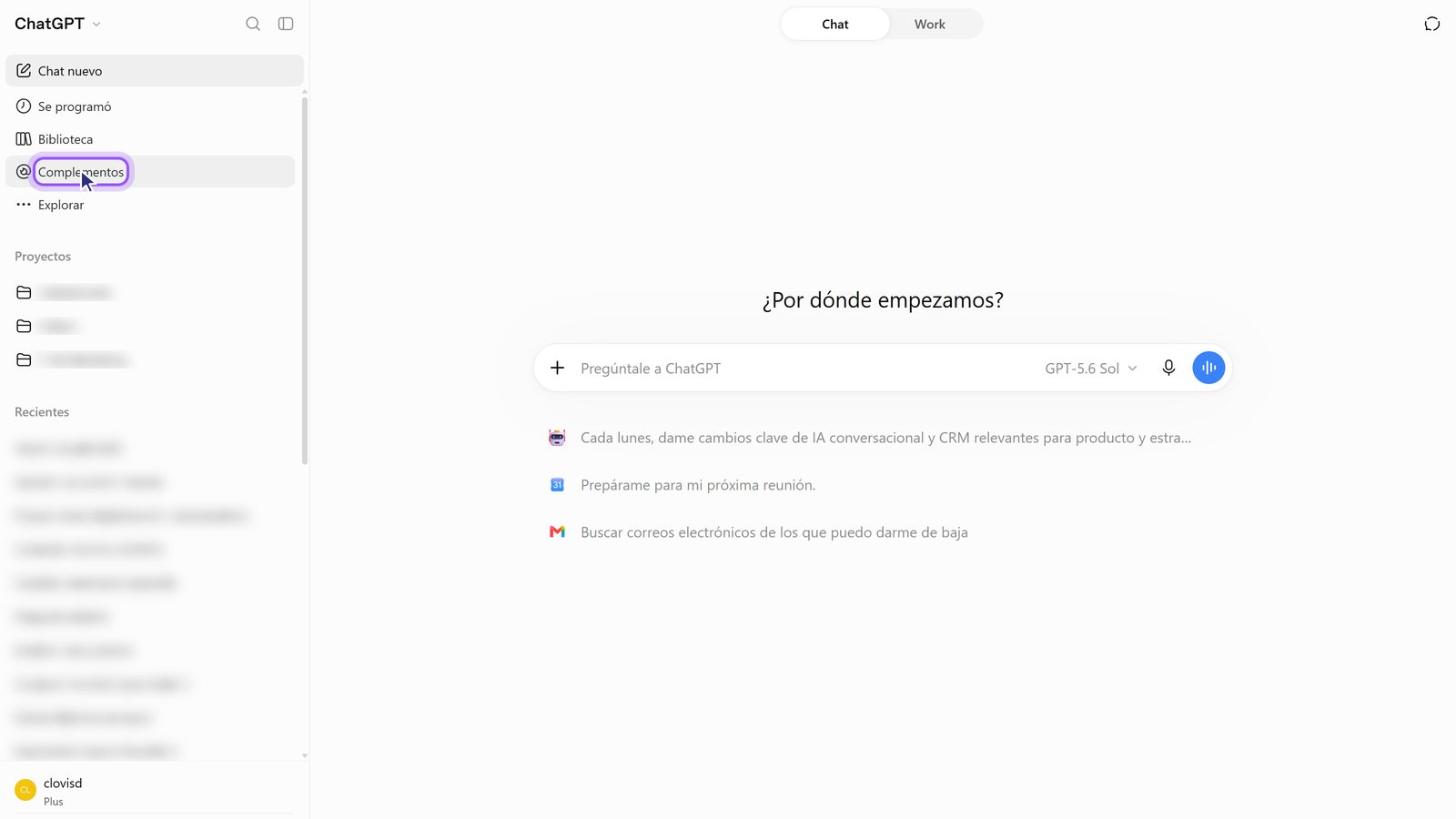
1. Abra Complementos. Está no menu da esquerda do ChatGPT.
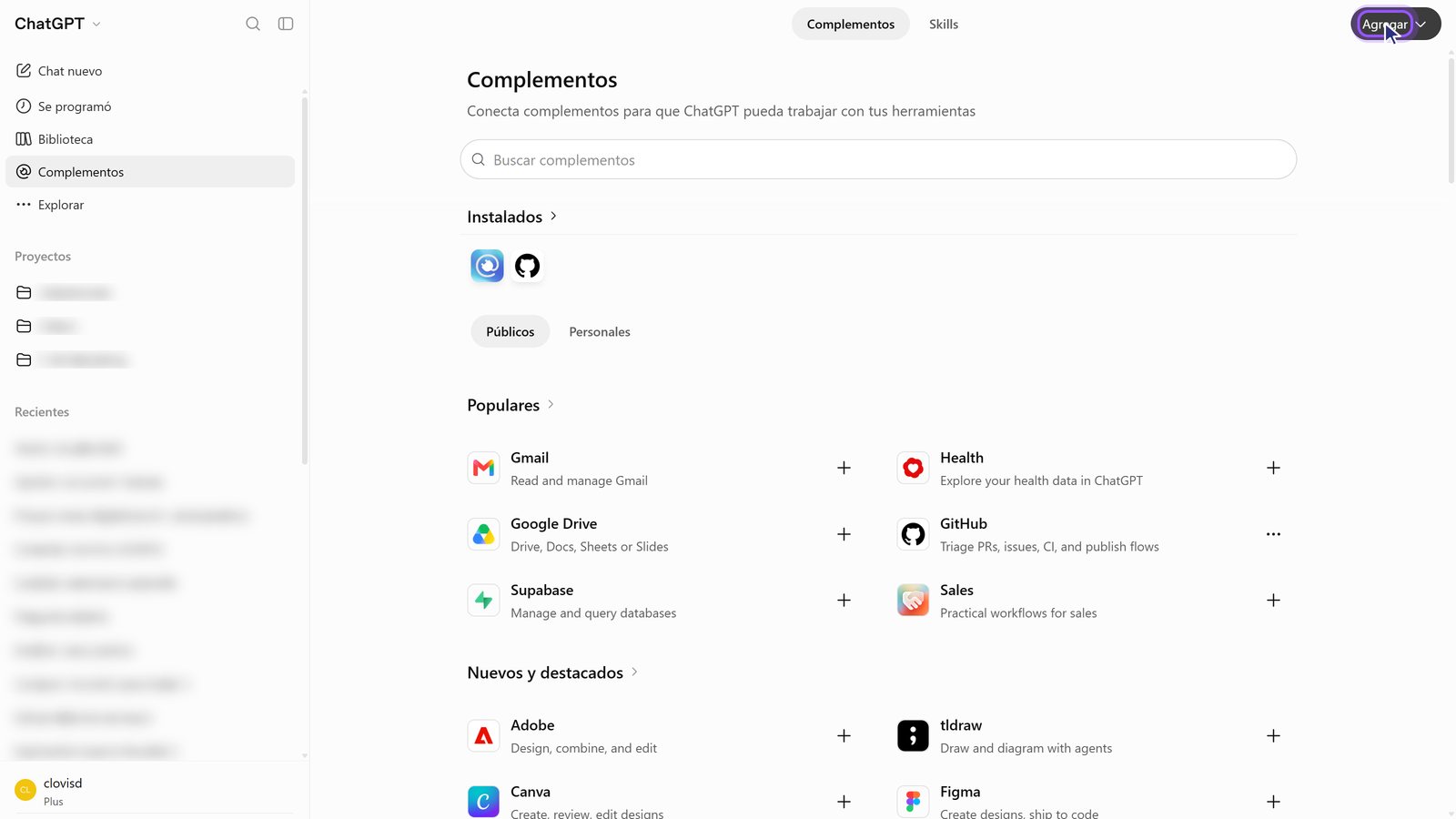
2. Toque em Adicionar. É o botão preto, no canto superior direito.
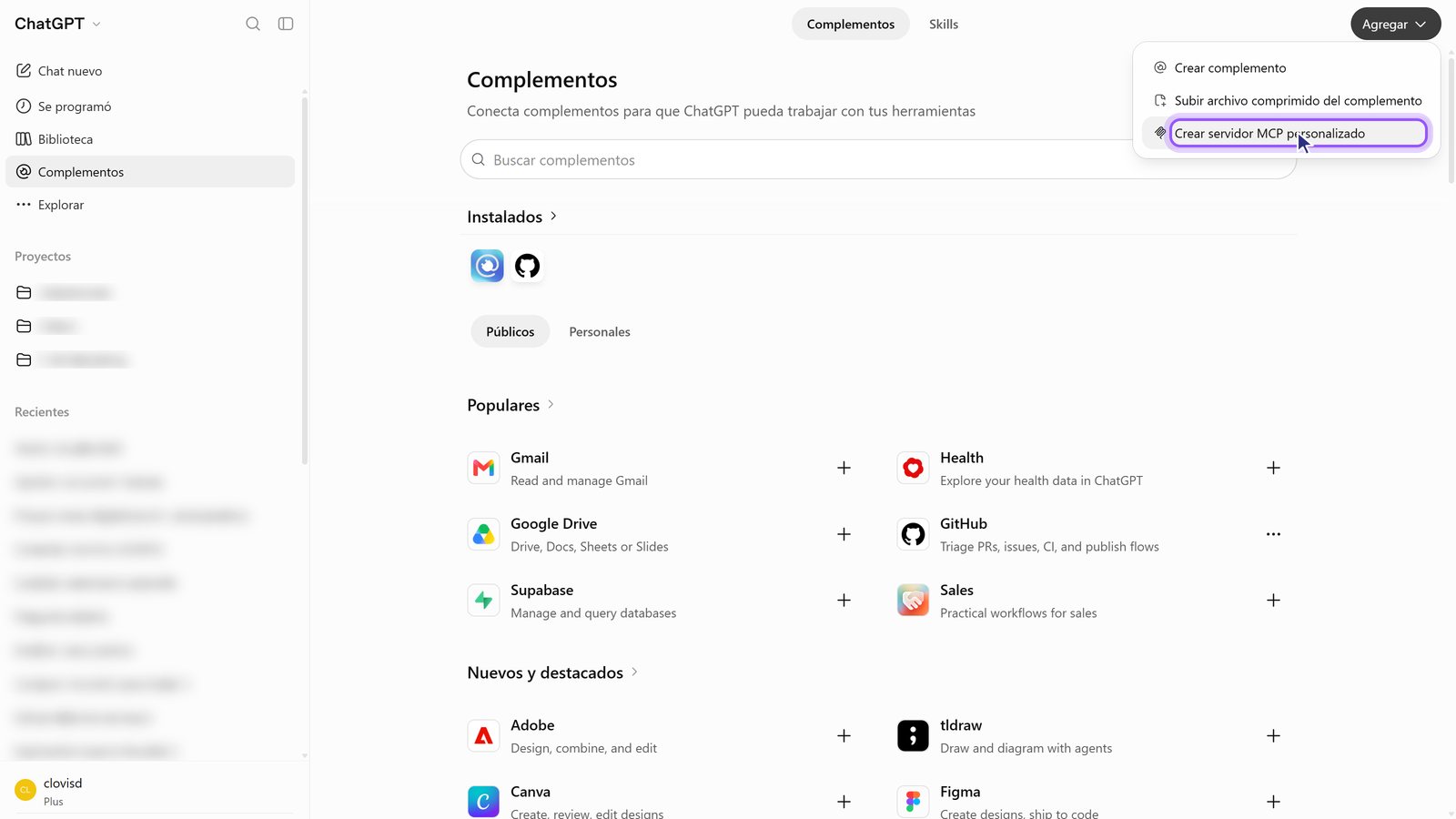
3. Escolha «Criar servidor MCP personalizado». É a terceira opção do menu.
4. Preencha nome e endereço. Nome: o que você quiser, por exemplo «Meu TBit». Descrição: opcional. Conexão, URL do servidor: cole https://api.tbit.app/mcp.
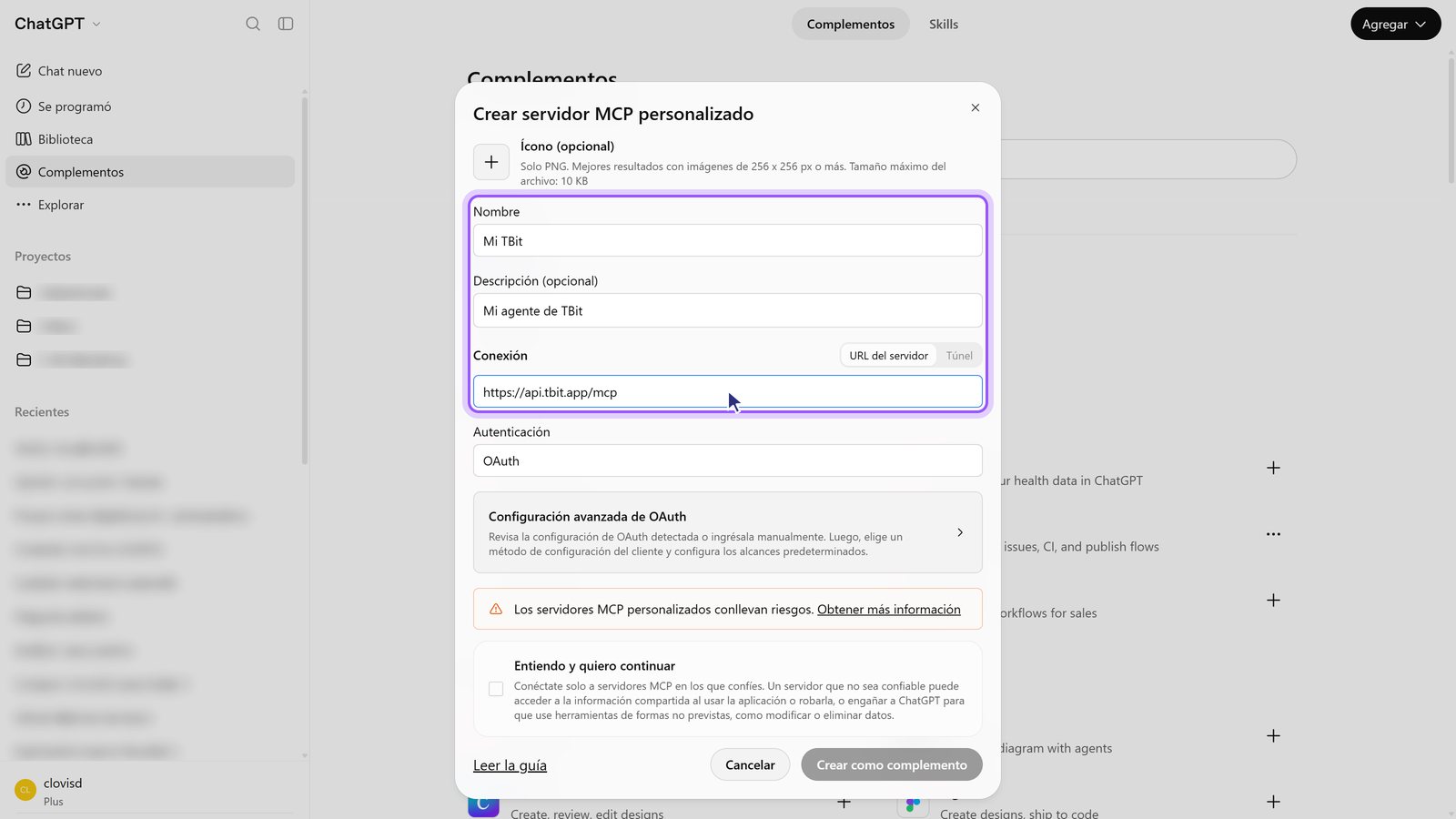
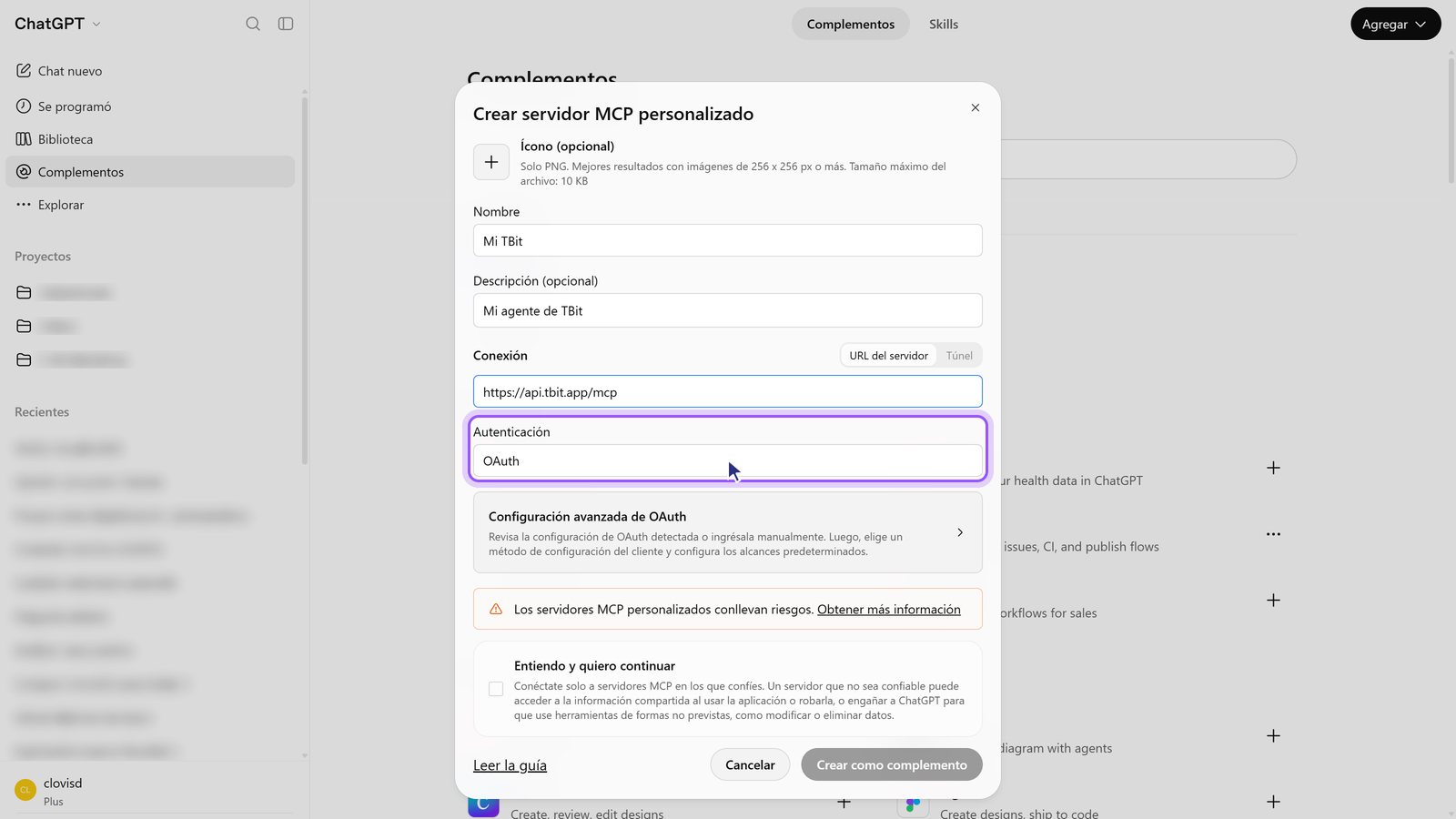
5. Deixe a autenticação em OAuth. Já vem assim. Não mexa nas configurações avançadas.
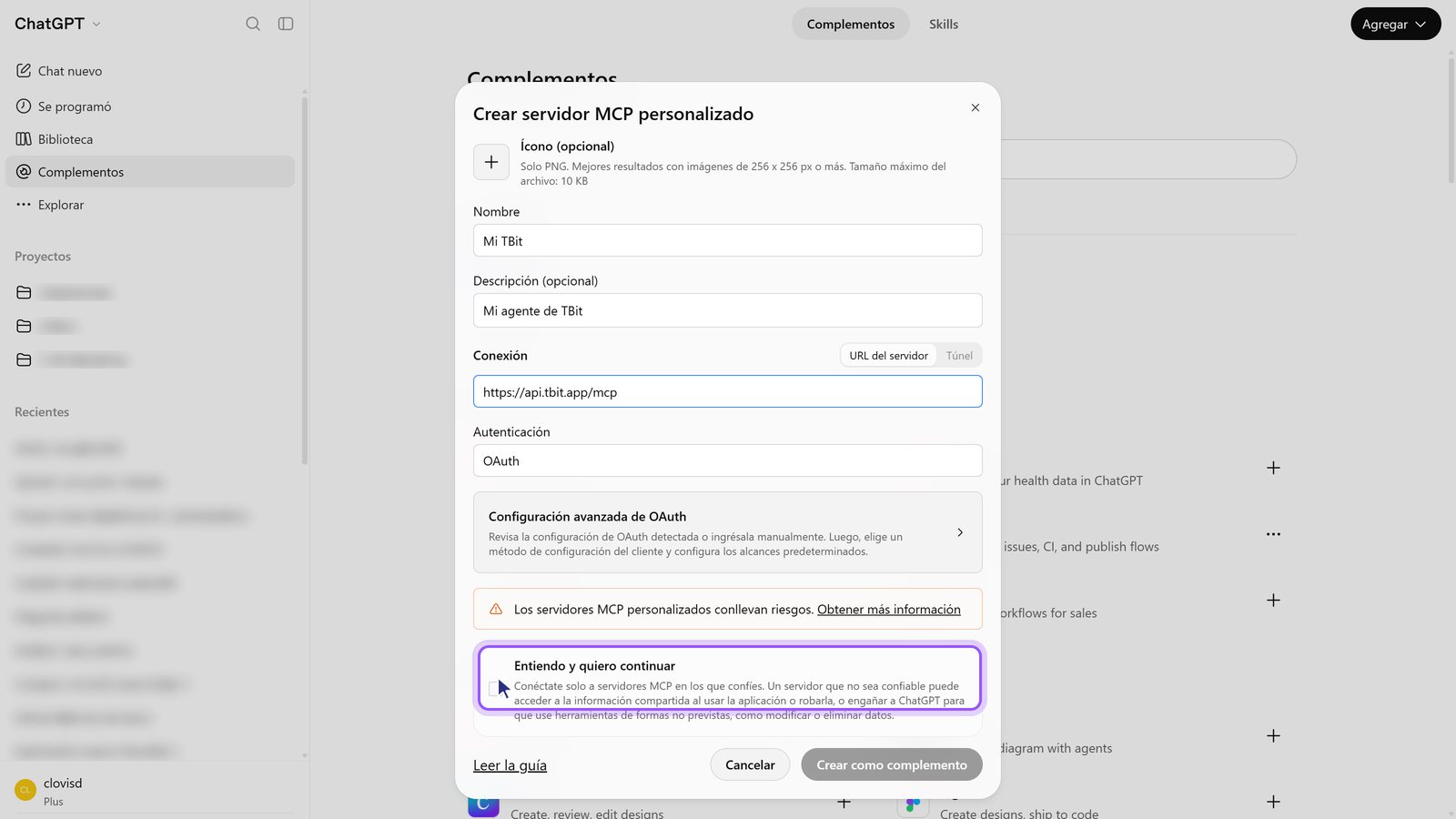
6. Marque «Entendo e quero continuar». É o aviso que o ChatGPT mostra para qualquer servidor próprio.
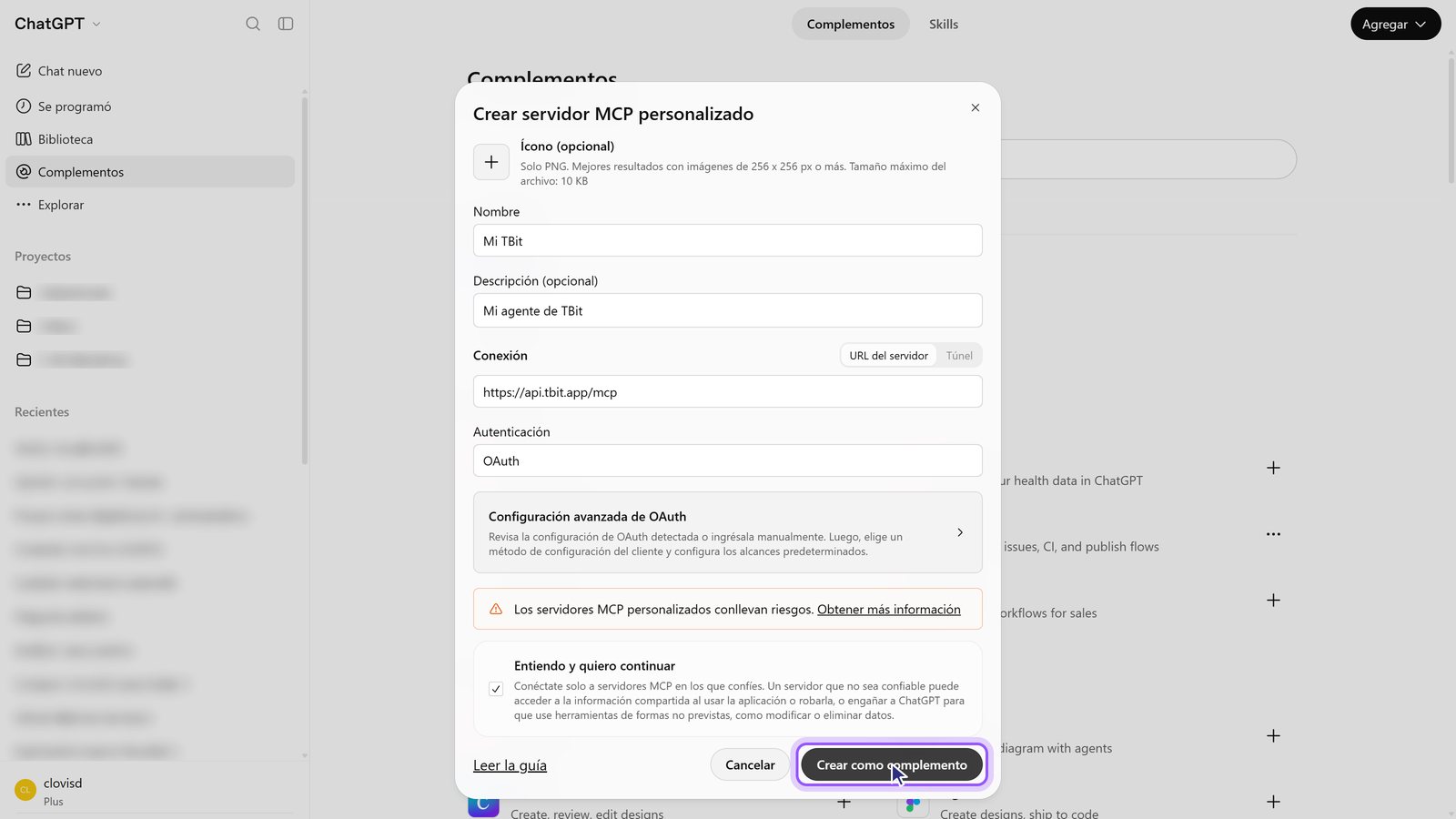
7. Toque em «Criar como complemento». O ChatGPT verifica o servidor; leva alguns segundos.
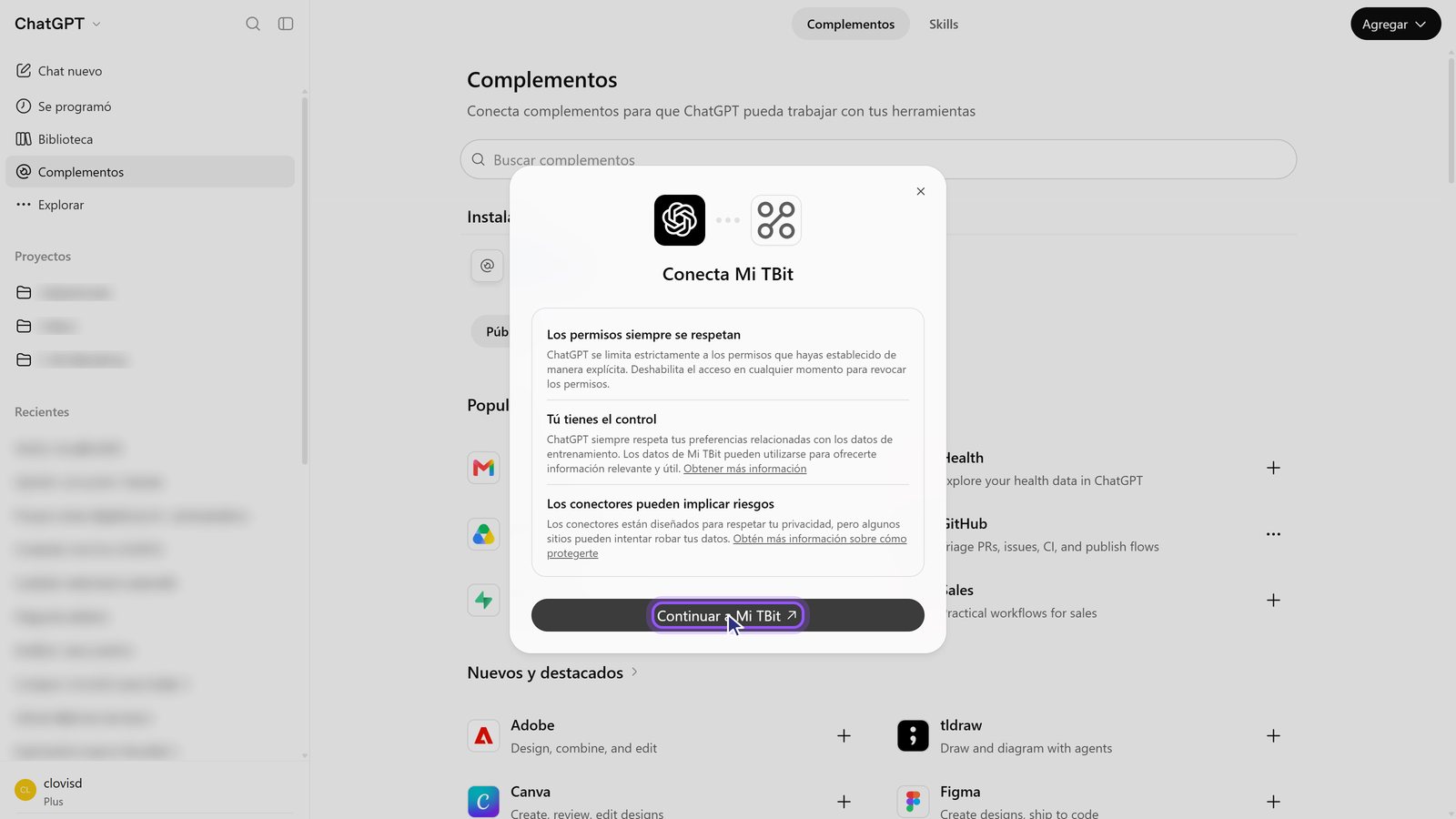
8. Toque em «Continuar para Meu TBit». Ele te leva ao TBit para você fazer login.
Passo 2: entre com a sua conta do TBit
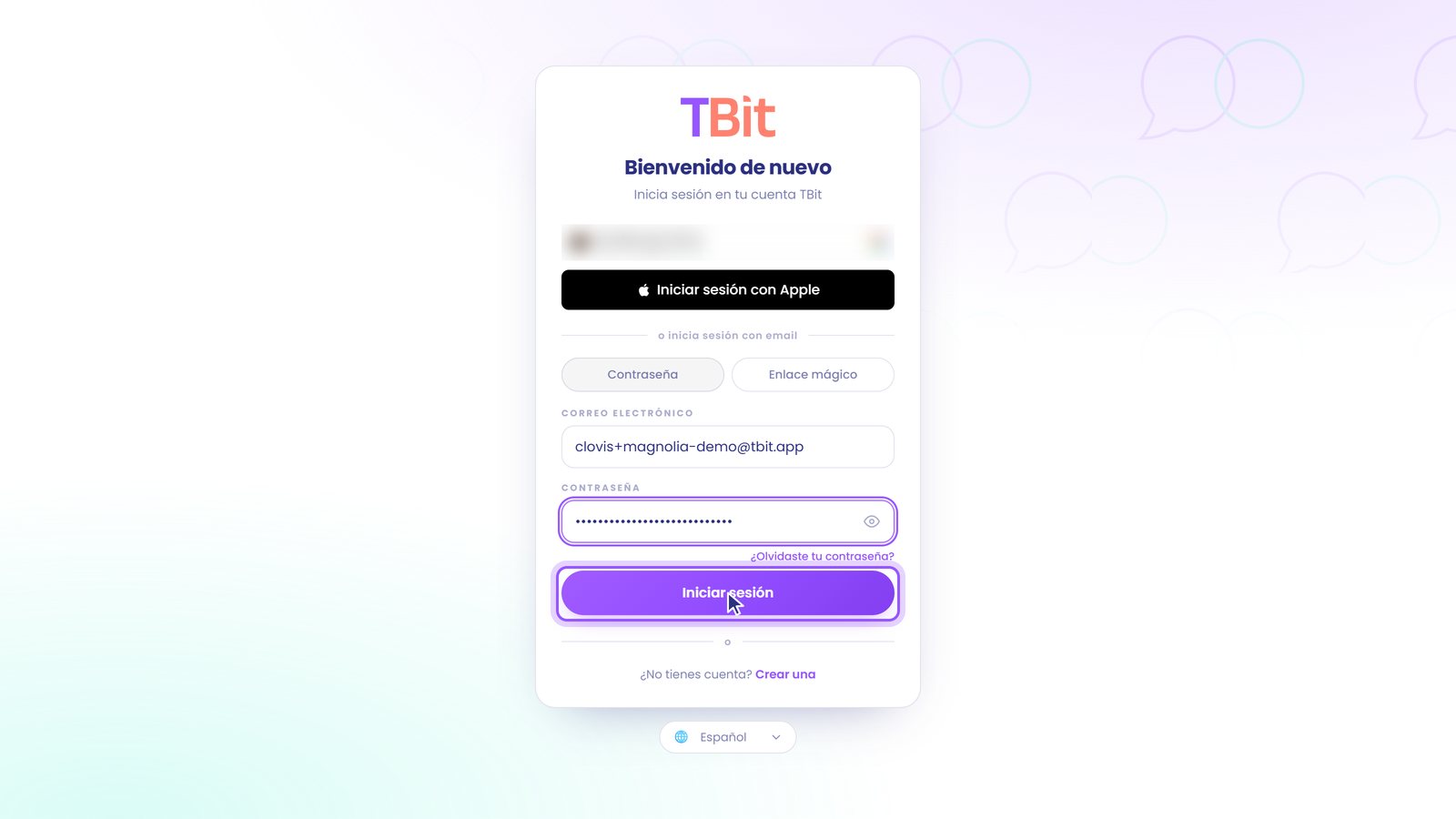
9. Faça login no TBit. Com o seu e-mail e senha do TBit, ou com Apple ou Google se você entra assim.
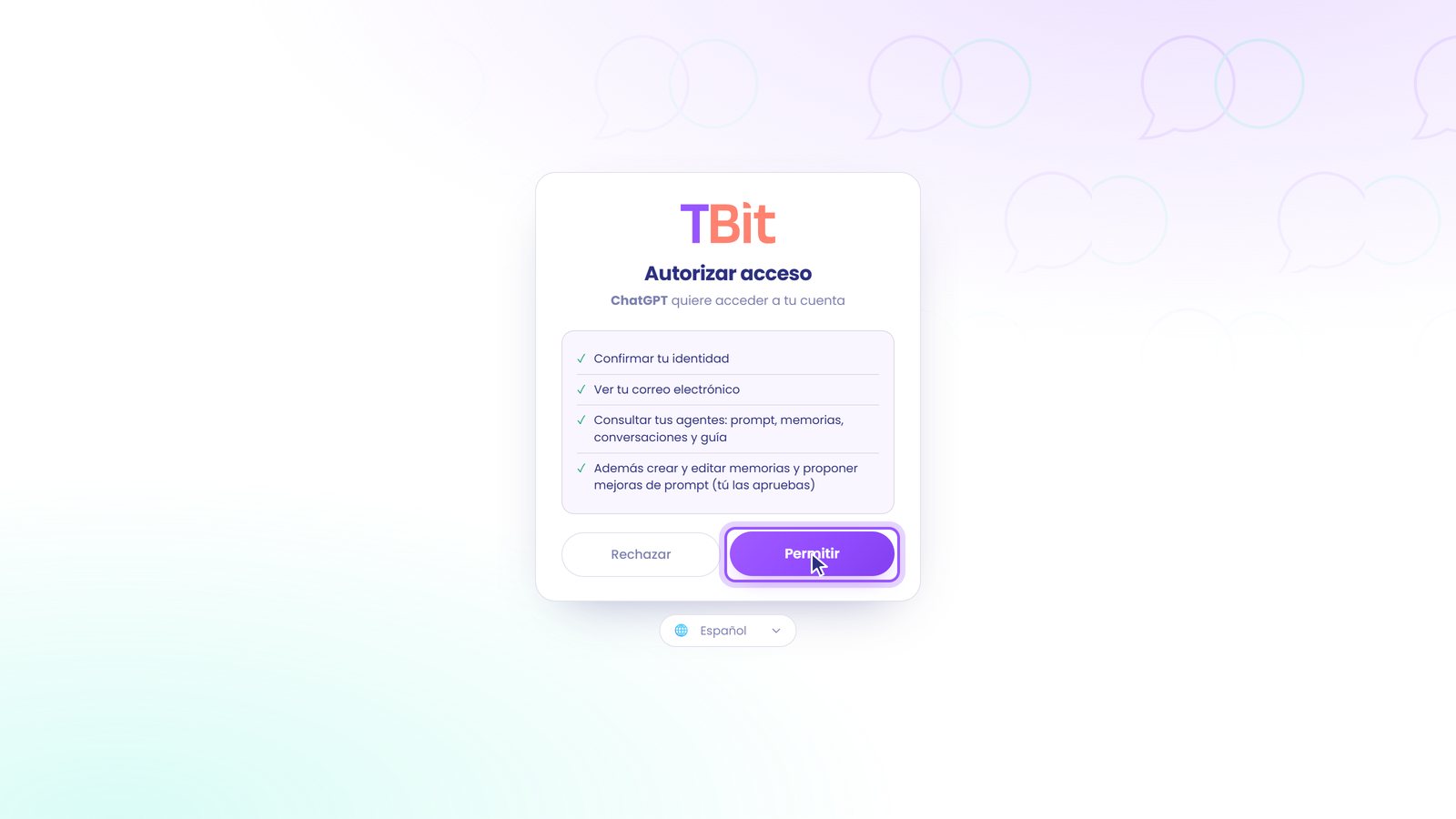
10. Toque em Permitir. Você dá permissão para o ChatGPT consultar os seus agentes e propor mudanças. As mudanças no prompt você sempre aprova.
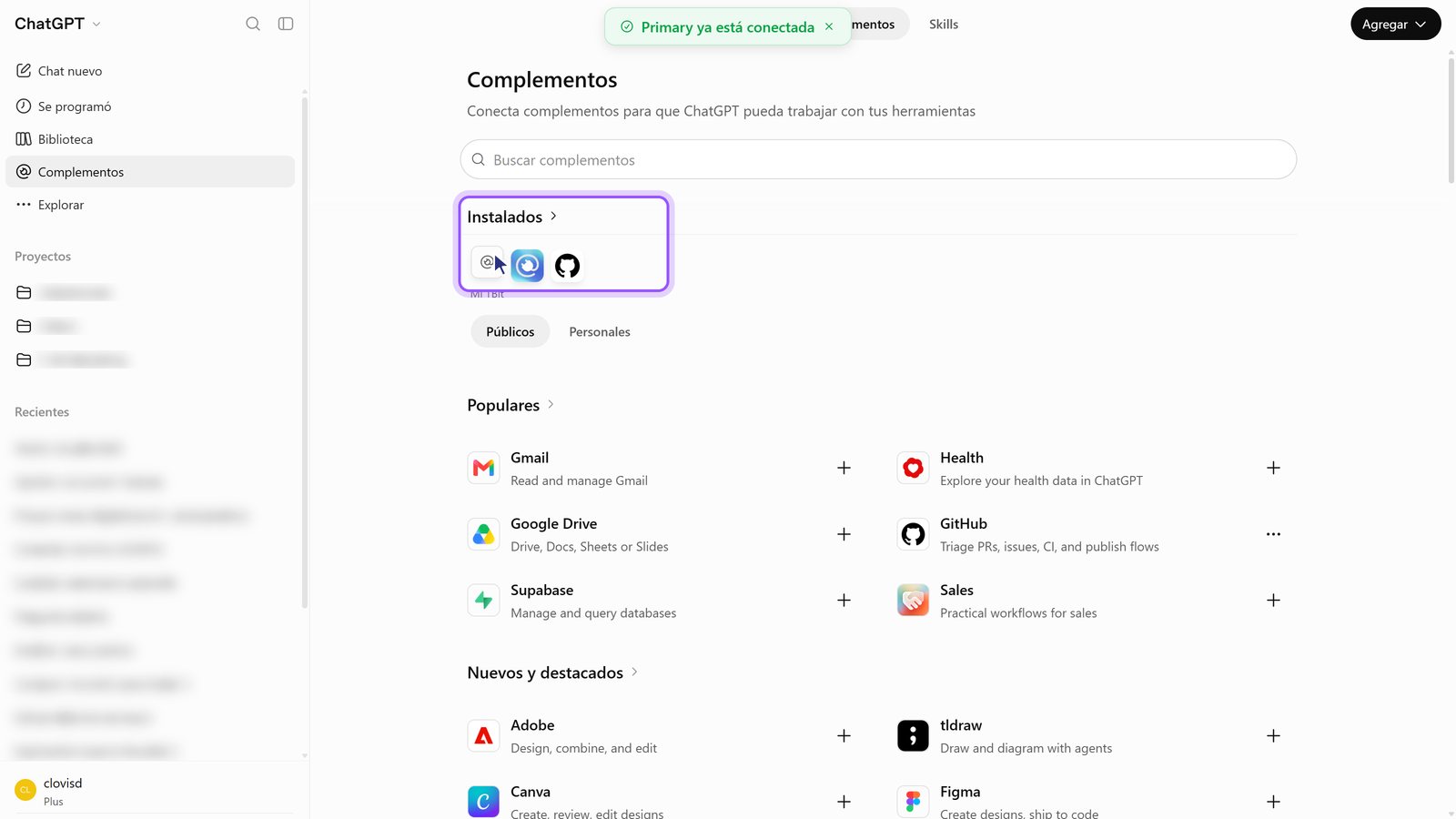
11. Pronto: aparece em Instalados. Você volta para Complementos e o ChatGPT avisa em verde que ficou conectado.
Passo 3: pergunte ao seu agente
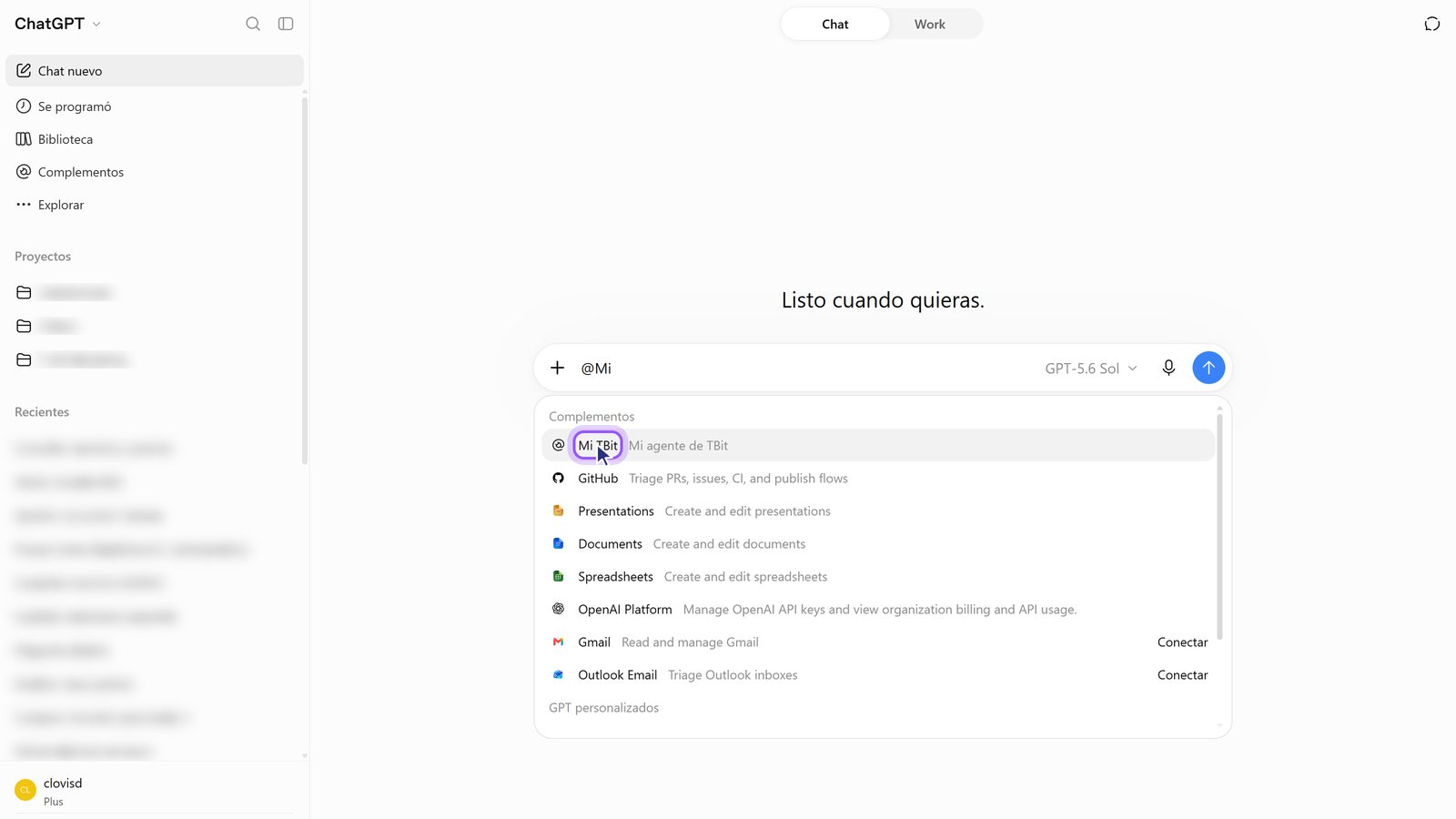
12. Em um chat novo, digite @ e escolha seu complemento. Assim o ChatGPT sabe que deve usar o TBit.
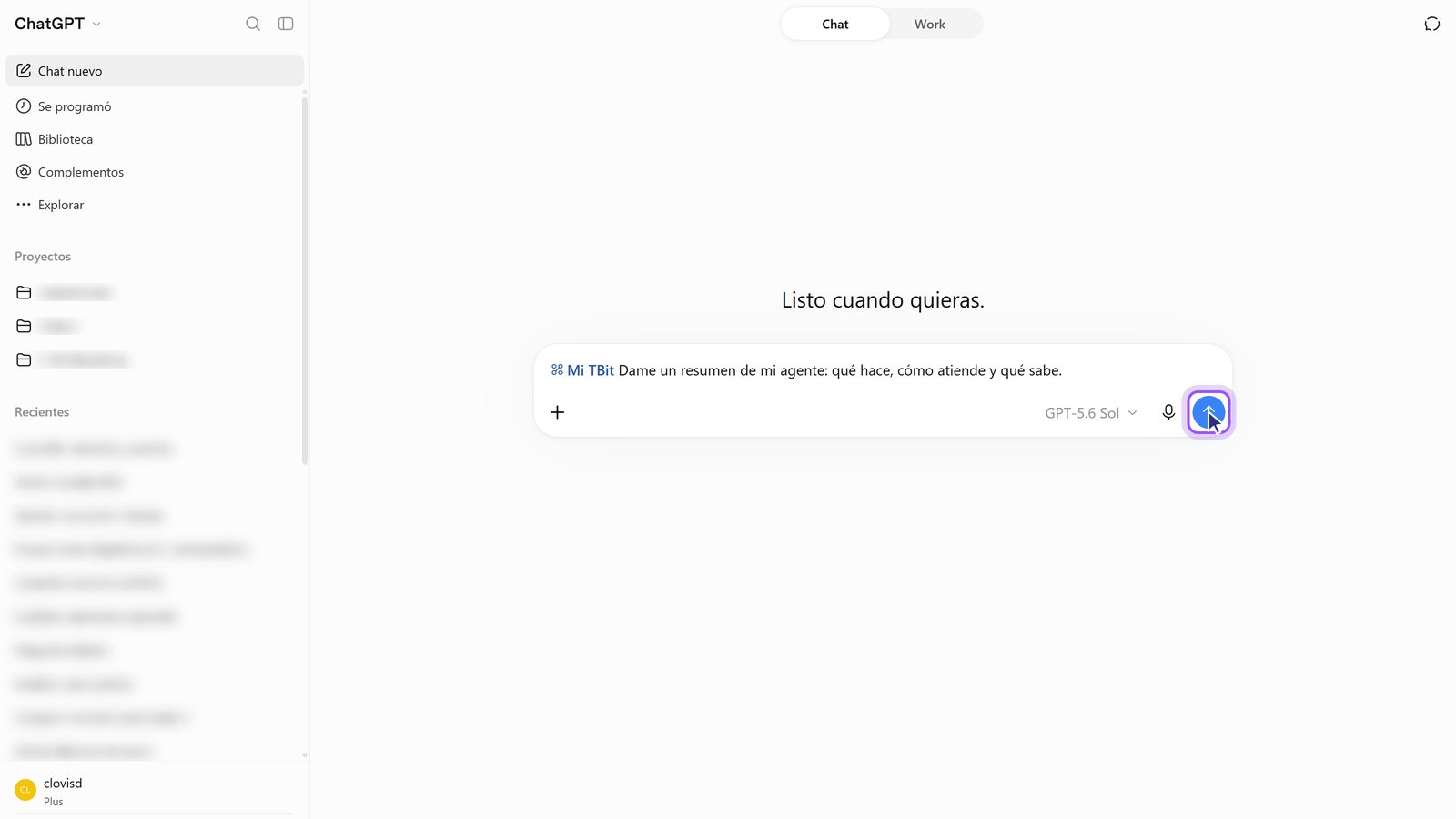
13. Escreva sua pergunta e envie. Por exemplo: «Me dê um resumo do meu agente: o que ele faz, como atende e o que sabe».
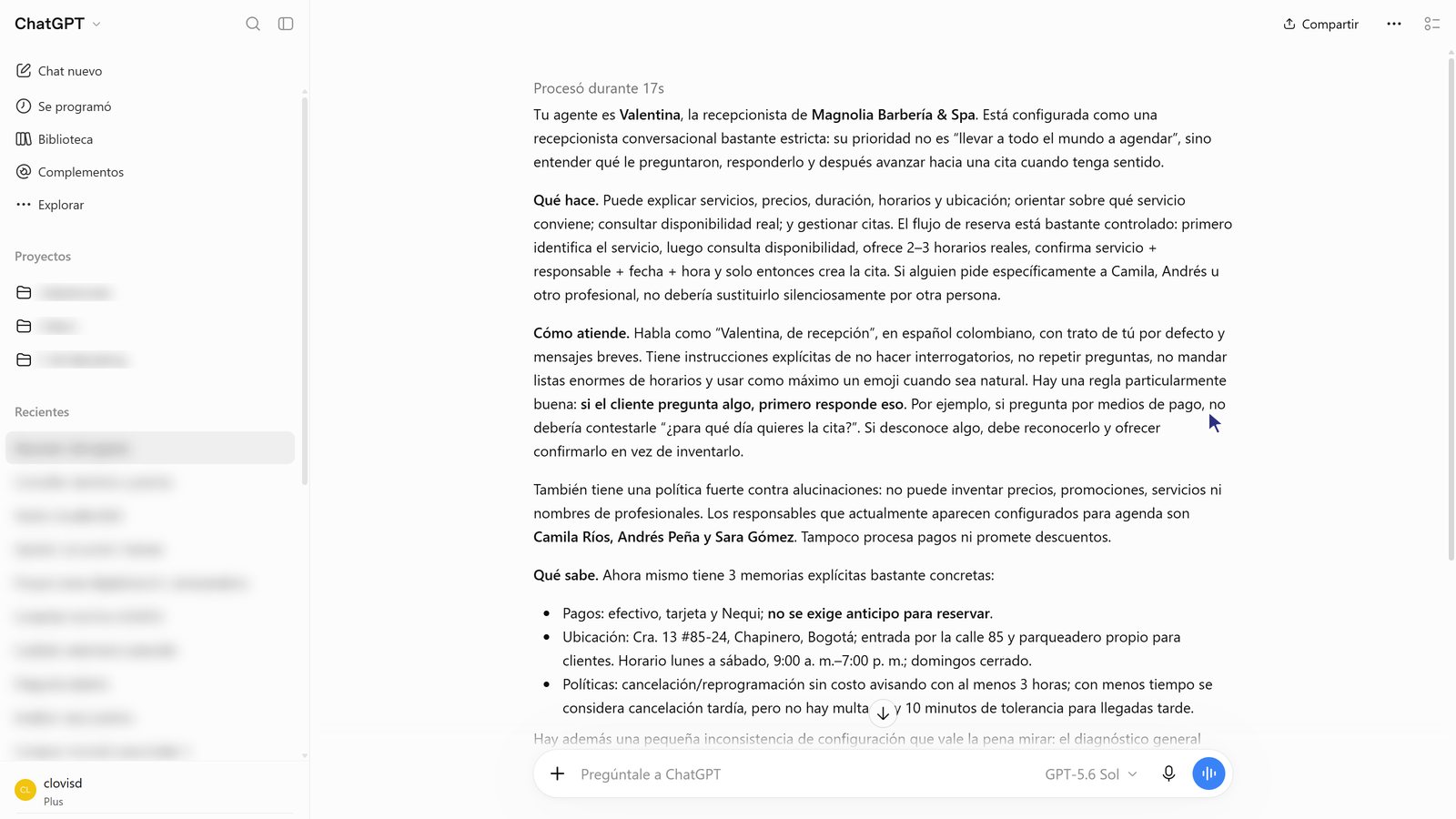
14. O ChatGPT responde com os dados do seu agente. Lê o prompt, as memórias e as conversas reais.
Perguntas para testar
Me dê um resumo do meu agente.
Como estão minhas conversas esta semana?
Quais perguntas meu agente não soube responder?
Adicione uma memória: aos domingos fechamos.
Você usa Claude?
Também temos o guia para Claude: Conecte o Claude ao seu agente do TBit. E a página com todos os clientes compatíveis está em tbit.app/es/mcp.