
Helpcentrum
ChatGPT koppelen aan je TBit-agent, stap voor stap
Koppel ChatGPT in twee minuten aan je WhatsApp-agent in TBit: Apps, Aangepaste MCP-server maken en je TBit-account. Met video en schermafbeeldingen.
Vraag ChatGPT naar je TBit-agent
Wanneer je ChatGPT aan TBit koppelt, vraag je de AI die je al gebruikt naar je agent: wat hij verkoopt, hoe hij klanten helpt, hoe de gesprekken lopen en welke vragen hij niet kon beantwoorden. Je kunt hem ook vragen om hem te trainen: hij maakt herinneringen aan en stelt verbeteringen voor de prompt voor, die jij in de app goedkeurt.
Je stelt het één keer in en het duurt ongeveer twee minuten. Hieronder zie je de video en daaronder elke stap met zijn scherm.
Bekijk het in twee minuten
Wat je nodig hebt
ChatGPT Plus of Pro, of een ChatGPT voor bedrijven (Business, Enterprise, Edu). In het gratis abonnement kun je geen eigen servers toevoegen.
Je TBit-account: het e-mailadres en wachtwoord waarmee je inlogt op het platform.
ChatGPT op de web (chatgpt.com) of in de desktopapp. Zodra hij is gekoppeld, gebruik je hem ook vanaf je telefoon.
Moet je de ontwikkelaarsmodus aanzetten?
Bij Plus en Pro, nee. OpenAI heeft die stap geschrapt: de optie Aangepaste MCP-server maken staat direct bij Invoegtoepassingen en ChatGPT installeert de invoegtoepassing zelf in ontwikkelaarsmodus. We hebben het gecontroleerd op een Plus-account op 5 oktober 2026.
Als de optie niet verschijnt, controleer dit:
Gratis abonnement: bestaat niet. Je hebt Plus of Pro nodig.
ChatGPT voor bedrijven: de beheerder schakelt de ontwikkelaarsmodus in via Instellingen van de werkruimte, Machtigingen en rollen. Vraag het aan wie ChatGPT beheert in je bedrijf.
Als je account nog een schakelaar «Ontwikkelaarsmodus» toont bij Instellingen, Beveiliging en inloggen, zet die aan en ga terug naar Invoegtoepassingen.
Stap 1: maak de invoegtoepassing
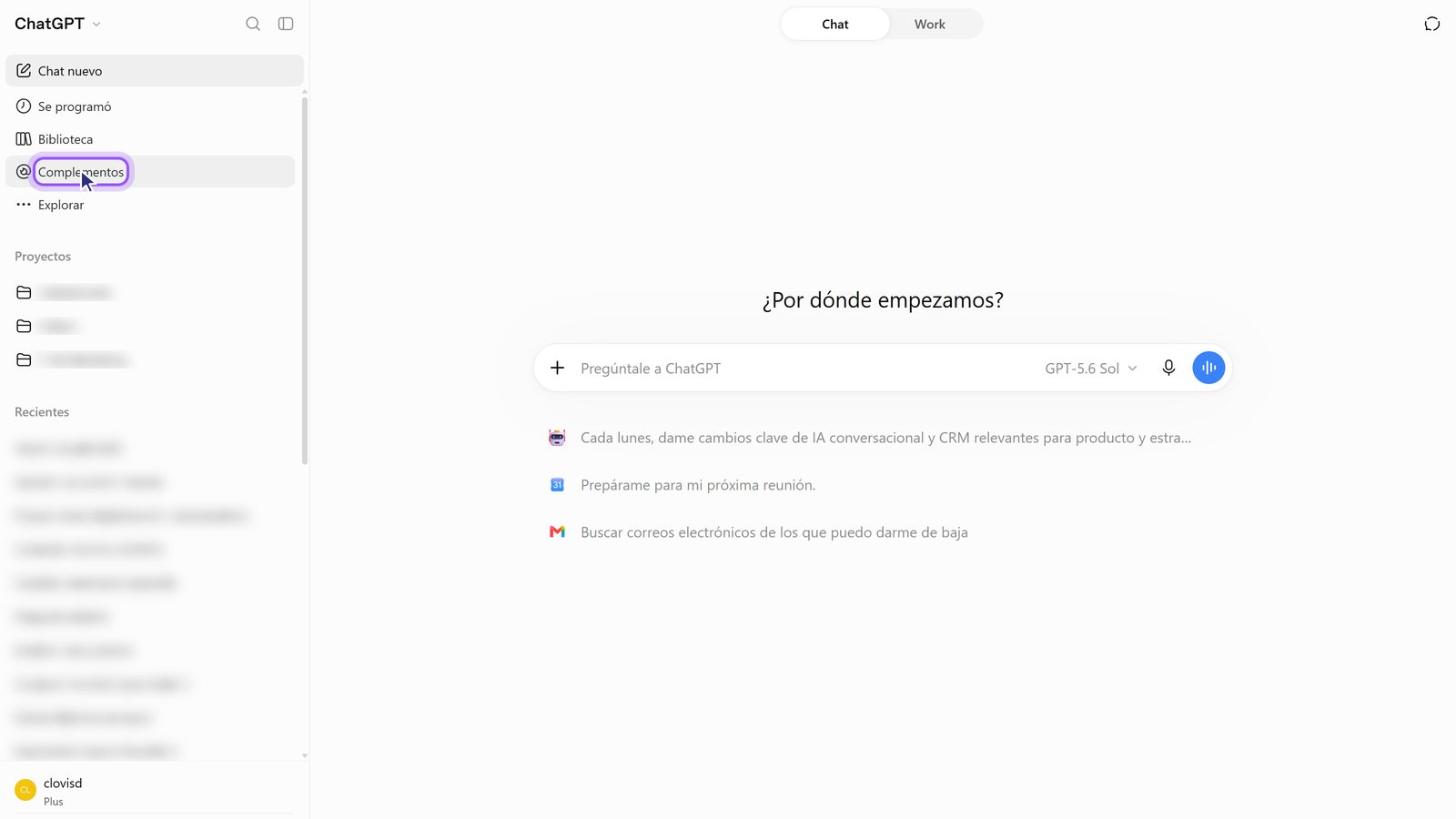
1. Open Invoegtoepassingen. Het staat in het linkermenu van ChatGPT.
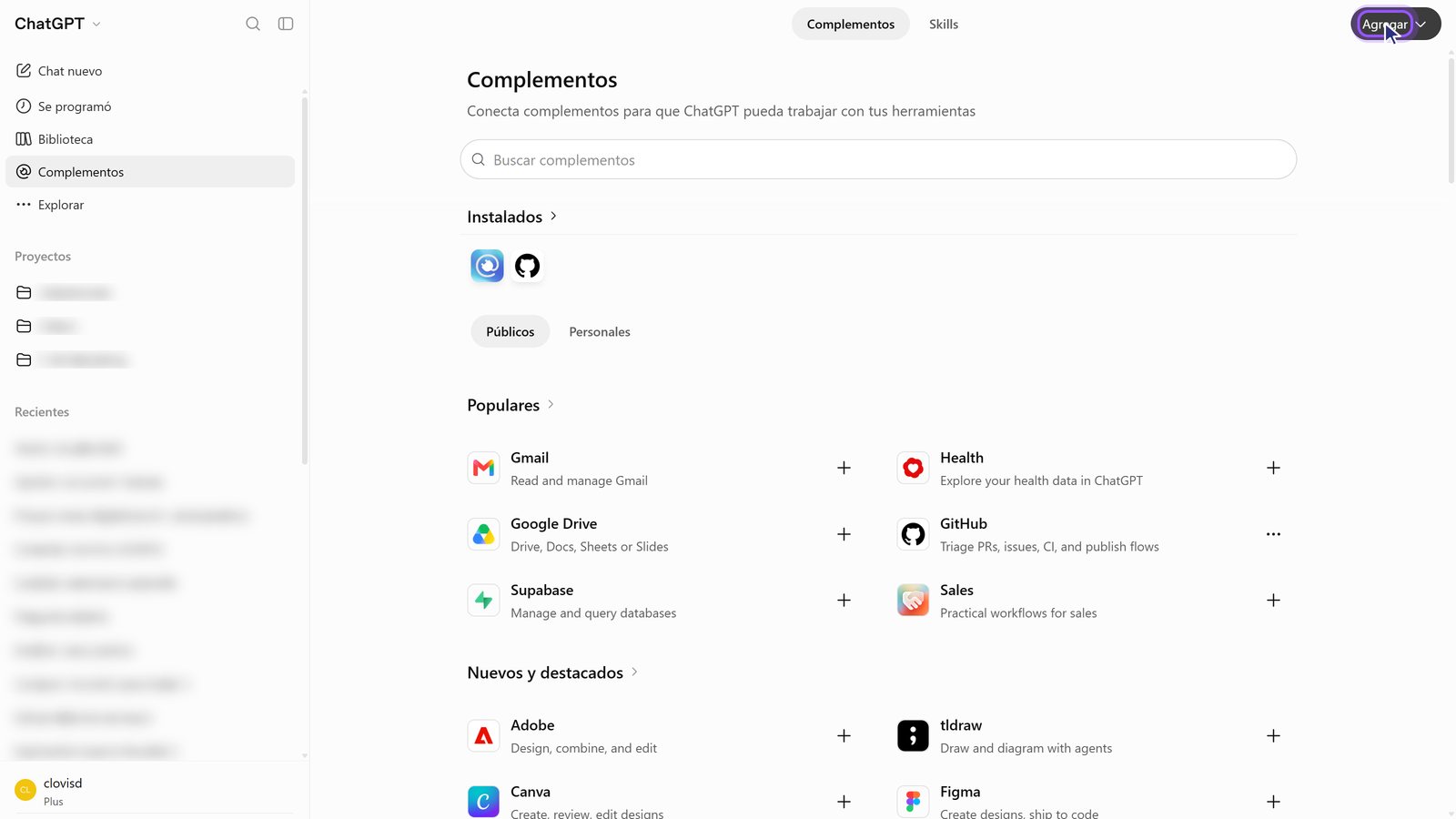
2. Tik op Toevoegen. Het is de zwarte knop, rechtsboven.
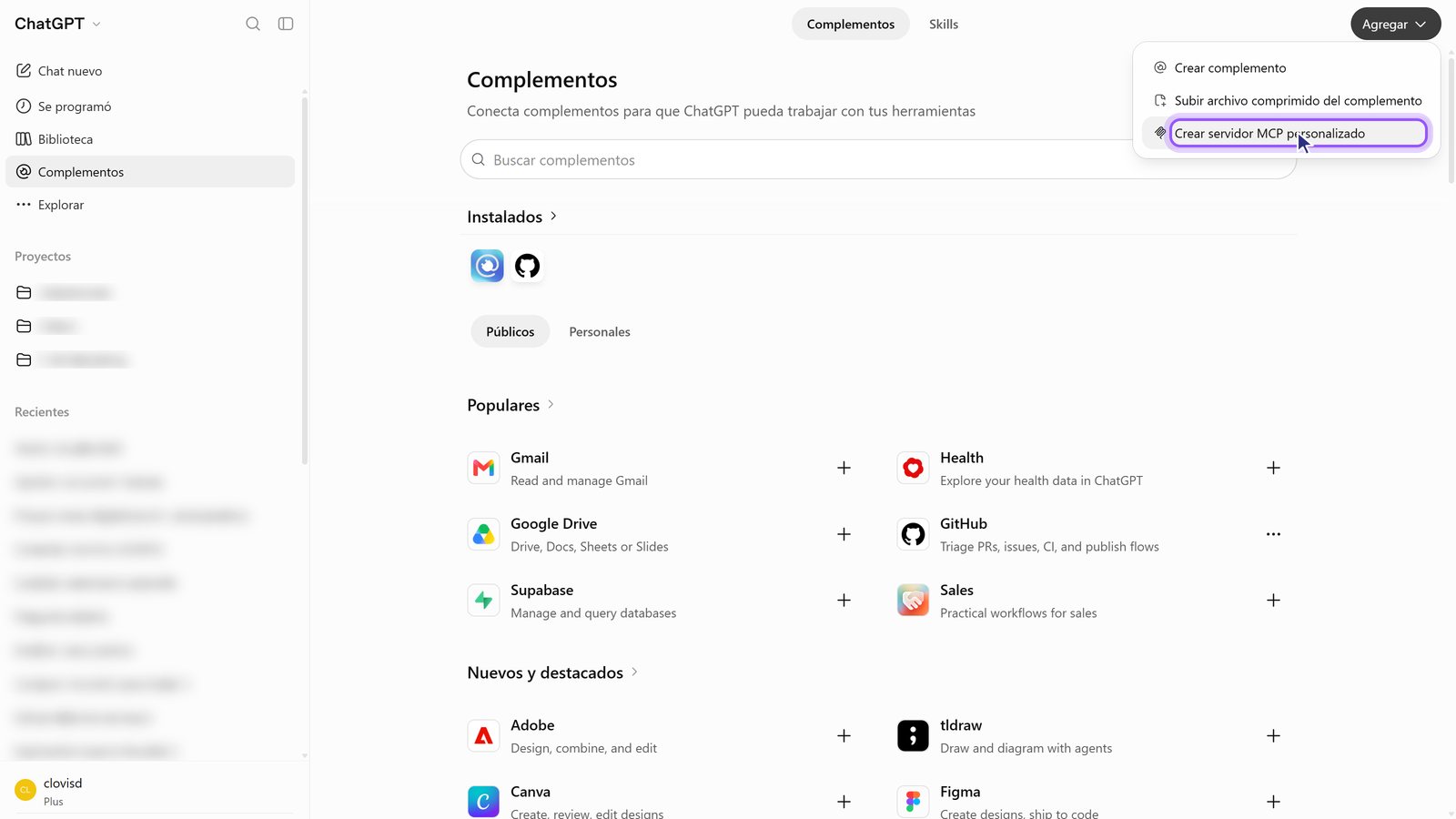
3. Kies «Aangepaste MCP-server maken». Het is de derde optie in het menu.
4. Vul naam en adres in. Naam: wat je maar wilt, bijvoorbeeld «Mijn TBit». Beschrijving: optioneel. Verbinding, server-URL: plak https://api.tbit.app/mcp.
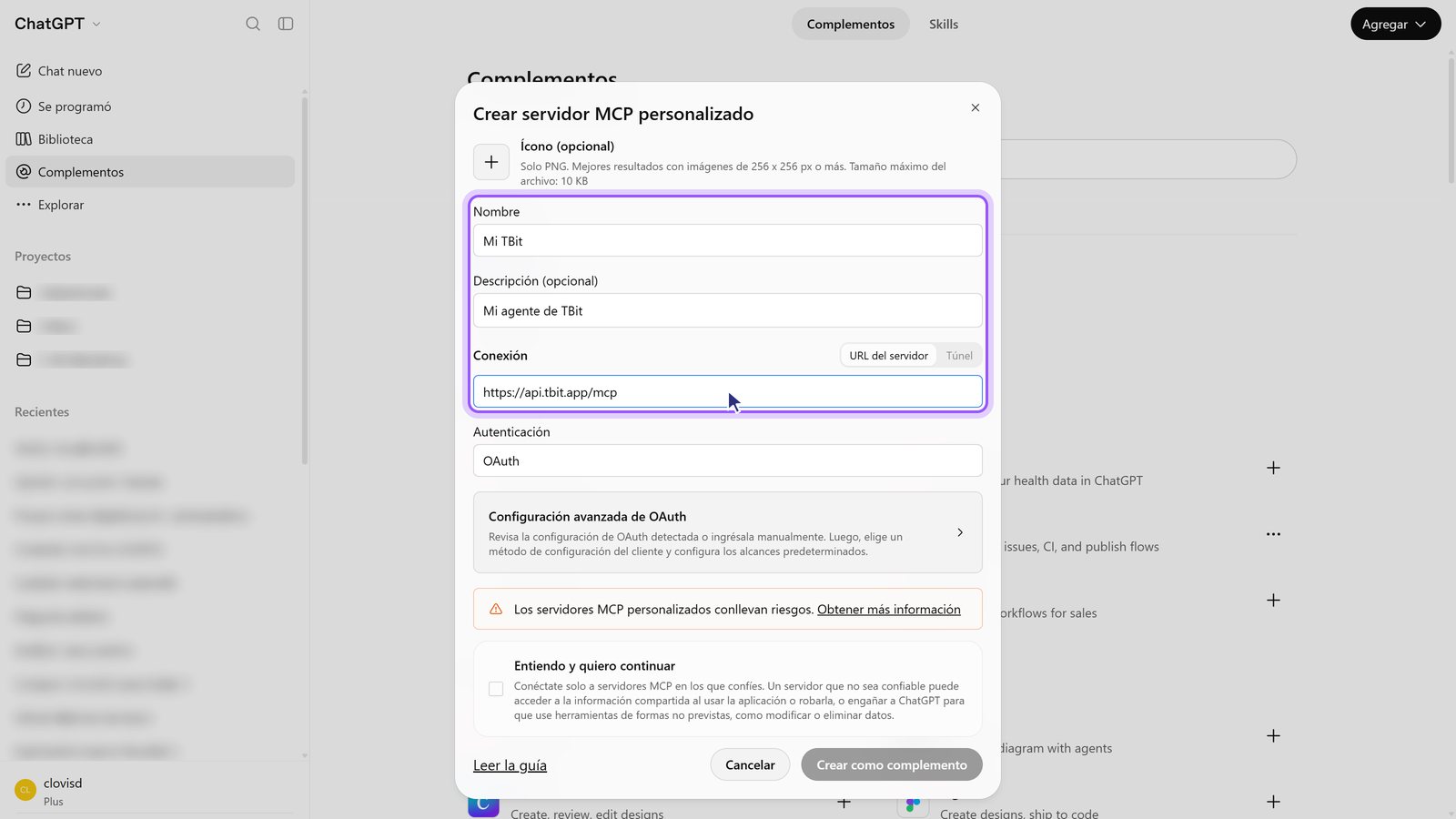
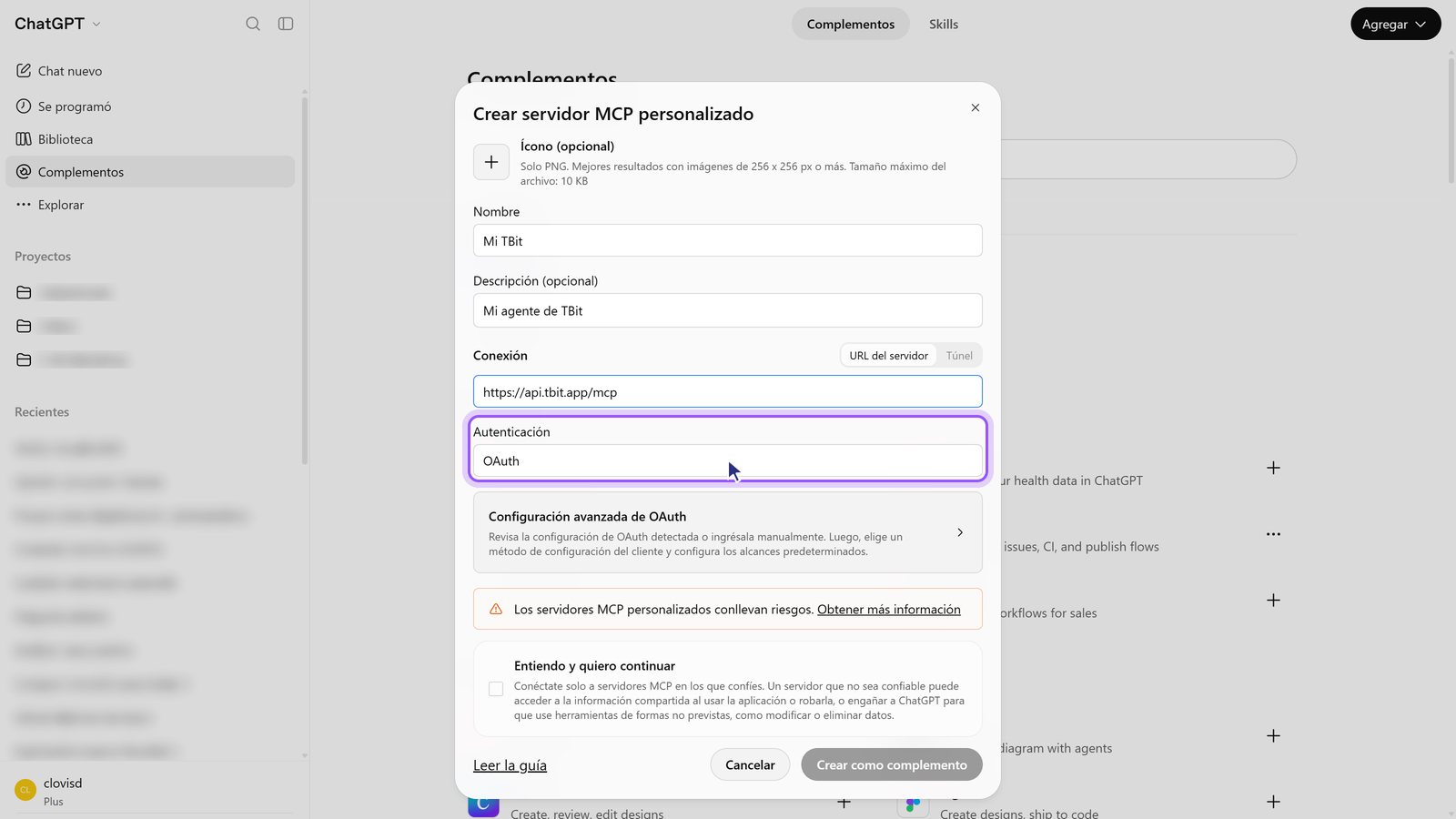
5. Laat de authenticatie op OAuth staan. Dat staat al zo. Raak de geavanceerde instellingen niet aan.
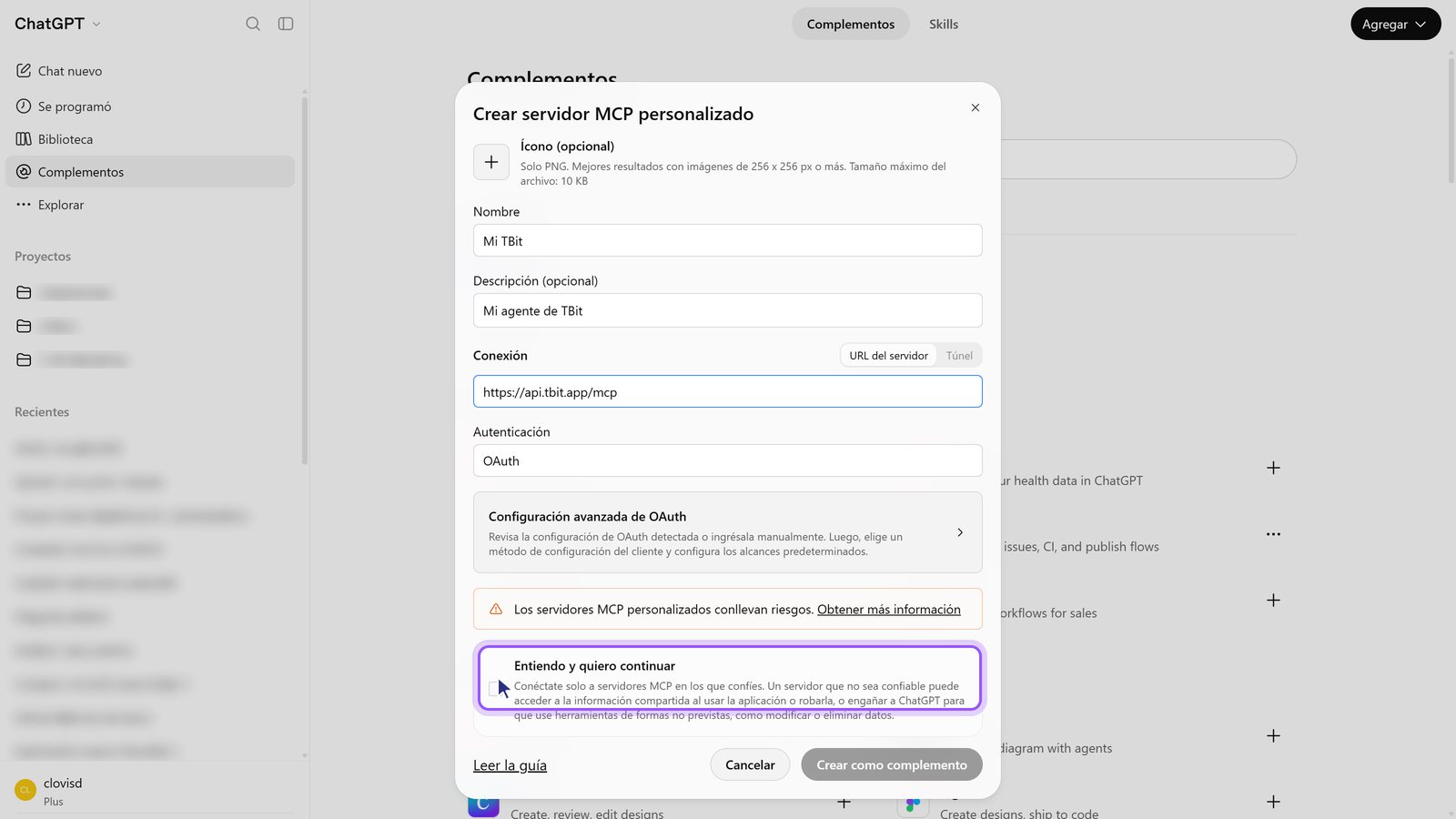
6. Vink «Ik begrijp het en wil doorgaan» aan. Het is de waarschuwing die ChatGPT toont voor elke eigen server.
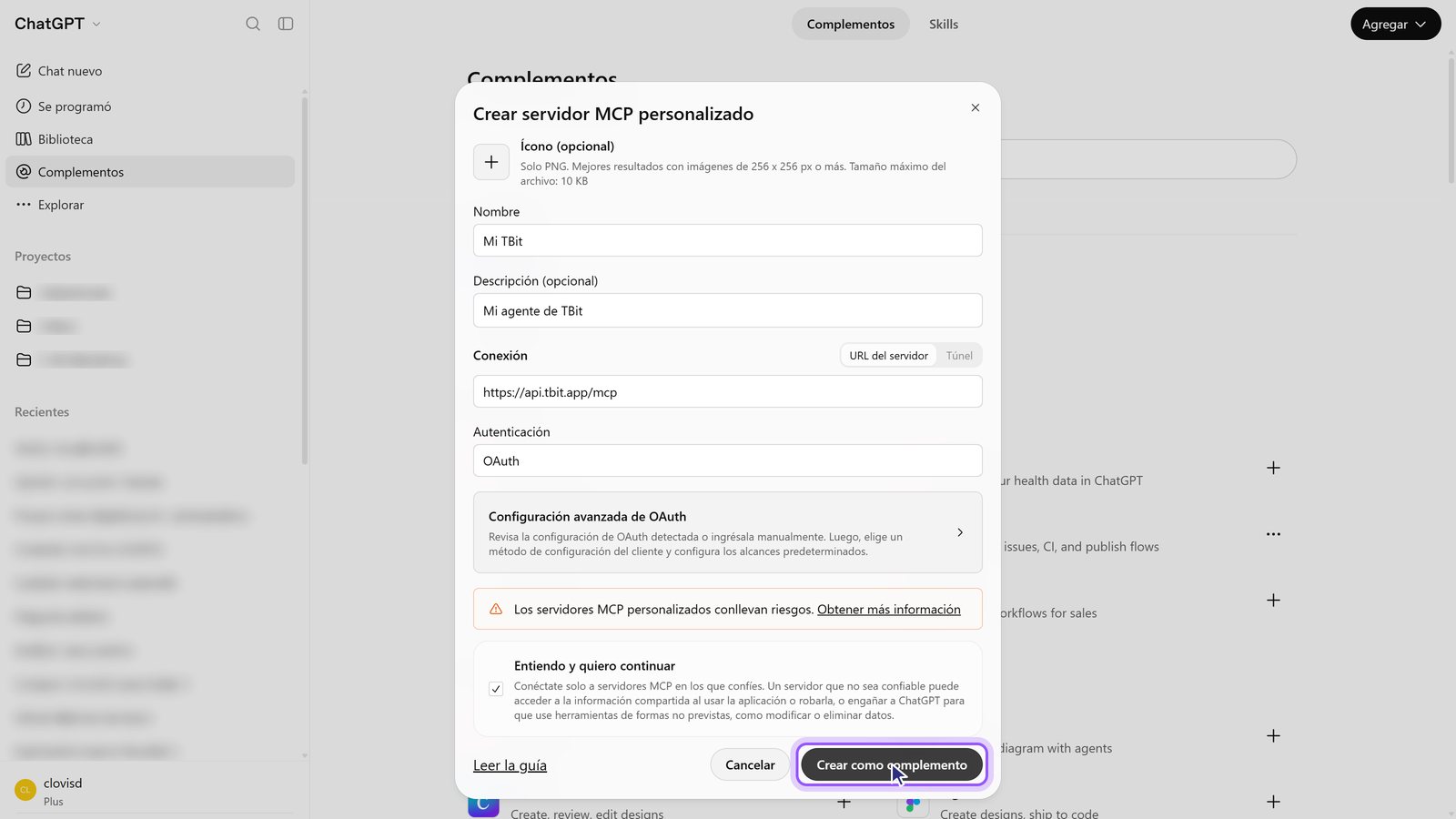
7. Tik op «Maken als invoegtoepassing». ChatGPT controleert de server; dat duurt een paar seconden.
8. Tik op «Doorgaan naar Mijn TBit». Je gaat naar TBit om in te loggen.
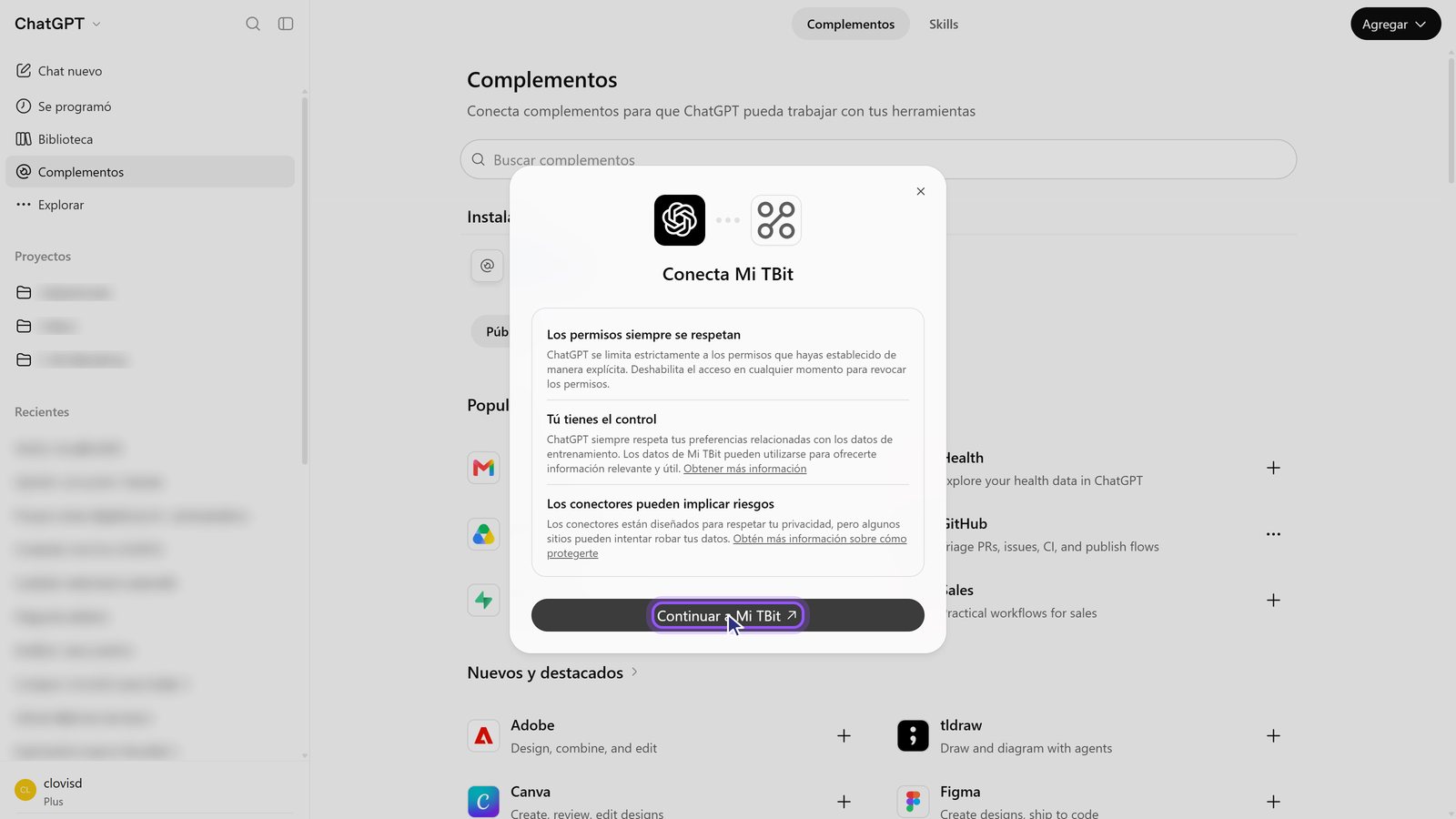
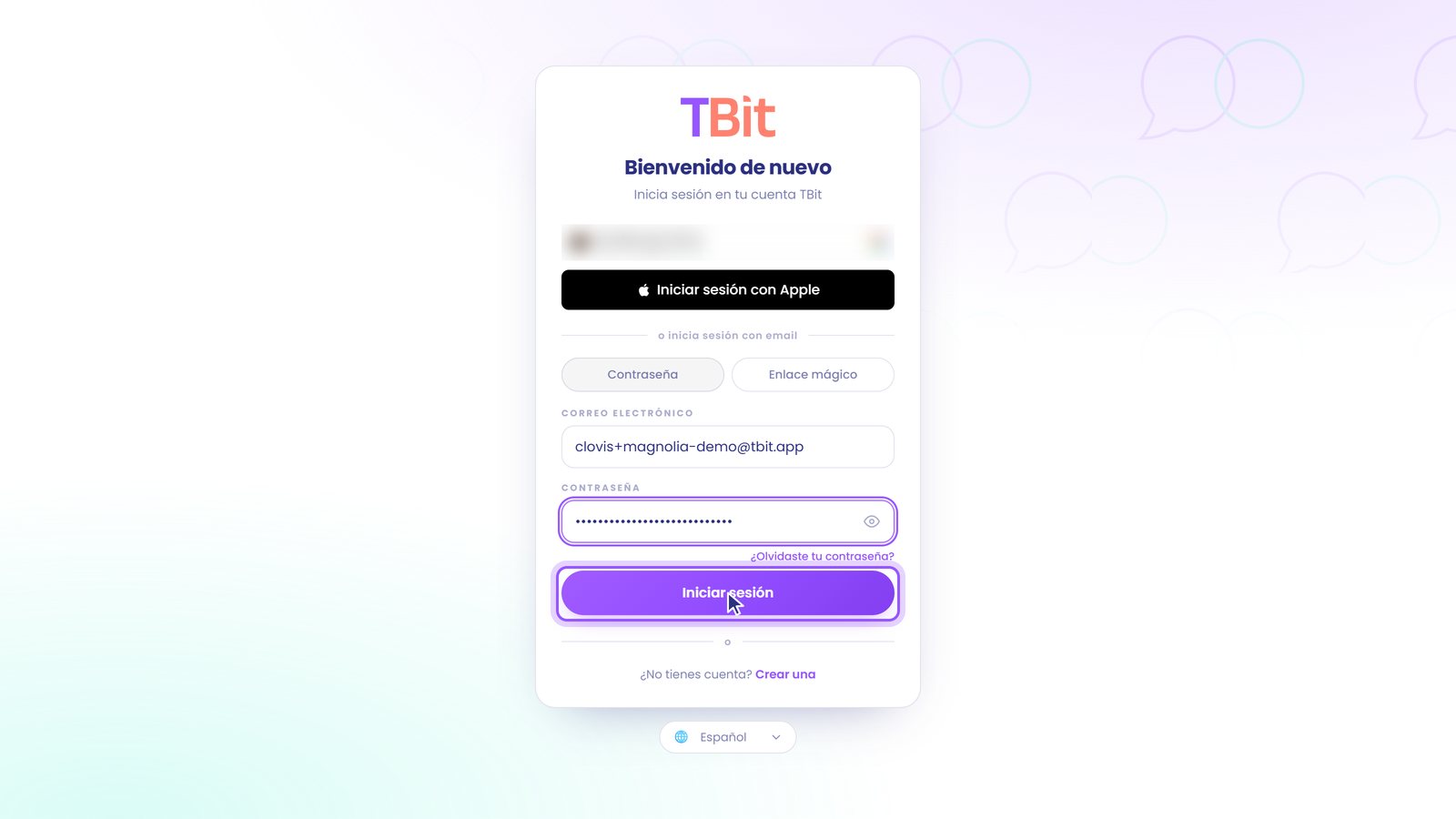
Stap 2: log in met je TBit-account
9. Log in bij TBit. Met je e-mail en wachtwoord van TBit, of met Apple of Google als je zo inlogt.
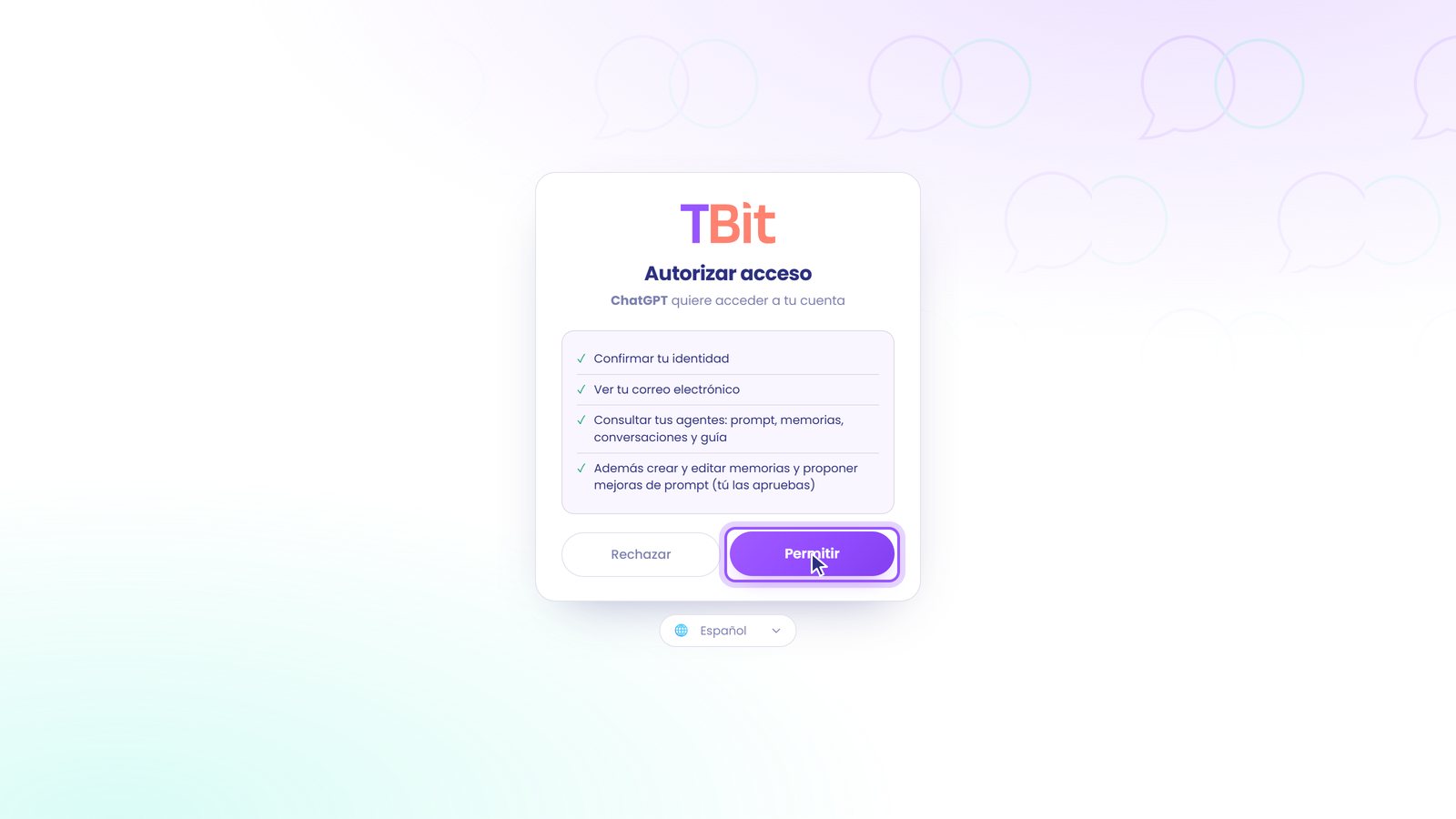
10. Tik op Toestaan. Je geeft ChatGPT toestemming om je agents te bekijken en wijzigingen voor te stellen. Wijzigingen aan de prompt keur je altijd zelf goed.
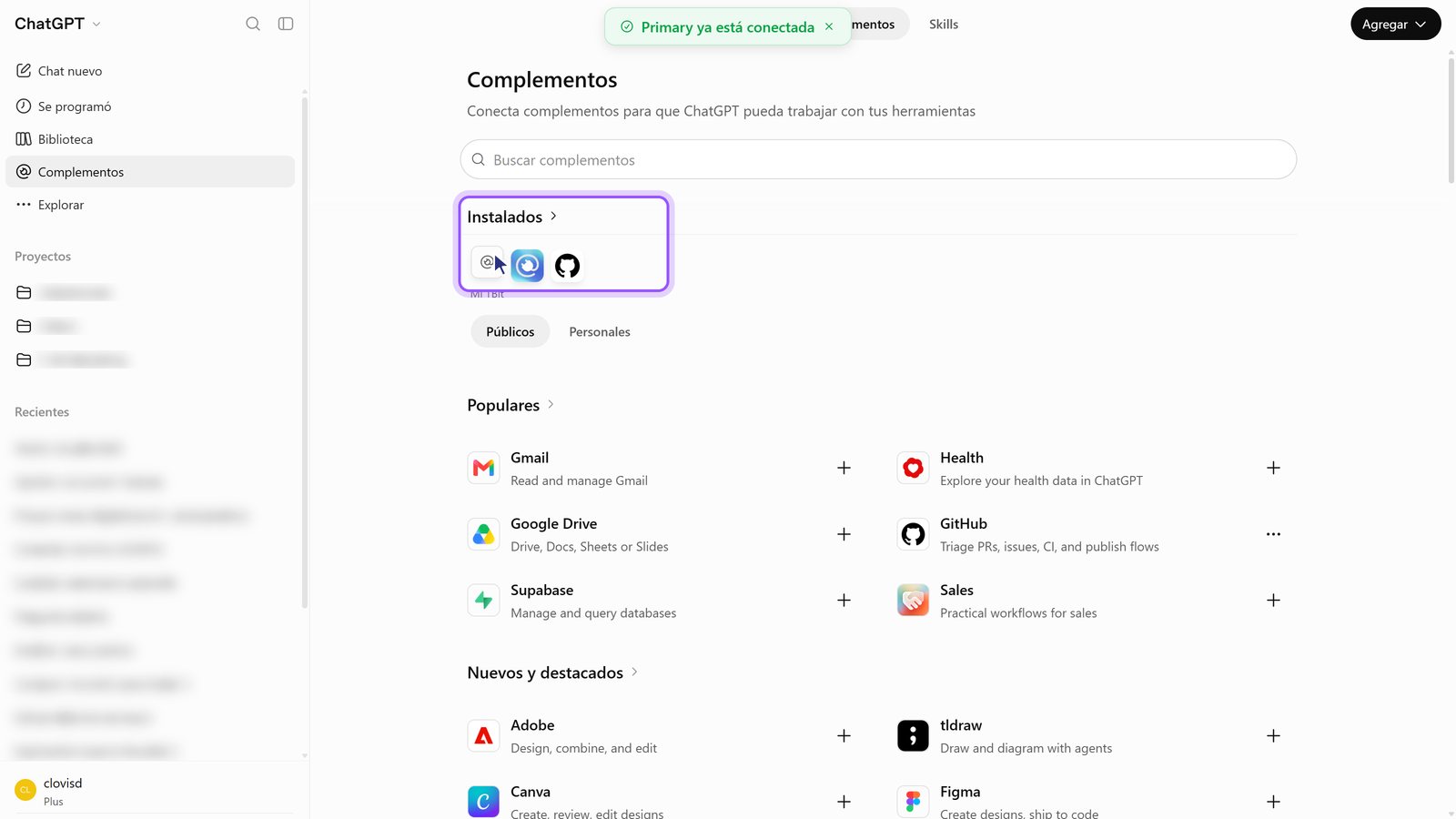
11. Klaar: het verschijnt bij Geïnstalleerd. Je gaat terug naar Invoegtoepassingen en ChatGPT meldt in het groen dat het verbonden is.
Stap 3: vraag het aan je agent
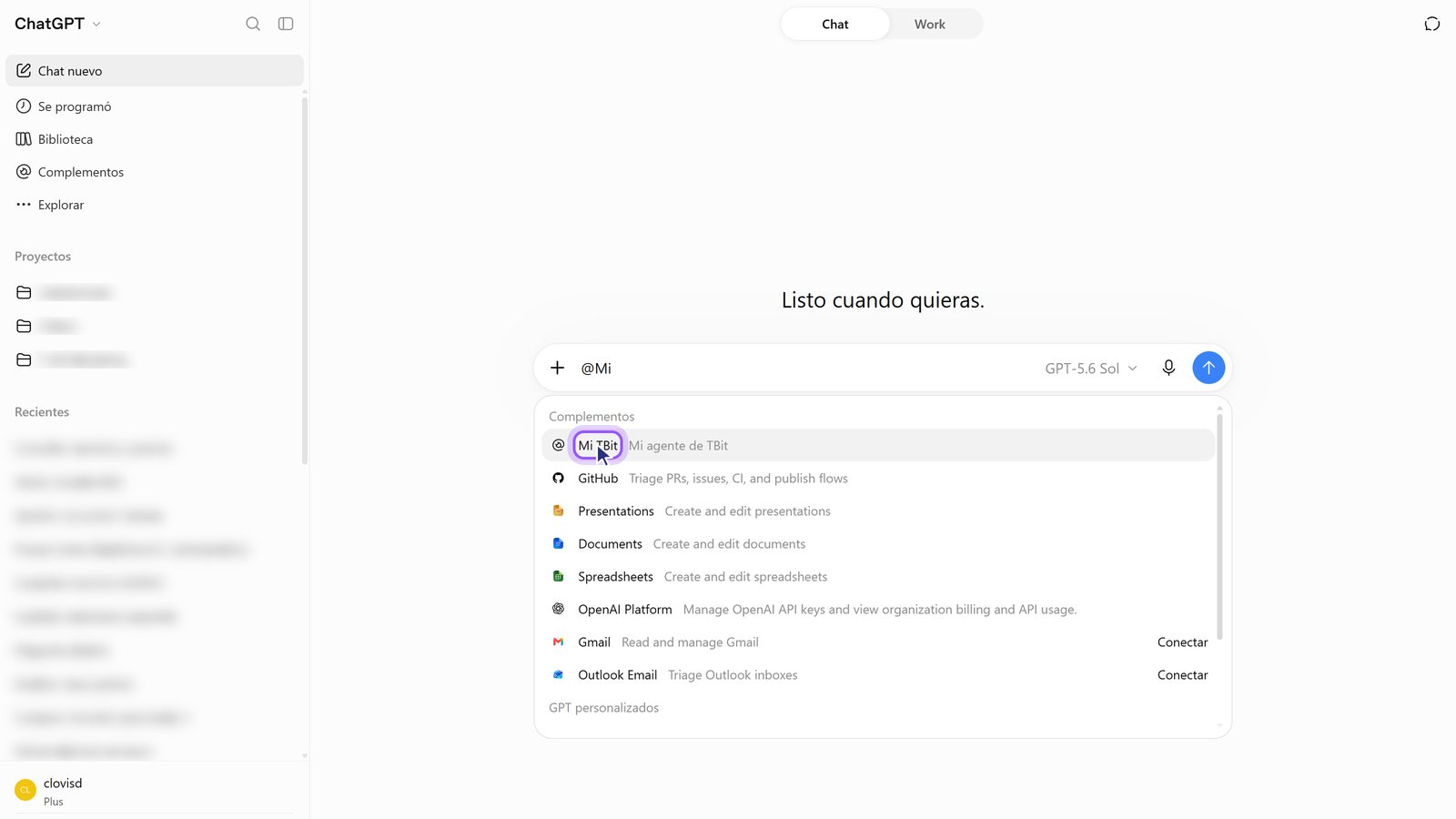
12. Typ in een nieuwe chat @ en kies je add-on. Zo weet ChatGPT dat het TBit moet gebruiken.
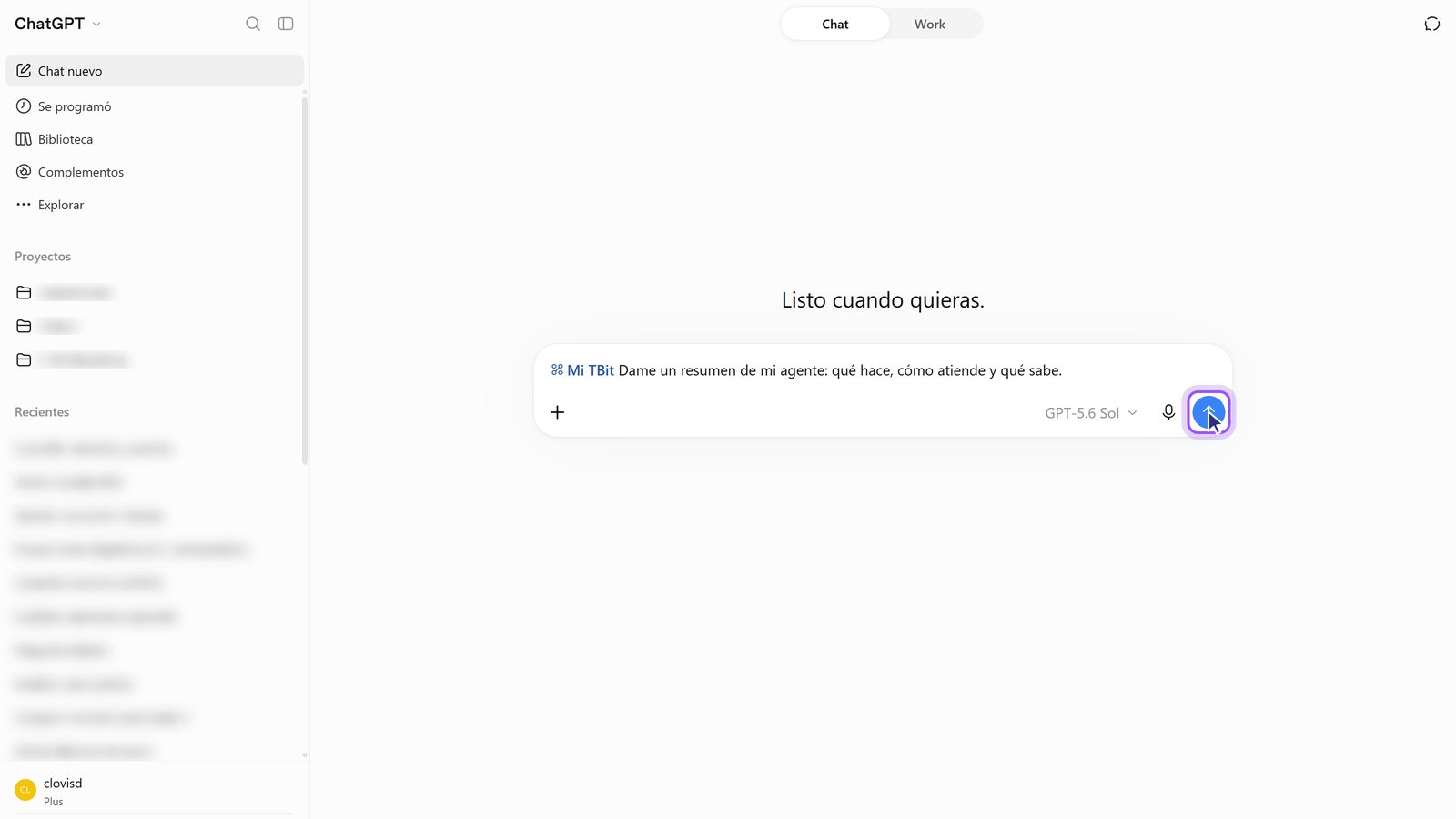
13. Typ je vraag en verstuur deze. Bijvoorbeeld: 'Geef me een samenvatting van mijn agent: wat hij doet, hoe hij klanten helpt en wat hij weet'.
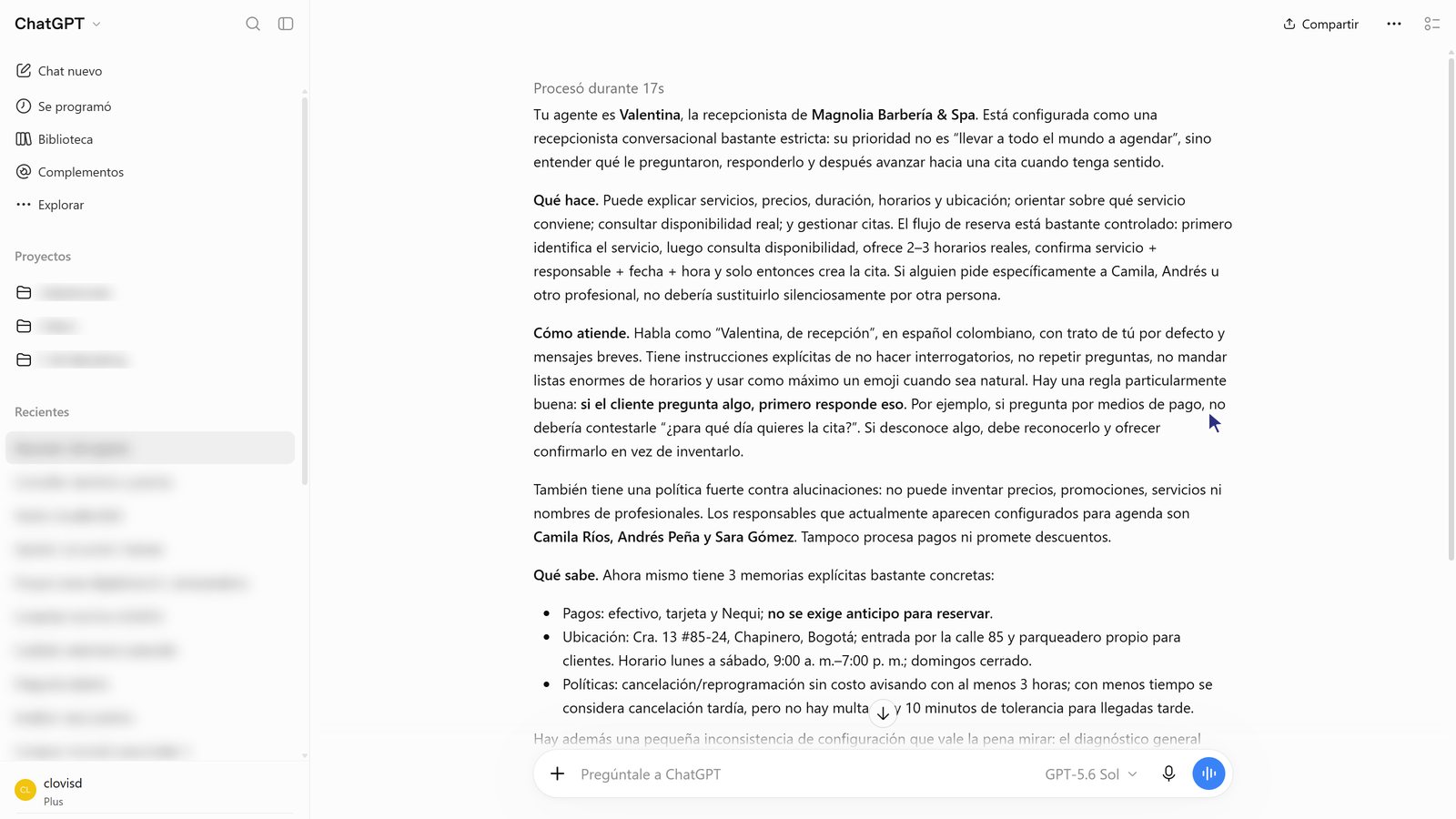
14. ChatGPT antwoordt met de gegevens van je agent. Het leest de prompt, de herinneringen en de echte gesprekken.
Vragen om te testen
Geef me een samenvatting van mijn agent.
Hoe gaan mijn gesprekken deze week?
Welke vragen kon mijn agent niet beantwoorden?
Voeg een herinnering toe: op zondag zijn we gesloten.
Gebruik je Claude?
We hebben ook de gids voor Claude: Verbind Claude met je TBit-agent. En de pagina met alle compatibele clients staat op tbit.app/es/mcp.