
हेल्प सेंटर
ChatGPT को अपने TBit एजेंट से कैसे जोड़ें, स्टेप बाय स्टेप
अपने WhatsApp एजेंट को TBit में ChatGPT से दो मिनट में जोड़ें: Complementos, Crear servidor MCP personalizado और अपना TBit अकाउंट। वीडियो और स्क्रीनशॉट के साथ।

ChatGPT से अपने TBit एजेंट के बारे में पूछें
जब आप ChatGPT को TBit से जोड़ते हैं, तो आप उस AI से पूछते हैं जिसे आप पहले से इस्तेमाल करते हैं, अपने एजेंट के बारे में: वह क्या बेचता है, कैसे जवाब देता है, बातचीत कैसी चल रही है और किन सवालों का जवाब वह नहीं दे पाया। आप उससे यह भी कह सकते हैं कि वह एजेंट को ट्रेन करे: यादें बनाता है और प्रॉम्प्ट में सुधार सुझाता है, जिन्हें आप ऐप में मंज़ूर करते हैं।
इसे एक बार सेट करना होता है और इसमें लगभग दो मिनट लगते हैं। यहाँ वीडियो है और नीचे हर स्टेप अपनी स्क्रीन के साथ।
इसे दो मिनट में देखें
आपको क्या चाहिए
ChatGPT Plus या Pro, या एंटरप्राइज़ ChatGPT (Business, Enterprise, Edu)। फ्री प्लान में अपने सर्वर नहीं जोड़े जा सकते।
आपका TBit अकाउंट: वह ईमेल और पासवर्ड जिनसे आप प्लेटफ़ॉर्म में लॉग इन करते हैं।
ChatGPT वेब (chatgpt.com) पर या डेस्कटॉप ऐप में। एक बार कनेक्ट होने के बाद, आप इसे मोबाइल से भी इस्तेमाल कर सकते हैं।
क्या डेवलपर मोड चालू करना होगा?
Plus और Pro में, नहीं। OpenAI ने वह कदम हटा दिया: कस्टम MCP सर्वर बनाएं विकल्प सीधे प्लगइन्स में दिखता है और ChatGPT डेवलपर मोड में प्लगइन खुद इंस्टॉल कर लेता है। हमने 5 अक्टूबर 2026 को एक Plus अकाउंट पर इसे जांचा।
अगर विकल्प नहीं दिख रहा, तो यह देखें:
फ्री प्लान: मौजूद नहीं है। आपको Plus या Pro चाहिए।
ChatGPT एंटरप्राइज़: एडमिन वर्कस्पेस सेटिंग्स, अनुमतियाँ और भूमिकाएँ में डेवलपर मोड चालू करता है। अपनी कंपनी में ChatGPT संभालने वाले से कहें।
अगर आपका अकाउंट अभी भी सेटिंग्स, सुरक्षा और साइन इन में «डेवलपर मोड» टॉगल दिखाता है, तो उसे चालू करें और प्लगइन्स पर वापस जाएँ।
चरण 1: प्लगइन बनाएँ
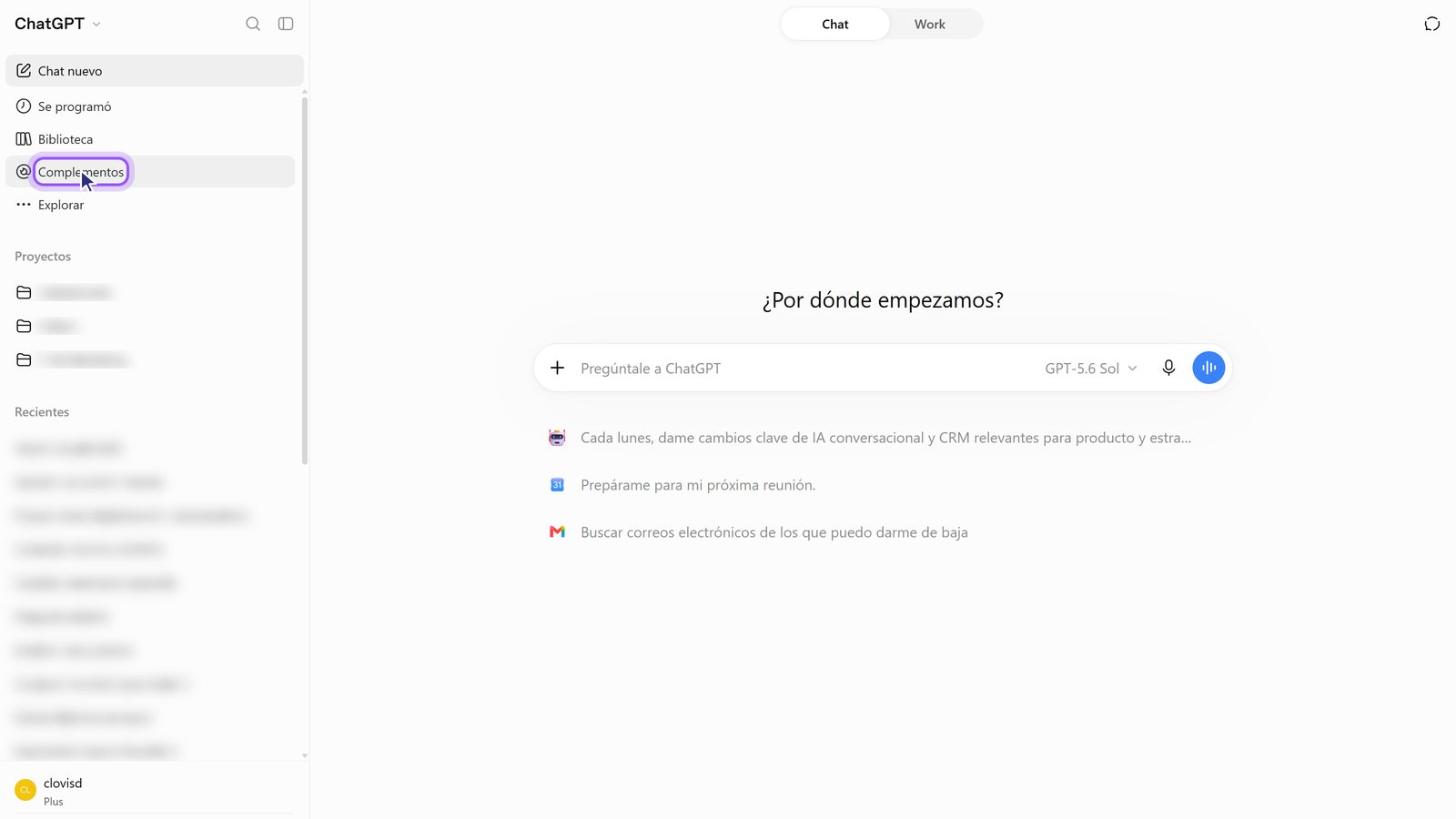
1. प्लगइन्स खोलें। यह ChatGPT के बाएँ मेनू में है।
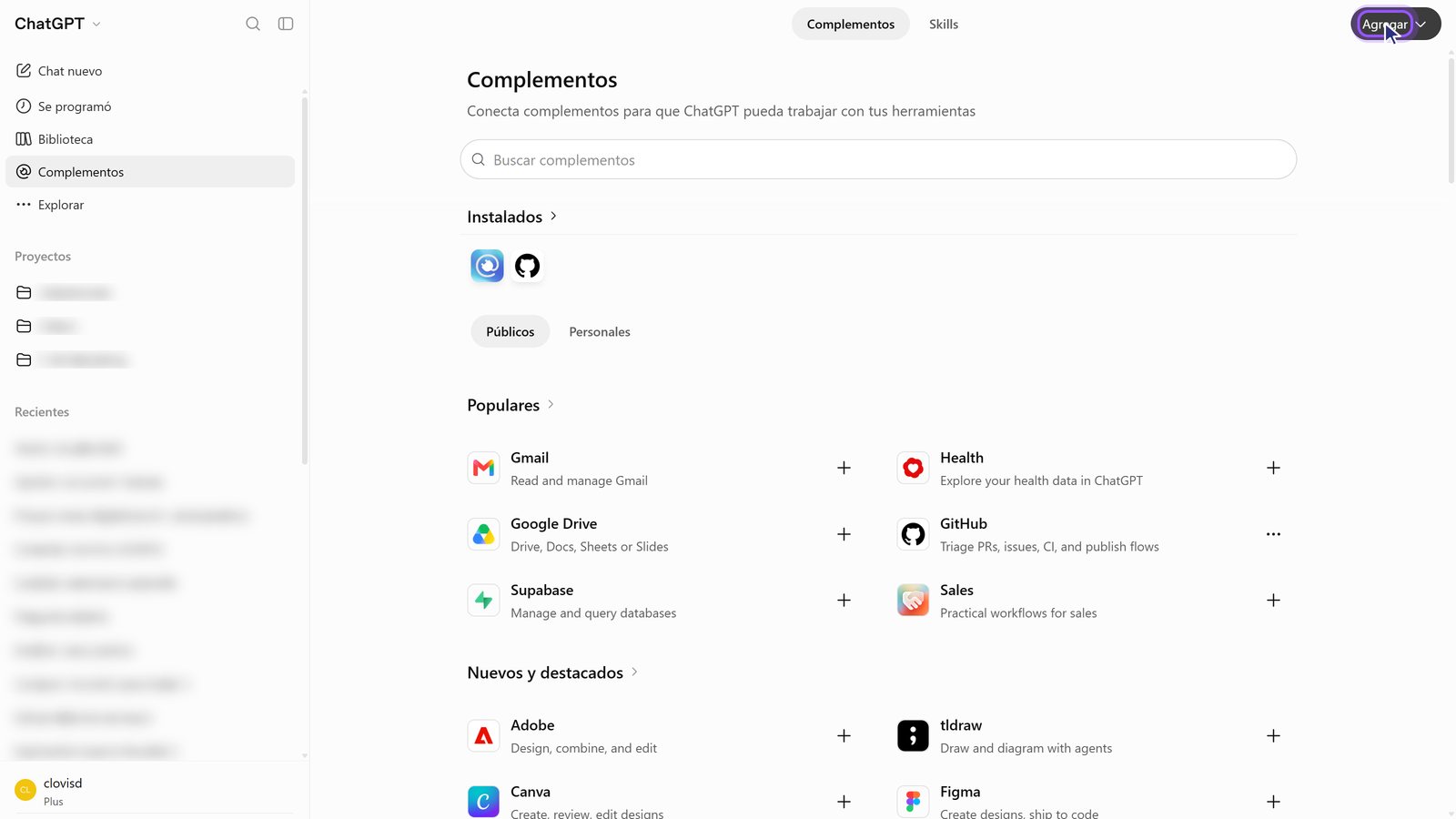
2. जोड़ें पर टैप करें। यह ऊपर दाईं ओर काला बटन है।
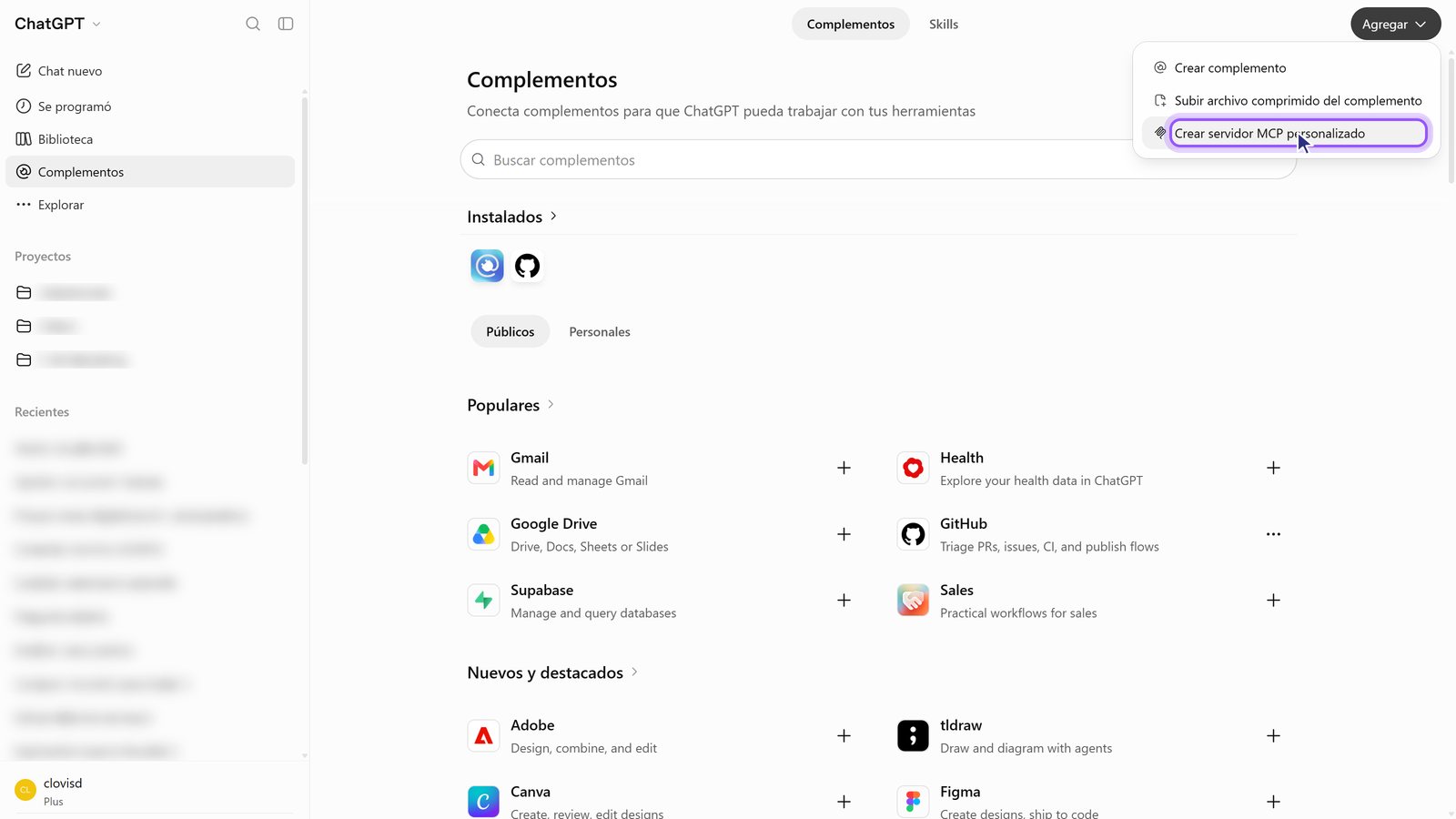
3. «कस्टम MCP सर्वर बनाएं» चुनें। यह मेनू का तीसरा विकल्प है।
4. नाम और पता भरें। नाम: जो चाहें, जैसे «मेरा TBit»। विवरण: वैकल्पिक। कनेक्शन, सर्वर URL: पेस्ट करें https://api.tbit.app/mcp।
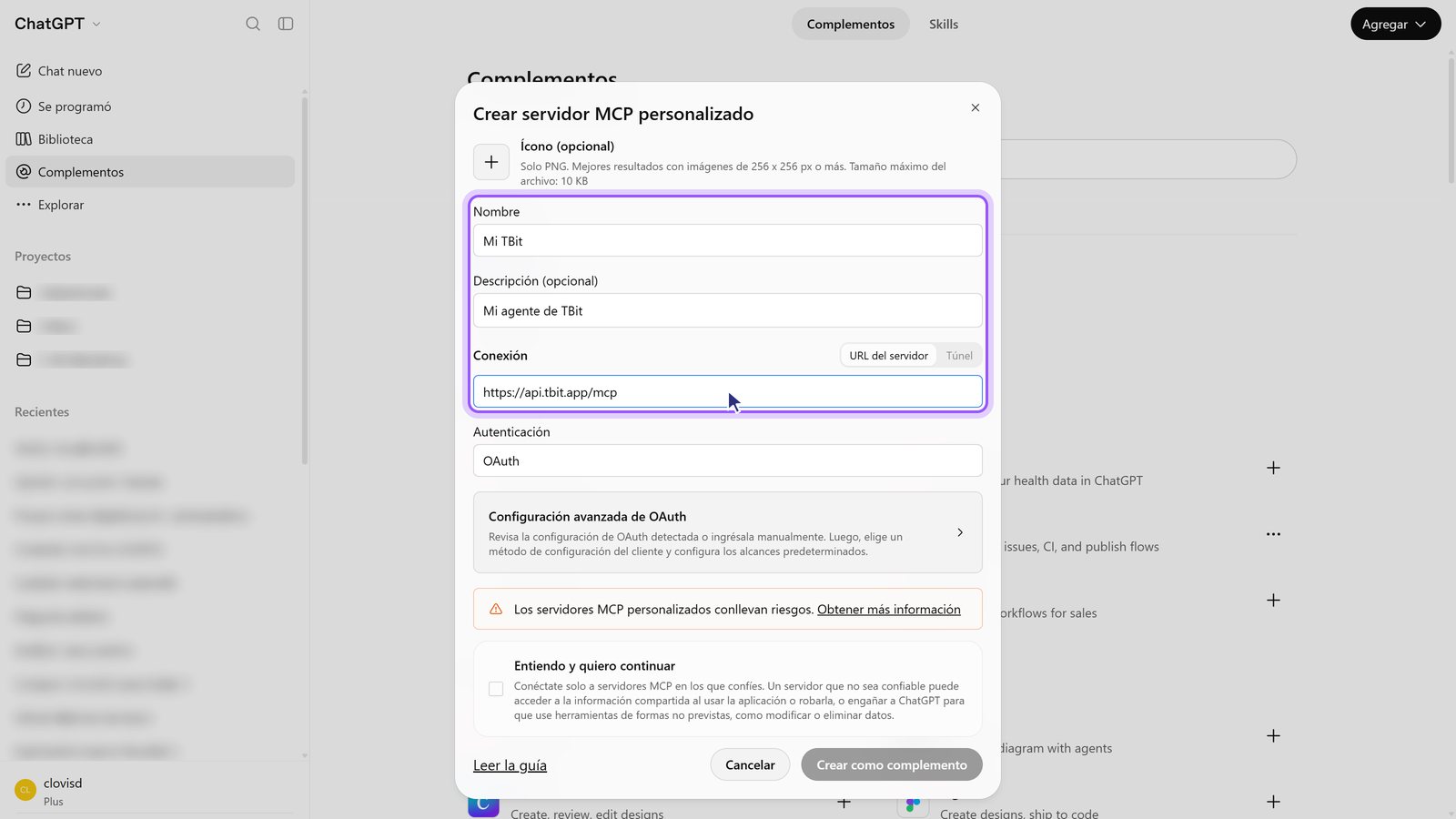
5. प्रमाणीकरण को OAuth पर छोड़ दें। यह पहले से ऐसा ही है। उन्नत सेटिंग्स को न छुएँ।
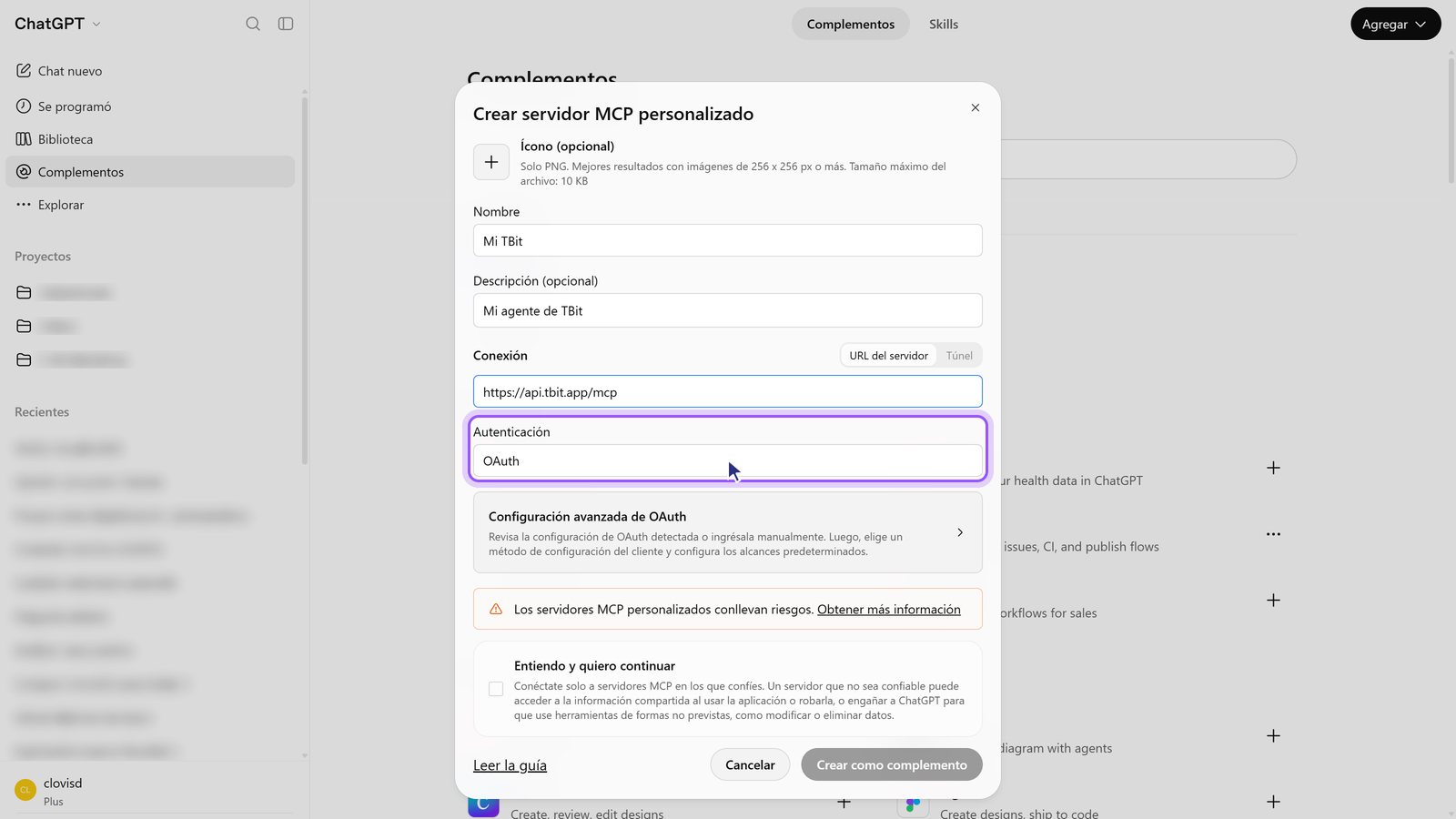
6. «मैं समझता हूँ और जारी रखना चाहता हूँ» पर टिक करें। यह वह चेतावनी है जो ChatGPT किसी भी अपने सर्वर के लिए दिखाता है।
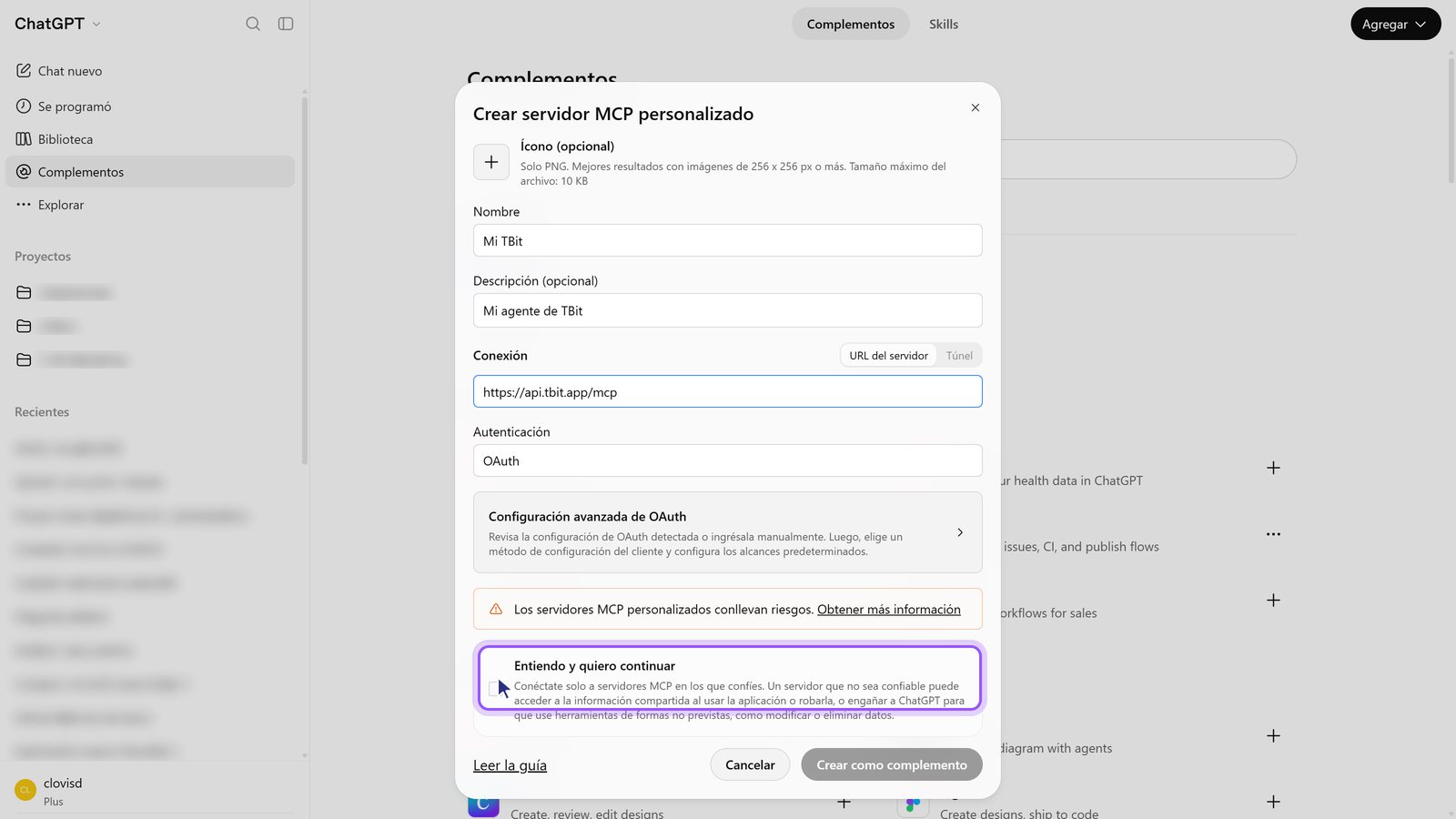
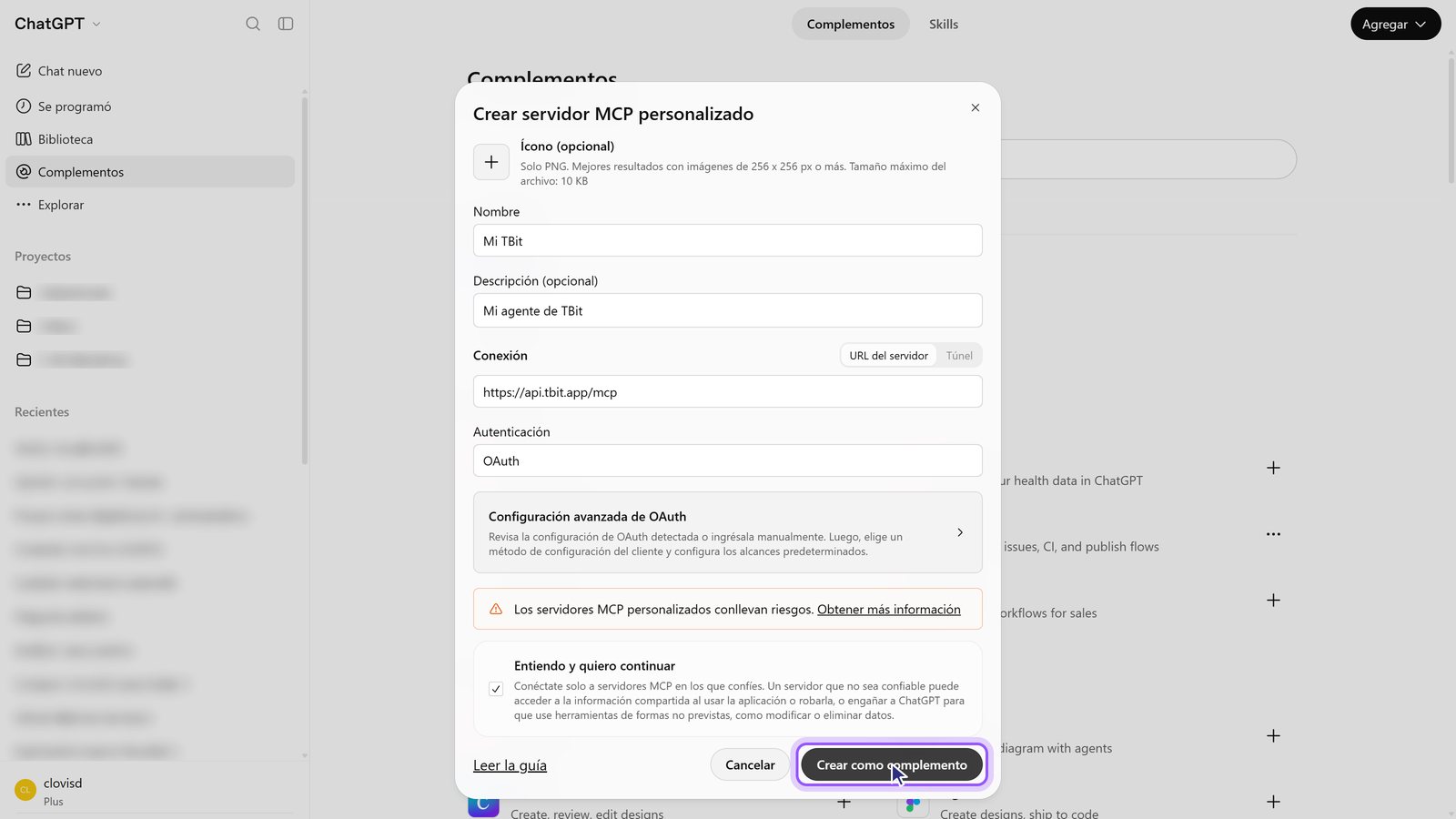
7. «प्लगइन के रूप में बनाएं» पर टैप करें। ChatGPT सर्वर की जाँच करता है; कुछ सेकंड लगते हैं।
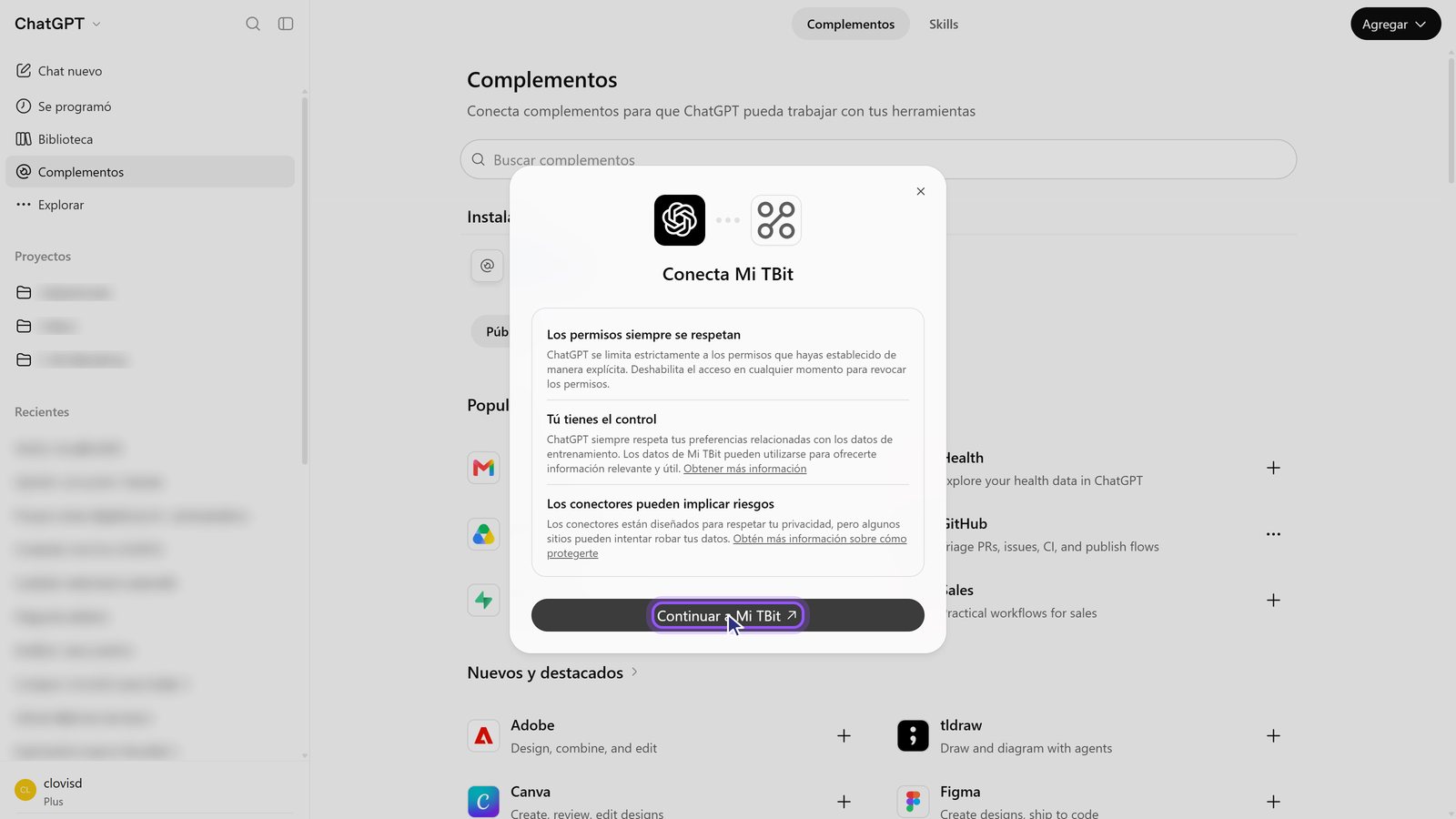
8. «मेरा TBit पर जारी रखें» पर टैप करें। यह आपको TBit पर ले जाता है ताकि आप साइन इन करें।
चरण 2: अपने TBit अकाउंट से प्रवेश करें
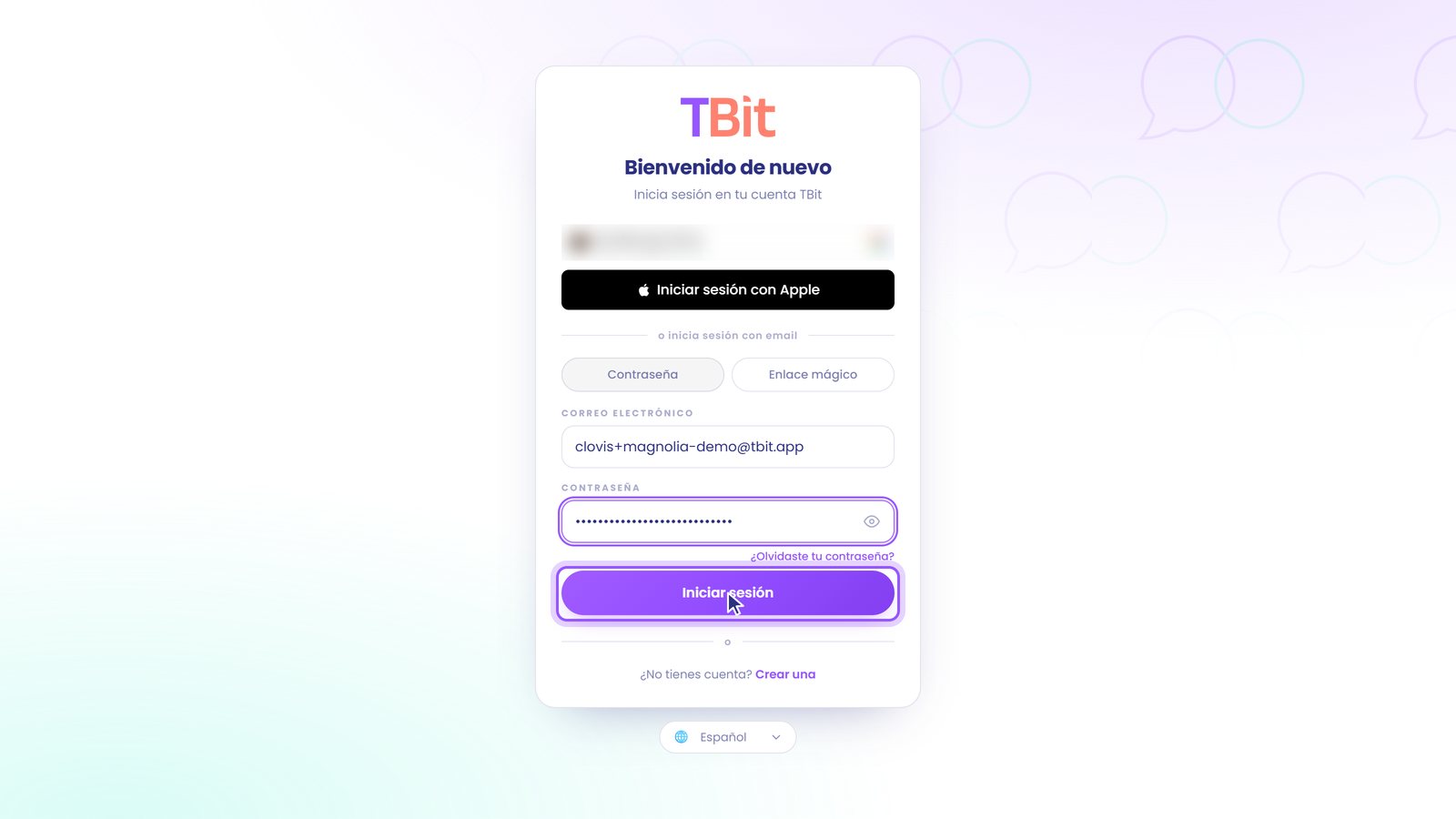
9. TBit में साइन इन करें। अपने TBit ईमेल और पासवर्ड से, या Apple या Google से अगर आप उससे प्रवेश करते हैं।
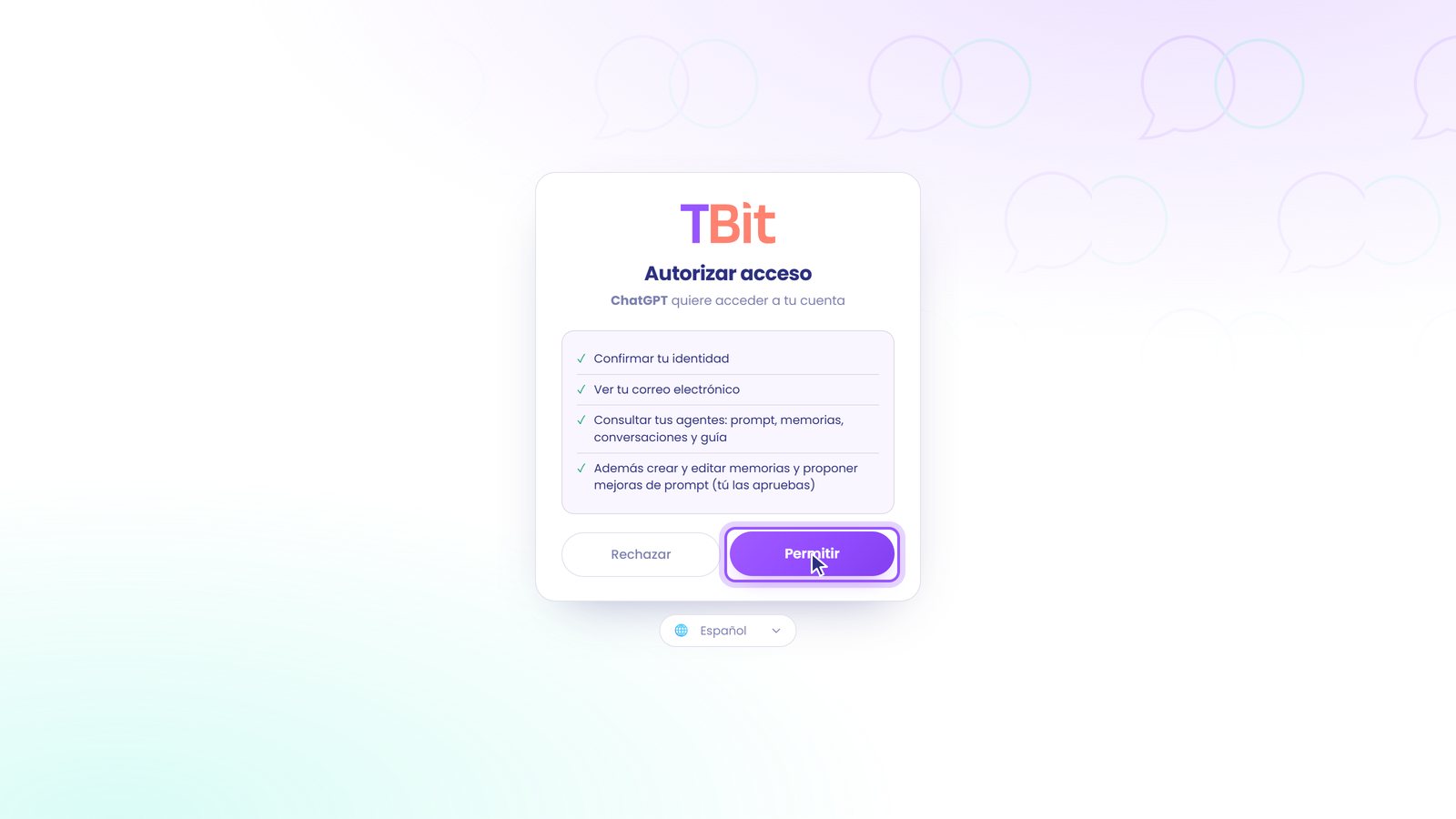
10. अनुमति दें पर टैप करें। आप ChatGPT को अपने एजेंट देखने और बदलाव सुझाने की अनुमति देते हैं। प्रॉम्प्ट में बदलाव हमेशा आप ही स्वीकृत करते हैं।
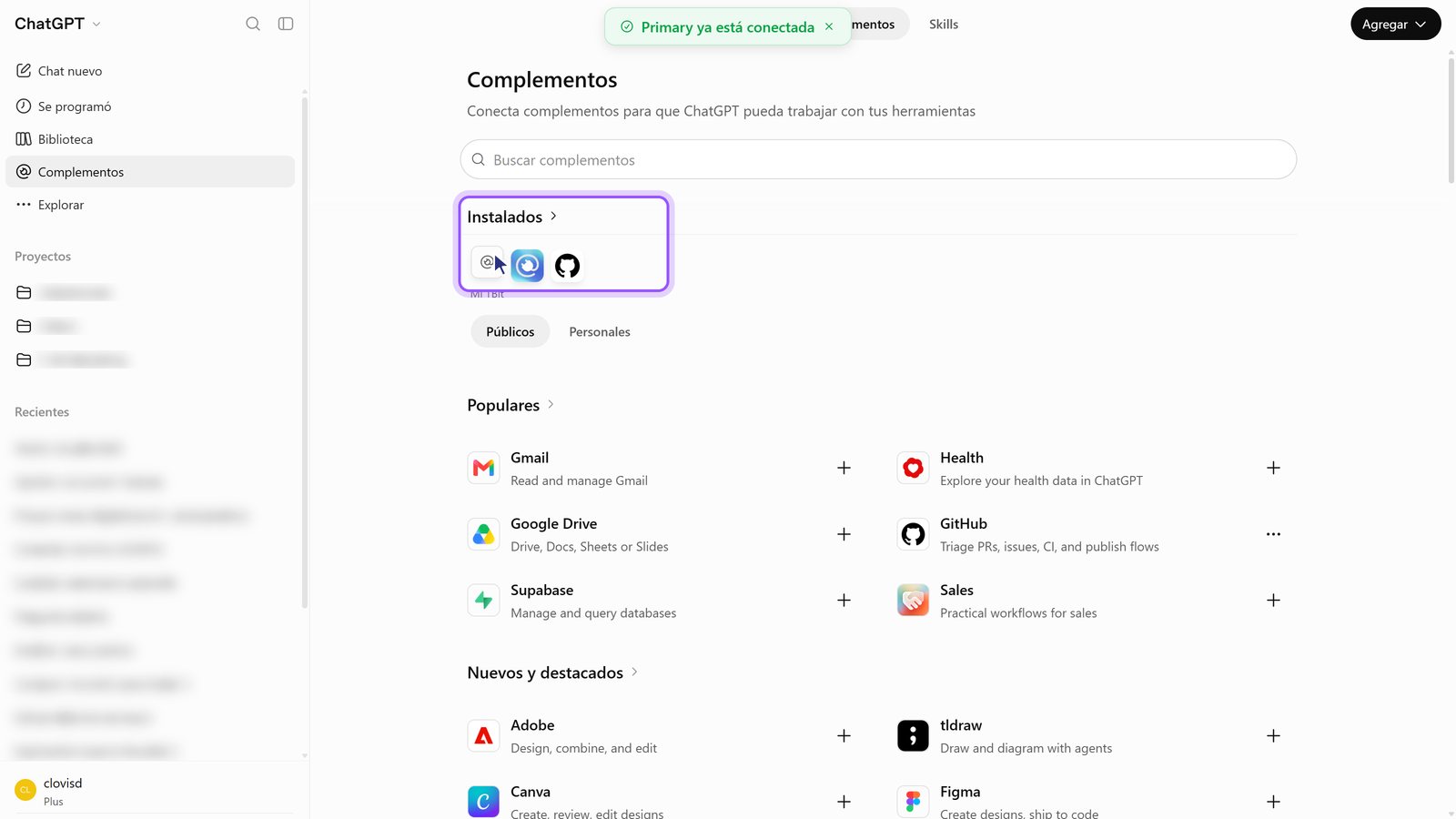
11. हो गया: यह इंस्टॉल किए गए में दिखता है। आप प्लगइन्स पर वापस जाते हैं और ChatGPT हरे रंग में बताता है कि यह कनेक्ट हो गया।
चरण 3: अपने एजेंट से पूछो
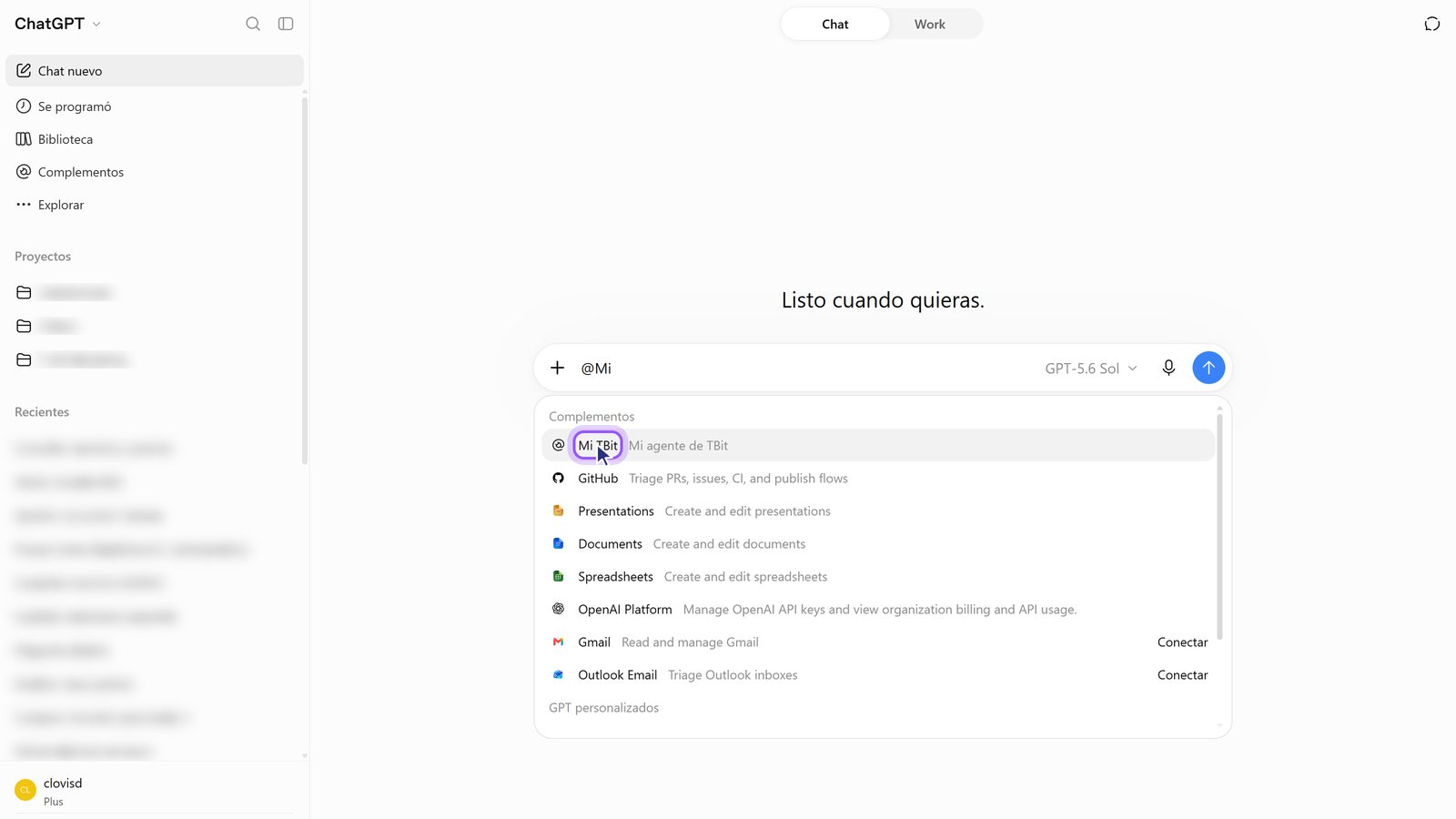
12. एक नई चैट में @ लिखो और अपना ऐड-ऑन चुनो। इससे ChatGPT को पता चलता है कि उसे TBit इस्तेमाल करना है।
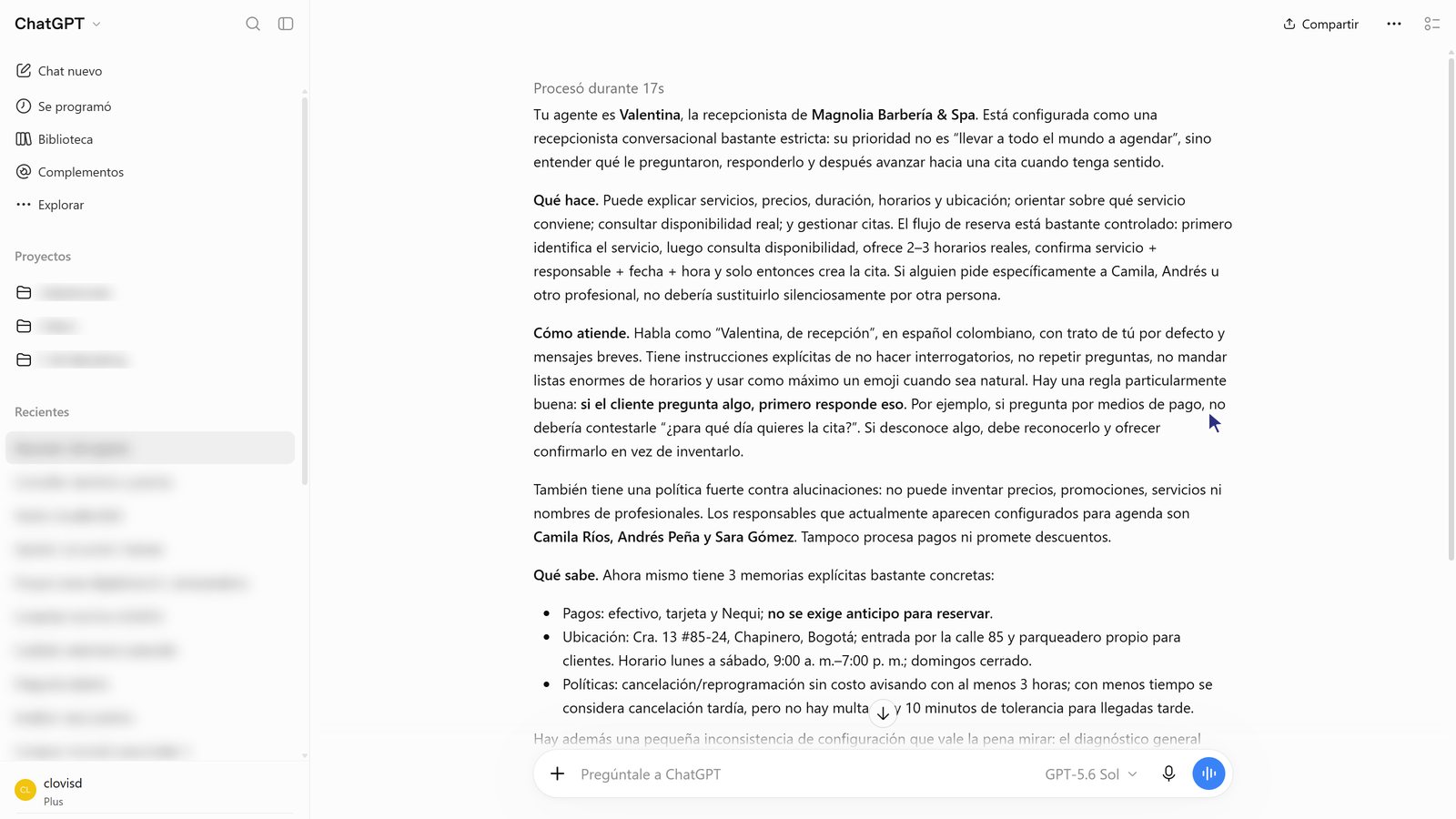
13. अपना सवाल लिखो और भेज दो। जैसे: «मेरे एजेंट का सारांश दो: वह क्या करता है, कैसे जवाब देता है और क्या जानता है»।
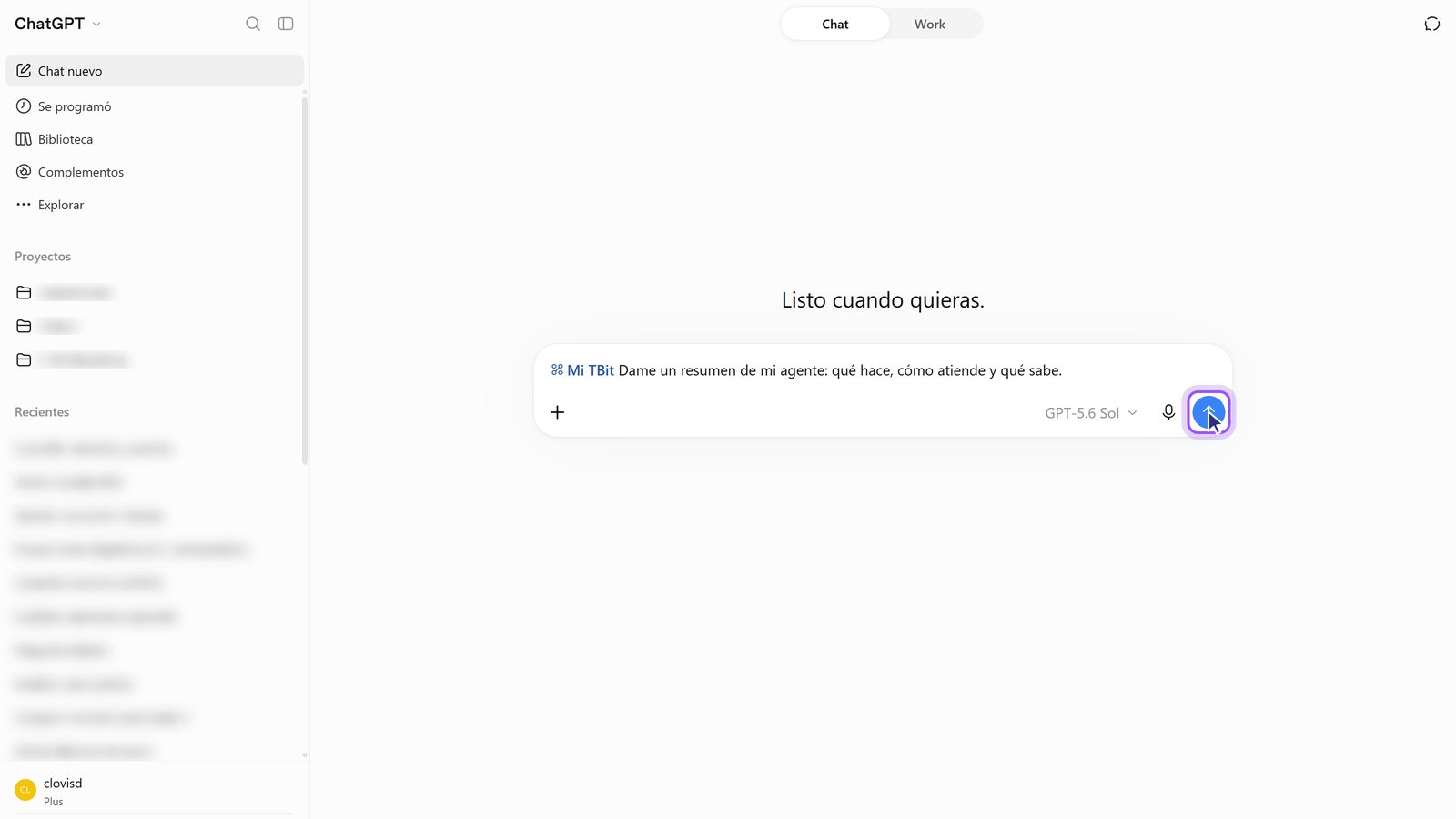
14. ChatGPT तुम्हारे एजेंट के डेटा के साथ जवाब देता है। प्रॉम्प्ट, मेमोरी और असली बातचीत पढ़ता है।
आज़माने के लिए सवाल
मेरे एजेंट का सारांश दो।
इस हफ्ते मेरी बातचीत कैसी चल रही है?
मेरे एजेंट किन सवालों का जवाब नहीं दे पाया?
एक मेमोरी जोड़ो: रविवार को बंद रहते हैं।
क्या तुम Claude इस्तेमाल करते हो?
Claude के लिए भी हमारी गाइड है: Claude को अपने TBit एजेंट से जोड़ो। और सभी काम करने वाले क्लाइंट्स वाला पेज tbit.app/es/mcp पर है।