
Centro assistenza
Come collegare ChatGPT al tuo agente TBit, passo dopo passo
Collega ChatGPT al tuo agente WhatsApp in TBit in due minuti: Componenti aggiuntivi, Crea server MCP personalizzato e il tuo account TBit. Con video e screenshot.
Chiedi a ChatGPT del tuo agente TBit
Quando colleghi ChatGPT a TBit, chiedi all'IA che già usi del tuo agente: cosa vende, come risponde, come vanno le conversazioni e quali domande non ha saputo rispondere. Puoi anche chiedergli di addestrarlo: crea memorie e propone miglioramenti al prompt, che tu approvi nell'app.
Si configura una sola volta e ci vogliono circa due minuti. Qui trovi il video e, sotto, ogni passo con la sua schermata.
Guardalo in due minuti
Cosa ti serve
ChatGPT Plus o Pro, o un ChatGPT aziendale (Business, Enterprise, Edu). Nel piano gratuito non si possono aggiungere server propri.
Il tuo account TBit: l'email e la password con cui accedi alla piattaforma.
ChatGPT sul web (chatgpt.com) o nell'app desktop. Una volta collegato, lo usi anche dal cellulare.
Bisogna attivare la modalità sviluppatore?
In Plus e Pro, no. OpenAI ha rimosso quel passaggio: l'opzione Crea server MCP personalizzato compare direttamente in Componenti aggiuntivi e ChatGPT installa il componente aggiuntivo in modalità sviluppatore da solo. L'abbiamo verificato su un account Plus il 5 ottobre 2026.
Se l'opzione non ti compare, controlla questo:
Piano gratuito: non esiste. Ti serve Plus o Pro.
ChatGPT aziendale: l'amministratore attiva la modalità sviluppatore in Impostazioni dello spazio di lavoro, Autorizzazioni e ruoli. Chiedilo a chi amministra ChatGPT nella tua azienda.
Se il tuo account mostra ancora un interruttore «Modalità sviluppatore» in Impostazioni, Sicurezza e accesso, attivalo e torna in Componenti aggiuntivi.
Passo 1: crea il componente aggiuntivo
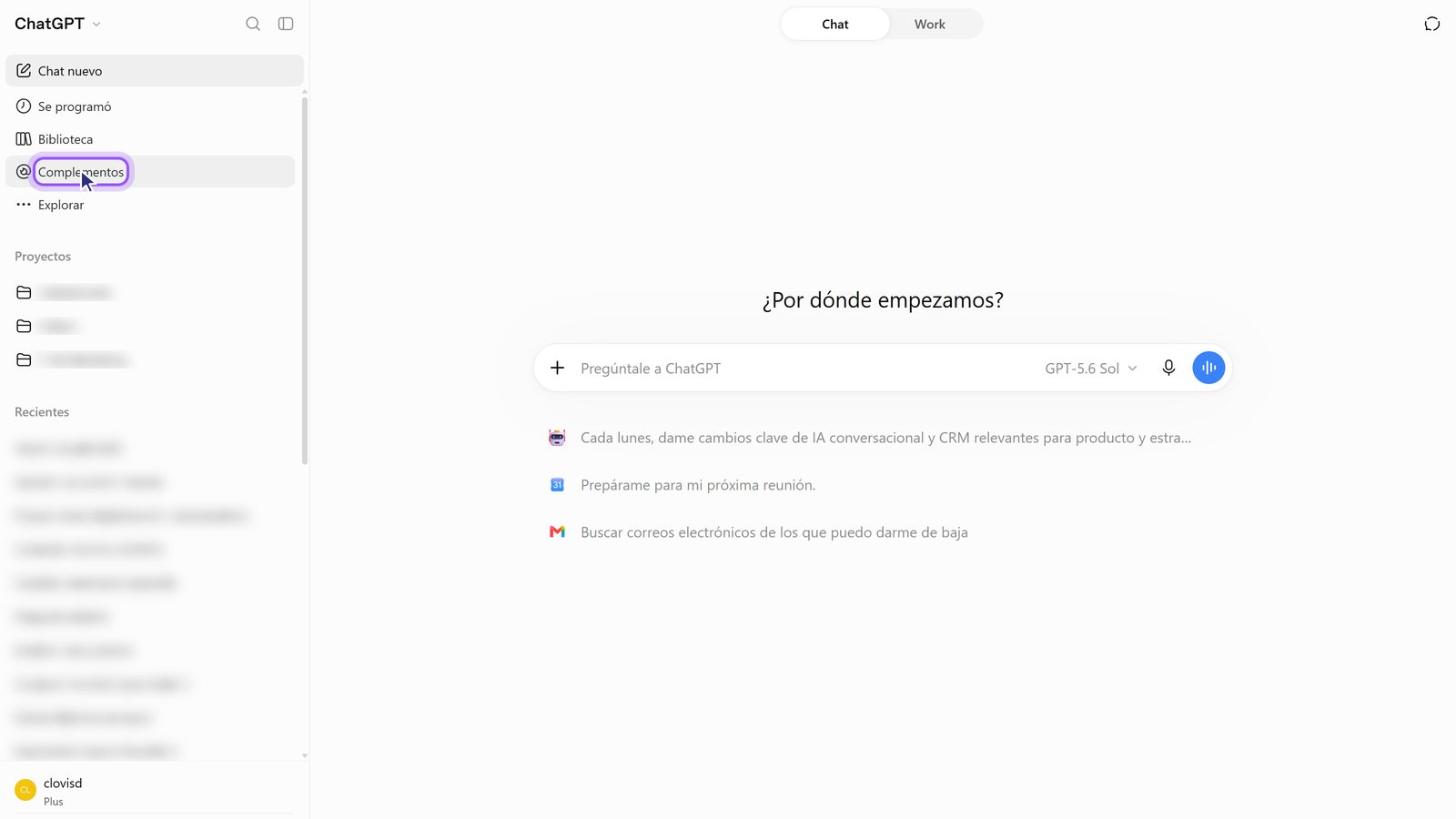
1. Apri Componenti aggiuntivi. È nel menu a sinistra di ChatGPT.
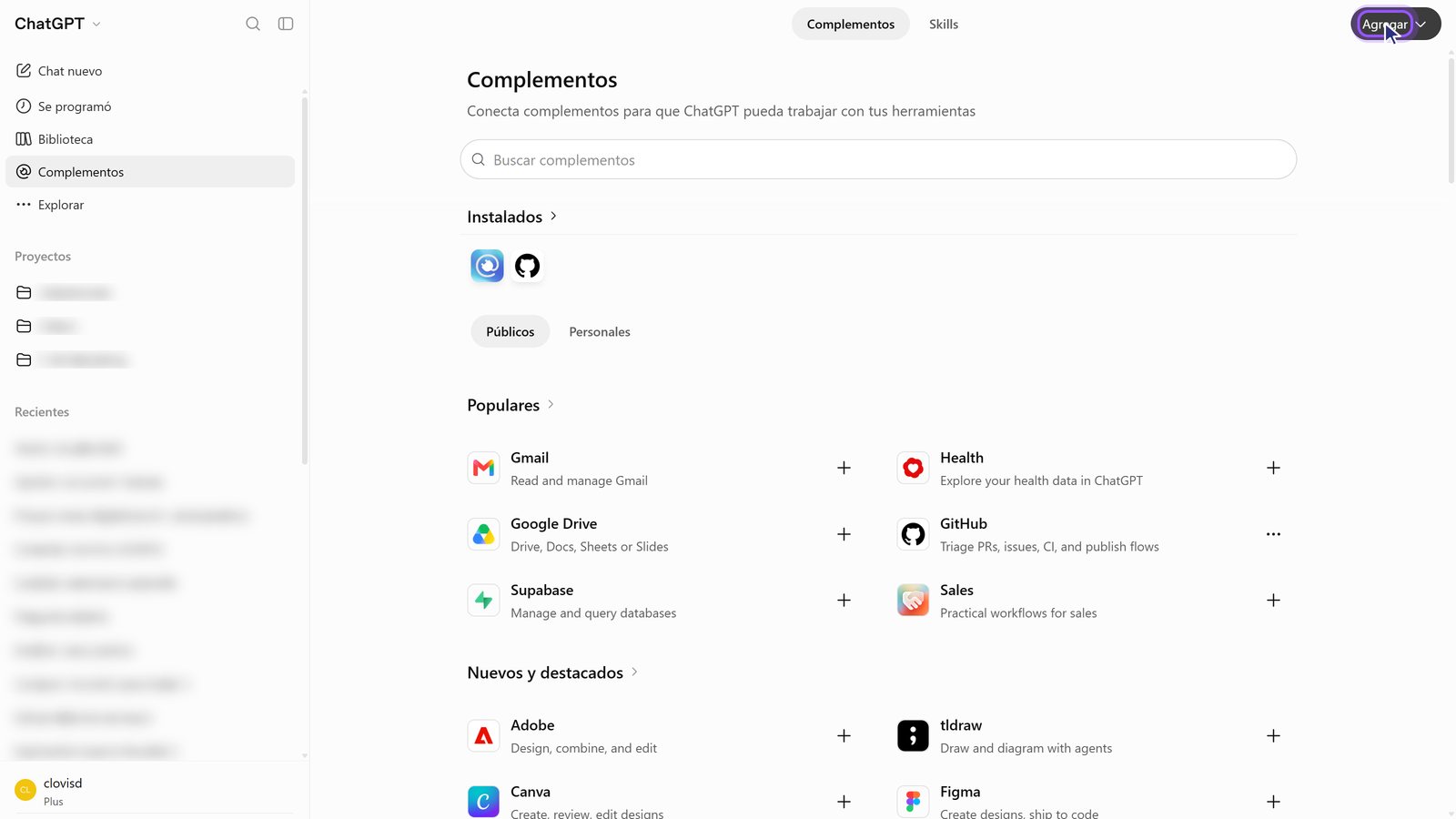
2. Tocca Aggiungi. È il pulsante nero, in alto a destra.
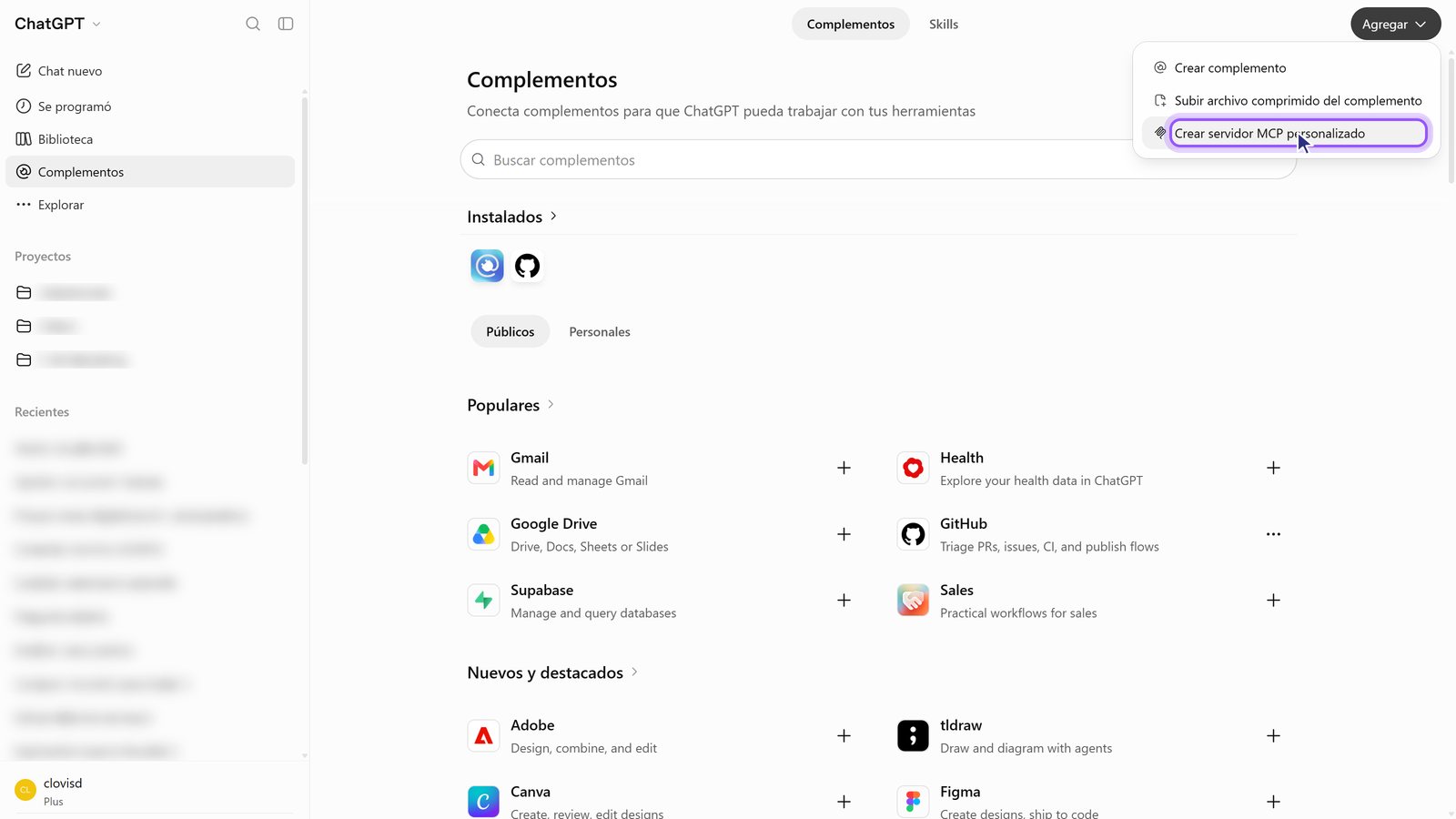
3. Scegli «Crea server MCP personalizzato». È la terza opzione del menu.
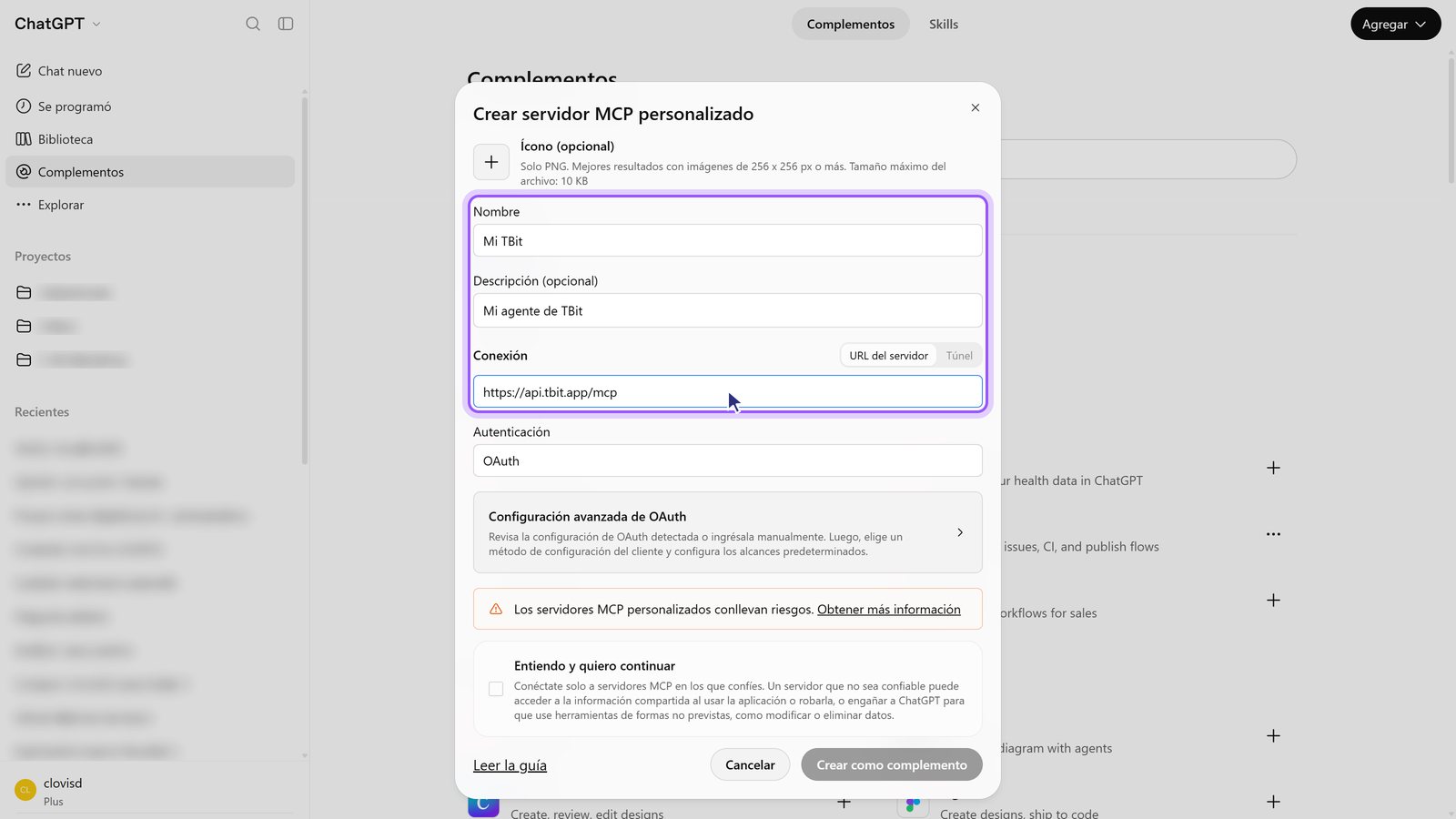
4. Compila nome e indirizzo. Nome: quello che vuoi, ad esempio «Il mio TBit». Descrizione: facoltativa. Connessione, URL del server: incolla https://api.tbit.app/mcp.
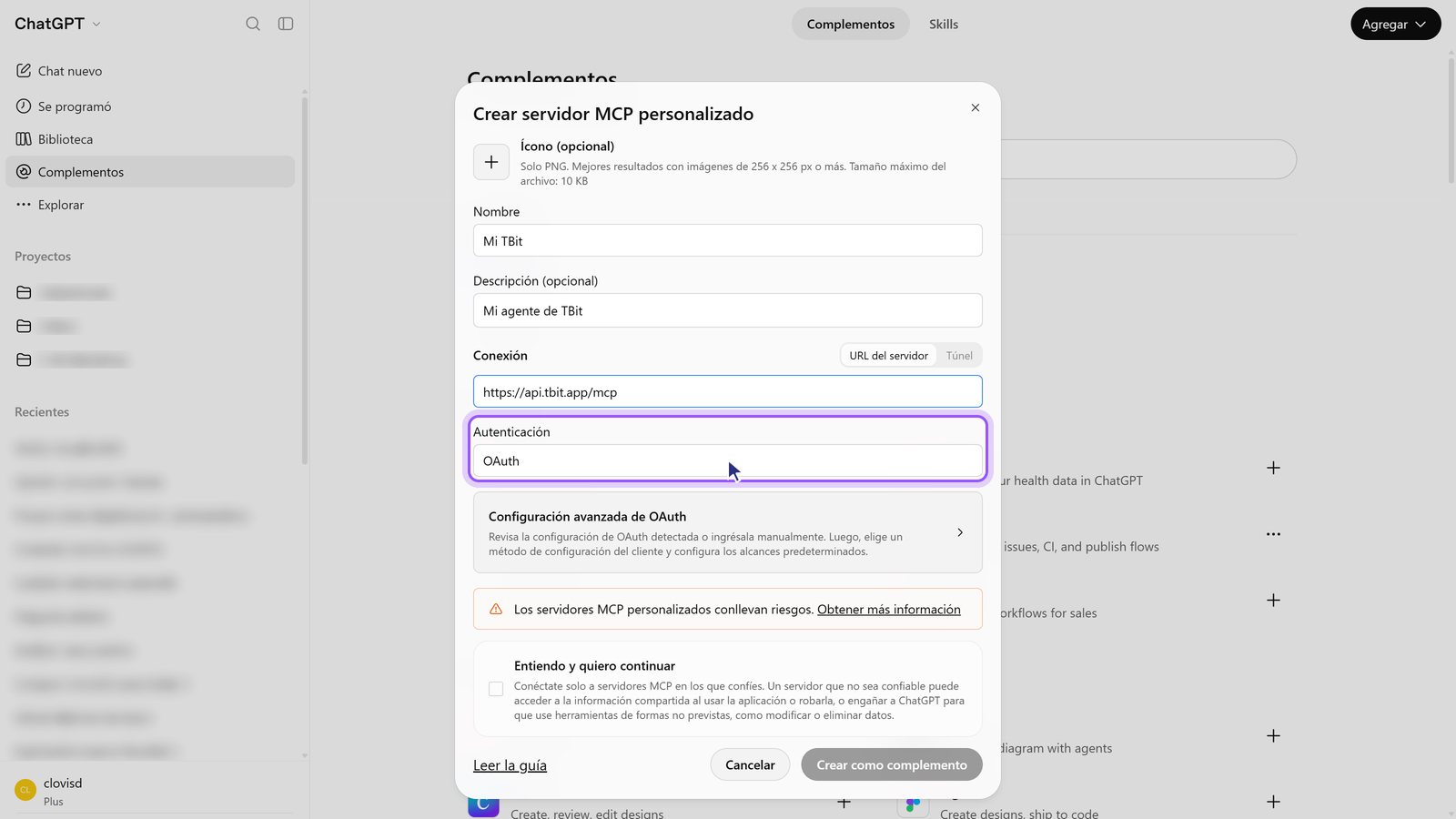
5. Lascia l'autenticazione su OAuth. È già impostata così. Non toccare la configurazione avanzata.
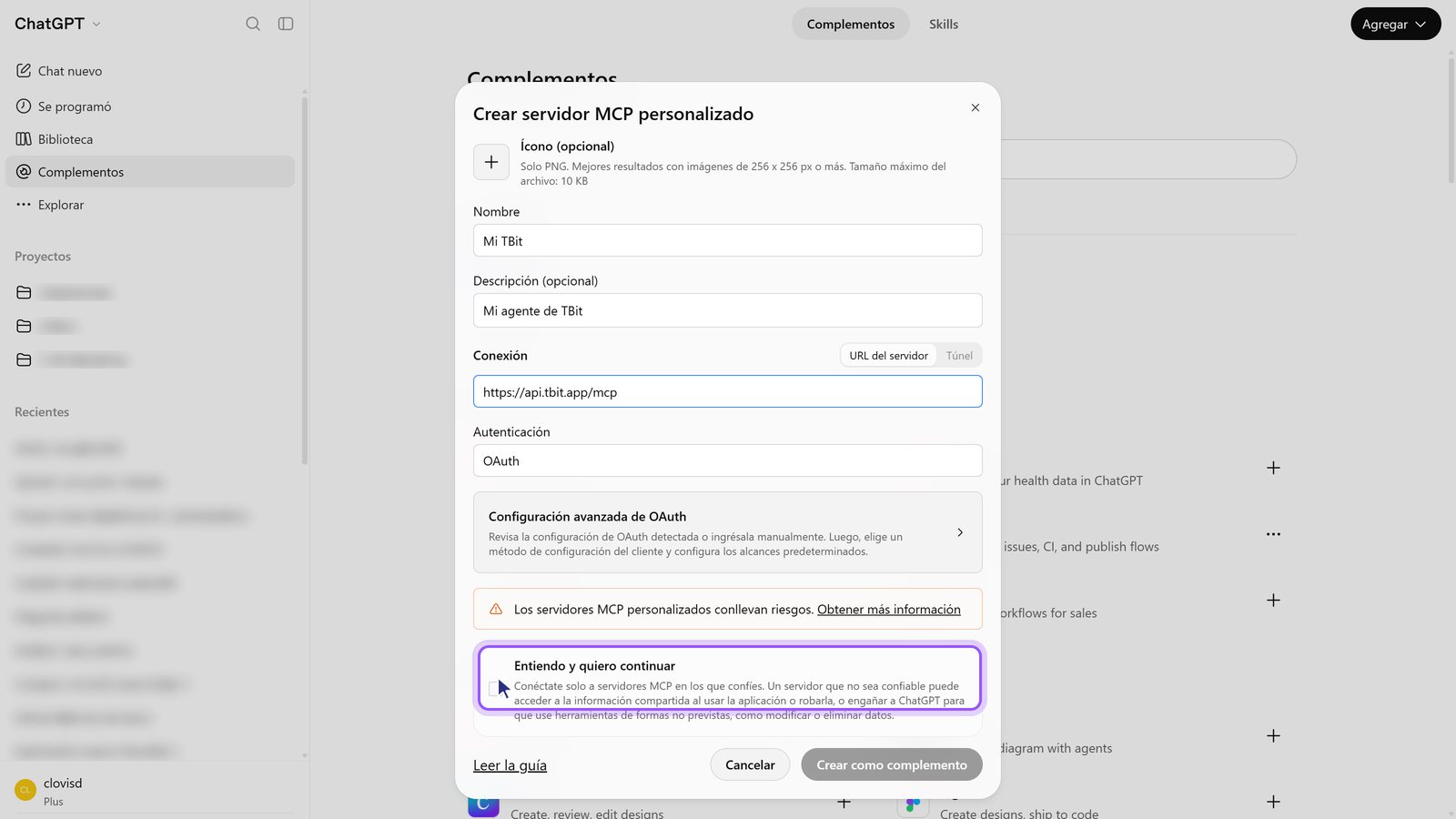
6. Spunta «Comprendo e voglio continuare». È l'avviso che ChatGPT mostra per qualsiasi server personale.
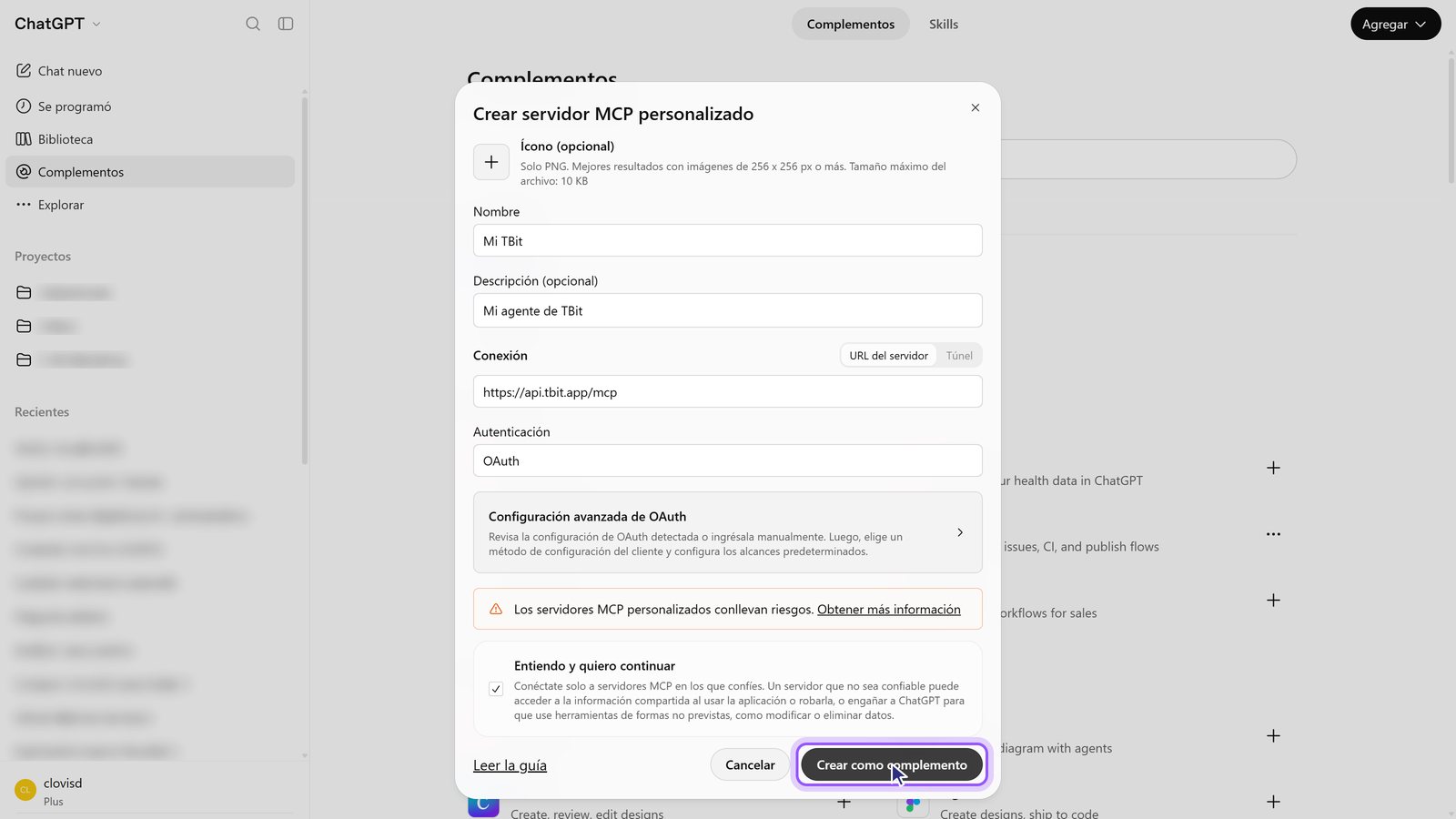
7. Tocca «Crea come componente aggiuntivo». ChatGPT controlla il server; ci mette qualche secondo.
8. Tocca «Continua su Il mio TBit». Ti porta su TBit per accedere.
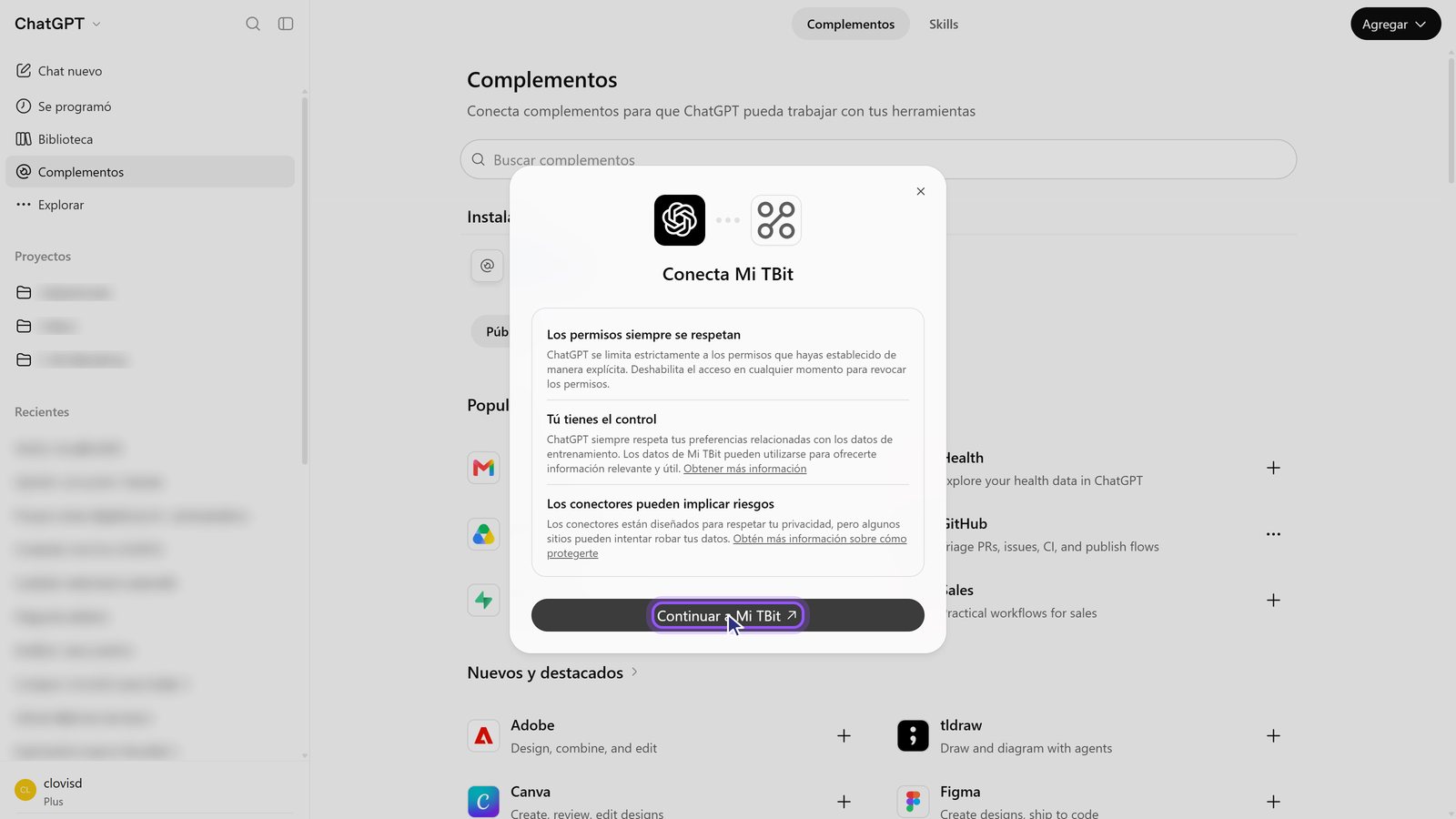
Passo 2: accedi con il tuo account TBit
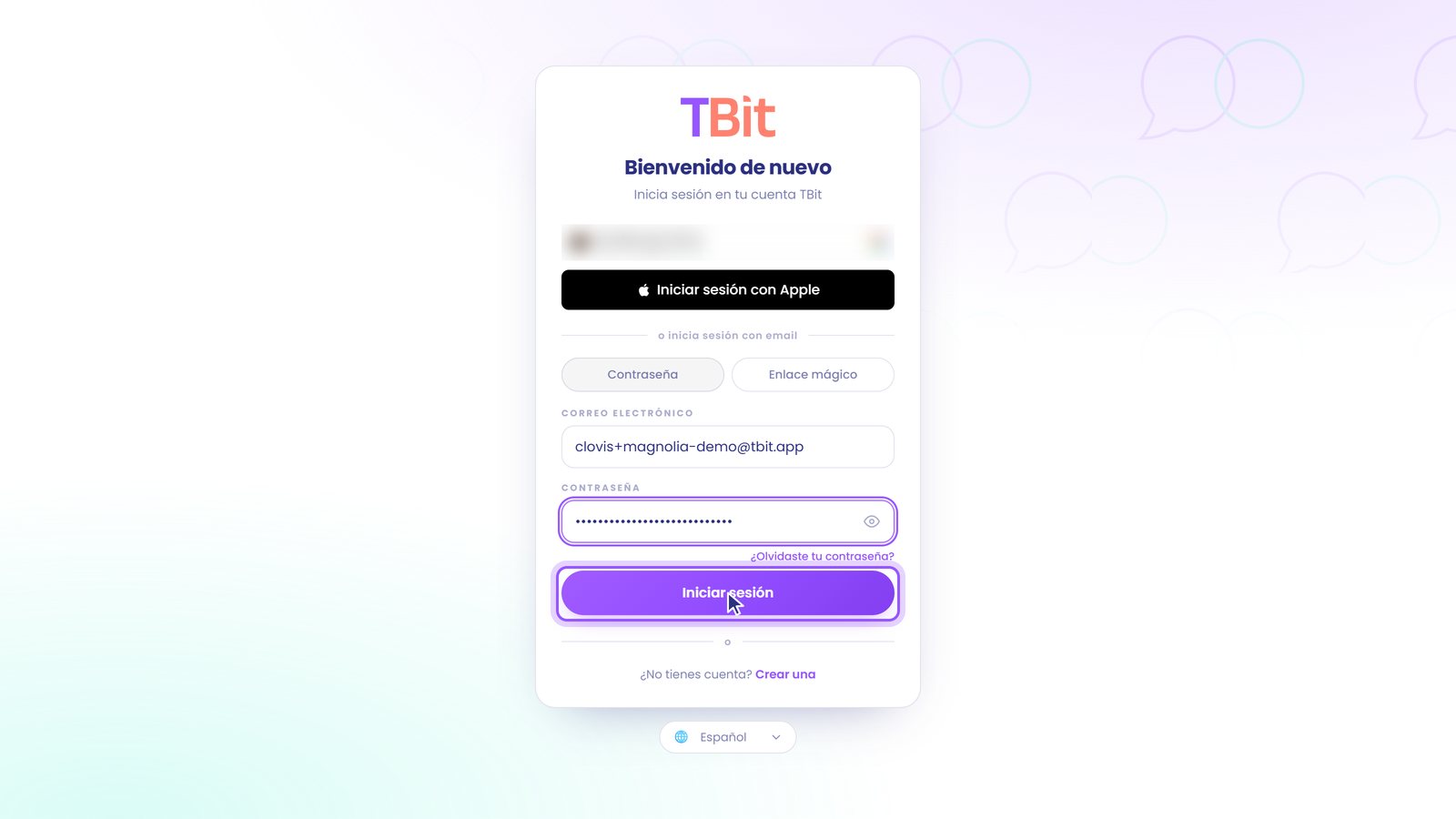
9. Accedi a TBit. Con la tua email e password di TBit, oppure con Apple o Google se entri così.
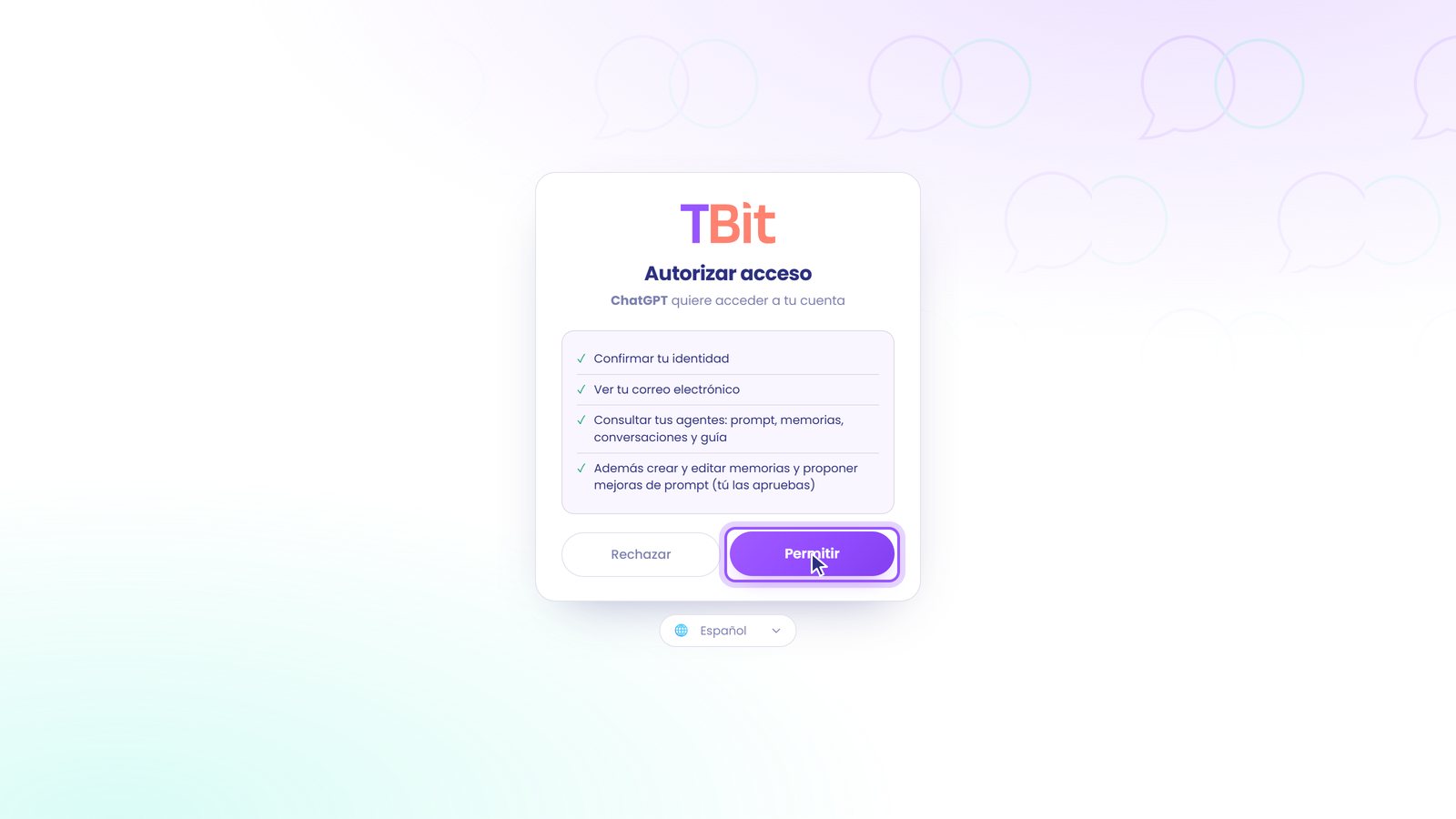
10. Tocca Consenti. Dai a ChatGPT il permesso di consultare i tuoi agenti e di proporre modifiche. Le modifiche al prompt le approvi sempre tu.
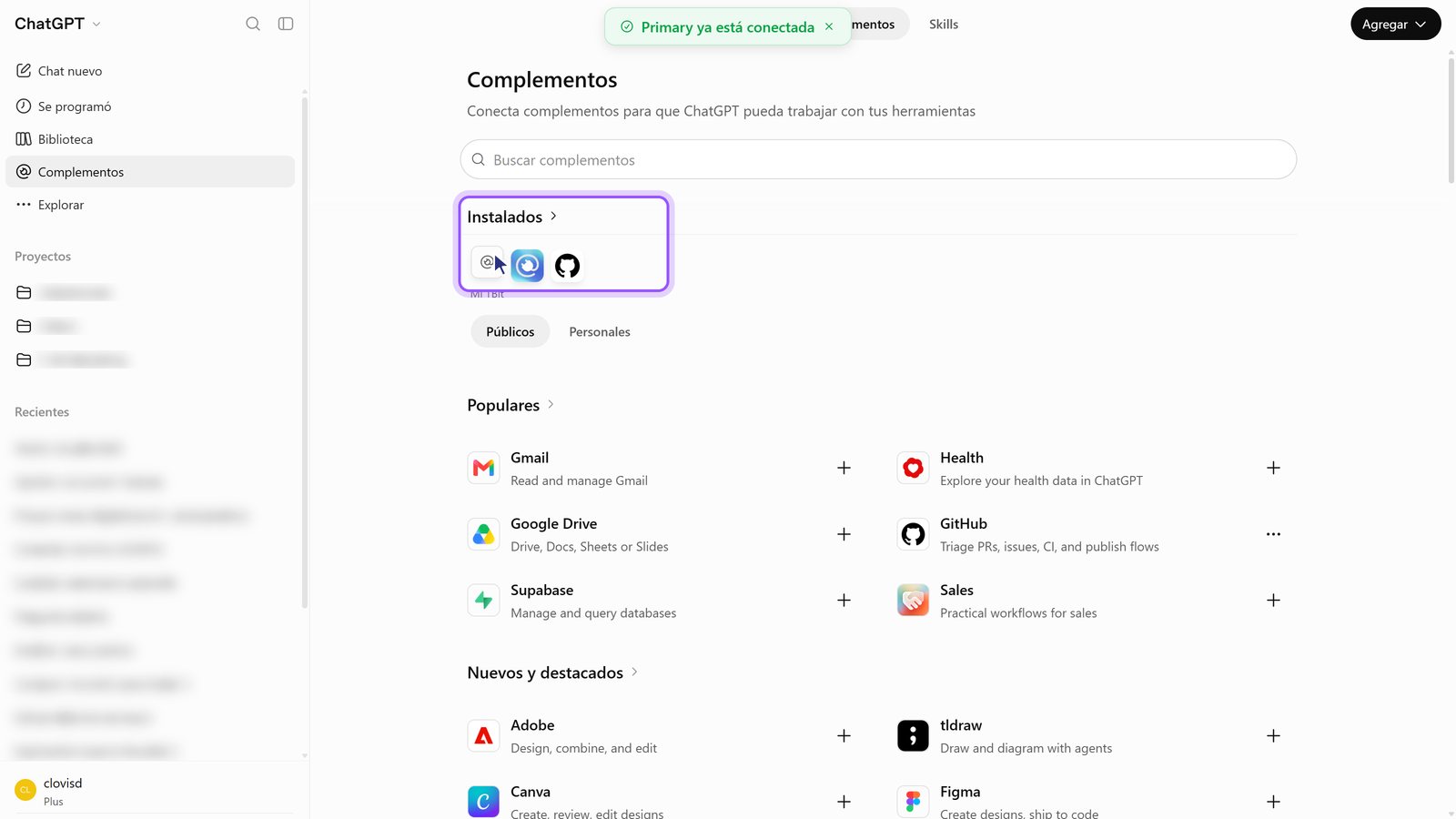
11. Fatto: compare in Installati. Torni in Componenti aggiuntivi e ChatGPT segnala in verde che è connesso.
Passo 3: chiedi al tuo agente
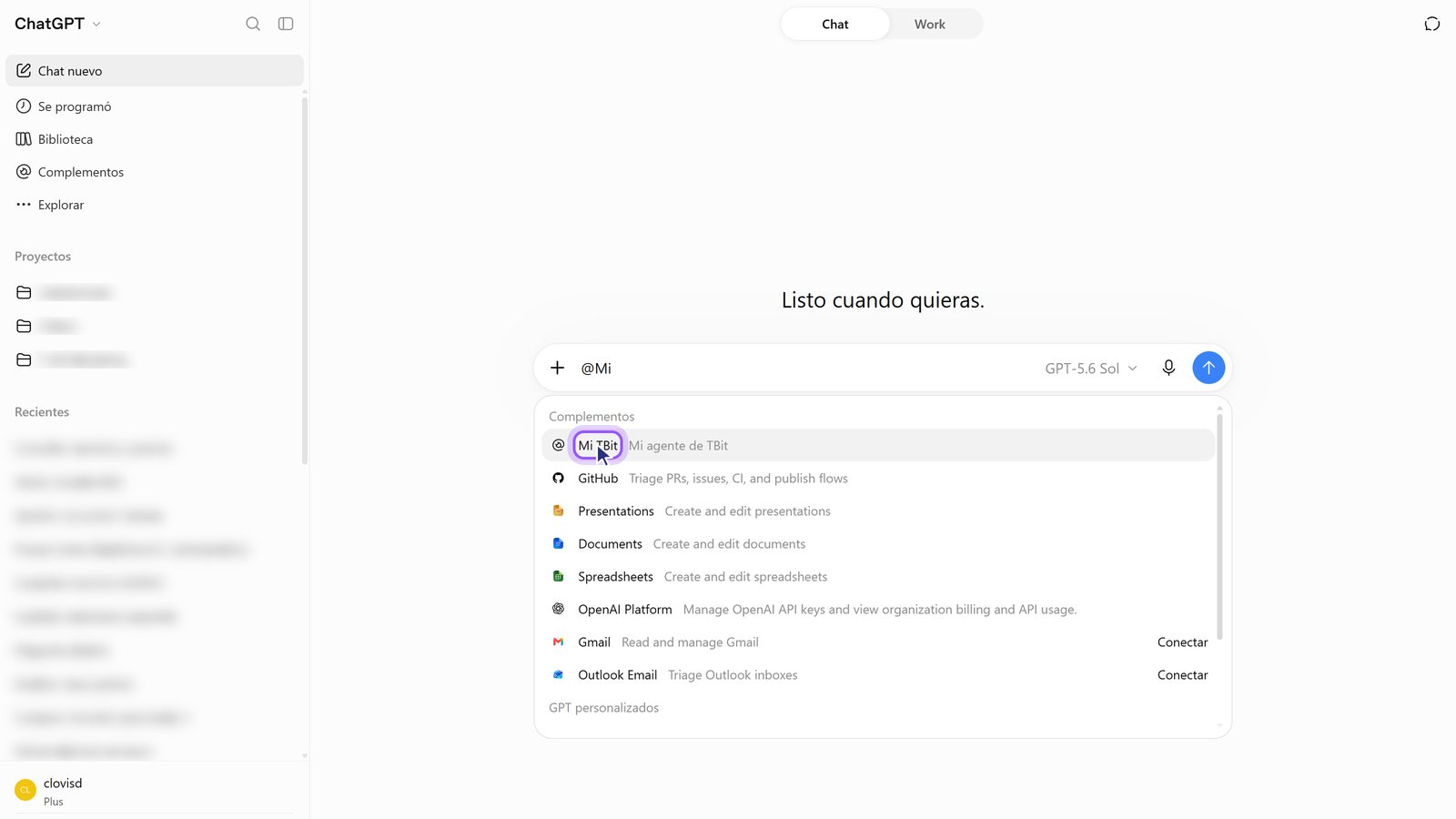
12. In una nuova chat, digita @ e scegli il tuo componente aggiuntivo. Così ChatGPT sa che deve usare TBit.
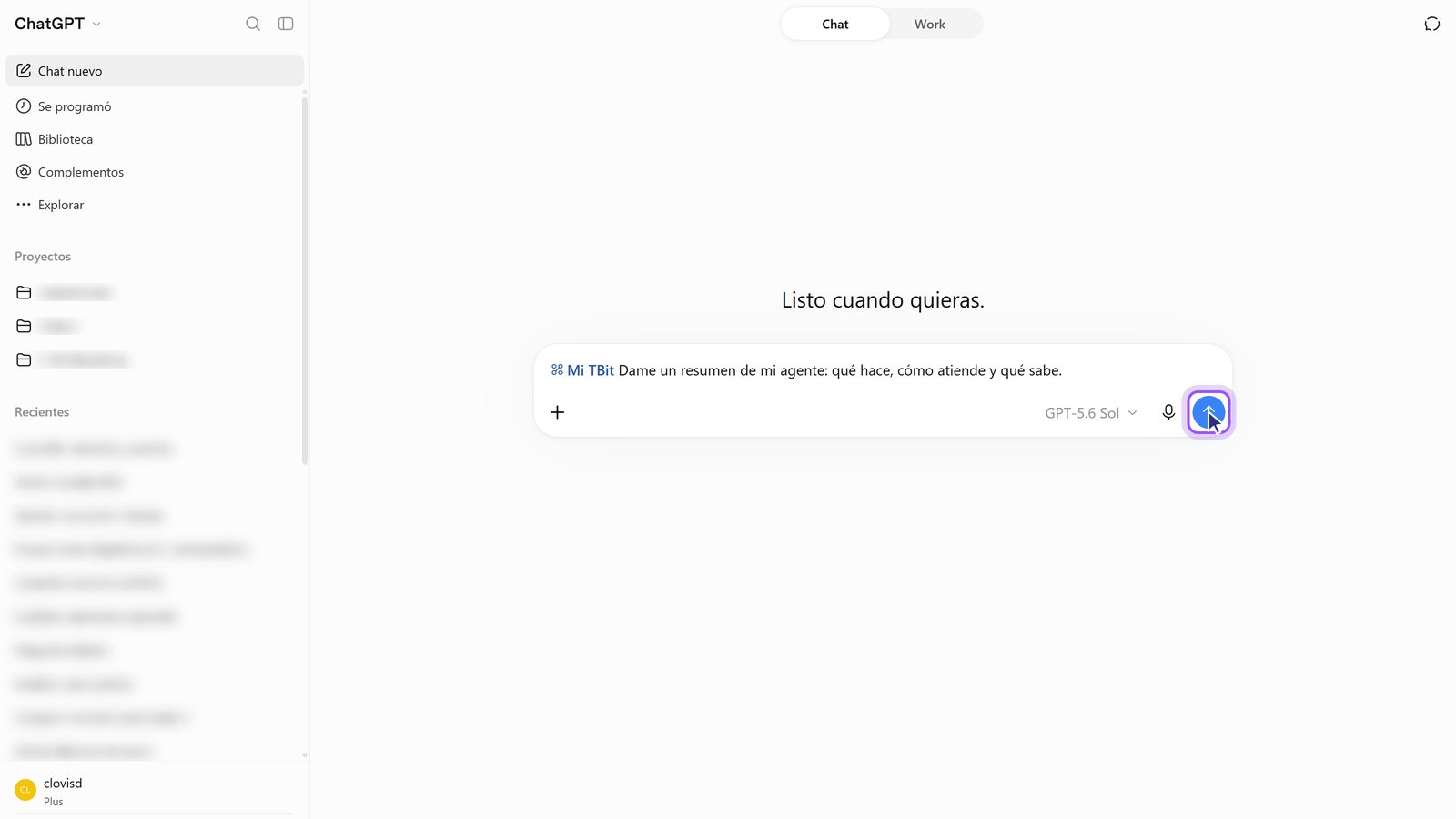
13. Scrivi la tua domanda e inviala. Per esempio: «Dammi un riepilogo del mio agente: cosa fa, come risponde e cosa sa».
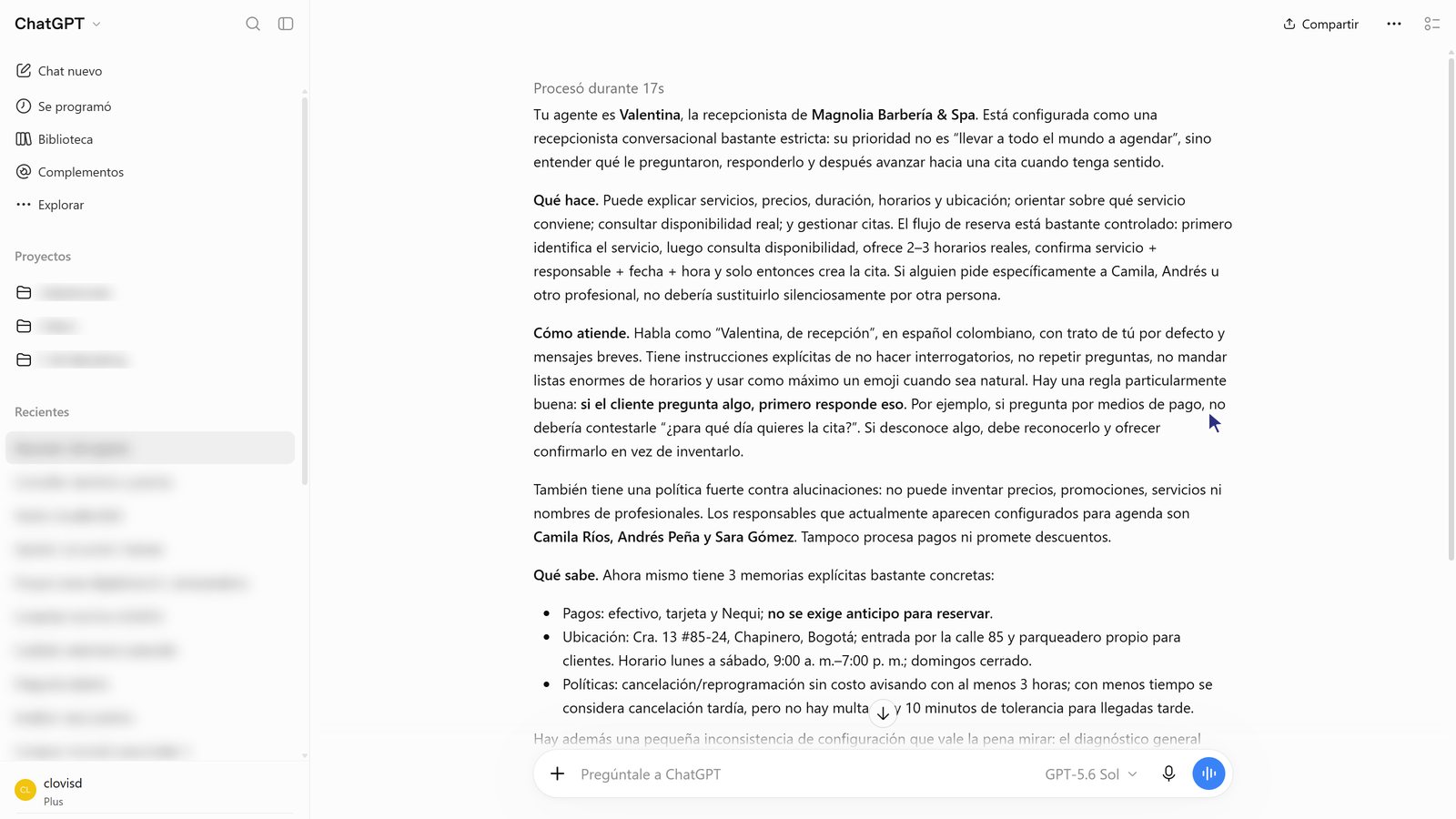
14. ChatGPT risponde con i dati del tuo agente. Legge il prompt, le memorie e le conversazioni reali.
Domande per provare
Dammi un riepilogo del mio agente.
Come vanno le mie conversazioni questa settimana?
A quali domande il mio agente non ha saputo rispondere?
Aggiungi una memoria: la domenica siamo chiusi.
Usi Claude?
Abbiamo anche la guida per Claude: Collega Claude al tuo agente di TBit. E la pagina con tutti i client compatibili è su tbit.app/es/mcp.