
مركز المساعدة
كيف تربط ChatGPT بوكيل TBit الخاص بك، خطوة بخطوة
اربط ChatGPT بوكيل WhatsApp الخاص بك في TBit في دقيقتين: الإضافات، إنشاء خادم MCP مخصص، وحسابك في TBit. مع فيديو ولقطات شاشة.

اسأل ChatGPT عن وكيل TBit الخاص بك
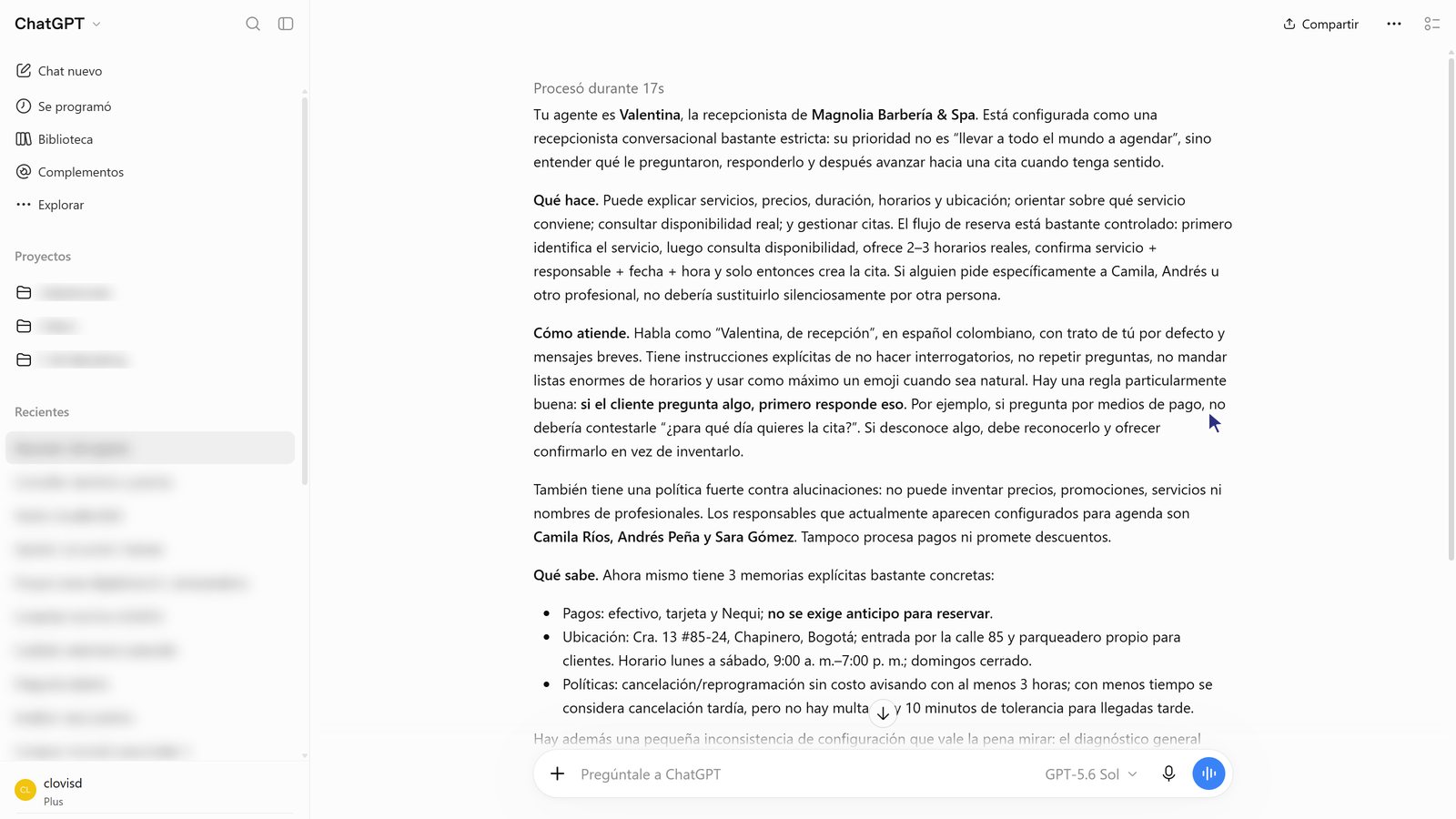
عندما تربط ChatGPT بـ TBit، تسأل الذكاء الاصطناعي الذي تستخدمه بالفعل عن وكيلك: ماذا يبيع، كيف يتعامل، كيف تسير المحادثات، وما الأسئلة التي لم يعرف الإجابة عنها. يمكنك أيضًا أن تطلب منه تدريبه: ينشئ ذكريات ويقترح تحسينات على البرومبت، وأنت توافق عليها في التطبيق.
يُعد مرة واحدة ويستغرق حوالي دقيقتين. إليك الفيديو، وأدناه كل خطوة مع شاشتها.
شاهده في دقيقتين
ما تحتاجه
ChatGPT Plus أو Pro، أو ChatGPT للشركات (Business، Enterprise، Edu). في الخطة المجانية لا يمكن إضافة خوادم خاصة.
حسابك في TBit: البريد وكلمة المرور التي تدخل بهما إلى المنصة.
ChatGPT على الويب (chatgpt.com) أو في تطبيق سطح المكتب. بعد الربط، يمكنك استخدامه من هاتفك أيضًا.
هل يجب تفعيل وضع المطور؟
في Plus و Pro، لا. أزال OpenAI هذه الخطوة: خيار إنشاء خادم MCP مخصص يظهر مباشرة في الإضافات ويقوم ChatGPT بتثبيت الإضافة في وضع المطور من تلقاء نفسه. تحققنا من ذلك في حساب Plus في 5 أكتوبر 2026.
إذا لم يظهر لك الخيار، تحقق من هذا:
الخطة المجانية: غير موجودة. تحتاج إلى Plus أو Pro.
ChatGPT للأعمال: يقوم المسؤول بتفعيل وضع المطور في إعدادات مساحة العمل، الأذونات والأدوار. اطلب ذلك من الشخص الذي يدير ChatGPT في شركتك.
إذا كان حسابك لا يزال يعرض مفتاح «وضع المطور» في الإعدادات، الأمان وتسجيل الدخول، قم بتفعيله ثم عد إلى الإضافات.
الخطوة 1: أنشئ الإضافة
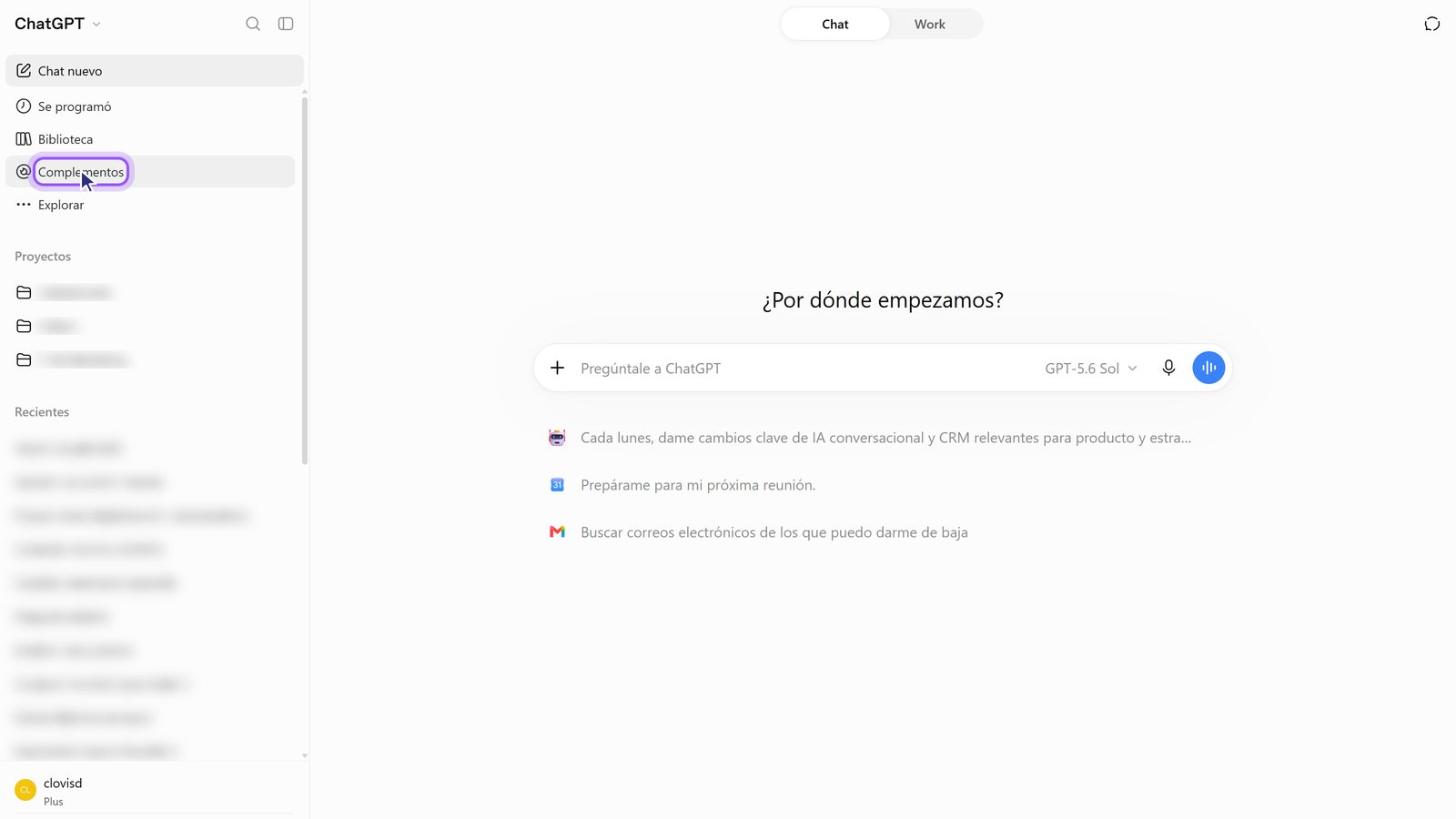
1. افتح الإضافات. موجودة في القائمة اليسرى في ChatGPT.
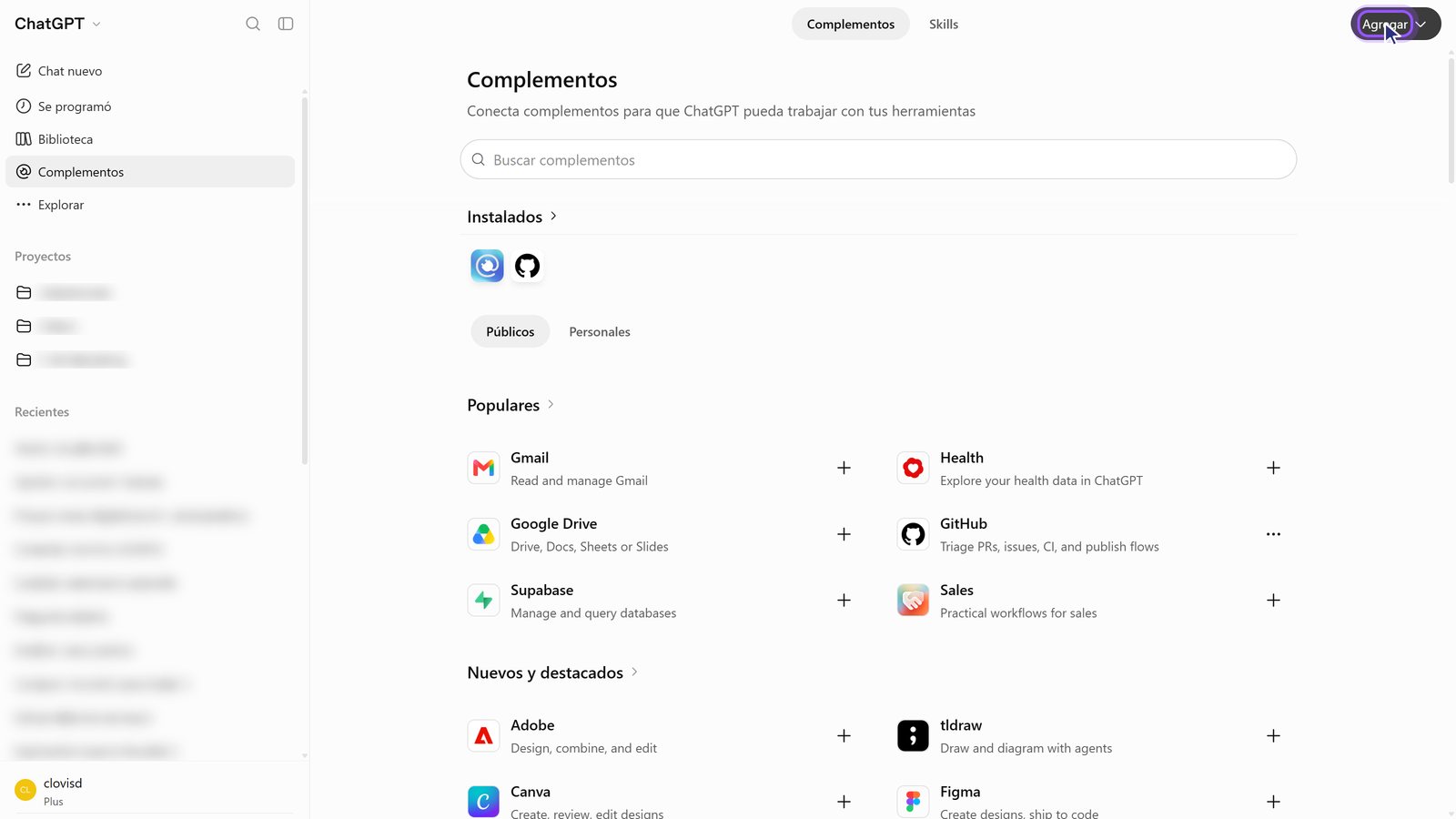
2. اضغط على إضافة. إنه الزر الأسود، في الأعلى على اليمين.
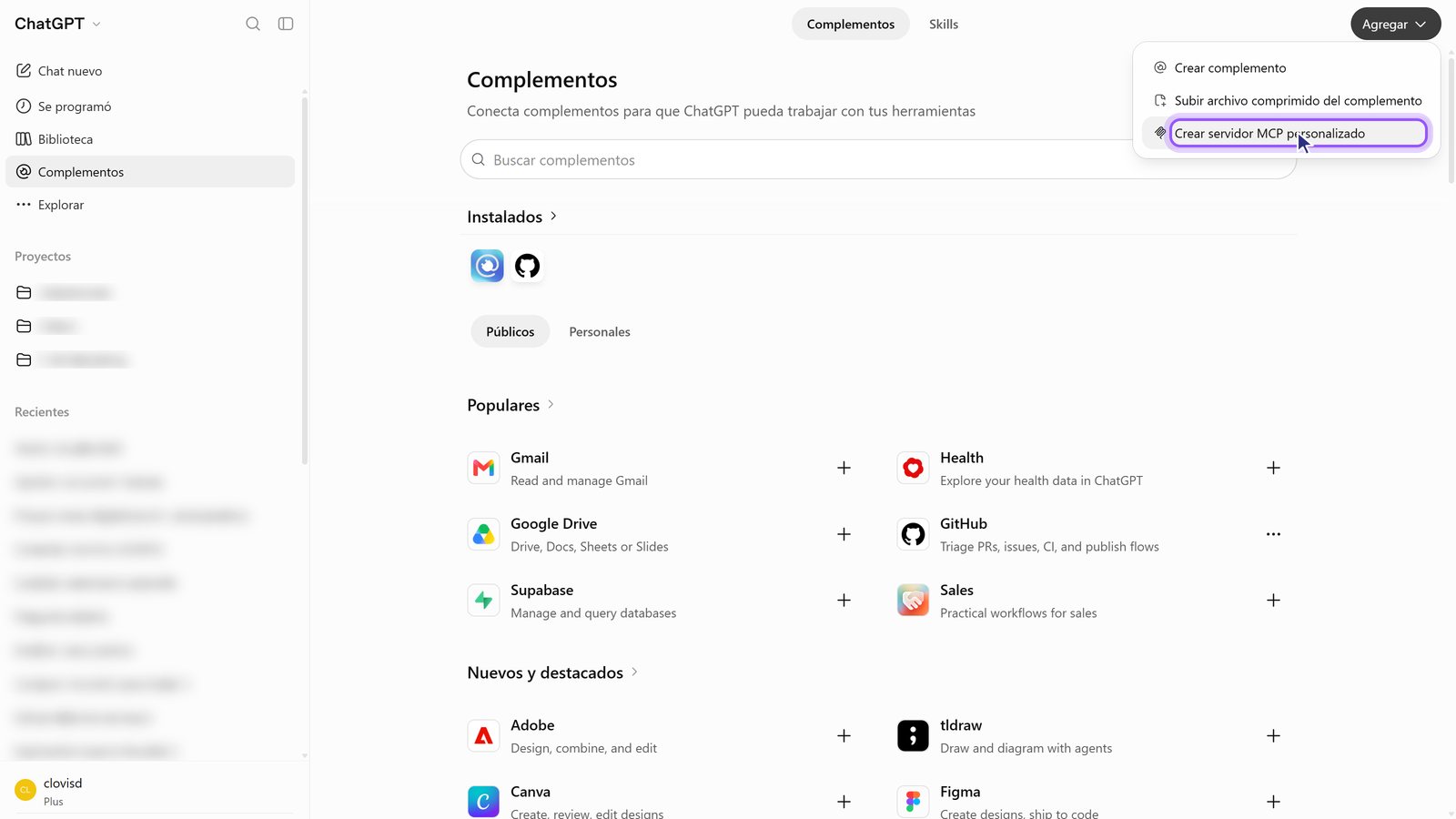
3. اختر «إنشاء خادم MCP مخصص». إنه الخيار الثالث في القائمة.
4. املأ الاسم والعنوان. الاسم: ما تريد، مثلاً «TBit الخاص بي». الوصف: اختياري. الاتصال، عنوان URL للخادم: الصق https://api.tbit.app/mcp.
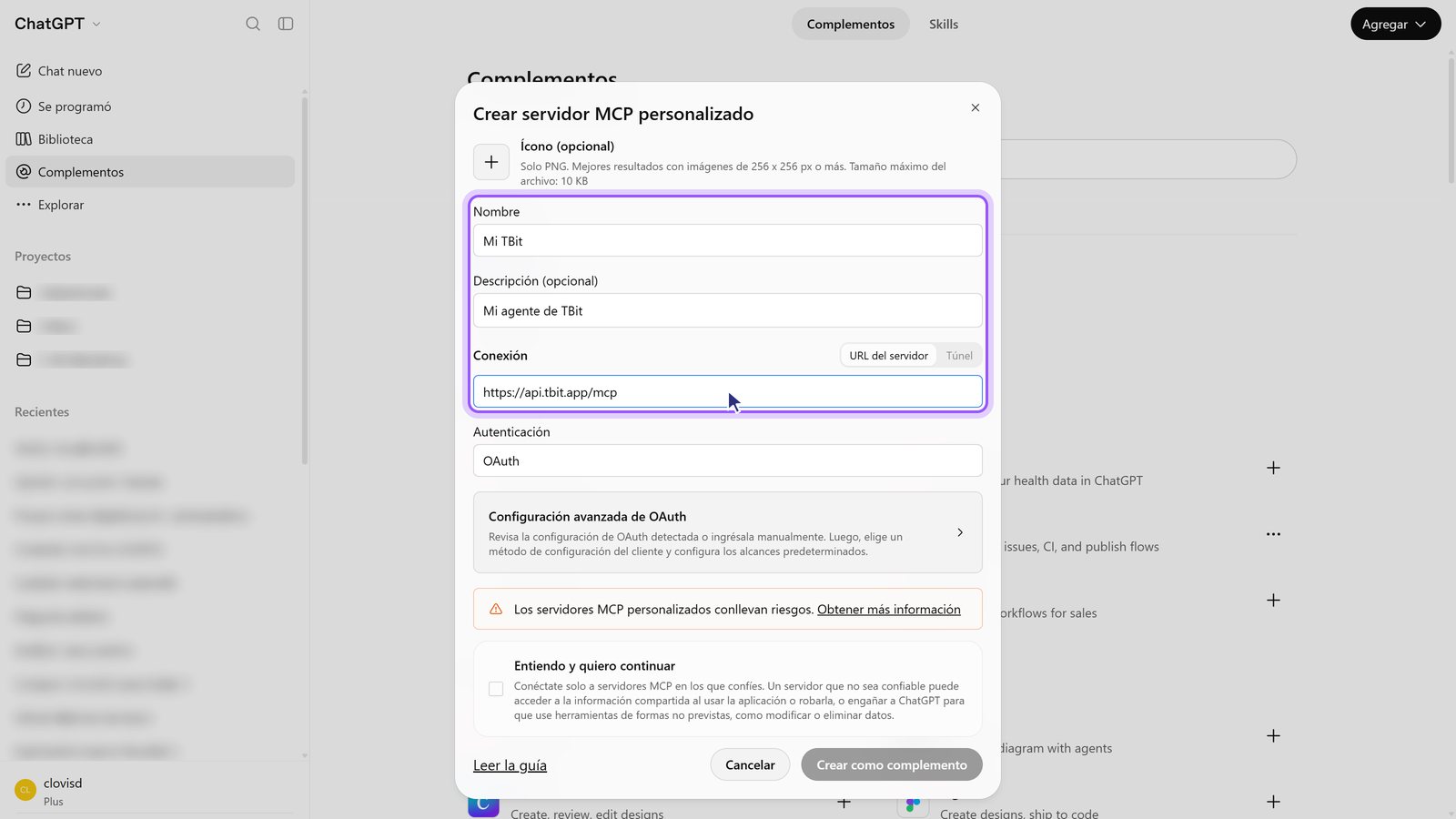
5. اترك المصادقة على OAuth. إنها كذلك بالفعل. لا تلمس الإعدادات المتقدمة.
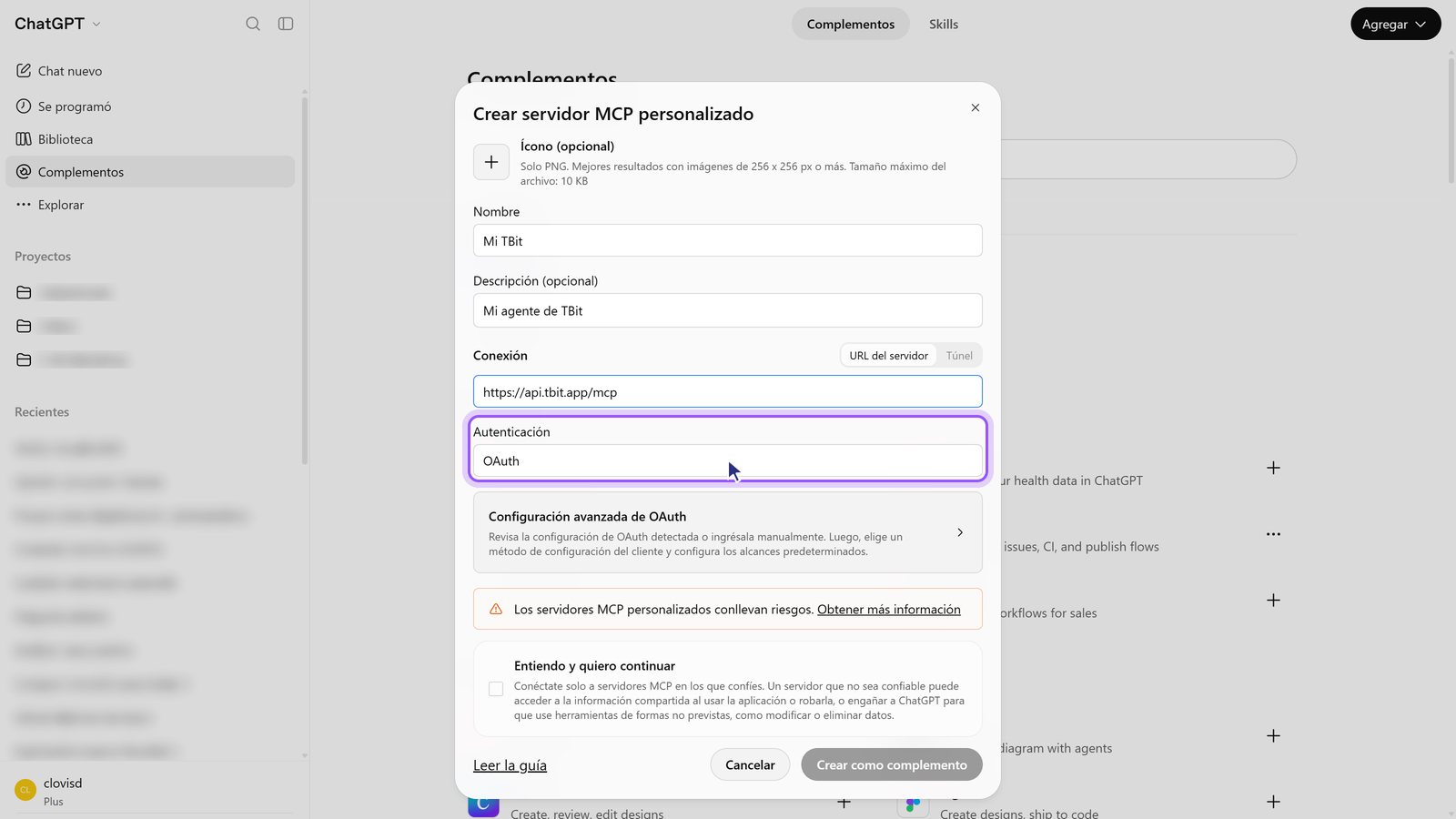
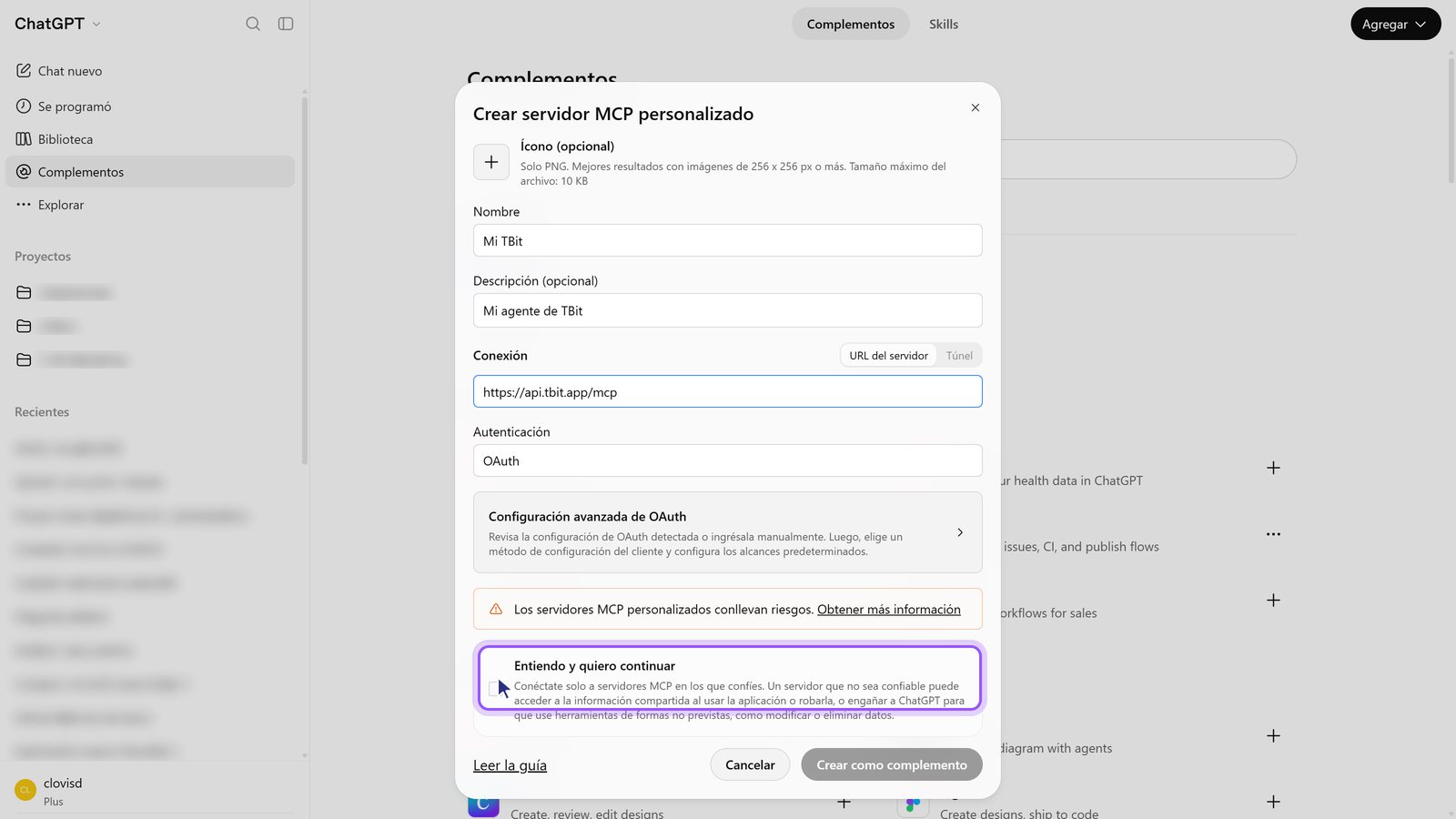
6. حدد «أفهم وأريد المتابعة». إنه التنبيه الذي يعرضه ChatGPT لأي خادم خاص.
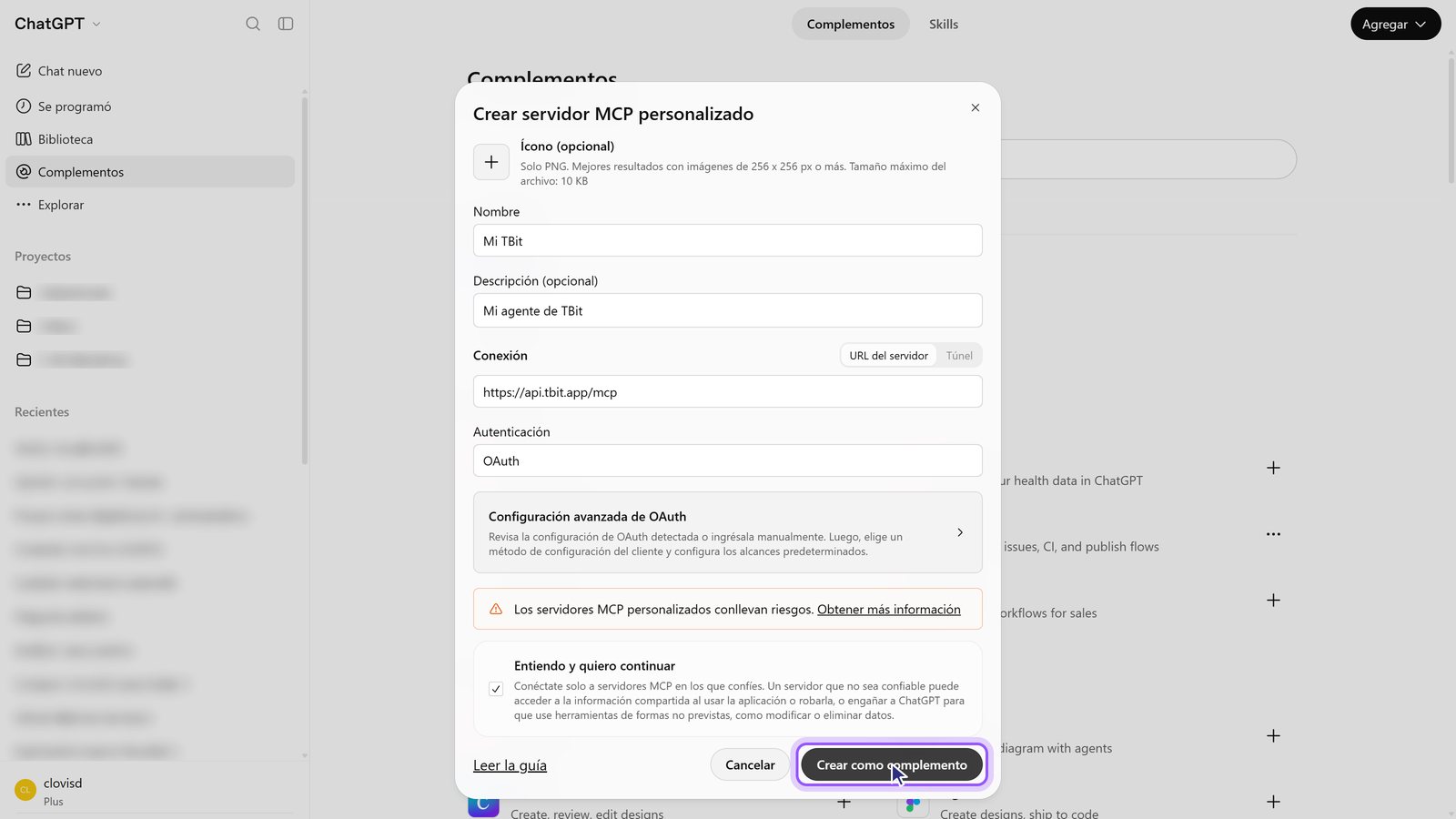
7. اضغط على «إنشاء كإضافة». يفحص ChatGPT الخادم؛ يستغرق بضع ثوانٍ.
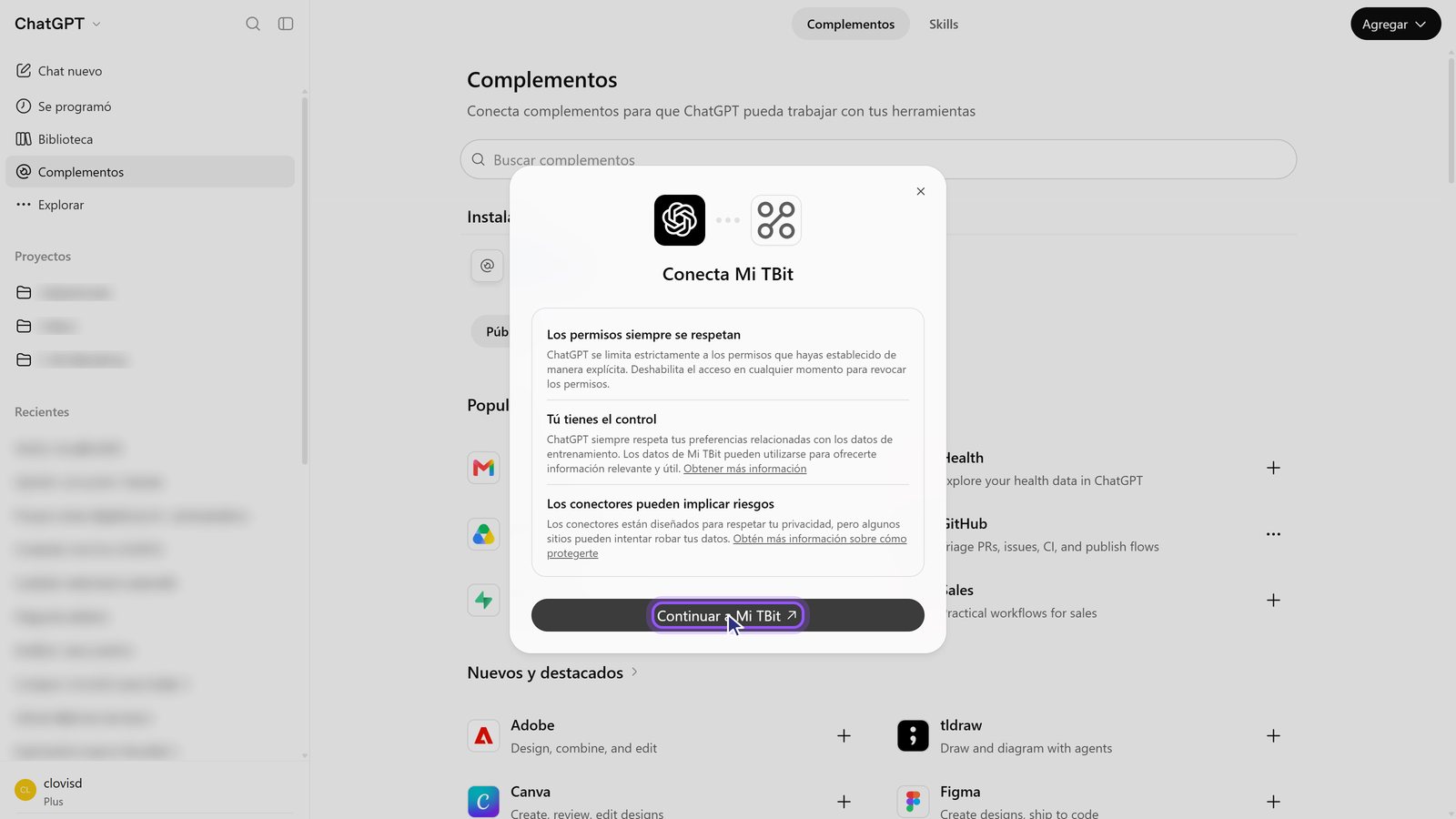
8. اضغط على «المتابعة إلى TBit الخاص بي». ينقلك إلى TBit لتسجيل الدخول.
الخطوة 2: ادخل بحساب TBit الخاص بك
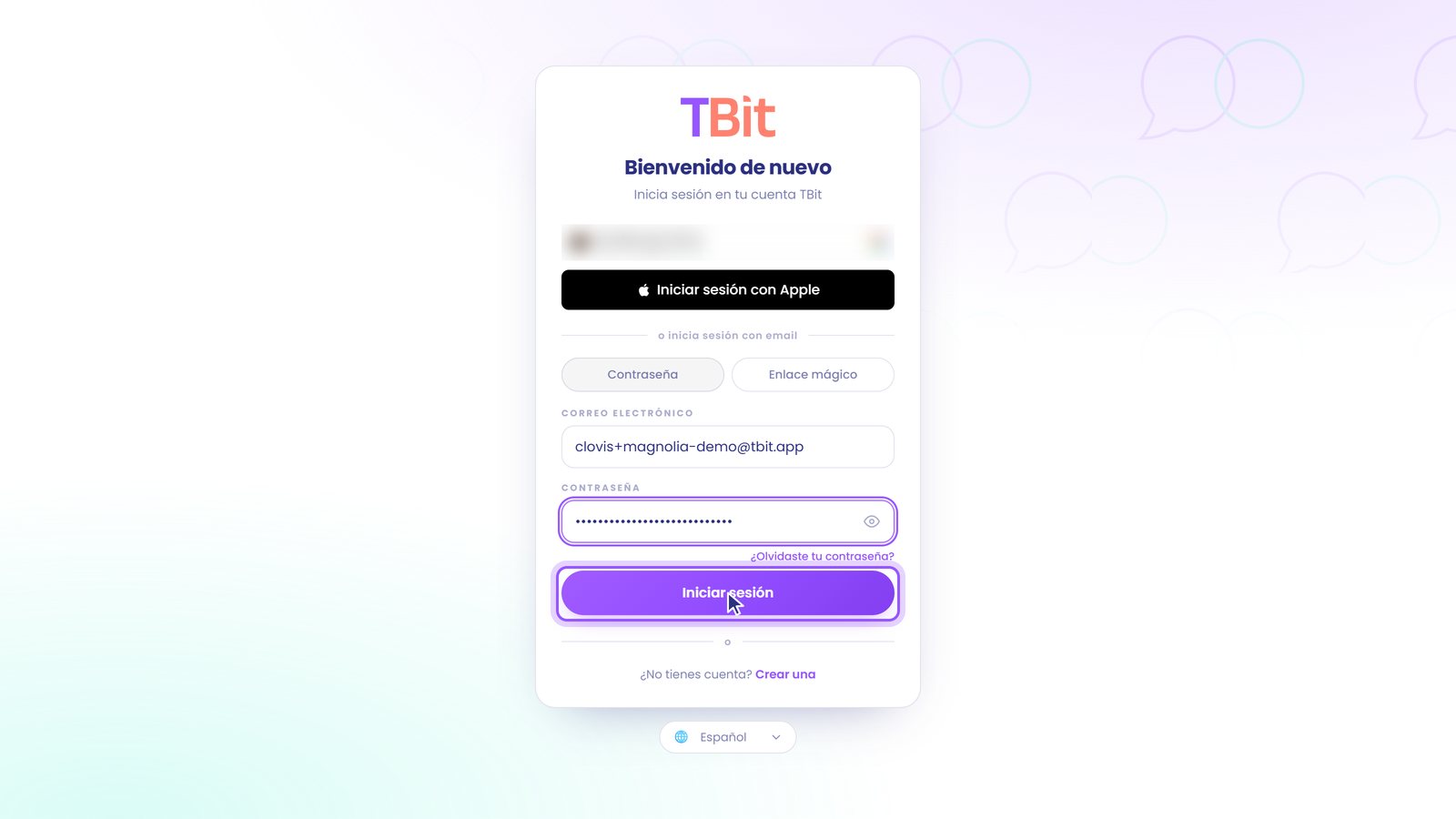
9. سجل الدخول إلى TBit. ببريدك وكلمة مرور TBit، أو مع Apple أو Google إذا كنت تدخل بهما.
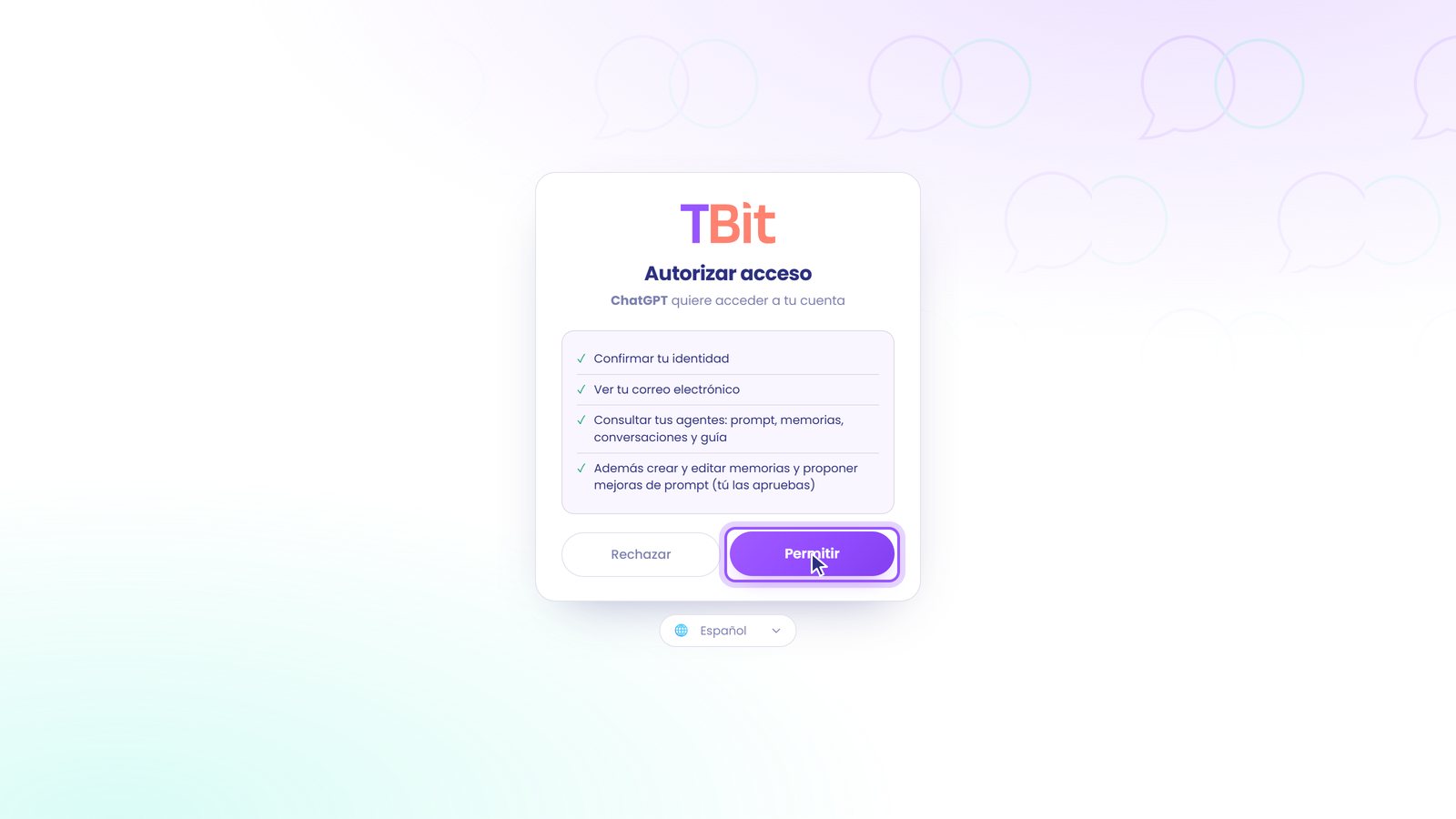
10. اضغط على السماح. تمنح ChatGPT إذن الاطلاع على وكلائك واقتراح التغييرات. أنت دائماً توافق على تغييرات التعليمات.
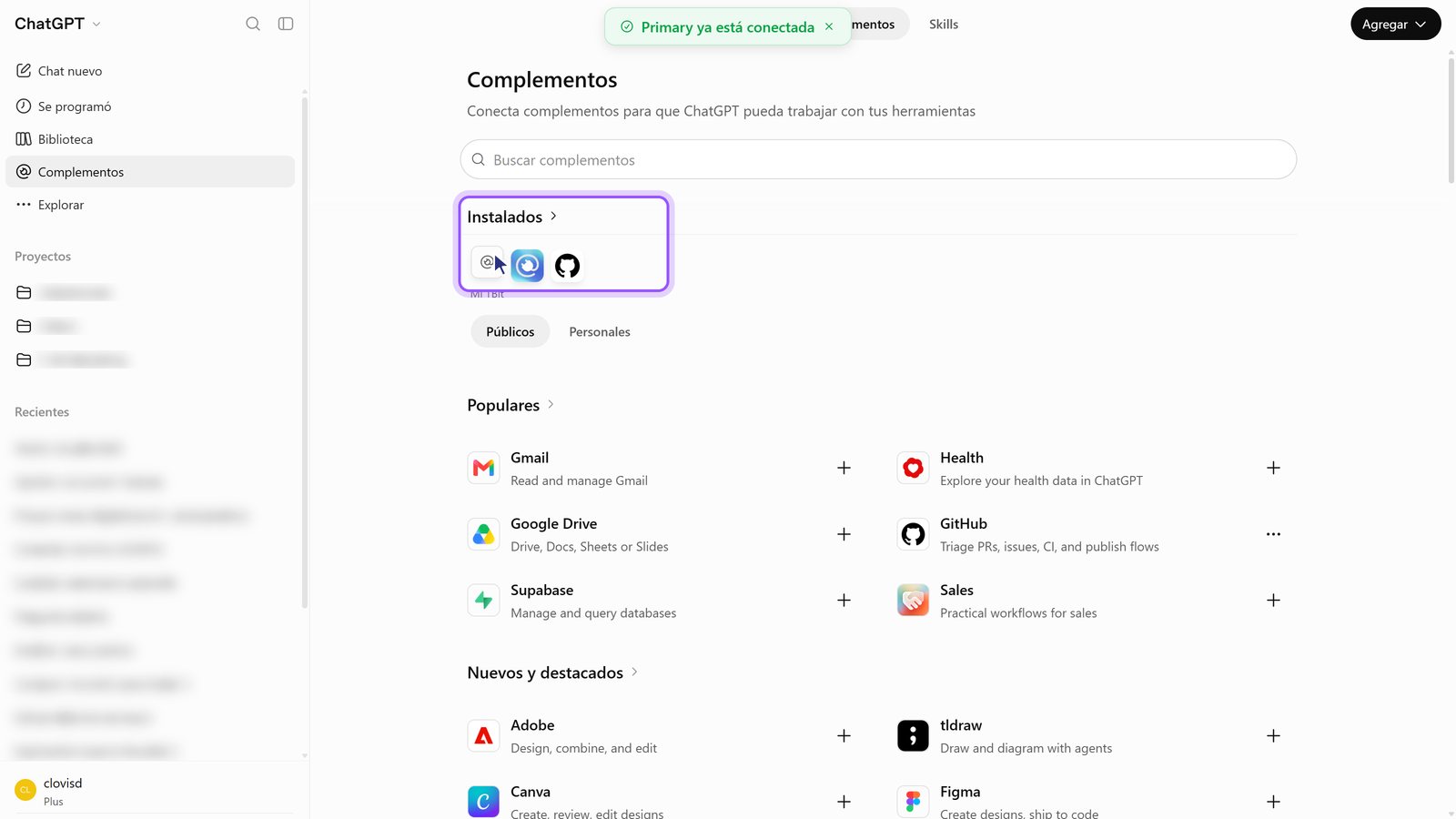
11. تم: تظهر في المثبتة. تعود إلى الإضافات ويشير ChatGPT بالأخضر إلى أنها متصلة.
الخطوة 3: اسأل وكيلك
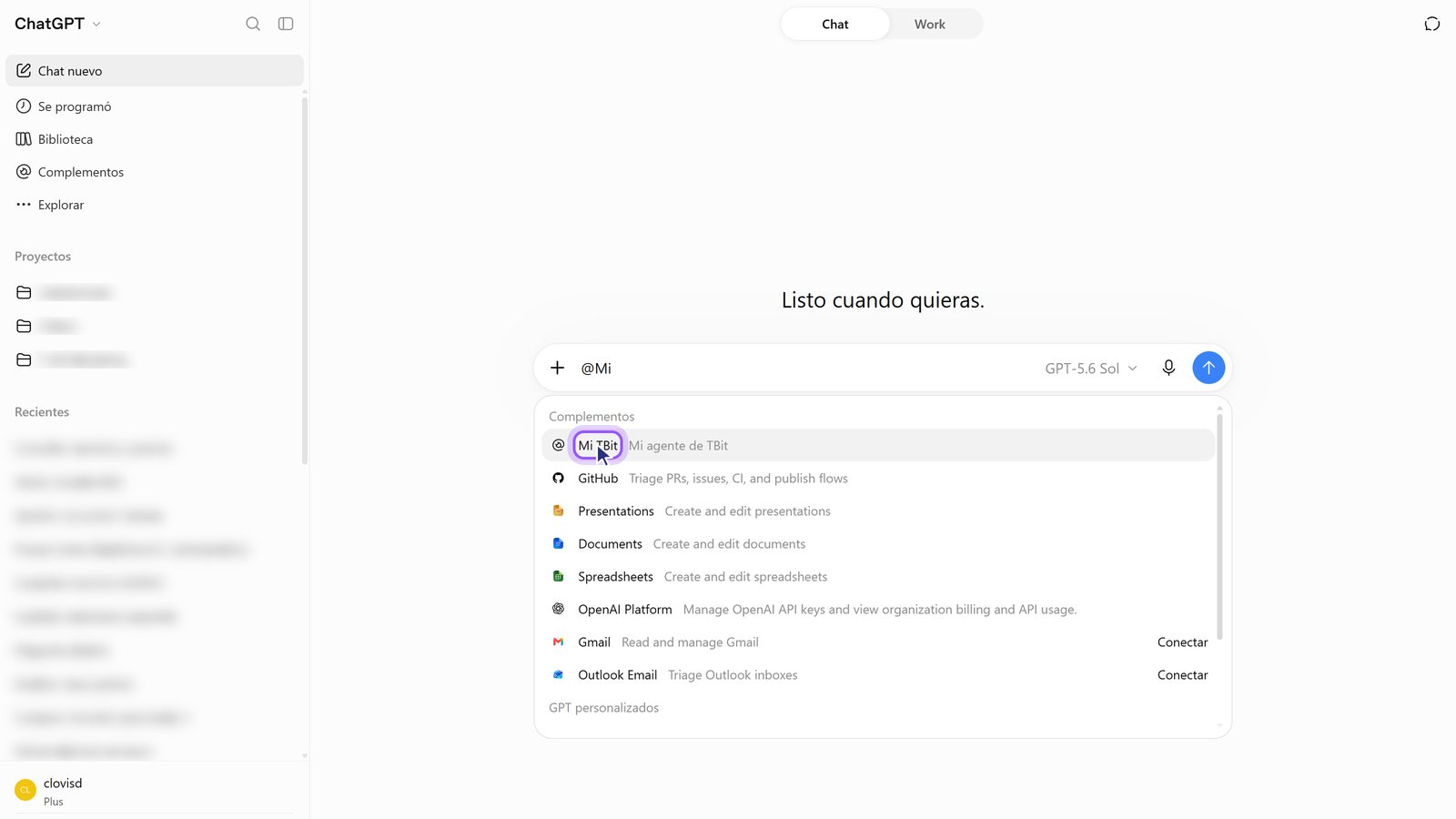
12. في محادثة جديدة، اكتب @ واختر إضافتك. بهذه الطريقة يعرف ChatGPT أنه يجب عليه استخدام TBit.
13. اكتب سؤالك وأرسله. مثلاً: «أعطني ملخصاً عن وكيلي: ماذا يفعل، وكيف يتعامل، وماذا يعرف».
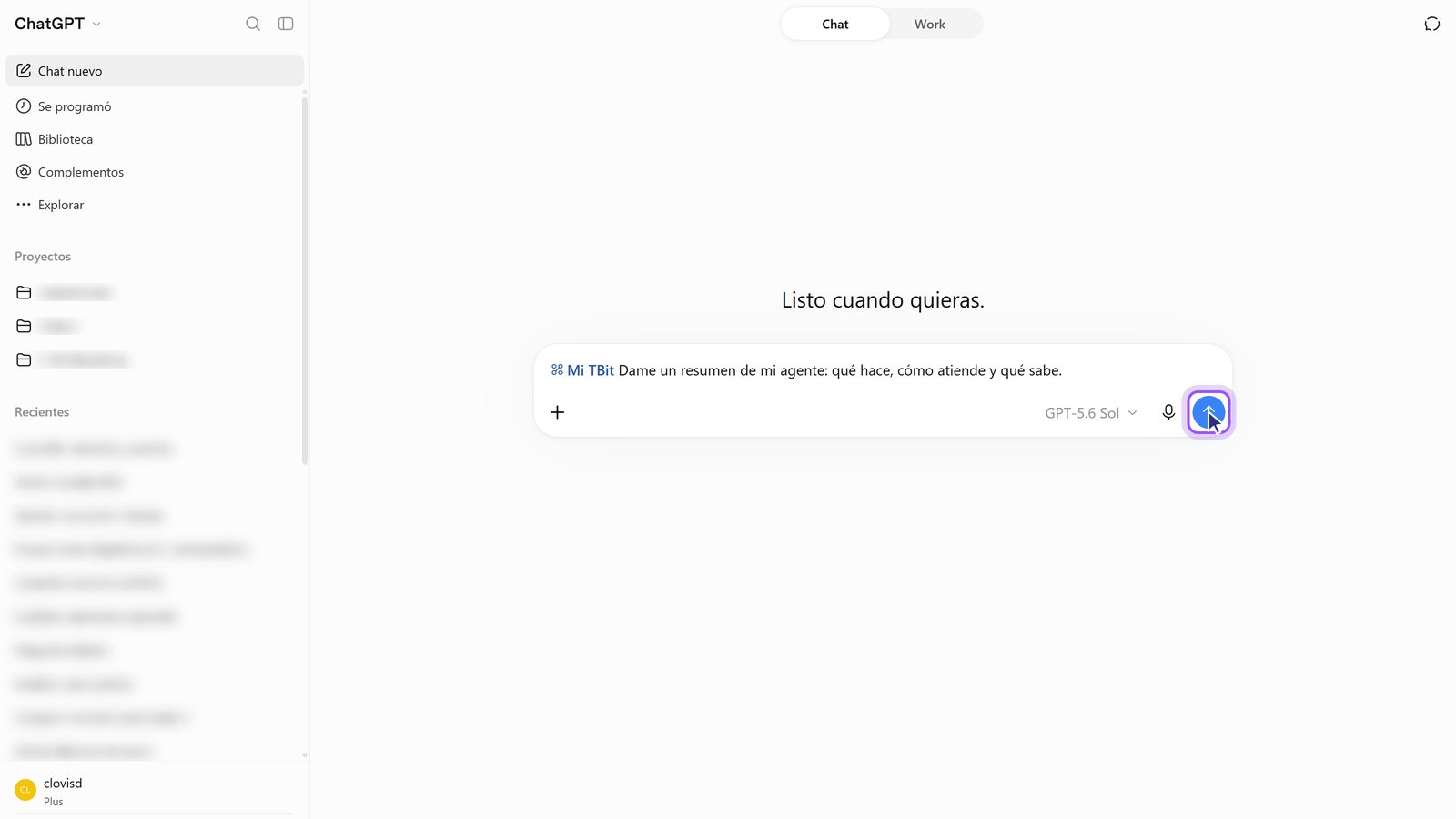
14. يجيب ChatGPT ببيانات وكيلك. اقرأ التعليمات والذكريات والمحادثات الحقيقية.
أسئلة للتجربة
أعطني ملخصاً عن وكيلي.
كيف تسير محادثاتي هذا الأسبوع؟
ما الأسئلة التي لم يعرف وكيلي الإجابة عنها؟
أضف ذكرى: نحن مغلقون أيام الأحد.
هل تستخدم Claude؟
لدينا أيضاً الدليل الخاص بـ Claude: اربط Claude بوكيلك في TBit. والصفحة التي تضم جميع العملاء المتوافقين موجودة على tbit.app/es/mcp.