
Hilfe-Center
So verbindest du ChatGPT mit deinem TBit-Agenten, Schritt für Schritt
Verbinde ChatGPT in zwei Minuten mit deinem WhatsApp-Agenten in TBit: Erweiterungen, eigenen MCP-Server erstellen und dein TBit-Konto. Mit Video und Screenshots.

Frag ChatGPT nach deinem TBit-Agenten
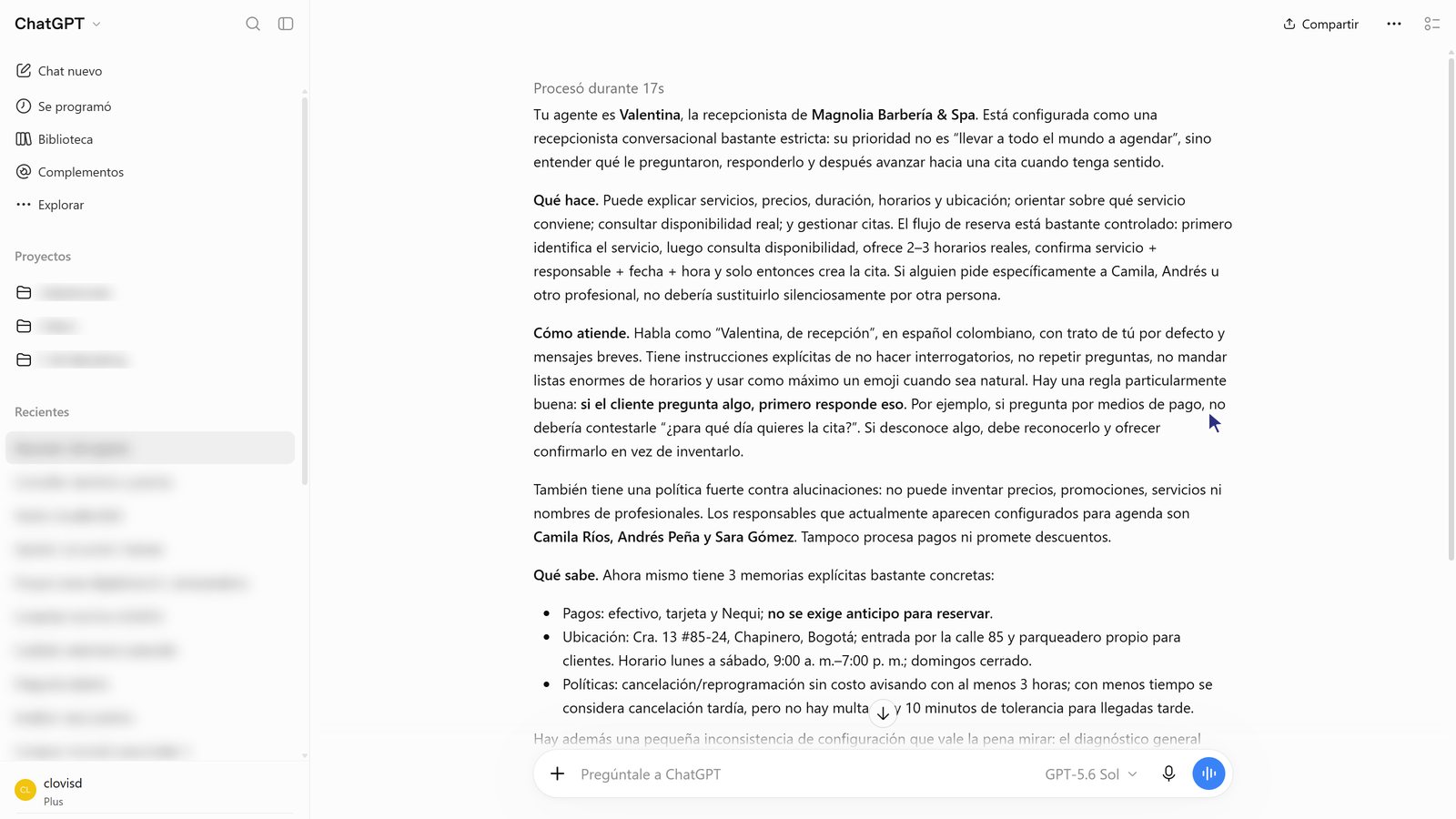
Wenn du ChatGPT mit TBit verbindest, fragst du die KI, die du bereits nutzt, nach deinem Agenten: was er verkauft, wie er betreut, wie die Gespräche laufen und welche Fragen er nicht beantworten konnte. Du kannst sie auch bitten, ihn zu trainieren: Sie erstellt Erinnerungen und schlägt Verbesserungen am Prompt vor, die du in der App genehmigst.
Es wird nur einmal eingerichtet und dauert etwa zwei Minuten. Hier hast du das Video und darunter jeden Schritt mit seinem Bildschirm.
Schau es dir in zwei Minuten an
Was du brauchst
ChatGPT Plus oder Pro, oder ein ChatGPT für Unternehmen (Business, Enterprise, Edu). Im kostenlosen Tarif können keine eigenen Server hinzugefügt werden.
Dein TBit-Konto: die E-Mail-Adresse und das Passwort, mit denen du dich in der Plattform anmeldest.
ChatGPT im Web (chatgpt.com) oder in der Desktop-App. Einmal verbunden, kannst du es auch vom Handy aus nutzen.
Muss man den Entwicklermodus aktivieren?
Bei Plus und Pro, nein. OpenAI hat diesen Schritt entfernt: Die Option Benutzerdefinierten MCP-Server erstellen erscheint direkt unter Erweiterungen und ChatGPT installiert die Erweiterung im Entwicklermodus von selbst. Wir haben es am 5. Oktober 2026 in einem Plus-Konto überprüft.
Wenn die Option nicht angezeigt wird, prüfe Folgendes:
Kostenloser Plan: gibt es nicht. Du brauchst Plus oder Pro.
ChatGPT für Unternehmen: Der Administrator aktiviert den Entwicklermodus unter Arbeitsbereichseinstellungen, Berechtigungen und Rollen. Bitte die Person, die ChatGPT in deinem Unternehmen verwaltet, darum.
Wenn dein Konto noch einen Schalter „Entwicklermodus“ unter Einstellungen, Sicherheit und Anmeldung anzeigt, aktiviere ihn und gehe zurück zu Erweiterungen.
Schritt 1: Erstelle die Erweiterung
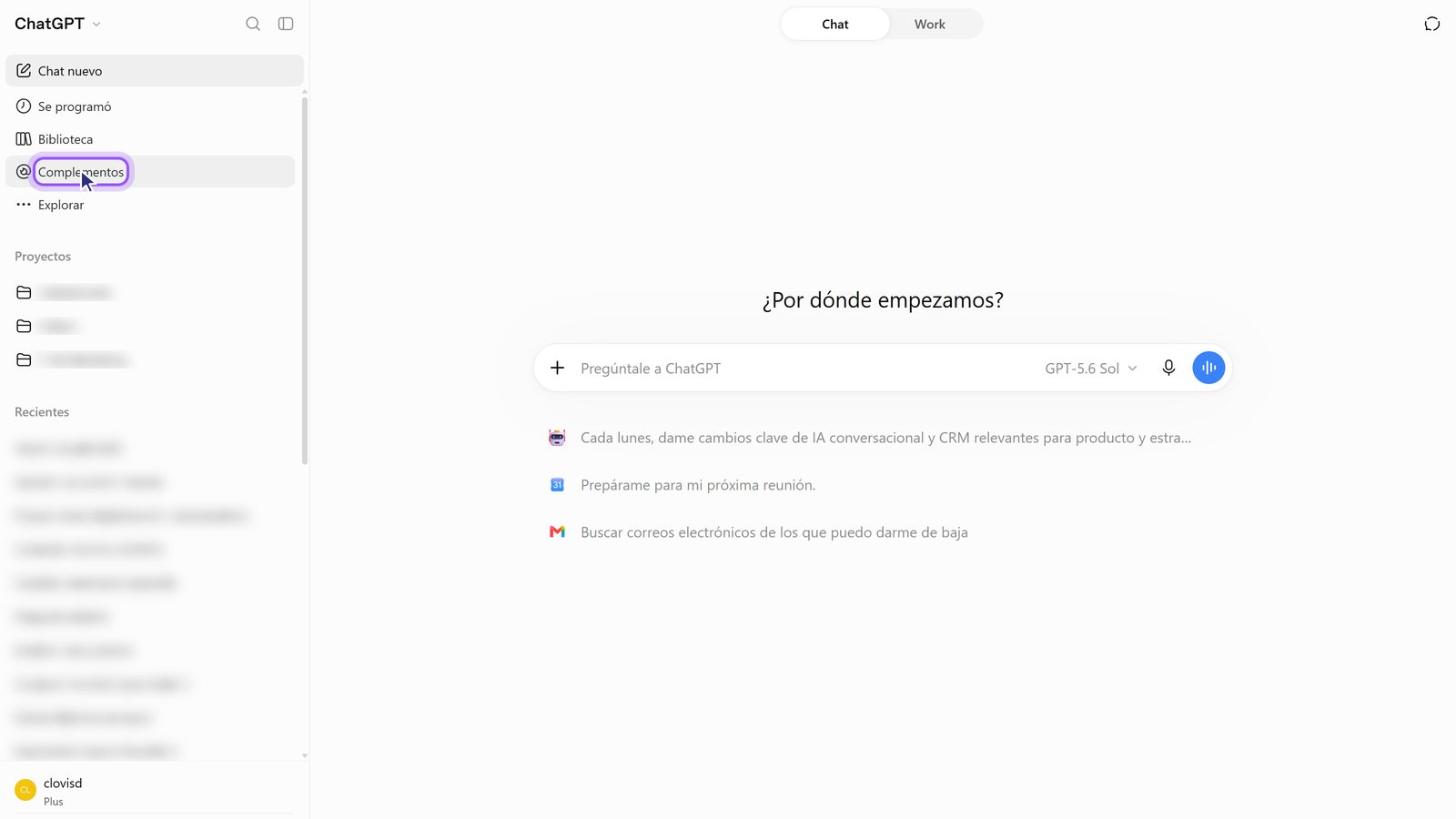
1. Öffne Erweiterungen. Es befindet sich im linken Menü von ChatGPT.
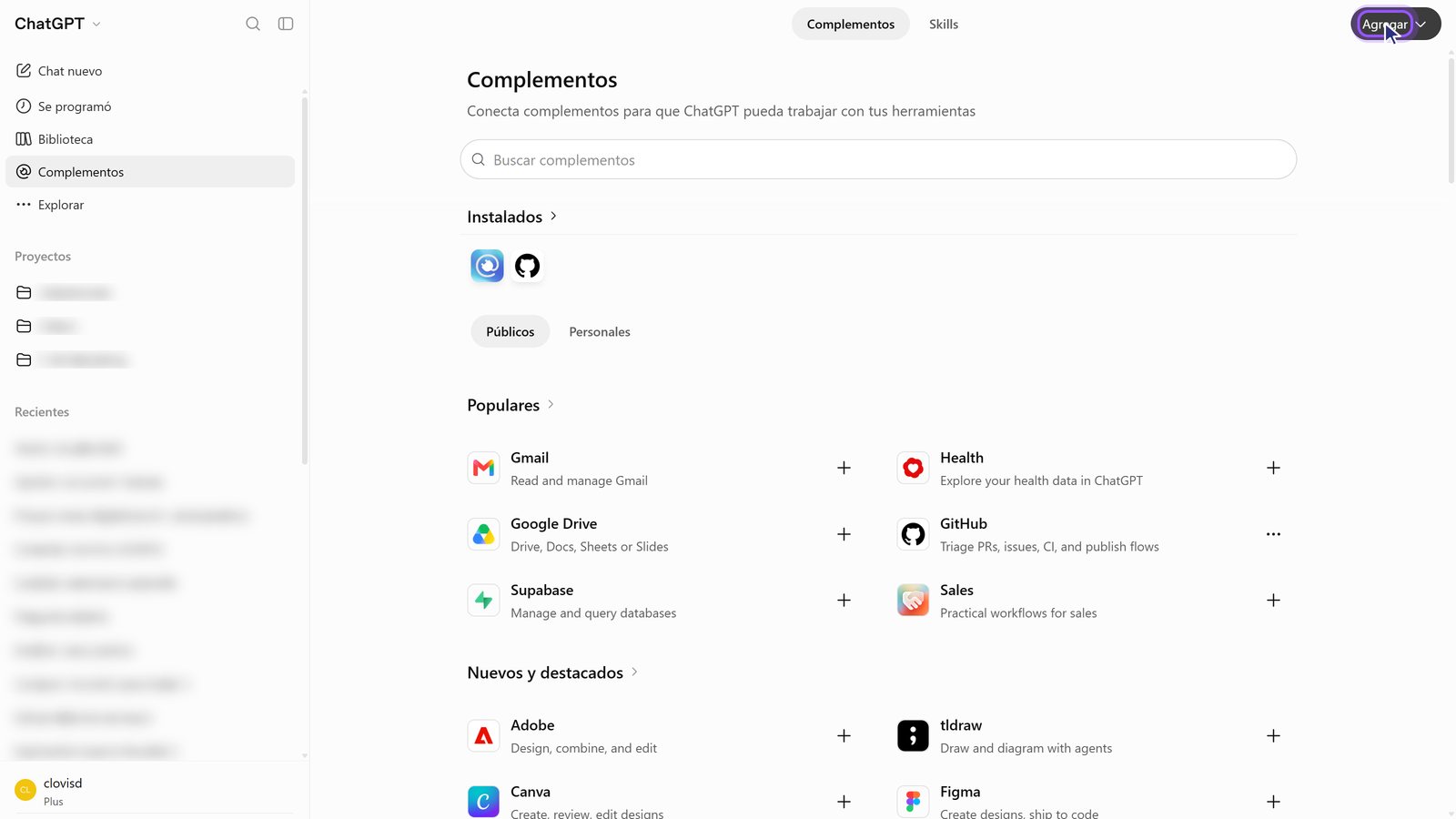
2. Tippe auf Hinzufügen. Es ist die schwarze Schaltfläche oben rechts.
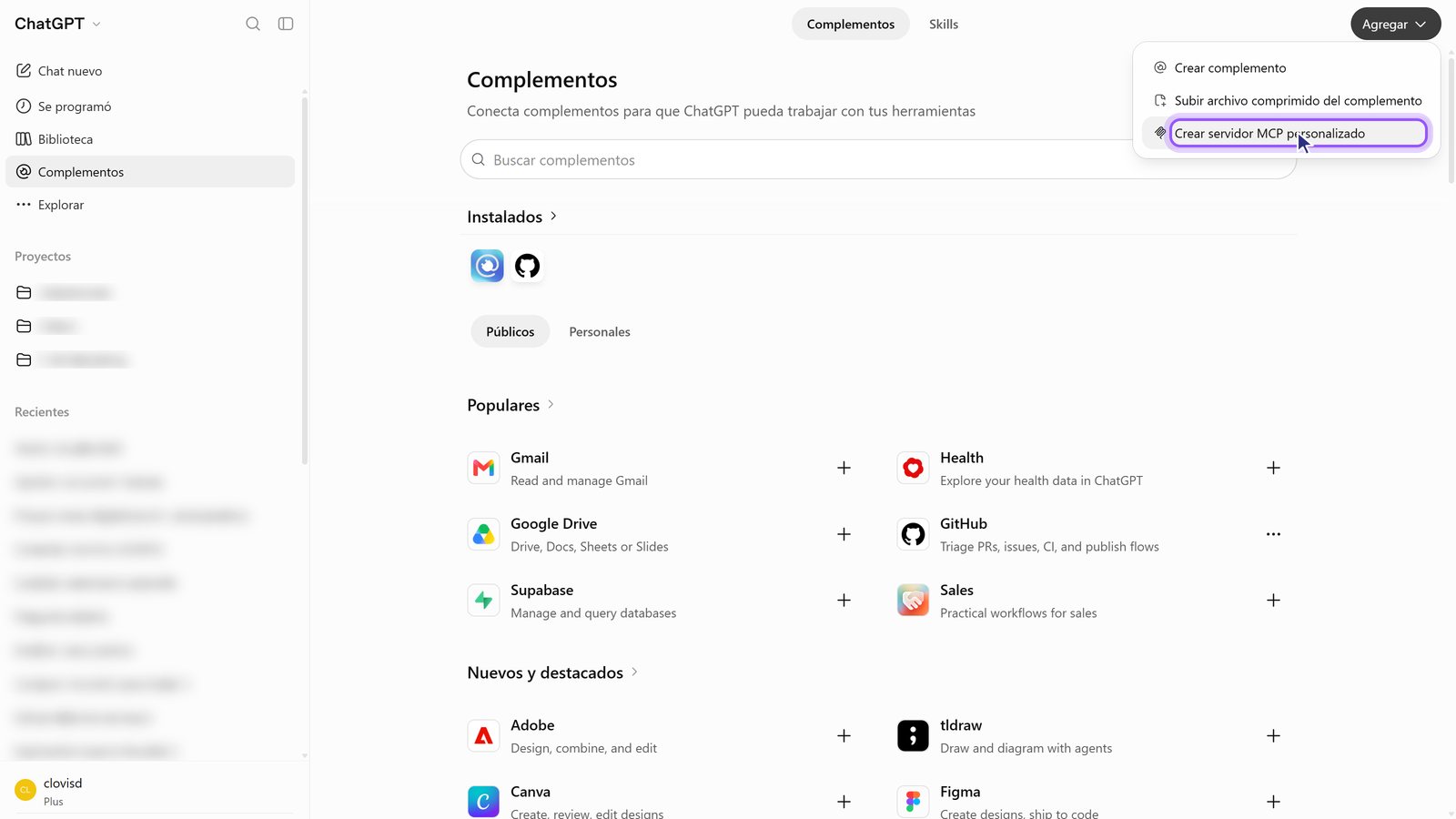
3. Wähle „Benutzerdefinierten MCP-Server erstellen“. Es ist die dritte Option im Menü.
4. Fülle Name und Adresse aus. Name: den du möchtest, zum Beispiel „Mein TBit“. Beschreibung: optional. Verbindung, Server-URL: füge https://api.tbit.app/mcp ein.
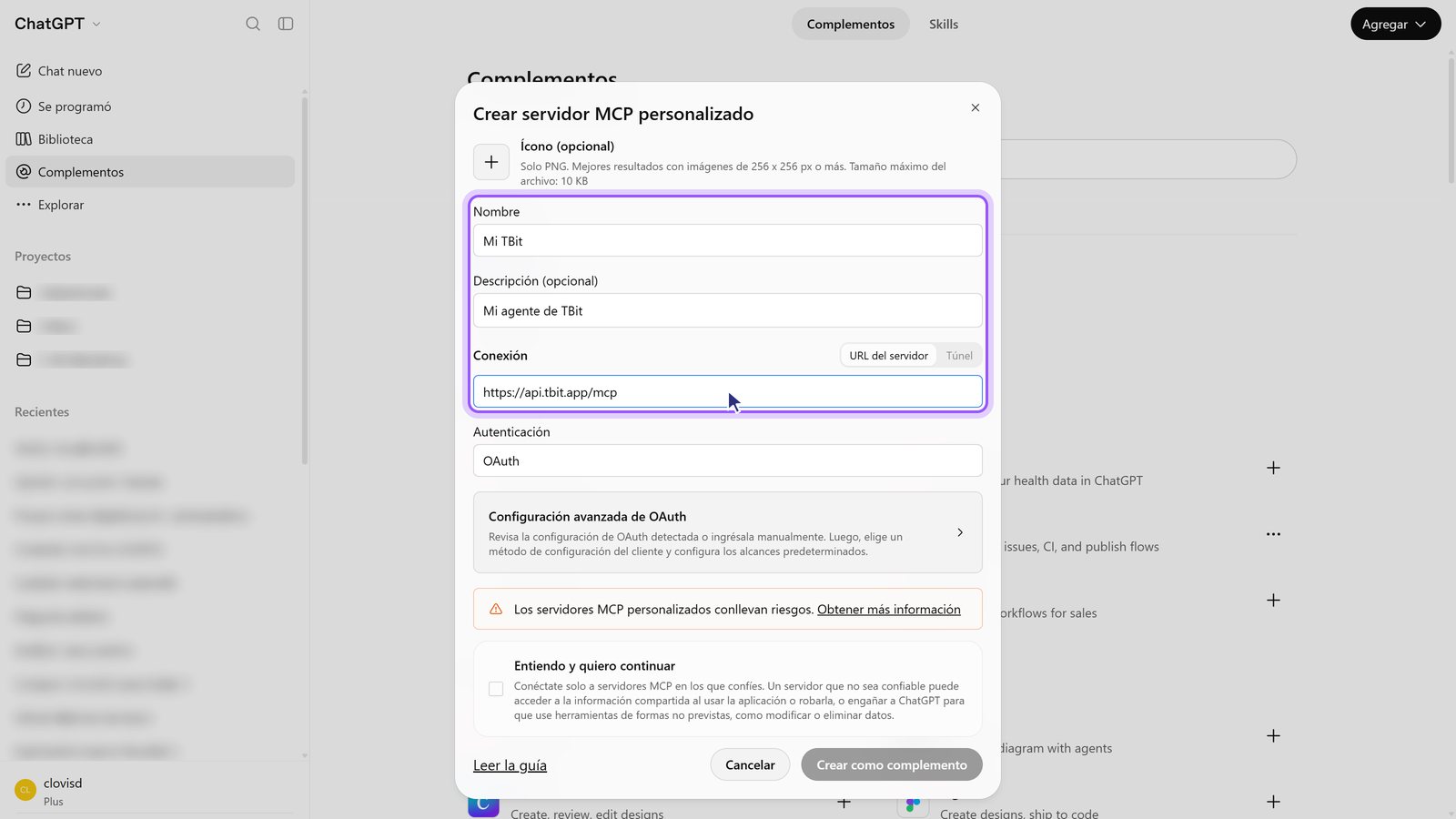
5. Lass die Authentifizierung auf OAuth. Sie ist bereits so eingestellt. Ändere die erweiterten Einstellungen nicht.
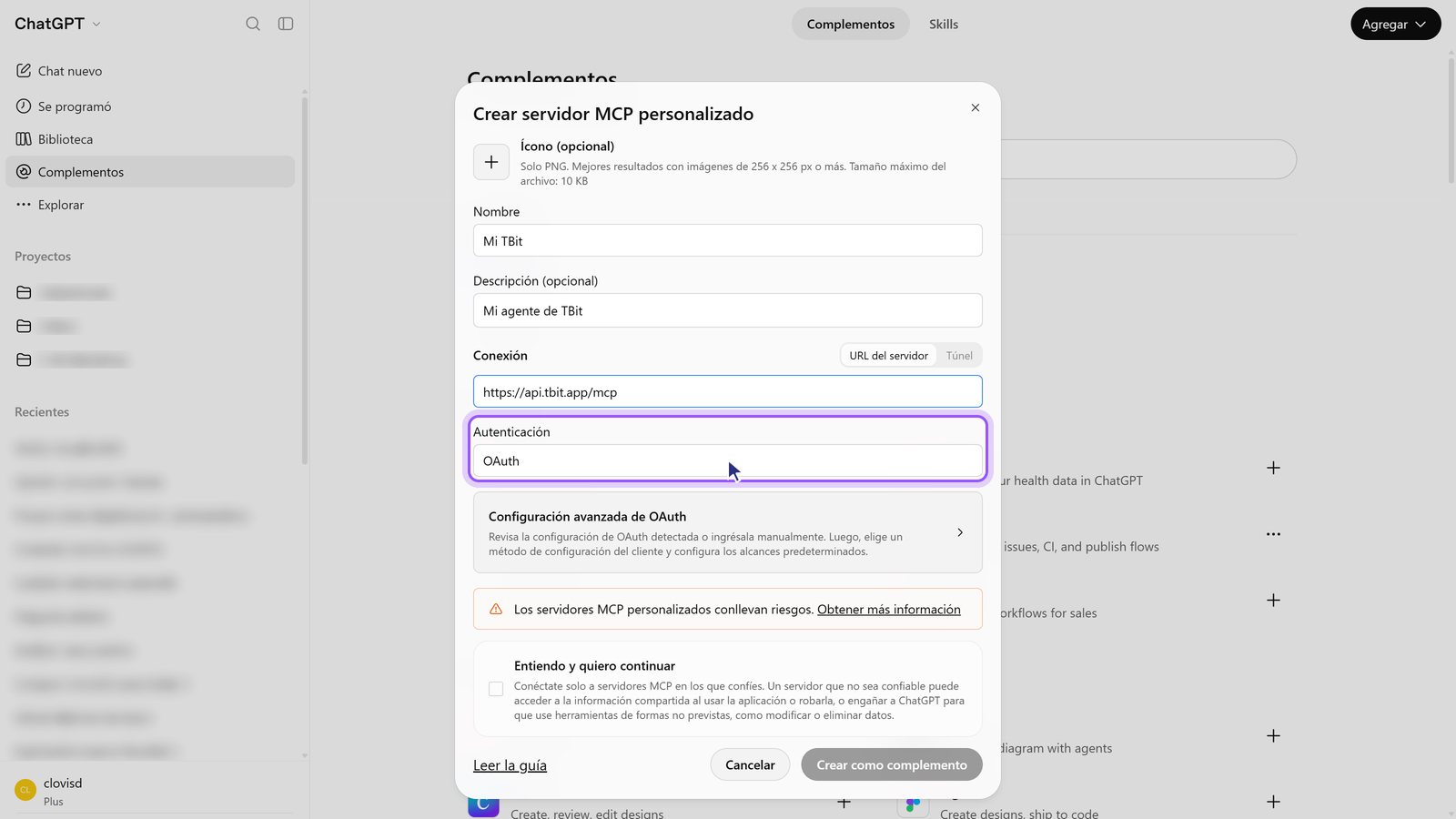
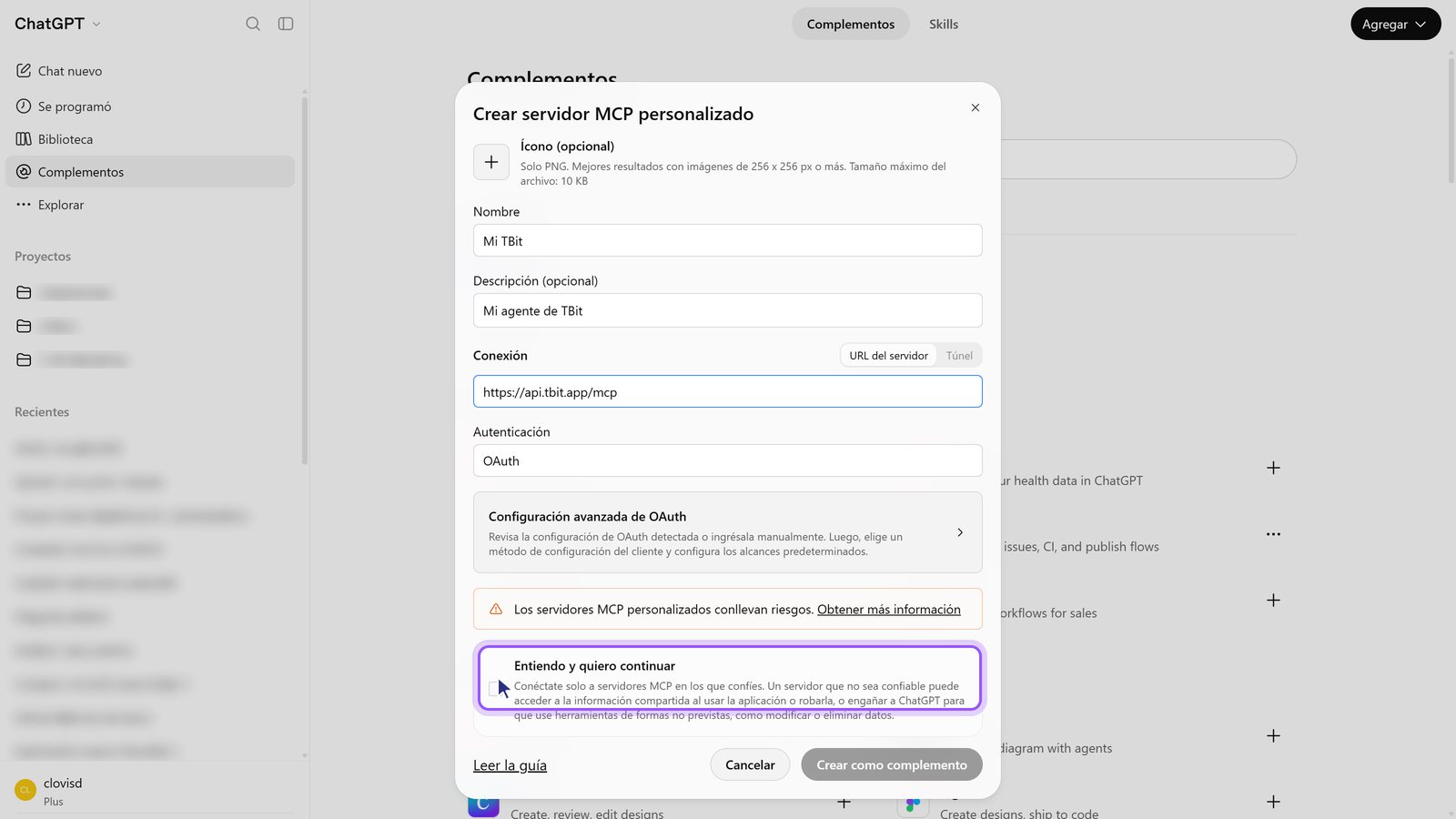
6. Markiere „Ich verstehe und möchte fortfahren“. Es ist der Hinweis, den ChatGPT für jeden eigenen Server anzeigt.
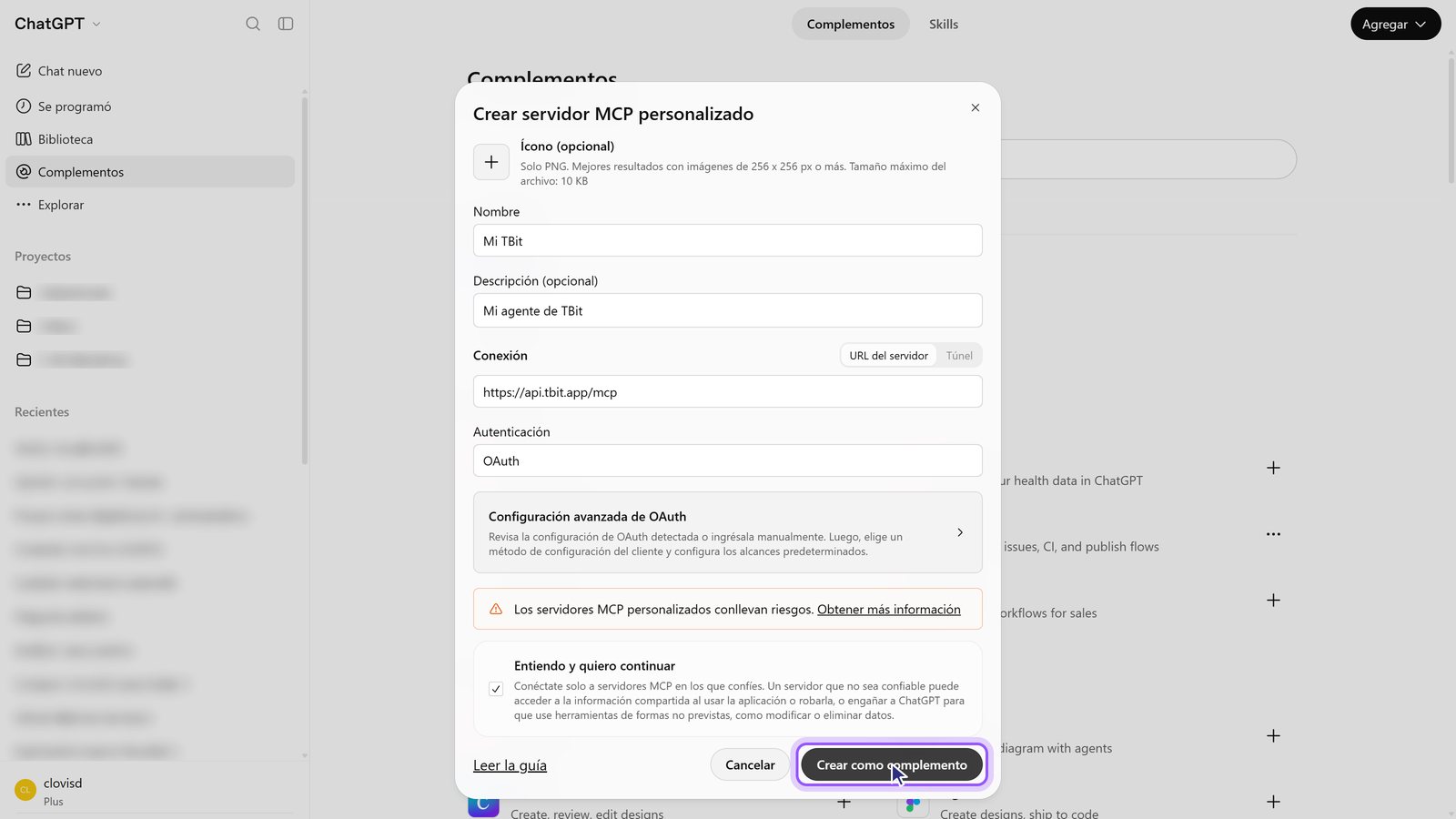
7. Tippe auf „Als Erweiterung erstellen“. ChatGPT überprüft den Server; es dauert ein paar Sekunden.
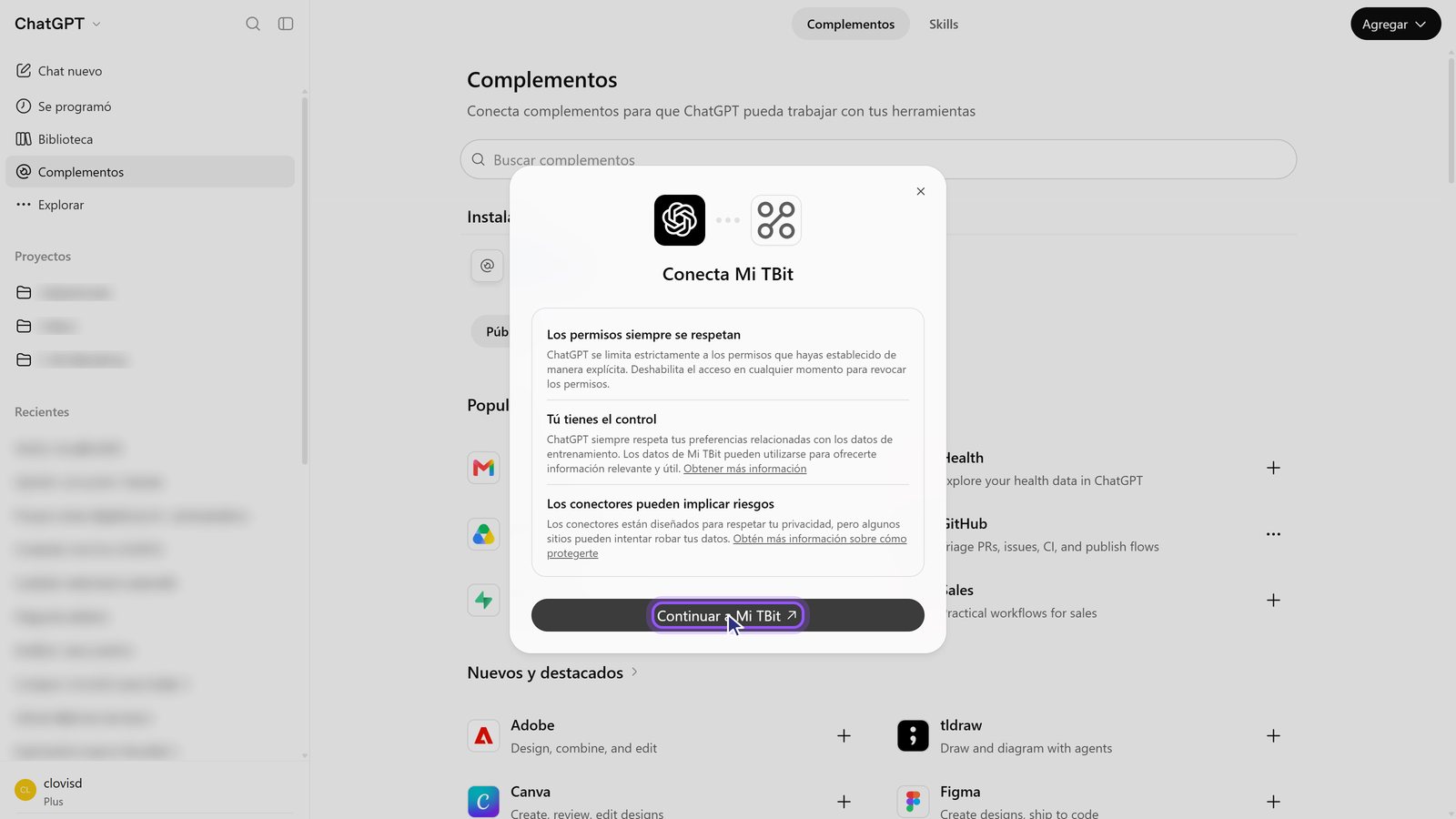
8. Tippe auf „Weiter zu Mein TBit“. Es bringt dich zu TBit, damit du dich anmeldest.
Schritt 2: Melde dich mit deinem TBit-Konto an
9. Melde dich bei TBit an. Mit deiner E-Mail und deinem TBit-Passwort oder mit Apple oder Google, wenn du dich so anmeldest.
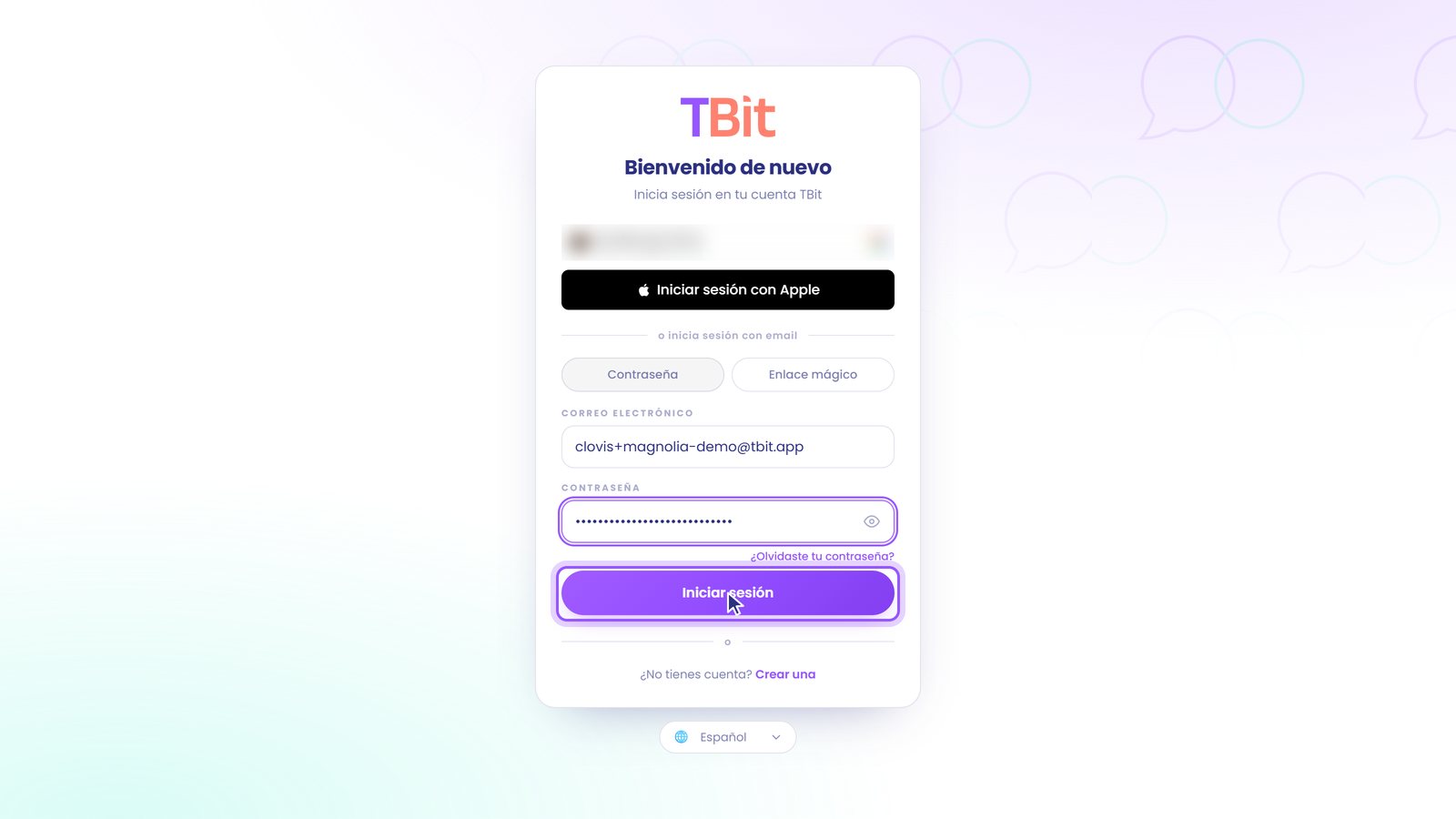
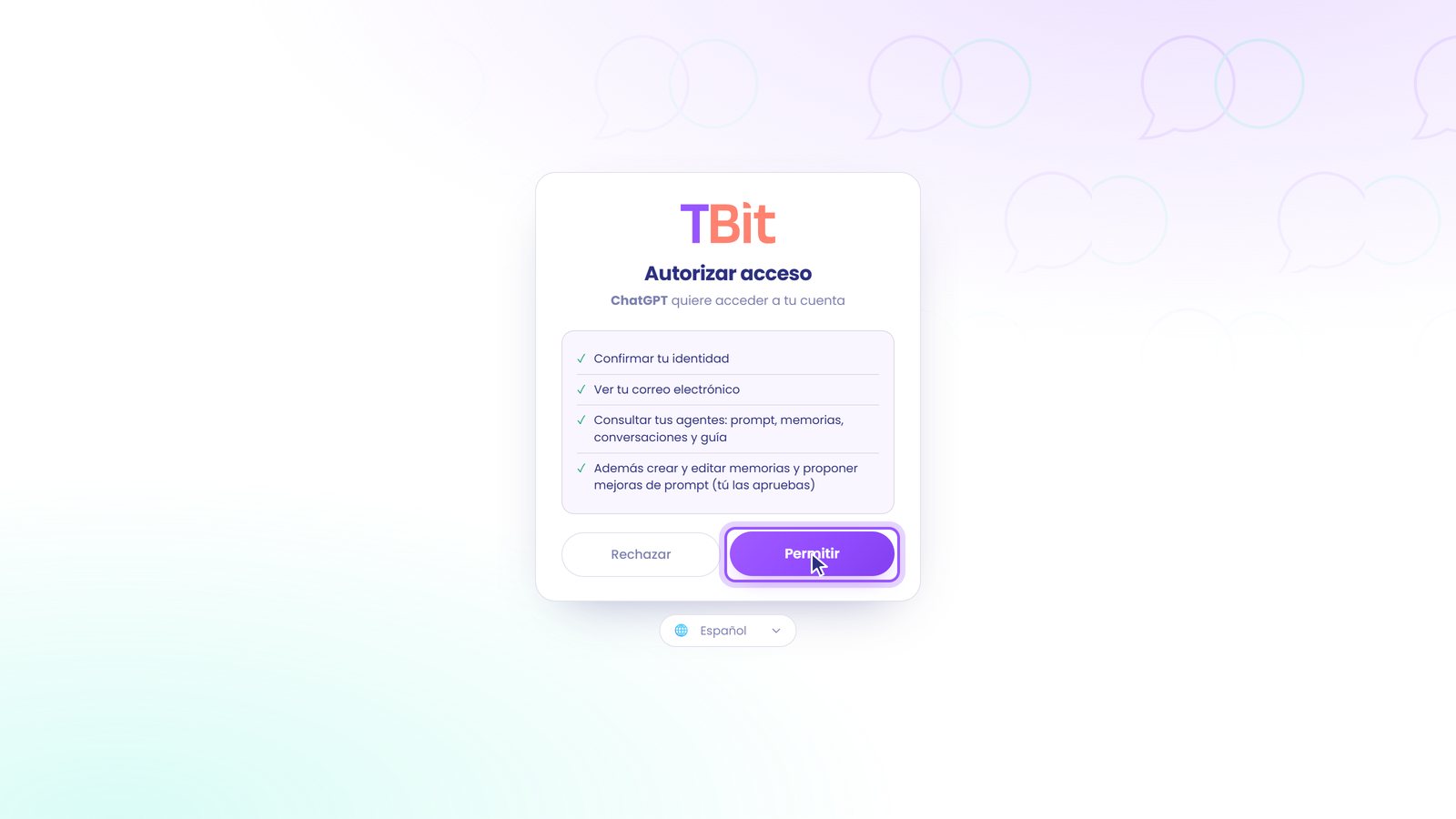
10. Tippe auf Erlauben. Du gibst ChatGPT die Erlaubnis, deine Agenten abzufragen und Änderungen vorzuschlagen. Änderungen am Prompt genehmigst du immer selbst.
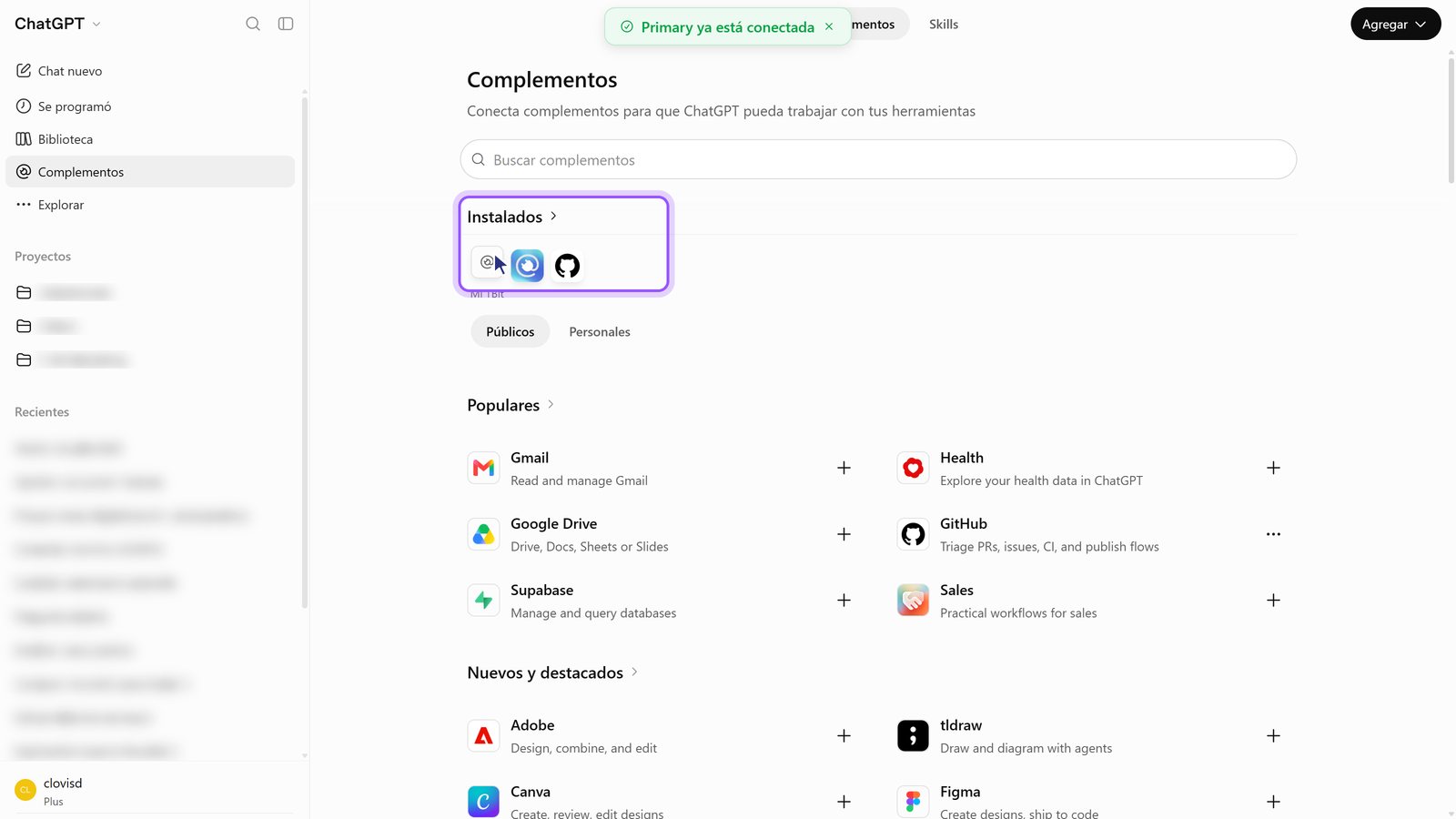
11. Fertig: Es erscheint unter Installiert. Du kehrst zu Erweiterungen zurück und ChatGPT zeigt grün an, dass es verbunden ist.
Schritt 3: Frag deinen Agenten
12. Schreibe in einem neuen Chat @ und wähle dein Add-on aus. So weiß ChatGPT, dass es TBit verwenden soll.
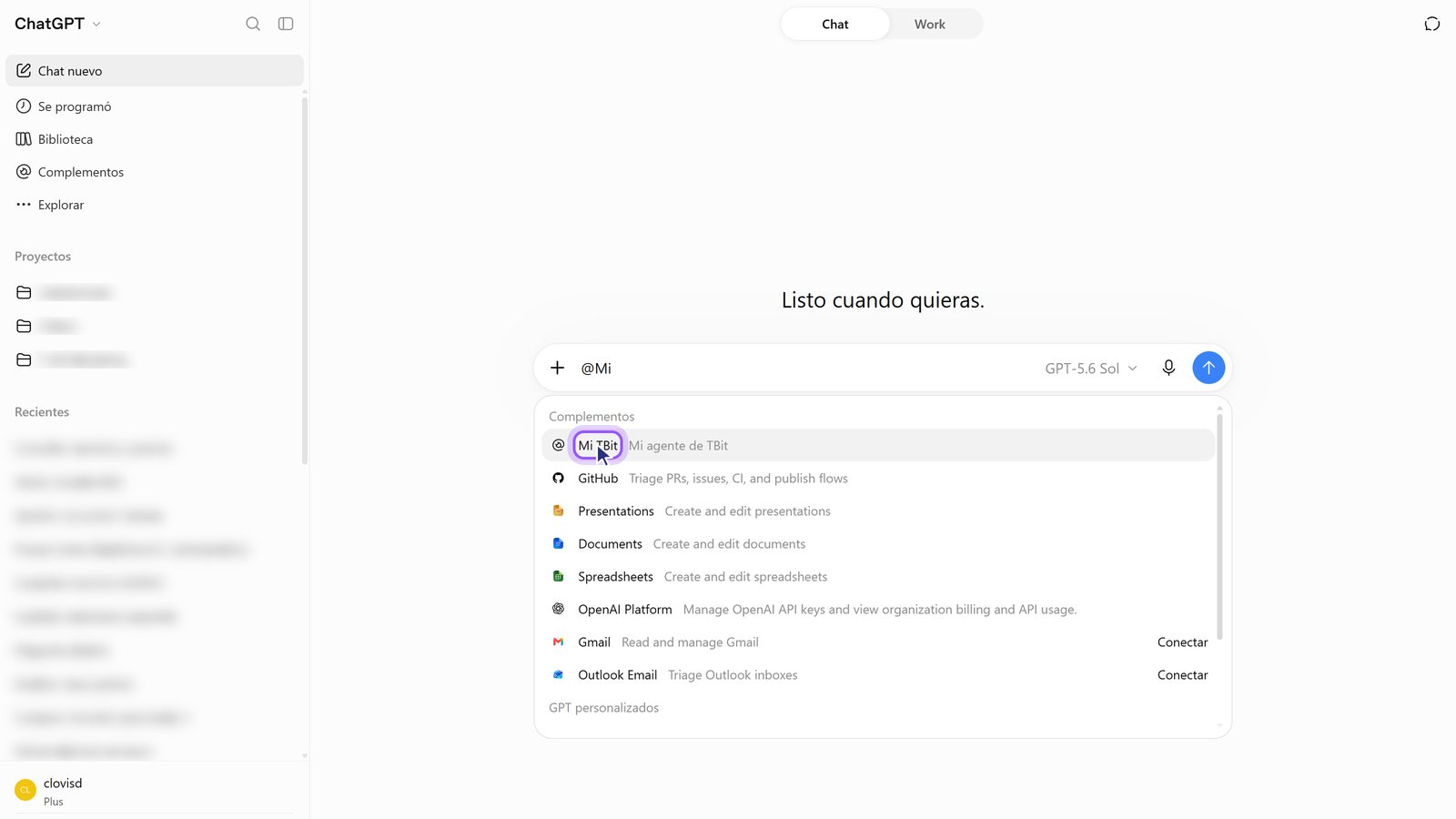
13. Schreibe deine Frage und sende sie ab. Zum Beispiel: „Gib mir eine Zusammenfassung meines Agenten: Was macht er, wie betreut er und was weiß er?“
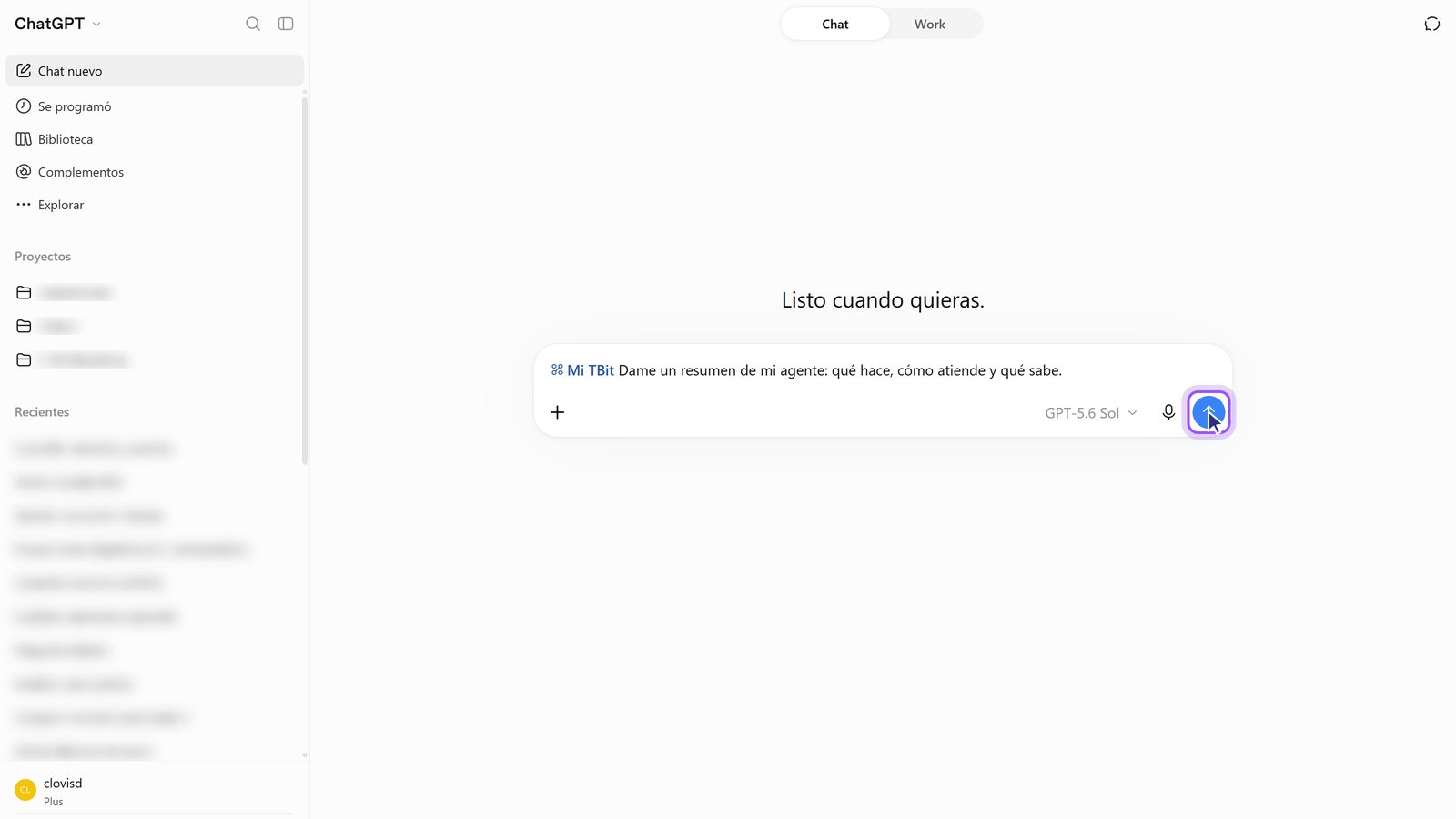
14. ChatGPT antwortet mit den Daten deines Agenten. Es liest den Prompt, die Erinnerungen und die echten Gespräche.
Fragen zum Ausprobieren
Gib mir eine Zusammenfassung meines Agenten.
Wie laufen meine Gespräche diese Woche?
Welche Fragen konnte mein Agent nicht beantworten?
Füge eine Erinnerung hinzu: Sonntags haben wir geschlossen.
Verwendest du Claude?
Wir haben auch die Anleitung für Claude: Verbinde Claude mit deinem TBit-Agenten. Und die Seite mit allen kompatiblen Clients findest du unter tbit.app/es/mcp.