
Centro assistenza
Proprietà dei contatti per membro: ogni consulente vede solo i suoi
Attiva la proprietà dei contatti in TBit e ogni consulente vede solo i clienti che gestisce, mentre la titolare e gli amministratori vedono tutto. Passo dopo passo, con screenshot e domande frequenti.
Ogni consulente con il suo. Il titolare con tutto.
La proprietà dei contatti decide chi vede chi. Accendila nella scheda di un membro del team e quella persona inizia a vedere unicamente i contatti che gestisce: le sue chat, i suoi clienti, il suo funnel, le sue attività e i suoi ordini. La titolare e gli amministratori completi continuano a vedere tutta l'attività. Il recinto non è nello schermo, è nel server: vale allo stesso modo sul web, nell'app del cellulare, quando chiedi al tuo TBit via chat e quando qualcuno consulta tramite l'API.
Guardalo in tre minuti
Ana, Bruno e Carla lavorano nello stesso account. Guarda cosa vede ciascuno.
Per chi è
Se nel tuo account più di una persona si occupa delle risposte, la titolarità mette ordine nella casella senza che nessuno perda informazioni.
Ti serve se
Hai un team commerciale con più consulenti e ognuno gestisce il proprio portafoglio.
Vendi con consulenti di zona o di prodotto: immobiliare, concessionaria, assicurazioni, formazione.
Paghi una commissione per chiusura e hai bisogno che sia chiaro chi ha seguito chi.
La tua casella ha così tante chat che ogni consulente perde tempo a cercare le sue.
Cosa non è
Non è privacy nei confronti del titolare. La titolare e gli amministratori completi leggono tutte le conversazioni, sempre.
Non nasconde i totali del business. I numeri e le fasi del funnel restano completi per tutti.
Non è il controllo dell'agenda. Chi si occupa solo degli appuntamenti ha già il proprio permesso per vedere unicamente i suoi appuntamenti.
Come si attiva, passo dopo passo
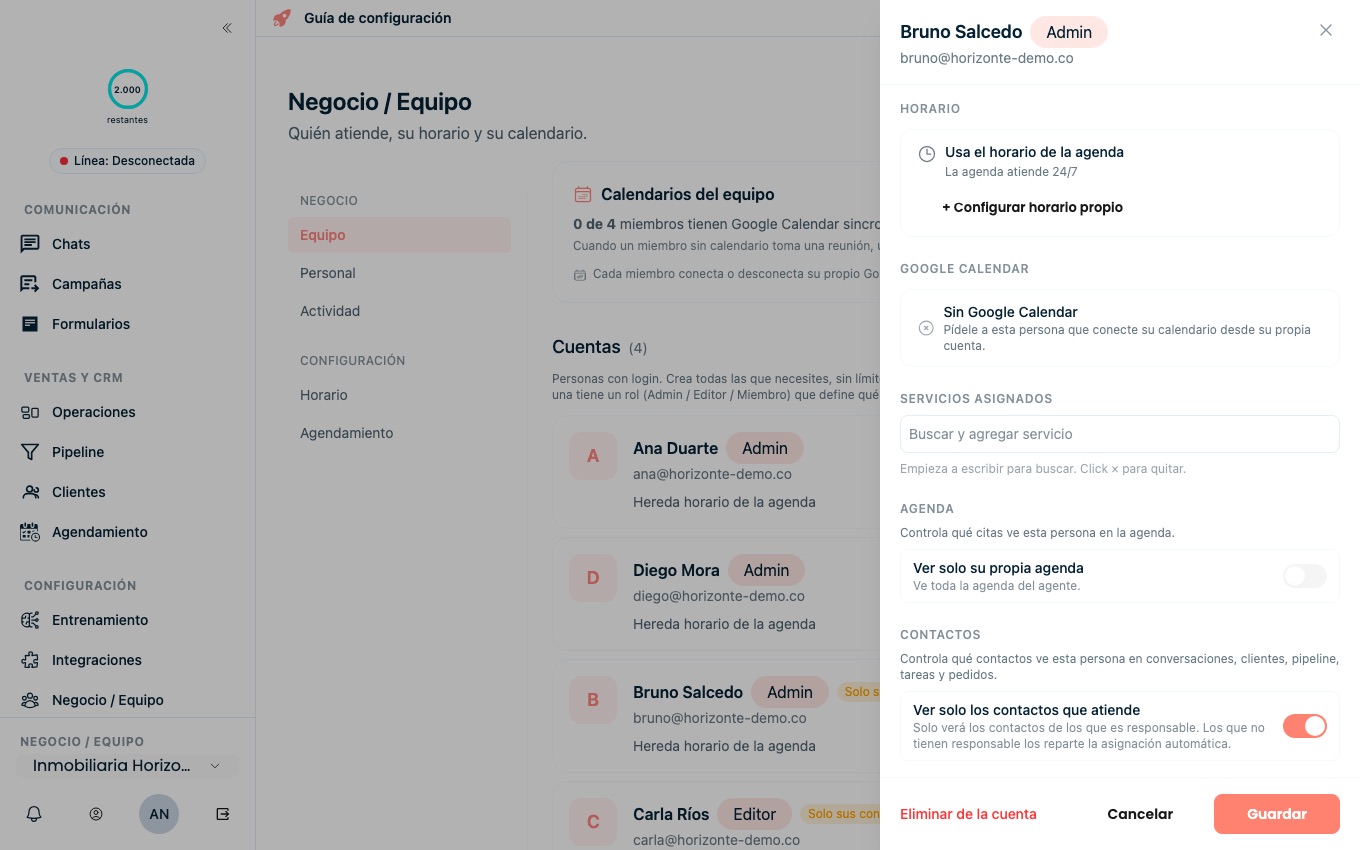
Lo attivi persona per persona, dalla scheda di ogni membro. Nell'account di esempio, Ana è la titolare di Inmobiliaria Horizonte e sta attivando la titolarità a Bruno, uno dei suoi consulenti.
Vai su Negozio / Team. Accedi come titolare o amministratore e apri Negozio / Team nel menu a sinistra. Lì trovi l'elenco di tutte le persone con accesso all'account.
Apri la scheda del membro. Clicca sulla persona a cui vuoi attivare la titolarità. Si apre la sua scheda a destra, con il suo orario, il suo calendario, i suoi servizi e i suoi permessi.
Attiva «Vedi solo i contatti che gestisce». Scendi fino alla sezione Contatti e sposta l'interruttore. Da quel momento quella persona vedrà solo i contatti di cui è responsabile.
Lascia che TBit assegni le nuove conversazioni. La prima volta che attivi la titolarità nell'account, TBit attiva anche l'assegnazione automatica delle nuove conversazioni: ogni chat che arriva avrà un responsabile dal primo messaggio, così nessuno resta senza titolare.
Salva. Premi Salva e fatto. La modifica si applica subito, ovunque e senza che la persona debba rientrare.
Cosa vede ogni persona
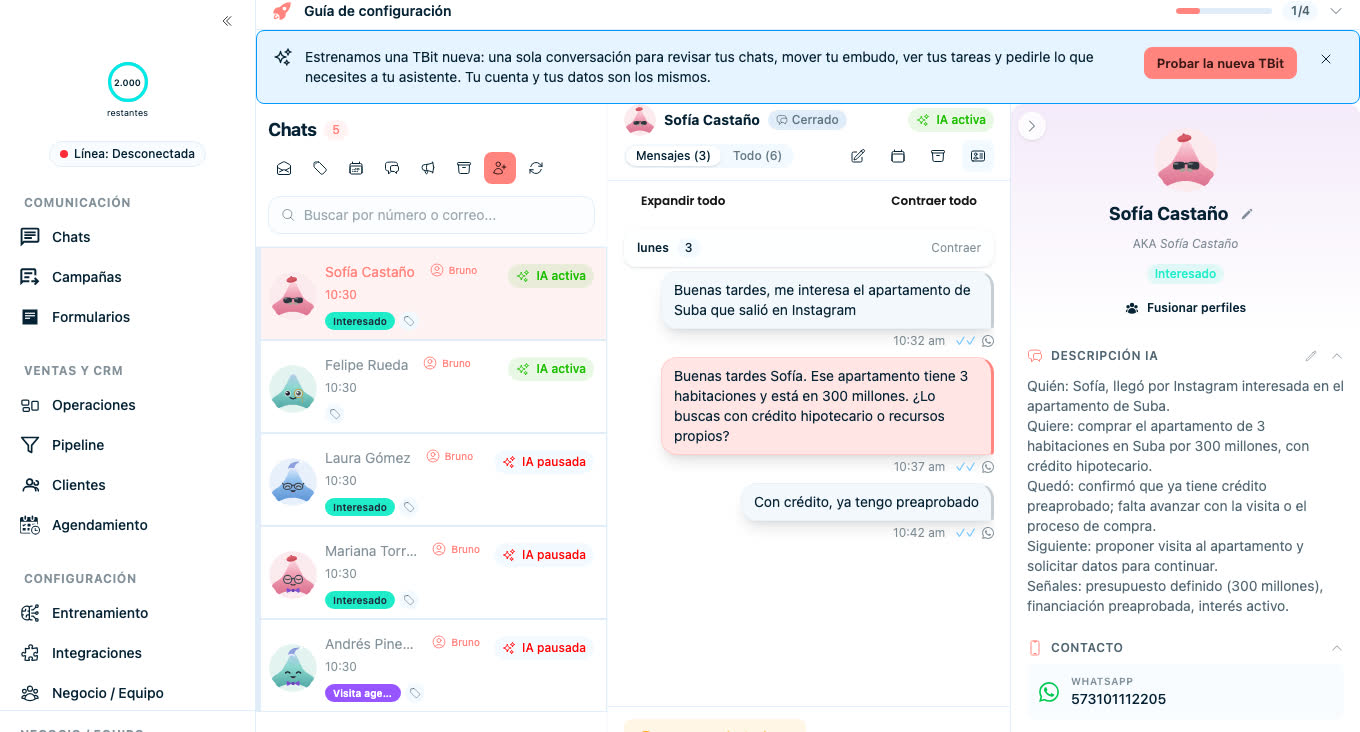
In Inmobiliaria Horizonte, Ana è la titolare, Diego è il manager con accesso completo, e Bruno e Carla sono consulenti con la titolarità attiva.
Ana, la titolare: Tutto: ogni chat, ogni cliente, ogni scheda del funnel, ogni attività e ogni ordine dell'account. Inoltre assegna e riassegna a chi vuole.
Diego, amministratore completo: Le stesse cose di Ana. Un amministratore che vede tutti i contatti è chi distribuisce il lavoro del team.
Bruno e Carla, consulenti con titolarità: Solo i loro contatti, nelle cinque schermate: inbox, clienti, funnel, attività e ordini. I totali del business e le fasi del funnel continuano a vederli completi.
Un contatto ancora senza responsabile: Lo vedono solo coloro che vedono tutto, finché l'assegnazione automatica lo distribuisce o un amministratore lo assegna a mano.
Consegnare un contatto a un collega
Quando un cliente spetta a un'altra persona, perché ha cambiato zona, perché chi lo seguiva è andato in vacanza o perché la chiusura la fa un altro, il passaggio si fa dalla stessa conversazione.
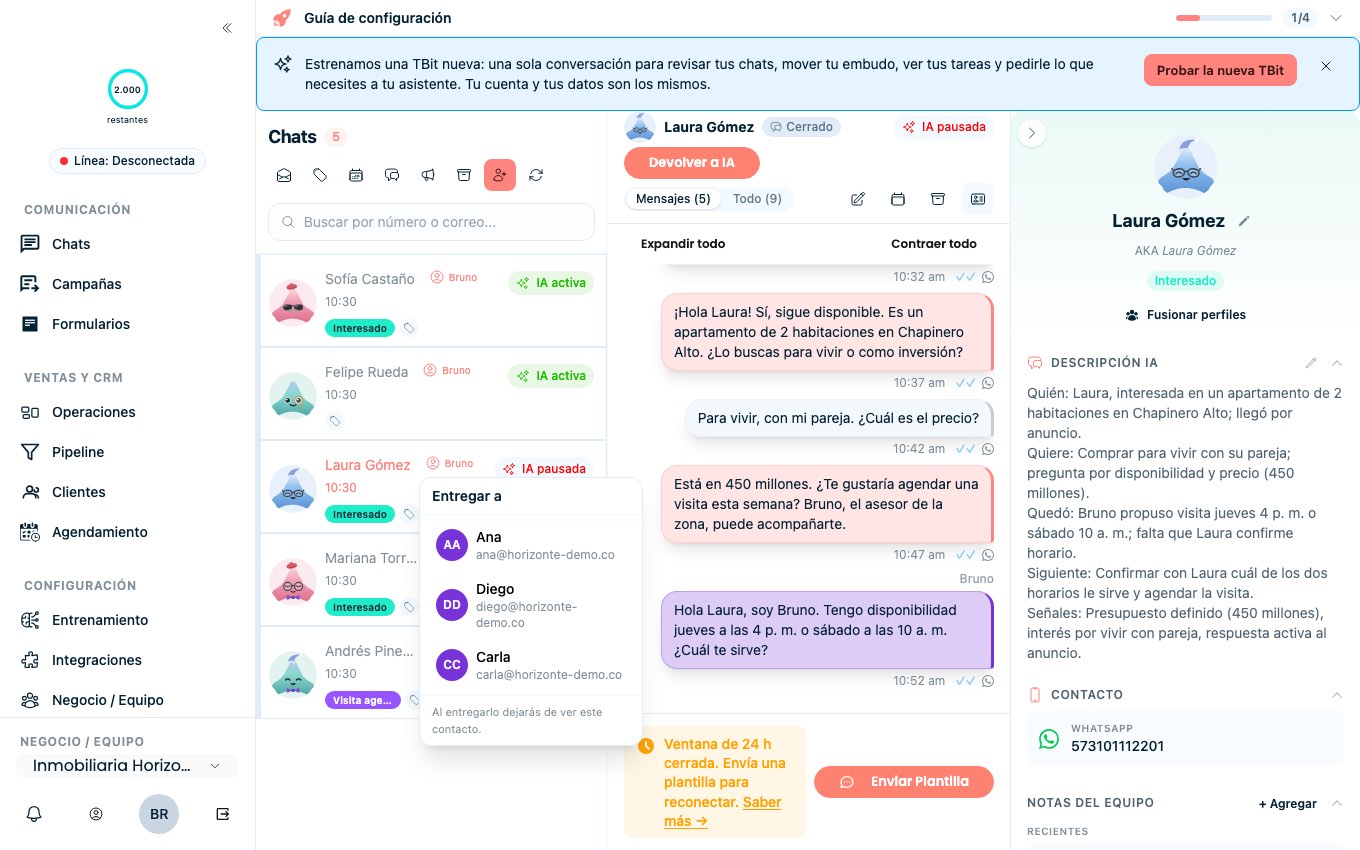
Apri la chat, premi il chip del responsabile e scegli «Consegna a…». Ti appare la lista dei tuoi colleghi: scegline uno e il contatto passa nelle sue mani.
Quando lo consegni smetti di vedere quel contatto. Chi lo riceve se ne accorge con un avviso e lo apre con tutto al suo posto: la conversazione completa, il riepilogo del cliente e le note del team. Niente resta indietro e nessuno deve reinviare screenshot da un'altra parte.
Chi vede tutto, la titolare e gli amministratori pieni, assegna e riassegna senza chiedere permesso a nessuno.
Funnel privati, per ciò che non è di tutti
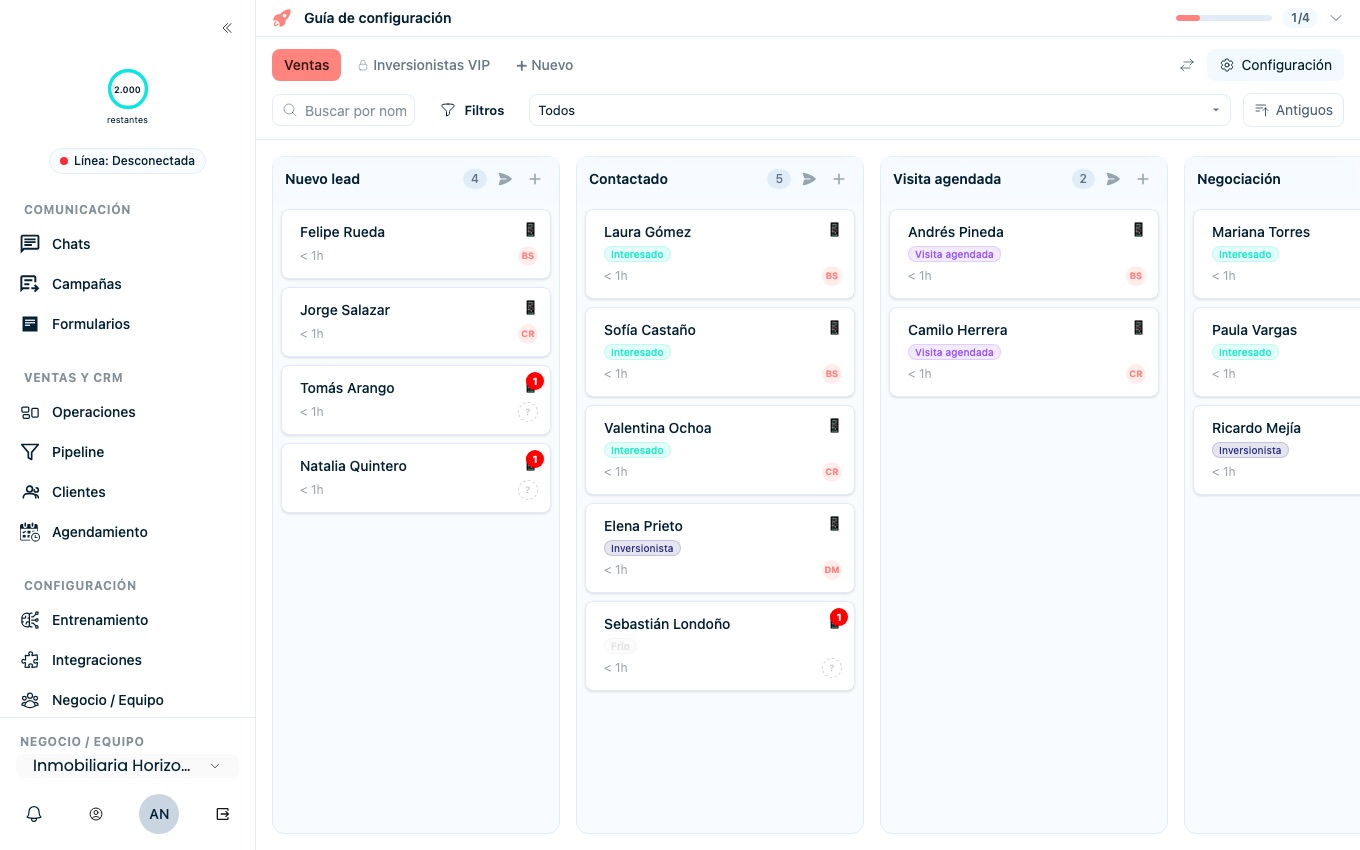
A volte il problema non sono i contatti ma l'intera board: un portafoglio di investitori, un progetto che non è ancora annunciato, un listino prezzi speciale.
Vai su Pipeline, apri Configurazione, entra in Visibilità e spunta «Privato». Scegli le persone che possono entrare e salva. Per gli altri quel funnel semplicemente non esiste: non appare nella barra delle schede né si apre con il link.
I totali del business non cambiano. Ciò che si vende in un funnel privato continua a sommarsi nei conti dell'account completo.
Cosa succede se qualcuno cerca un contatto che non gestisce
Non appare. Né scrivendo il nome nel motore di ricerca, né incollando il link della conversazione, né entrando dall'app del cellulare. Per quella persona quel cliente non è nell'account.
L'unica cosa che succede è per evitare duplicati: se un consulente crea o importa un numero di telefono che già gestisce un altro collega, TBit lo avvisa «Lo gestisce già Carla» e non crea un contatto nuovo. Vede il nome di chi lo gestisce, così sa con chi parlare, ma non vede la scheda né la conversazione.
Attivalo oggi
È nel tuo account da subito, senza costi extra e senza migrare nulla. Entra, apri la scheda di un consulente e accendi l'interruttore. Entra nel mio account. Preferisci che lo mettiamo in funzione insieme? Scrivi al supporto