
مركز المساعدة
كيف ترى معرّف إعلان في Meta وتستخدمه في WhatsApp
أين يوجد معرّف الإعلان في مدير إعلانات Meta (فيسبوك وإنستغرام) وكيف تستخدمه لتعامل بشكل مختلف من يصل عبر حملتك على WhatsApp.

عامِل بشكل مختلف من يصل عبر إعلانك
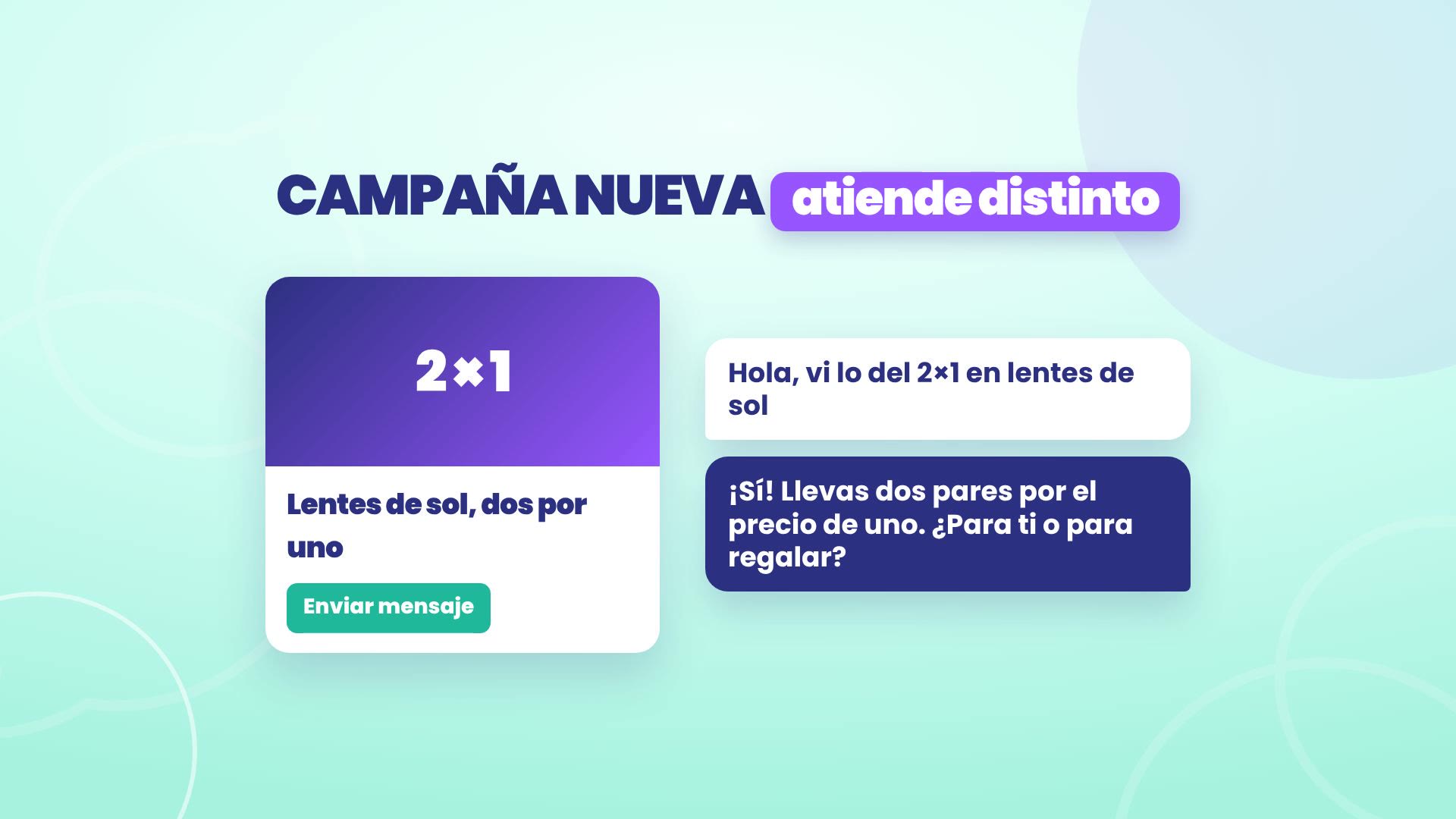
تطلق حملة جديدة في Meta، بإعلان من نوع النقر إلى WhatsApp، وتريد أن يحصل من يصل عبر ذلك الإعلان على العرض الترويجي من أول رسالة. في TBit هذا نمط مع قاعدة وصل عبر هذا الإعلان.
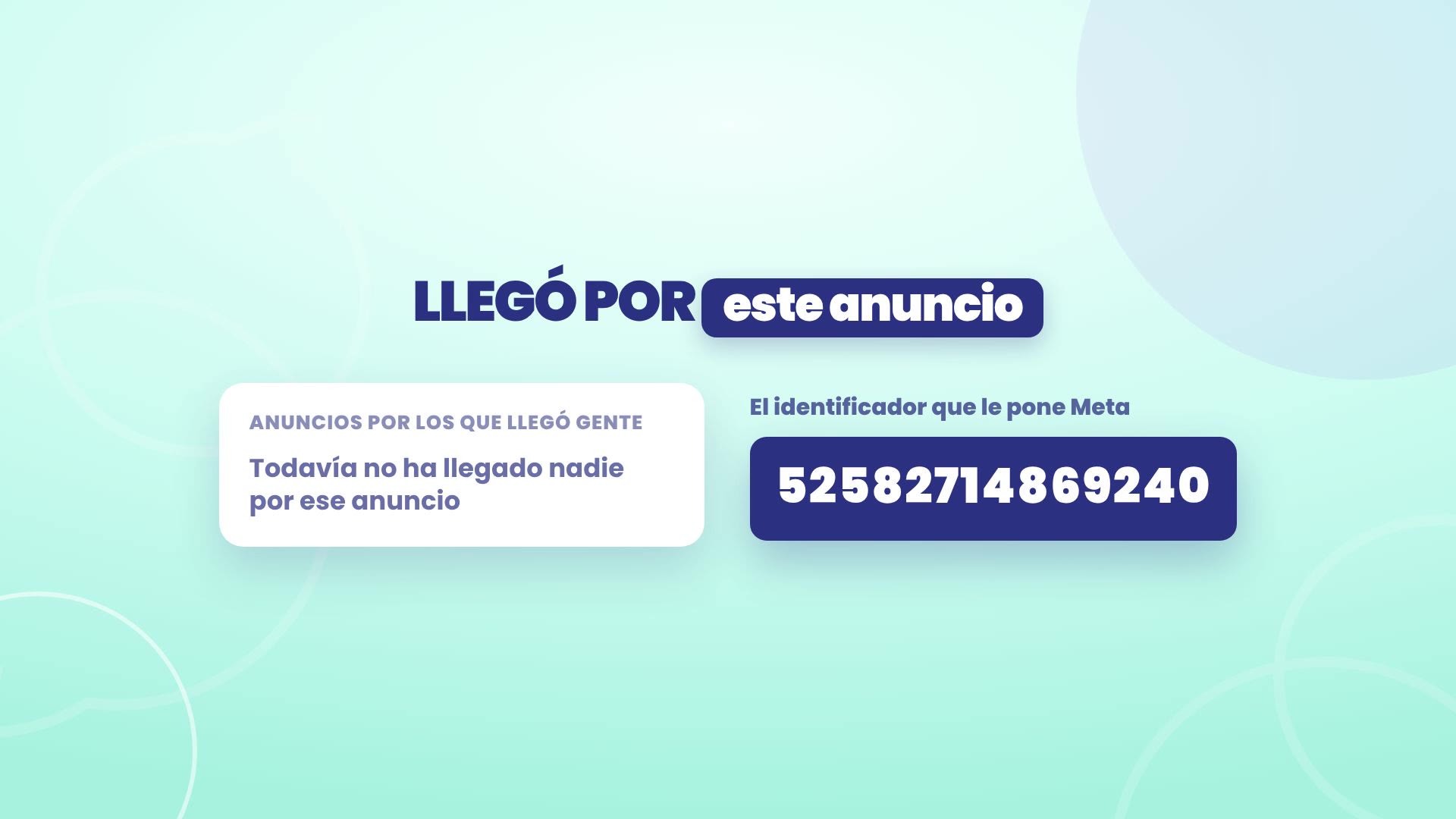
قبل المحادثة الأولى، لا يعرف TBit ذلك الإعلان بعد، لذا تعطيه رقمه: معرّف الإعلان (الـ ID) الذي يضعه Meta. في هذا الدليل ترى أين يوجد ذلك الرقم في مدير إعلانات Meta، لإعلانات Facebook وInstagram، وكيف تلصقه في وضعك.
شاهده في ثلاث دقائق
الجولة الكاملة، مع شاشات Meta وTBit الحقيقية. في الأسفل تجد كل خطوة مكتوبة.
المثال: متجر نظارات في كيتو
نتابع Óptica Mirador، في لا فلوريستا، كيتو. فاليريا، المالكة، تطلق عرضًا على النظارات الشمسية 2×1 وتريد أن من يصل عبر ذلك الإعلان يستقبله فورًا. حساب الإعلانات الظاهر في اللقطات هو حساب TBit، بالمبالغ مموّهة؛ المتجر حساب تجريبي ببيانات مثال.
1. أين يوجد معرّف الإعلان في Meta
ادخل إلى مدير إعلانات Meta وافتح تبويب الإعلانات. الرقم الذي تحتاجه هو رقم كل إعلان، لا رقم الحملة ولا مجموعة الإعلانات.
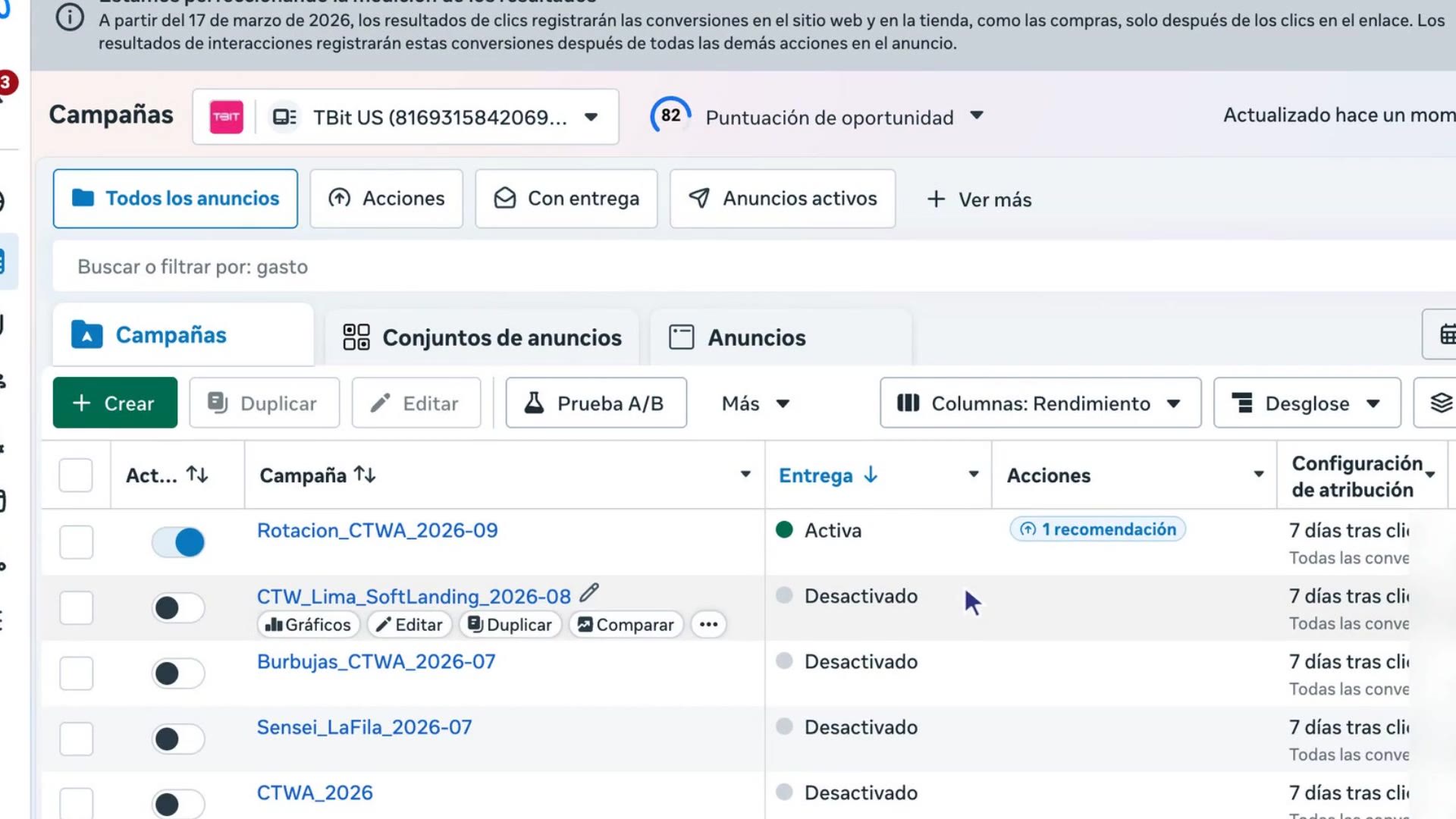
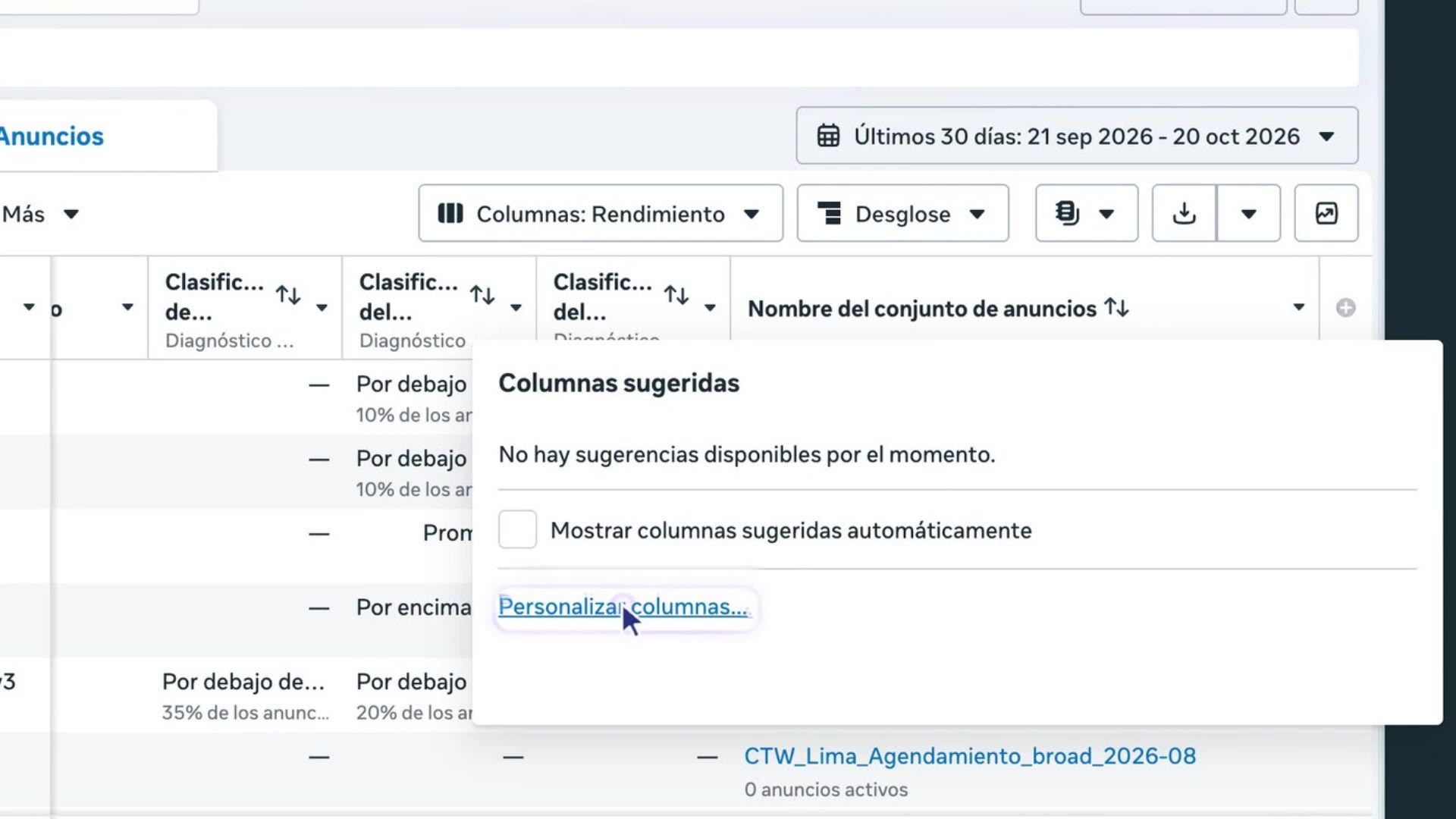
اذهب إلى نهاية الجدول، على اليمين، واضغط زر ⊕. يفتح الأعمدة المقترحة؛ هناك اضغط تخصيص الأعمدة.... تصل أيضًا من زر الأعمدة في الأعلى، في تخصيص الأعمدة.
في البحث اكتب معرّف وحدد معرّف الإعلان. بعدها اضغط حفظ.
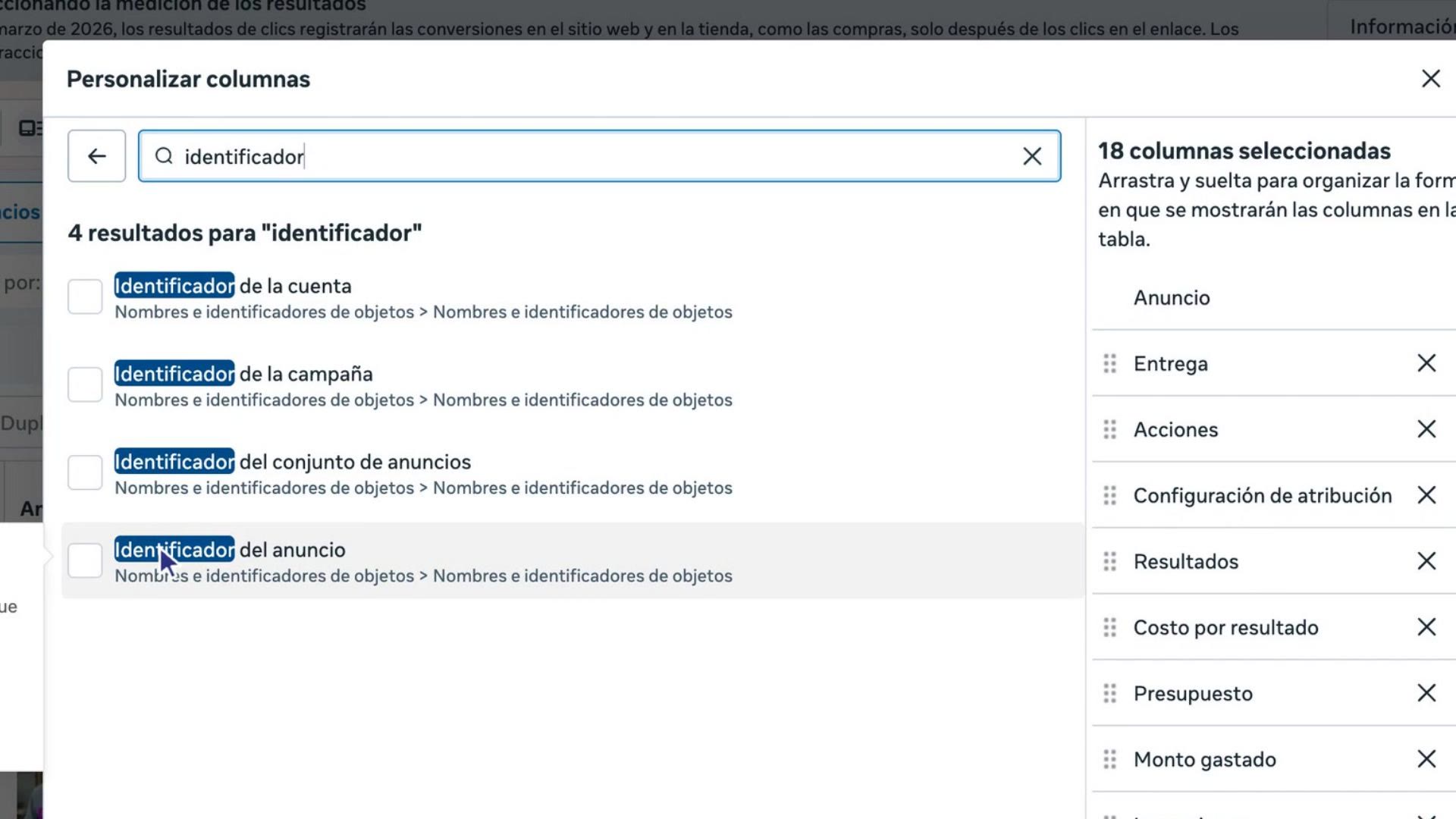
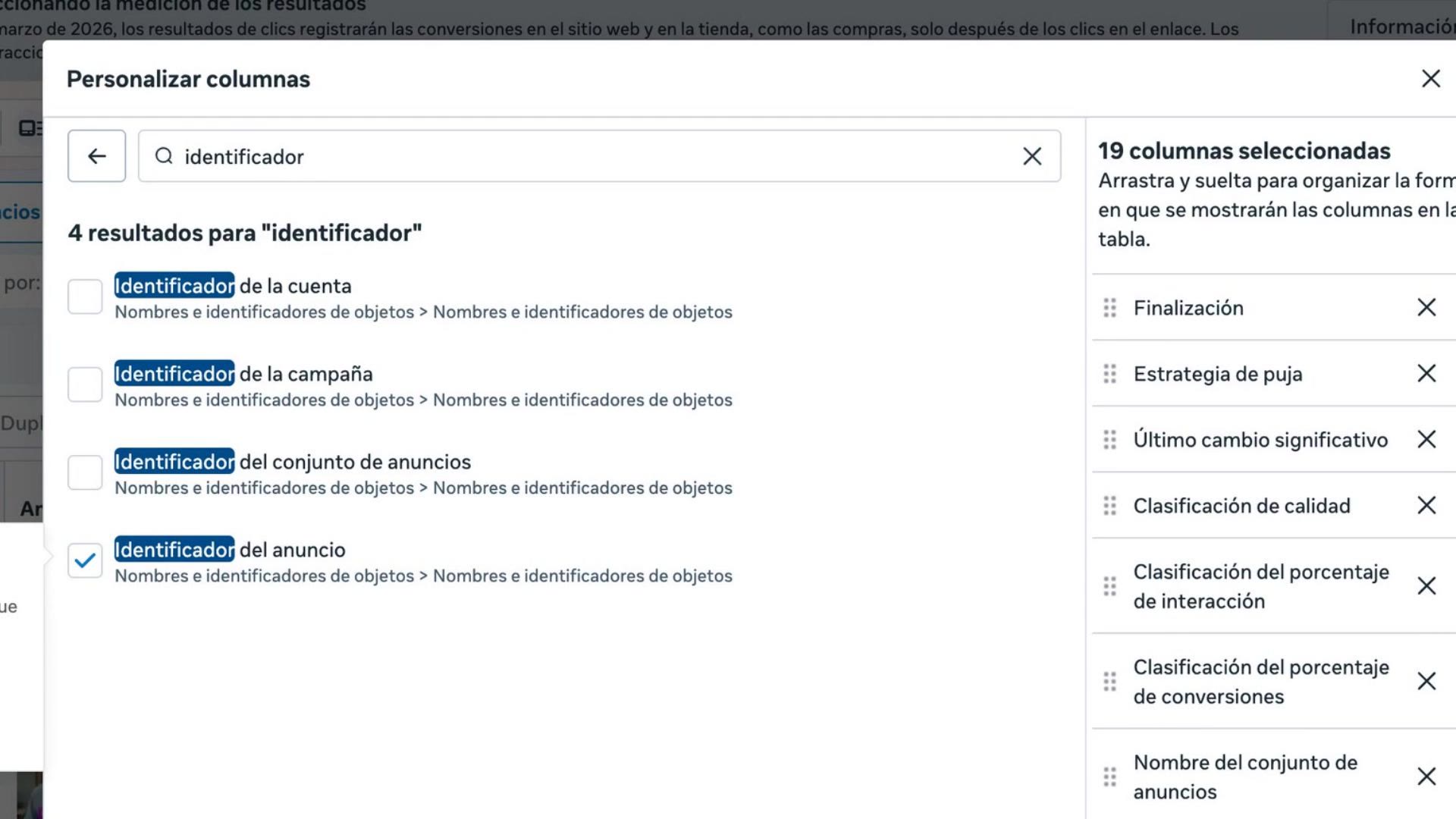
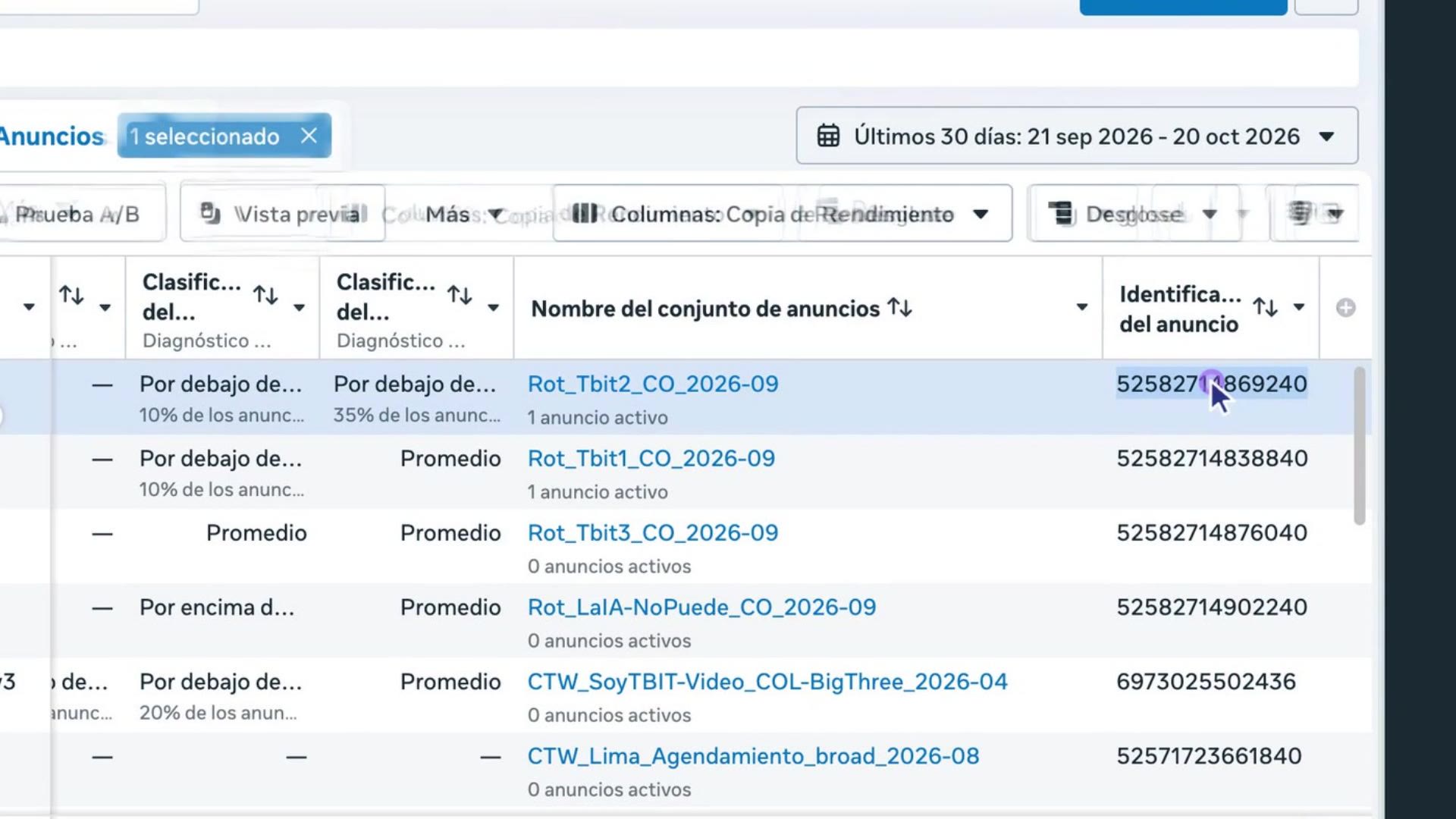
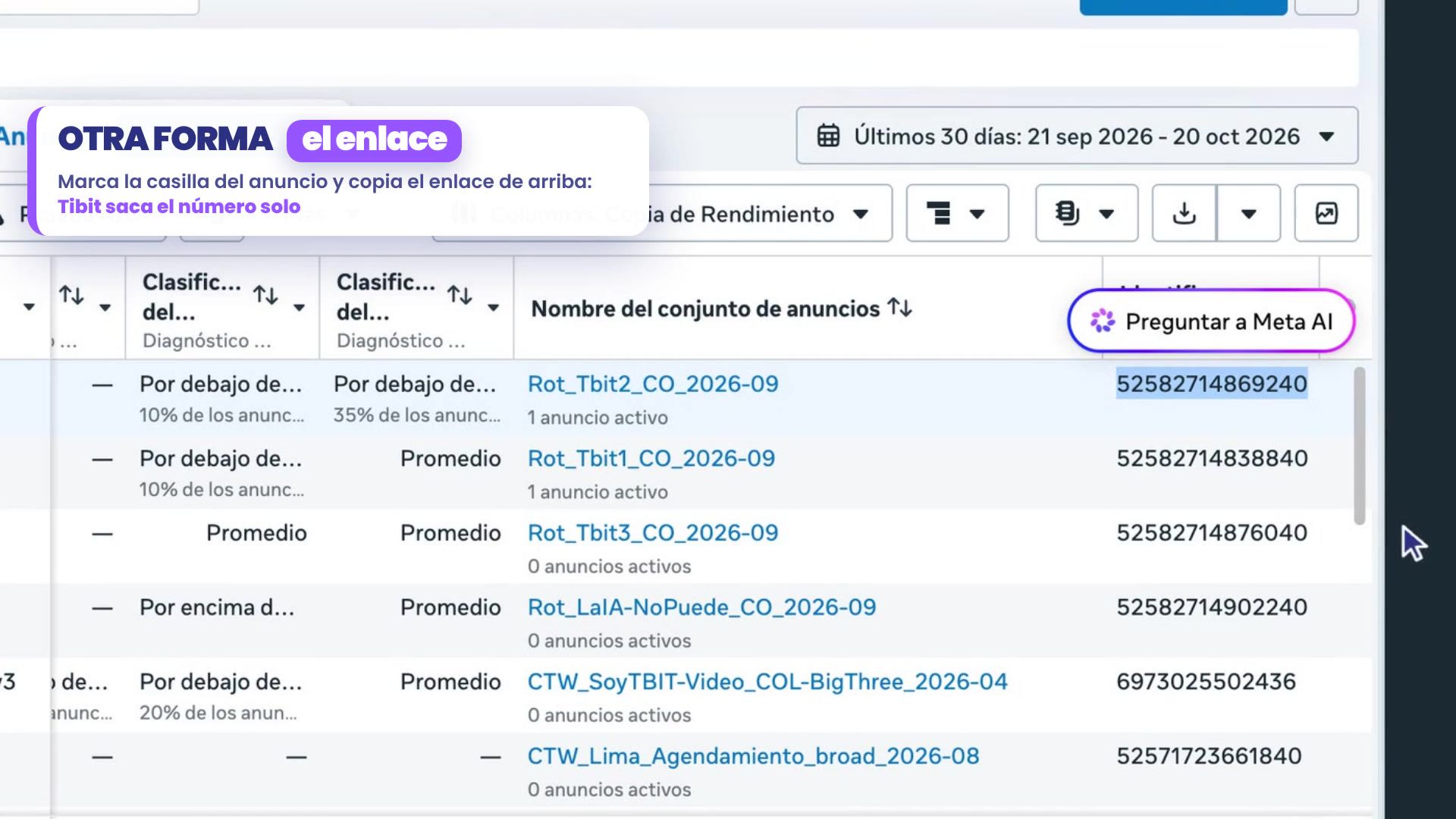
العمود الجديد يظهر في نهاية الجدول. هناك رقم كل إعلان: تنقر عليه نقرًا مزدوجًا وتنسخه.
2. الصقه في وضعك
في TBit، اذهب إلى ذكاؤك الاصطناعي › مع من. إذا لم يكن لديك أوضاع بعد، أنشئ الأول هناك في لأي مجموعة هو؟: أعطه اسماً، مثل نظارات شمسية 2x1.
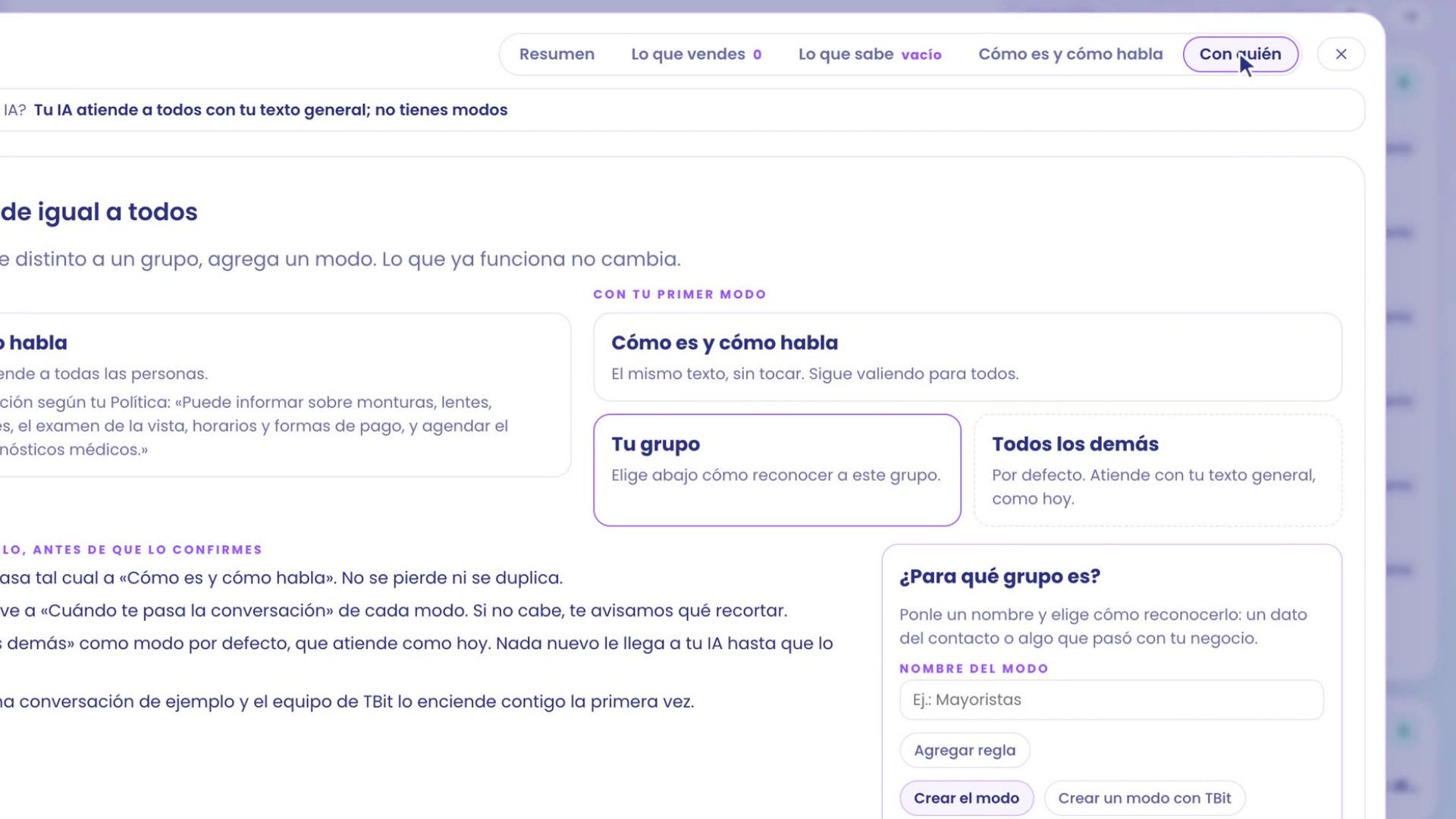
اضغط على إضافة قاعدة › من أين جاء واختر وصل من هذا الإعلان. بما أنه لم يصل أحد بعد من ذلك الإعلان، فهو ليس في القائمة: الصق الرقم (أو رابط الإعلان) في ليس في القائمة؟ الصق رابط الإعلان أو رقمه واضغط على إضافة إعلان.
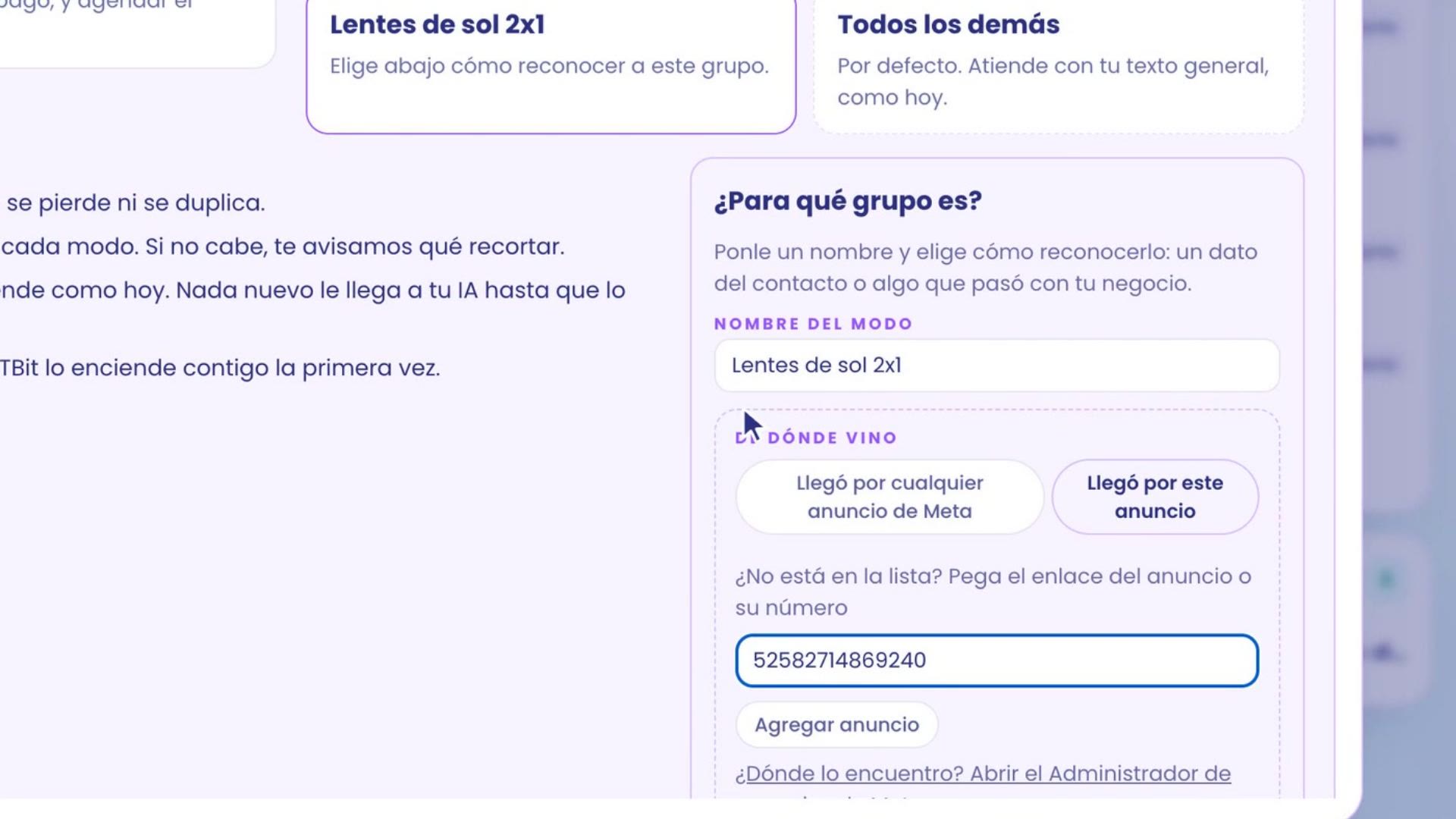
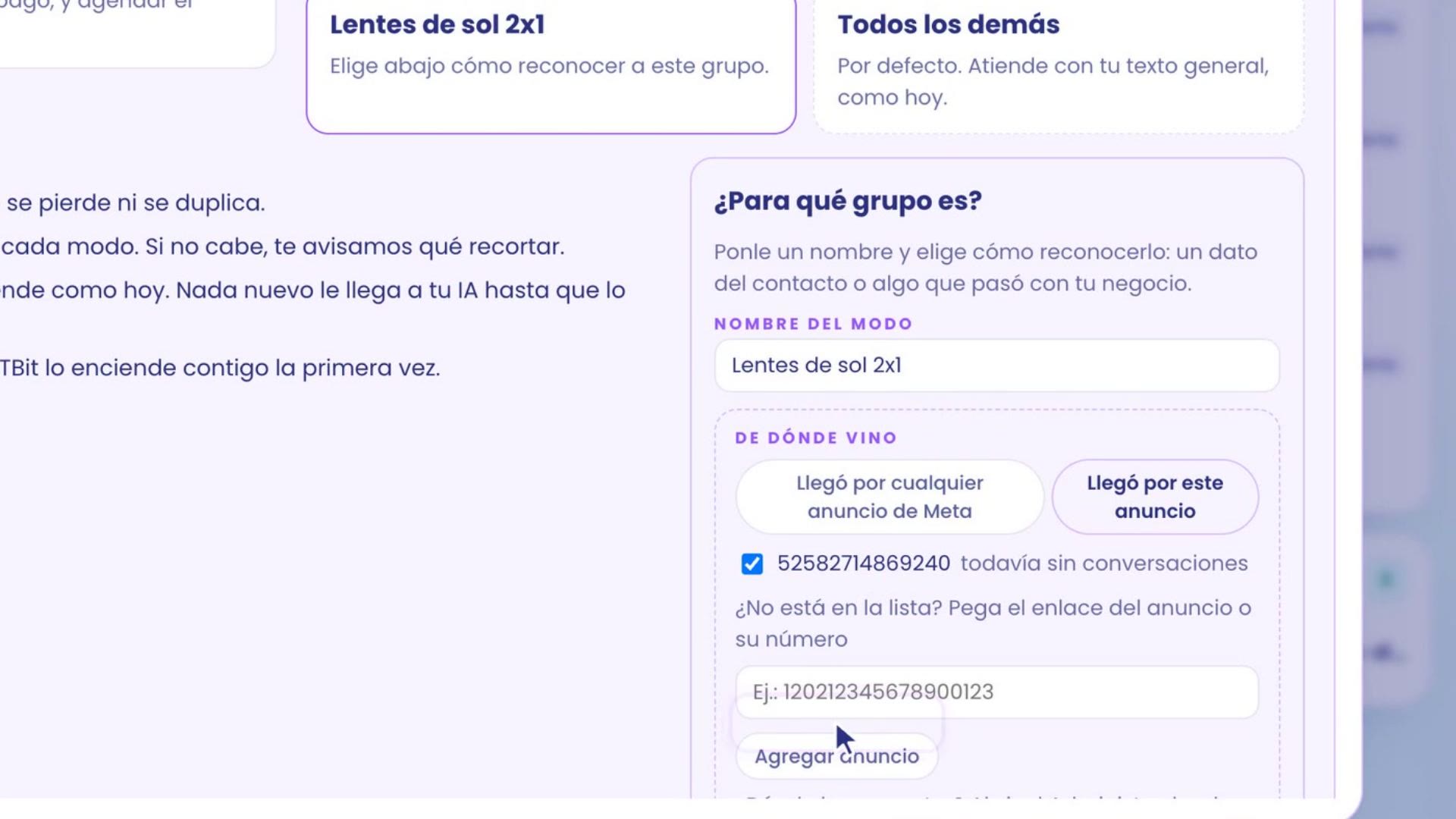
يظهر الإعلان محدداً، مع لا محادثات بعد. عندما تصل الأولى، تعرض لك القائمة كم عدد المحادثات التي جاءت بها.
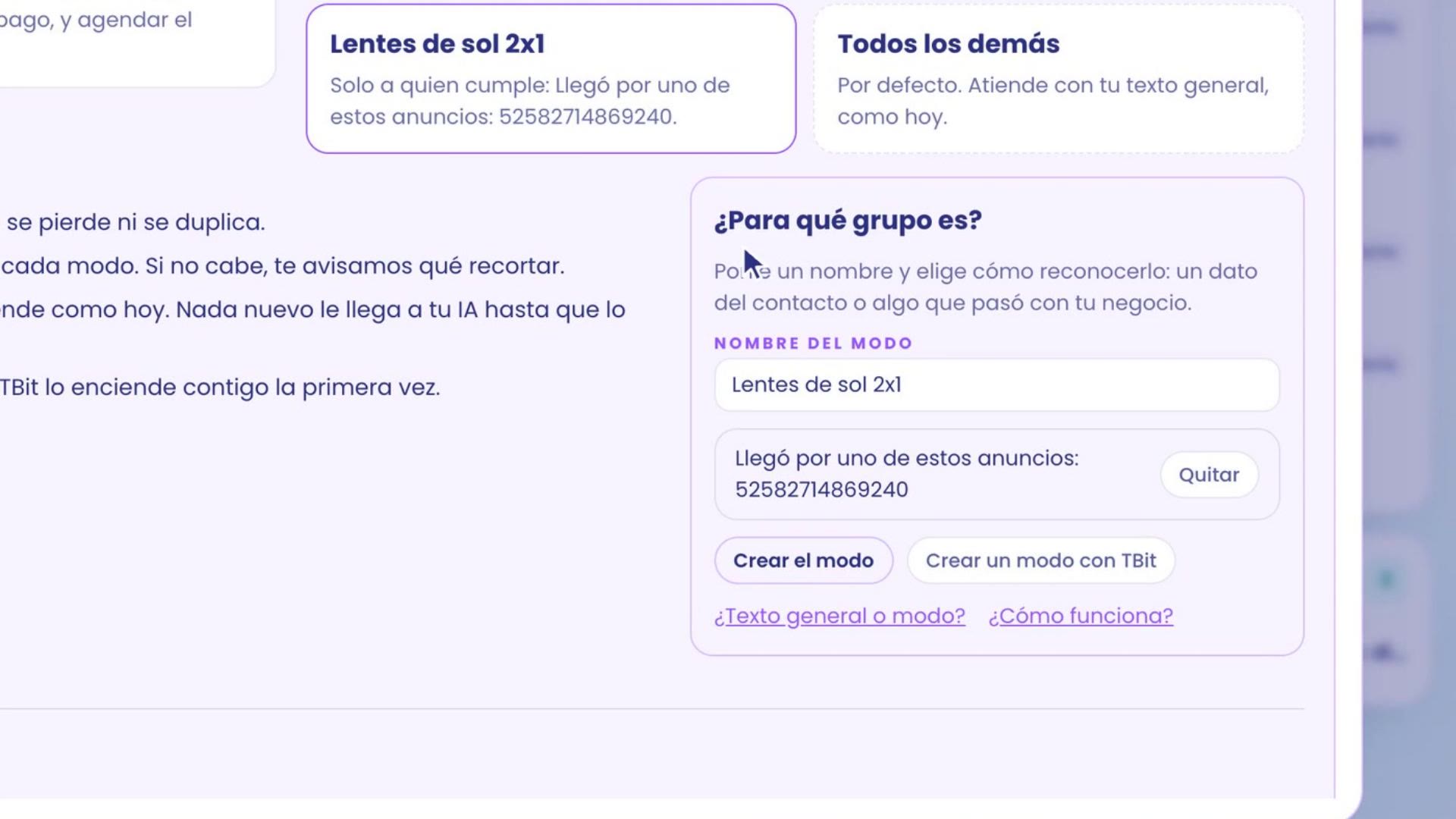
اضغط على إضافة ويعرض لك TBit القاعدة بالكلمات: فقط لمن يستوفي: وصل من أحد هذه الإعلانات. مع إنشاء الوضع تكتب كيف يعامل تلك المجموعة. عندما تنشره، من أول شخص يلمس إعلانك، يعامله مساعدك بالعرض الترويجي.
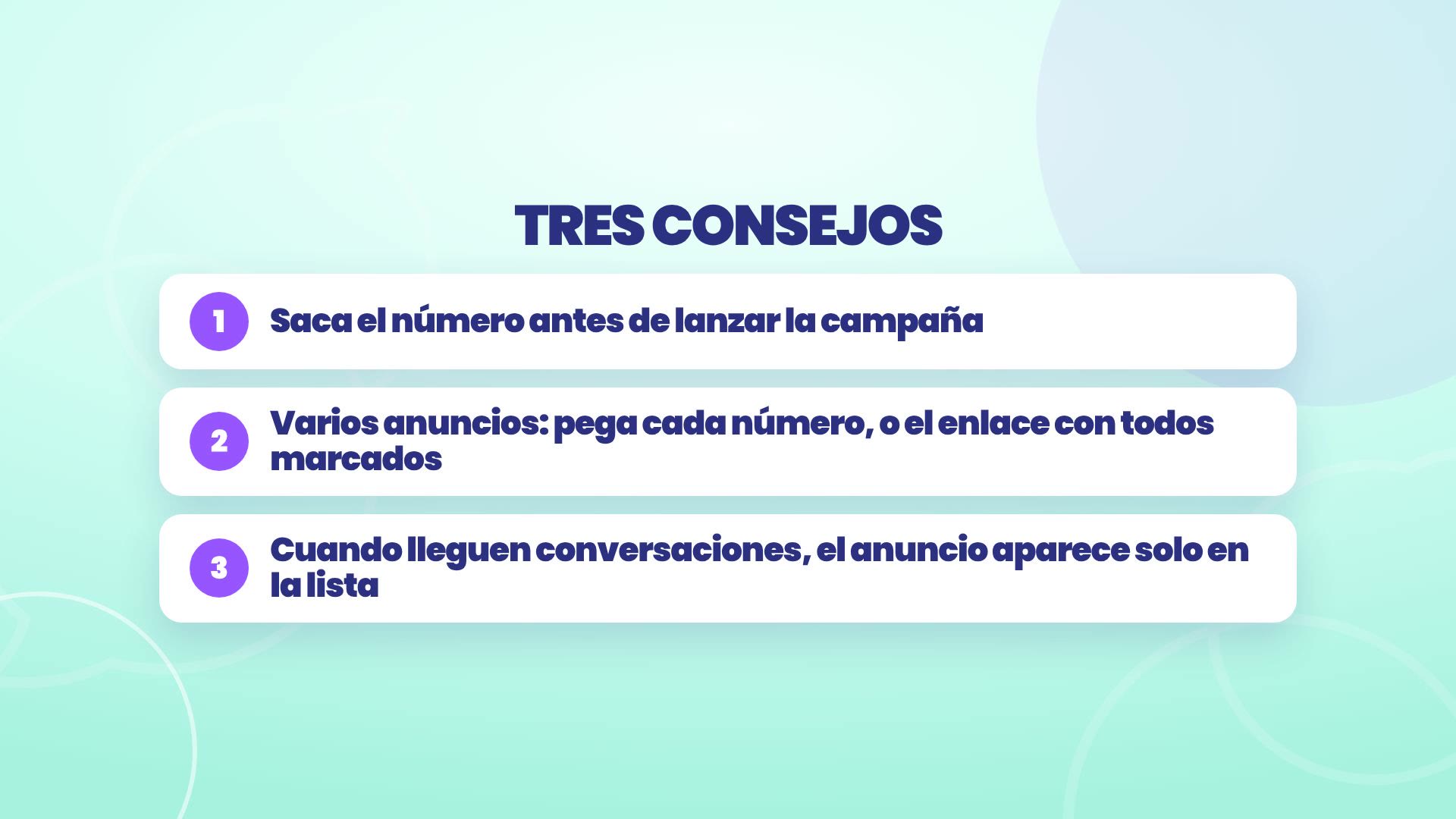
ثلاث نصائح
استخرج الرقم قبل إطلاق الحملة، حتى يعمل الوضع من أول رسالة.
إذا كانت هناك إعلانات متعددة، الصق كل رقم، أو الرابط مع تحديد الكل في جدول Meta.
عندما تصل المحادثات، يظهر الإعلان تلقائياً في القائمة، ويعرض لك عدد الأشخاص الذين جاء بهم.
أين يوجد كل شيء
معرّف الإعلان: مدير إعلانات Meta › الإعلانات › عمود معرّف الإعلان.
القاعدة في TBit: ذكاؤك الاصطناعي › مع من › إضافة قاعدة › من أين جاء › وصل عبر هذا الإعلان.
متى يحوّل مساعدك المحادثة إليك: التصعيد والمسار.
تبدأ حملتك، ومساعدك يعرف مسبقًا من يخدم.