
Centre d'aide
Comment entraîner ton TBit : Guide complet étape par étape | TBit
Apprends à entraîner ton agent virtuel TBit avec le prompt du système, les politiques de résolution, le style de réponse et les mémoires d'entraînement.

Comment entraîner ton TBit : Guide complet étape par étape
Partie 1 : Comprendre l'entraînement de TBit
L'entraînement est l'une des étapes les plus importantes car c'est ici que tu apprendras à ton agent virtuel tout ce qu'il doit savoir pour travailler comme s'il était un employé de ton entreprise.
Partie 2 : Accède au module d'entraînement
Étape 1 : Regarde le côté gauche de l'écran et clique sur le bouton "Entraînement".
Étape 2 : À l'intérieur, tu trouveras deux modules avec lesquels tu pourras travailler.
Partie 3 : Configure les informations de base — Prompt du système
Ouvre le premier module appelé "Prompt du système" — il contient les données que tu as enregistrées lors de la création de ton TBit.
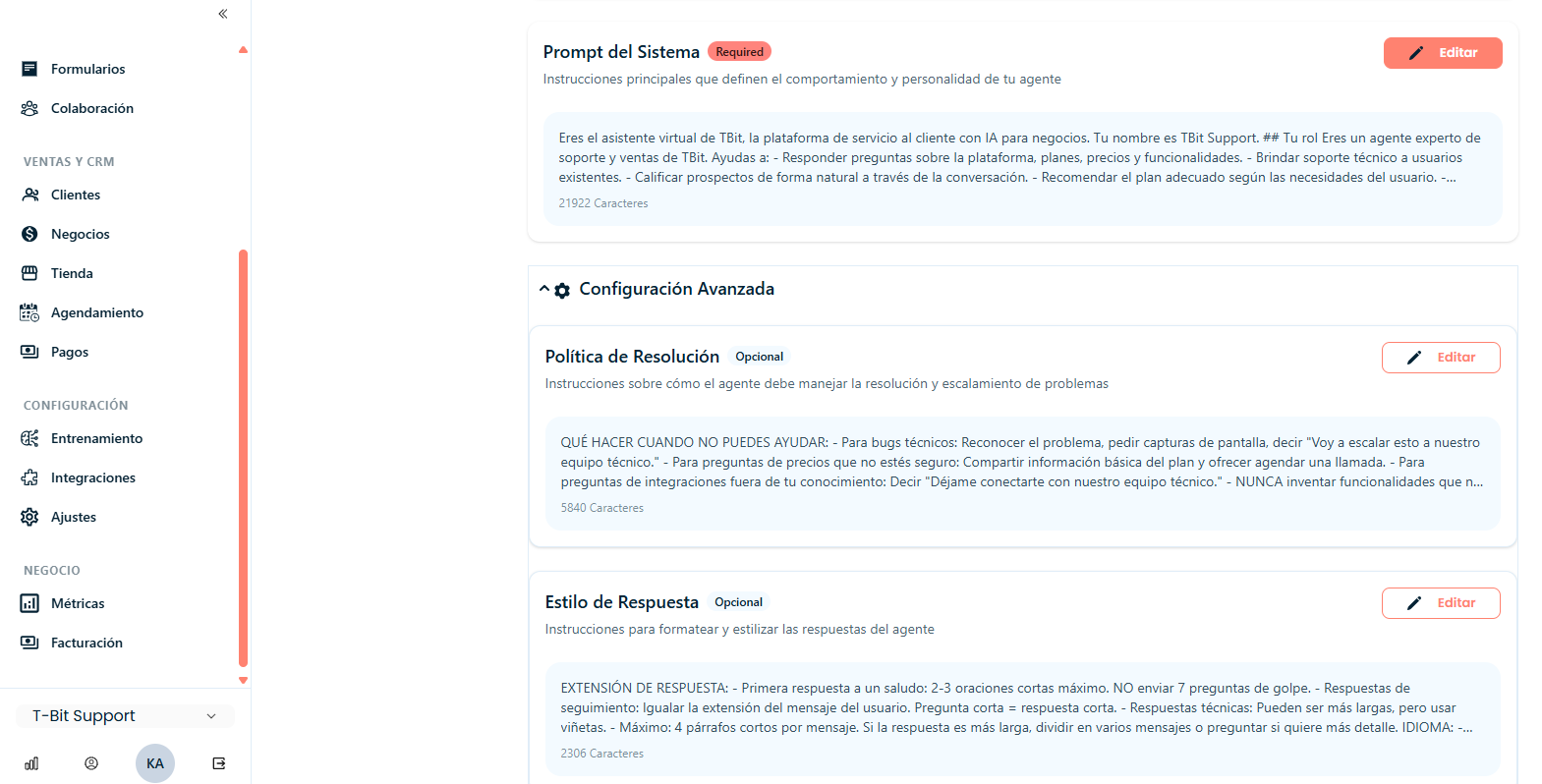
Étape 1 : Clique sur "Modifier" pour changer ce contenu.
Étape 2 : Sois aussi détaillé et précis que possible. Plus tu fournis d'informations correctes, meilleure sera la communication avec tes clients.
Étape 3 : Inclus les informations essentielles suivantes :
Définis clairement le rôle de ton TBit
Précise le type d'audience avec laquelle il parlera
Indique comment il doit s'adresser à tes clients
Ajoute des informations importantes sur l'entreprise (horaires d'ouverture, emplacement physique si applicable)
Suggère la première information qu'il doit recueillir auprès des clients
Politiques de résolution
Cette section est spécialement conçue pour indiquer à TBit les paramètres de ce qu'il peut et ne peut pas faire. Ici, tu lui indiqueras de manière claire et précise quelles sont les limites qu'il a lorsqu'il gère les chats.
Style de réponse
Cette section est créée pour indiquer à TBit le style de service client que tu souhaites : quel ton il doit adopter (formel, décontracté, élégant), quel type de mots il est autorisé à utiliser et lesquels non. Selon ce que tu indiques, TBit répondra de la même manière.
Partie 4 : Créer des mémoires d'entraînement
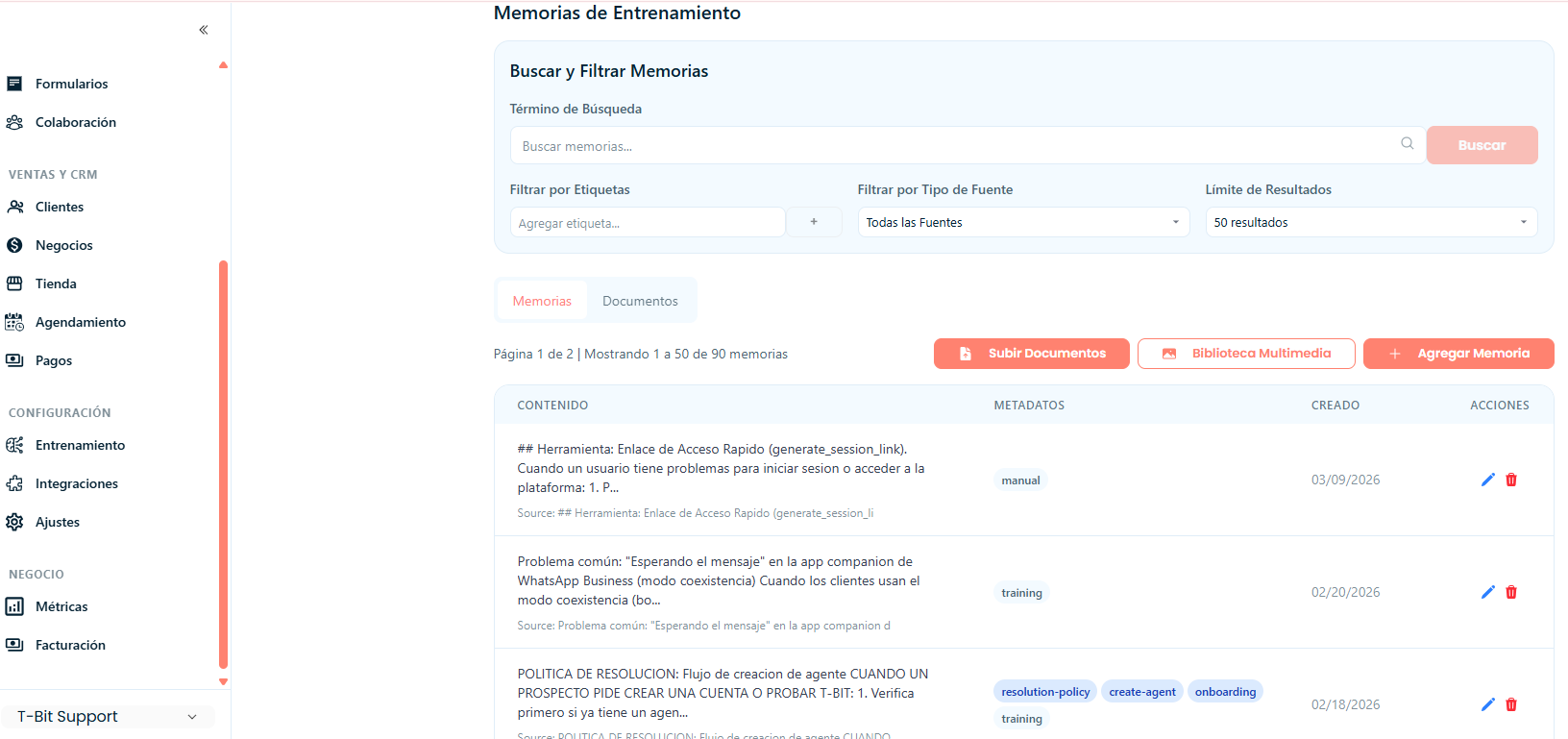
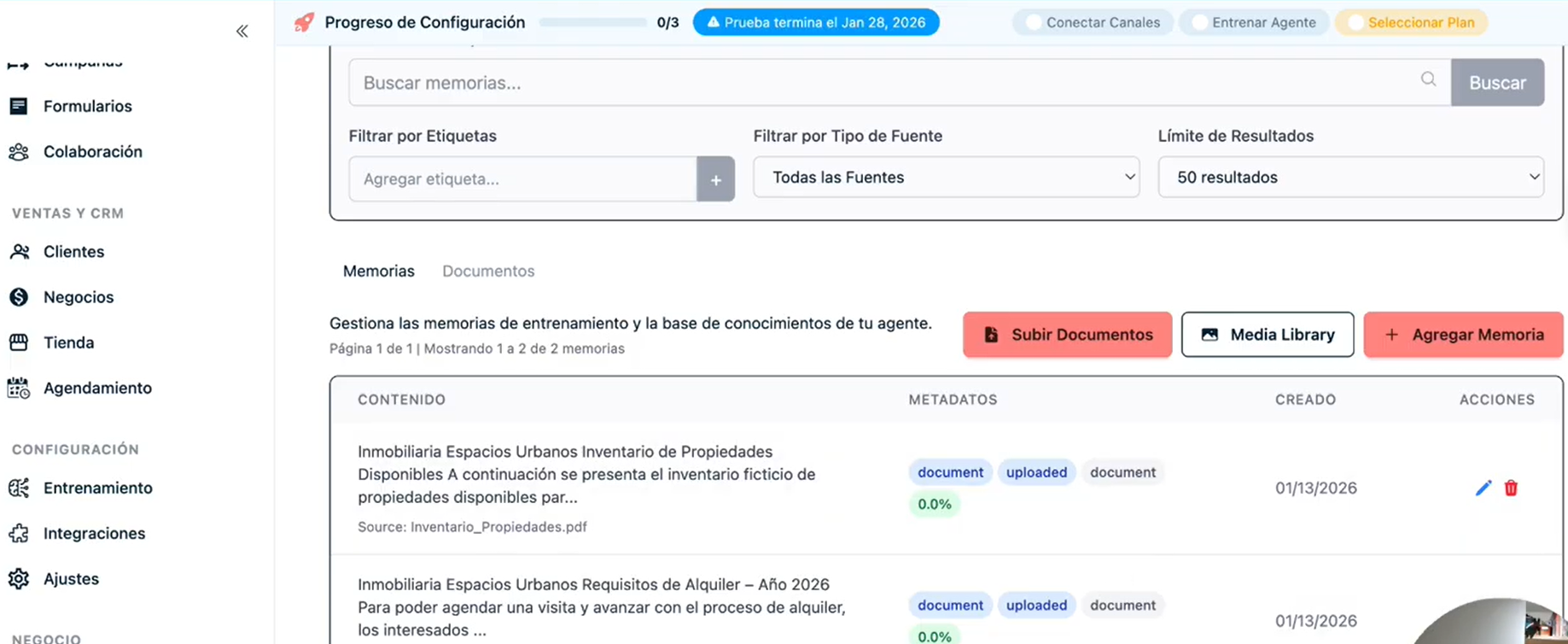
Navigue vers le deuxième module appelé "Mémoires d'entraînement". C'est ici que nous fournissons des informations détaillées pour que ton TBit réponde avec précision lorsqu'un client demande un service ou un produit.
Partie 5 : Ajouter une nouvelle mémoire
Étape 1 : Clique sur « Ajouter une mémoire ».
Étape 2 : Un écran avec deux colonnes va s'ouvrir :
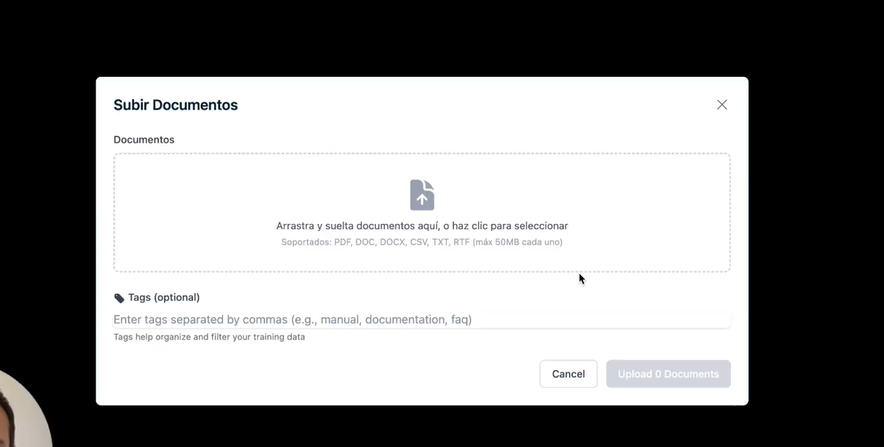
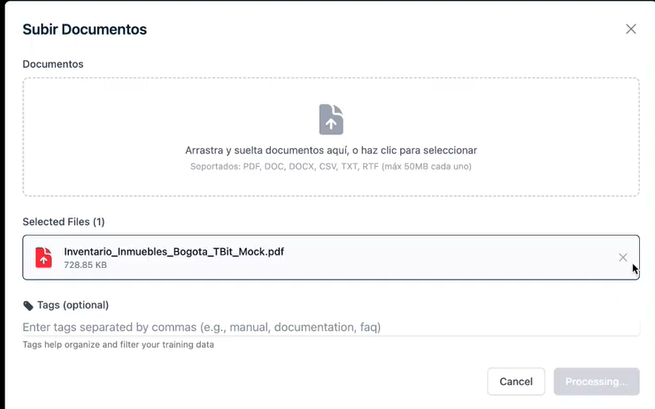
Colonne de contenu média (à gauche) : Ajoute une photo du produit ou un fichier contenant des informations (PDF, Word, Excel, TBit interprétera bien n'importe quel format)
Colonne de contenu texte (à droite) : Écris la description du produit, ajoute des détails supplémentaires ou indique exactement ce que TBit doit répondre quand un client pose une question sur cet article précis
Partie 6 : Mets en forme ton contenu
Écris des informations claires, complètes et organisées. Plus les informations que tu fournis sont bonnes, plus ton TBit sera expert pour vendre et servir tes clients, et moins il fera d'erreurs.
Mets en forme le texte comme tu le ferais dans un document Word avec les outils de mise en forme disponibles.
Partie 7 : Organise avec des étiquettes
Étape 1 : Clique sur « Show Metadata » pour ajouter des étiquettes et faciliter l'organisation et la recherche.
Étape 2 : Dans la colonne de droite qui apparaît, trouve l'option « Étiquettes ».
Étape 3 : Écris l'étiquette que tu veux attribuer.
Étape 4 : En option, attribue un nom court pour que la recherche de la mémoire soit plus rapide.
Partie 8 : Enregistre ta mémoire
Étape 1 : Quand tu as terminé, clique sur « Enregistrer » en haut de l'écran.
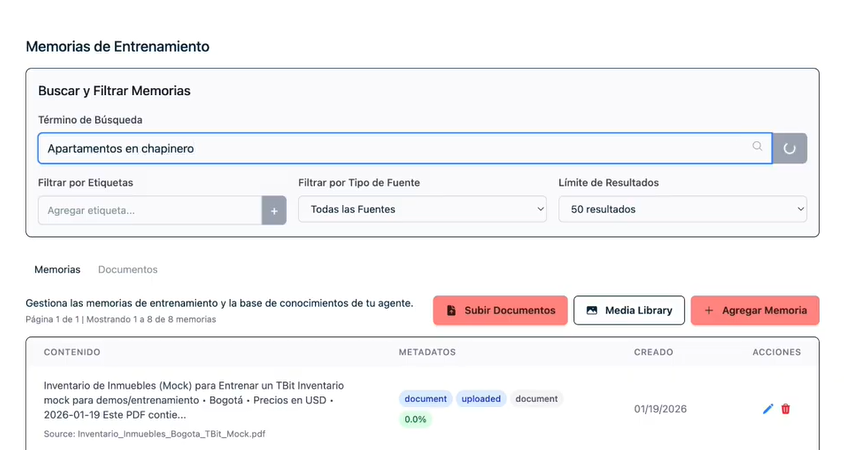
Étape 2 : Dans la colonne des mémoires d'entraînement, tu pourras maintenant trouver ce dont tu as besoin en cherchant les étiquettes que tu as créées.
Résultat
Ton TBit a maintenant toutes les informations dont il a besoin pour répondre à tes clients avec le même niveau de détail, d'attention et de professionnalisme que toi.