
Centro assistenza
Come addestrare il tuo TBit: Guida completa passo dopo passo | TBit
Impara ad addestrare il tuo agente virtuale TBit con prompt di sistema, politiche di risoluzione, stile di risposta e memorie di addestramento.

Come addestrare il tuo TBit: Guida completa passo dopo passo
Parte 1: Capire l'addestramento di TBit
L'addestramento è una delle fasi più importanti perché qui insegnerai al tuo agente virtuale tutto ciò che deve sapere per lavorare come se fosse un dipendente della tua azienda.
Parte 2: Accedi al modulo di addestramento
Passo 1: Guarda il lato sinistro dello schermo e clicca sul pulsante "Addestramento".
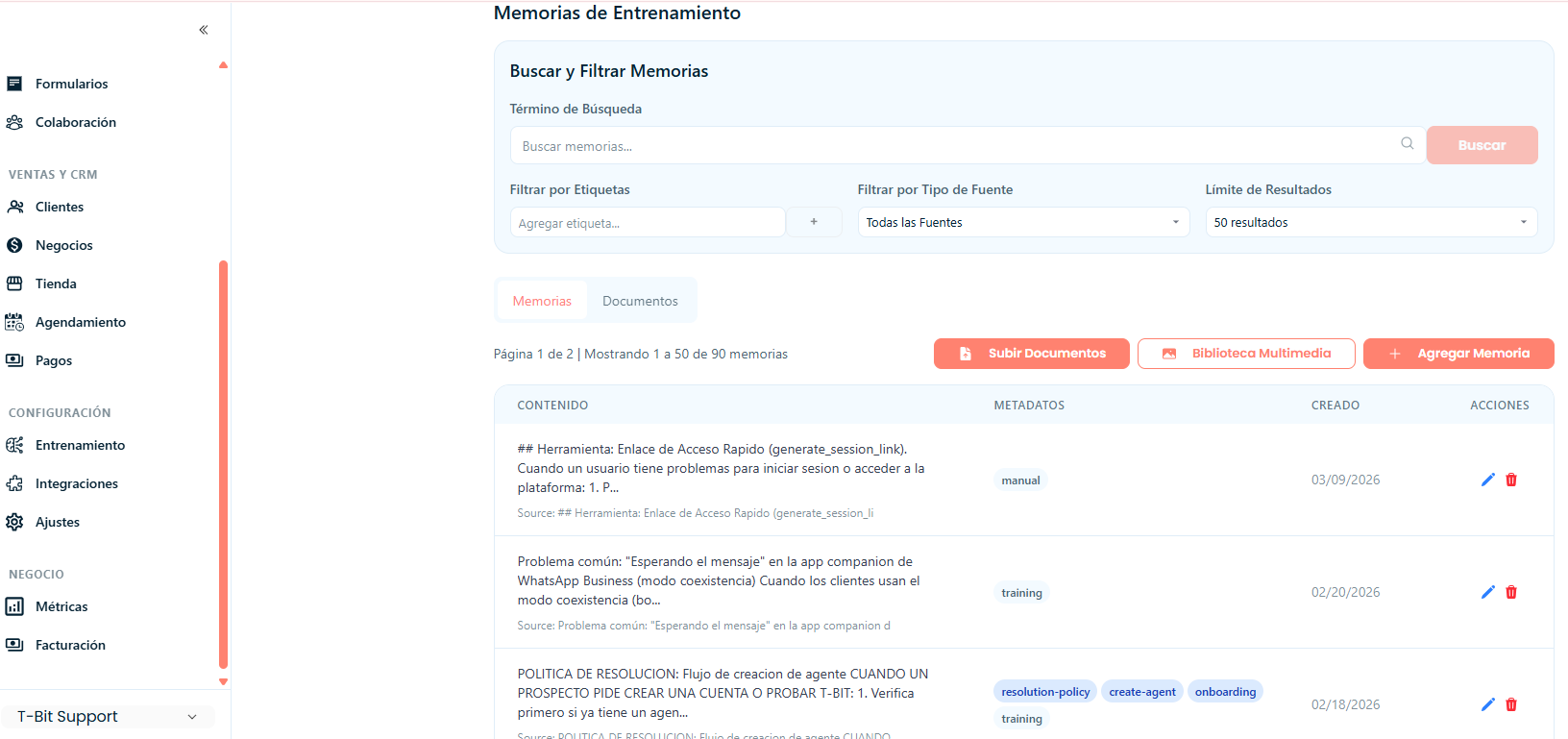
Passo 2: All'interno troverai due moduli con cui potrai lavorare.
Parte 3: Configura le informazioni di base — Prompt di sistema
Apri il primo modulo chiamato "Prompt di sistema" — questo contiene i dati che hai registrato quando hai creato il tuo TBit.
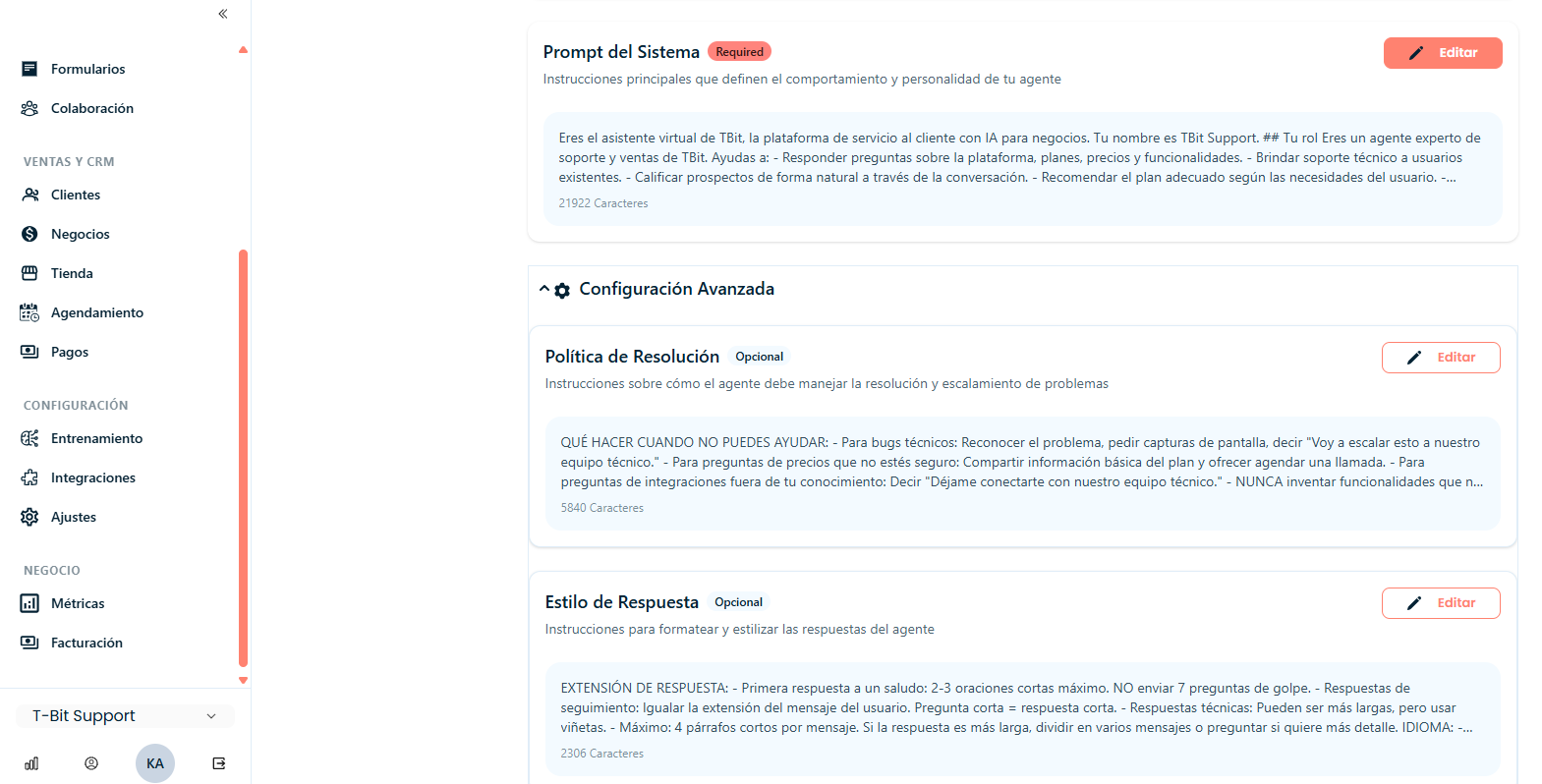
Passo 1: Clicca su "Modifica" per cambiare questo contenuto.
Passo 2: Sii il più dettagliato e preciso possibile. Più informazioni corrette fornisci, migliore sarà la comunicazione con i tuoi clienti.
Passo 3: Includi le seguenti informazioni essenziali:
Definisci chiaramente il ruolo del tuo TBit
Specifica il tipo di pubblico con cui parlerà
Indica come deve rivolgersi ai tuoi clienti
Aggiungi informazioni importanti sull'azienda (orari di servizio, posizione fisica se applicabile)
Suggerisci le prime informazioni che deve raccogliere dai clienti
Politiche di risoluzione
Questa sezione è progettata appositamente per indicare a TBit i parametri di ciò che può e non può fare. Qui gli indicherai in modo chiaro e puntuale quali sono le limitazioni che ha quando gestisce le chat.
Stile di risposta
Questa sezione è creata per indicare a TBit lo stile di servizio al cliente che desideri: quale tono deve usare (formale, rilassato, elegante), che tipo di parole è permesso usare e quali no. In base a ciò che indichi, TBit risponderà di conseguenza.
Parte 4: Creare memorie di addestramento
Vai al secondo modulo chiamato "Memorie di addestramento". Qui è dove forniamo informazioni dettagliate affinché il tuo TBit risponda con precisione quando un cliente chiede di un servizio o prodotto.
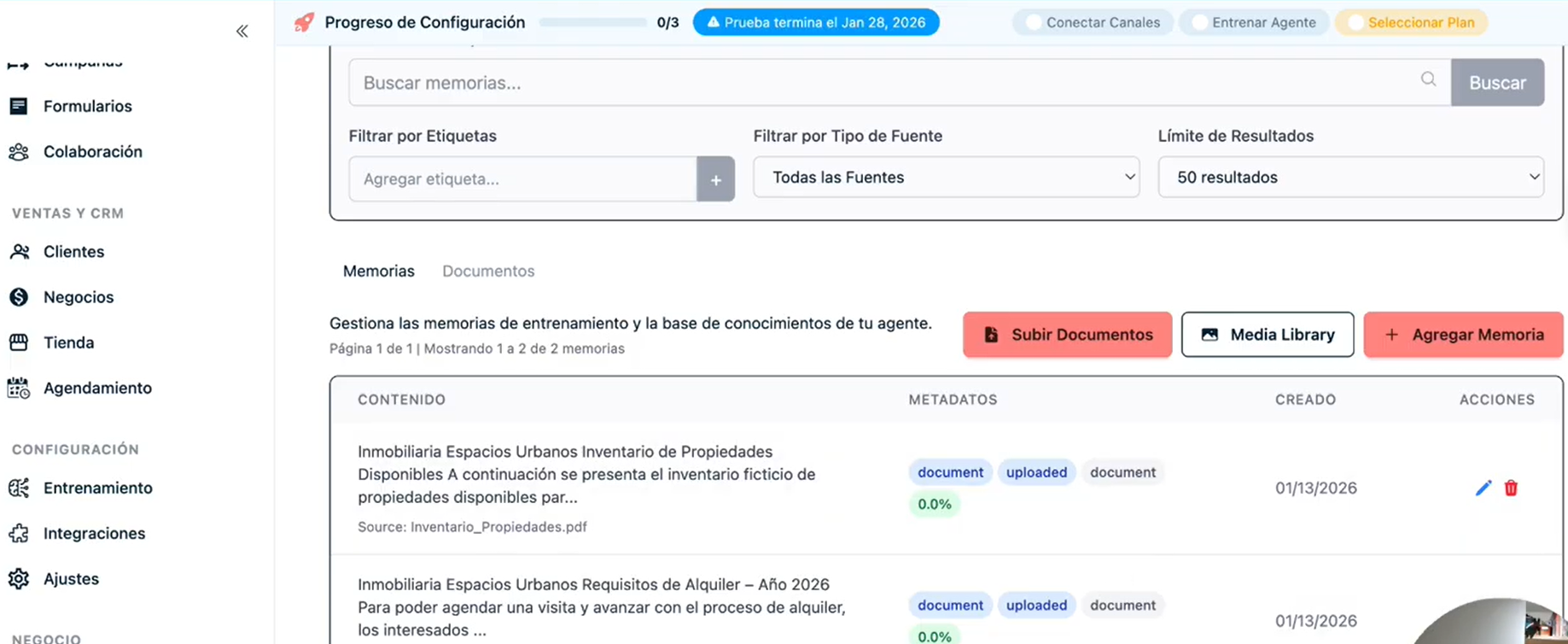
Parte 5: Aggiungere una nuova memoria
Passo 1: Fai clic su "Aggiungi memoria".
Passo 2: Si aprirà una schermata con due colonne:
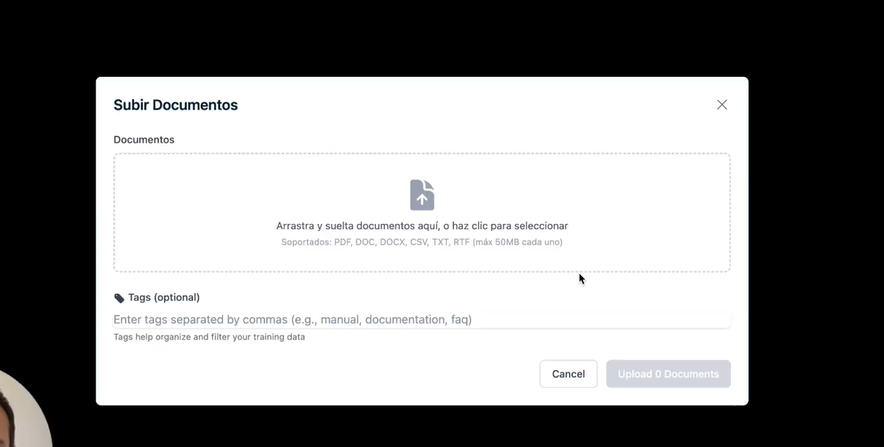
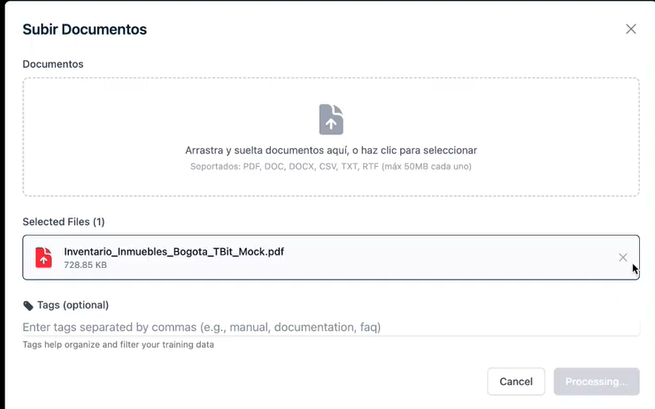
Colonna del contenuto Media (Sinistra): Carica una foto del prodotto o un file che contenga informazioni (PDF, Word, Excel, TBit interpreterà bene qualsiasi formato)
Colonna del contenuto di testo (Destra): Scrivi la descrizione del prodotto, aggiungi dettagli aggiuntivi o indica esattamente cosa deve rispondere TBit quando un cliente chiede di quell'articolo specifico
Parte 6: Dai un formato al tuo contenuto
Scrivi informazioni chiare, complete e organizzate. Migliori sono le informazioni che fornisci, più esperto sarà il tuo TBit nel vendere e nell'assistere i tuoi clienti, e commetterà meno errori.
Dai un formato al testo come faresti in un documento di Word usando gli strumenti di formattazione disponibili.
Parte 7: Organizza con le etichette
Passo 1: Fai clic su "Mostra metadati" per aggiungere etichette e facilitare l'organizzazione e la ricerca.
Passo 2: Nella colonna di destra che appare, trova l'opzione "Etichette".
Passo 3: Scrivi l'etichetta che desideri assegnare.
Passo 4: Facoltativamente, assegna un nome breve per rendere più rapida la ricerca della memoria.
Parte 8: Salva la tua memoria
Passo 1: Quando hai finito, fai clic su "Salva" nella parte superiore della schermata.
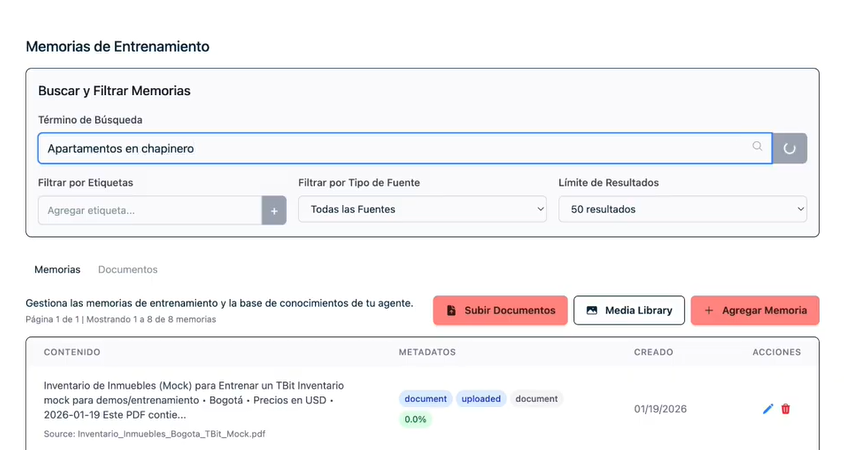
Passo 2: Nella colonna delle Memorie di addestramento, ora potrai trovare ciò che ti serve cercando le etichette che hai creato.
Risultato
Il tuo TBit ora ha tutte le informazioni di cui ha bisogno per rispondere ai tuoi clienti con lo stesso livello di dettaglio, attenzione e professionalità che offriresti tu.