
हेल्प सेंटर
अपने TBit को कैसे ट्रेन करें: पूरी गाइड स्टेप बाय स्टेप | TBit
अपने वर्चुअल एजेंट TBit को सिस्टम प्रॉम्प्ट, रिज़ॉल्यूशन पॉलिसी, जवाब की स्टाइल और ट्रेनिंग मेमोरी के साथ ट्रेन करना सीखें।

अपने TBit को कैसे ट्रेन करें: पूरी गाइड स्टेप बाय स्टेप
भाग 1: TBit की ट्रेनिंग को समझें
ट्रेनिंग सबसे ज़रूरी चरणों में से एक है क्योंकि यहीं आप अपने वर्चुअल एजेंट को वह सब सिखाएंगे जो उसे अपनी कंपनी के कर्मचारी की तरह काम करने के लिए जानना ज़रूरी है।
भाग 2: ट्रेनिंग मॉड्यूल में जाएं
स्टेप 1: स्क्रीन के बाईं तरफ देखें और "ट्रेनिंग" बटन पर क्लिक करें।
स्टेप 2: अंदर आपको दो मॉड्यूल मिलेंगे जिन पर आप काम कर सकते हैं।
भाग 3: बेसिक जानकारी सेट करें — सिस्टम प्रॉम्प्ट
"सिस्टम प्रॉम्प्ट" नाम का पहला मॉड्यूल खोलें — इसमें वह डेटा है जो आपने अपना TBit बनाते समय भरा था।
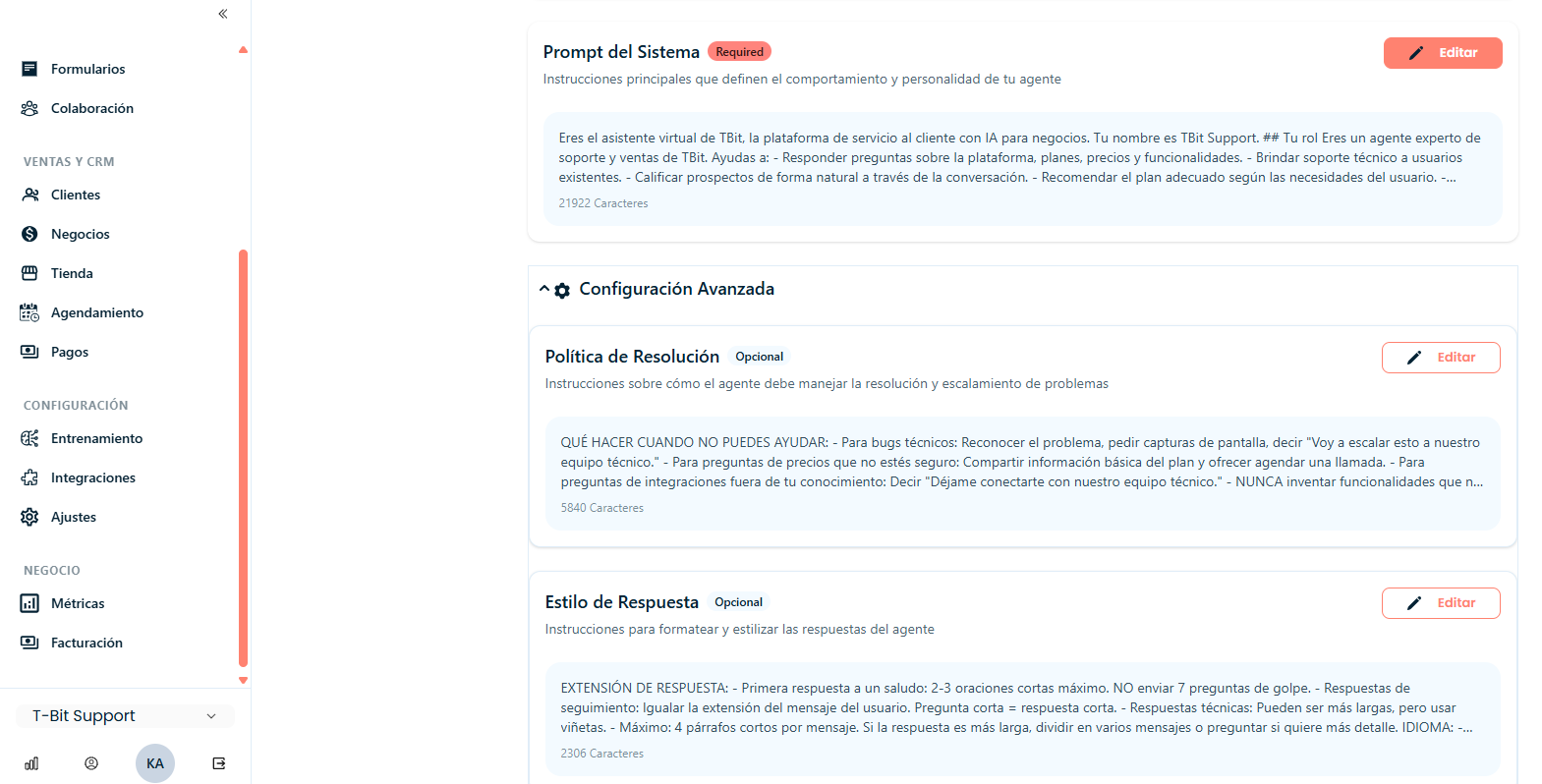
स्टेप 1: इस कंटेंट को बदलने के लिए "एडिट" पर क्लिक करें।
स्टेप 2: जितना हो सके विस्तार से और सटीक लिखें। जितनी ज़्यादा सही जानकारी देंगे, आपके कस्टमर से बातचीत उतनी ही बेहतर होगी।
स्टेप 3: यह ज़रूरी जानकारी ज़रूर शामिल करें:
अपने TBit की भूमिका साफ़ तौर पर तय करें
बताएं कि वह किस तरह की ऑडियंस से बात करेगा
बताएं कि वह आपके कस्टमर से कैसे बात करे
बिज़नेस की ज़रूरी जानकारी जोड़ें (काम के घंटे, फिज़िकल लोकेशन अगर लागू हो)
सुझाव दें कि कस्टमर से सबसे पहले कौन सी जानकारी लेनी है
रिज़ॉल्यूशन पॉलिसी
यह सेक्शन खास तौर पर TBit को बताने के लिए बनाया गया है कि वह क्या कर सकता है और क्या नहीं। यहां आप साफ़ और सटीक तरीके से बताएंगे कि चैट संभालते समय उसकी क्या सीमाएं हैं।
जवाब की स्टाइल
यह सेक्शन TBit को बताने के लिए बनाया गया है कि आप कस्टमर सर्विस किस स्टाइल में चाहते हैं: कौन सा टोन रखना है (फॉर्मल, रिलैक्स्ड, एलिगेंट), किस तरह के शब्द इस्तेमाल कर सकता है और कौन से नहीं। आप जो बताएंगे, TBit वैसे ही जवाब देगा।
भाग 4: ट्रेनिंग मेमोरी बनाएं
"ट्रेनिंग मेमोरी" नाम के दूसरे मॉड्यूल पर जाएं। यहीं हम विस्तृत जानकारी देते हैं ताकि जब कोई कस्टमर किसी सर्विस या प्रोडक्ट के बारे में पूछे तो आपका TBit सटीक जवाब दे।
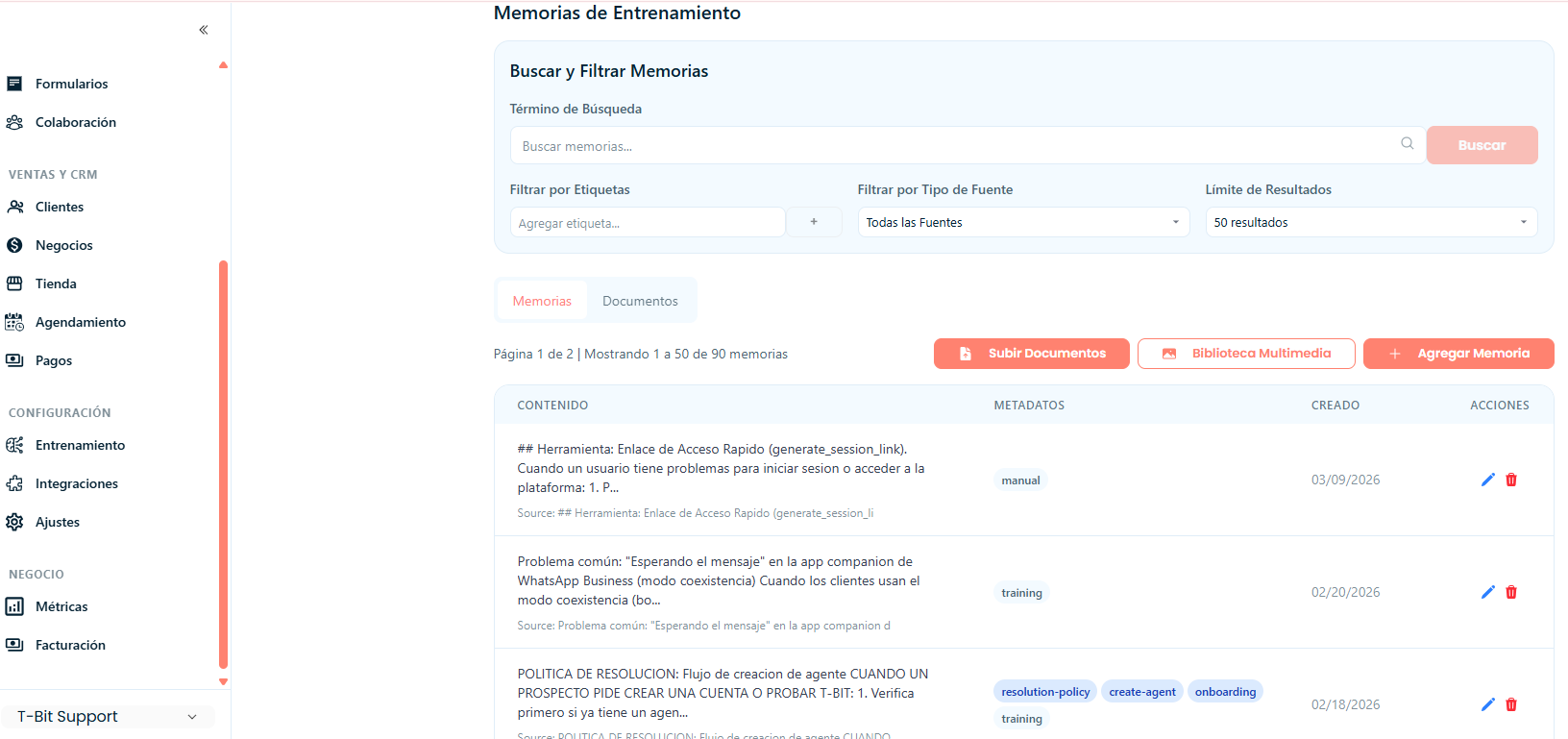
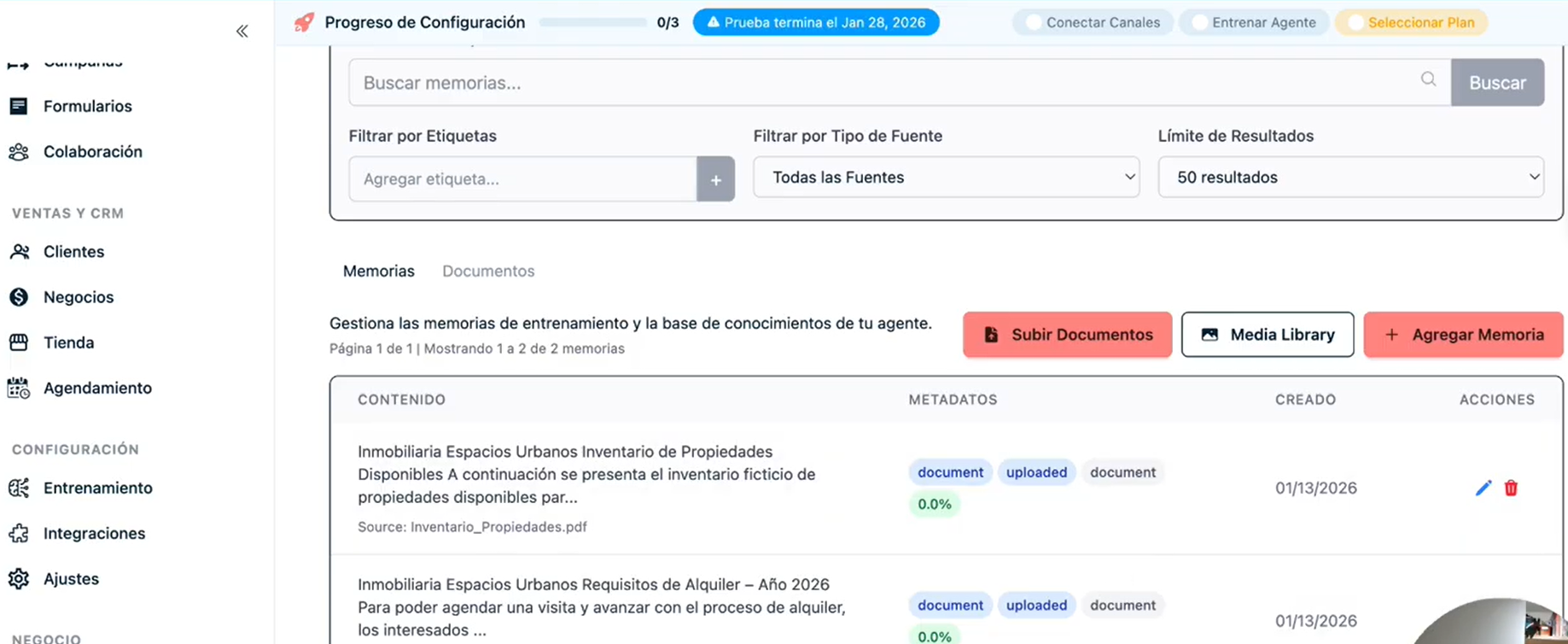
भाग 5: एक नई मेमोरी जोड़ें
चरण 1: "मेमोरी जोड़ें" पर क्लिक करें।
चरण 2: दो कॉलम वाली एक स्क्रीन खुलेगी:
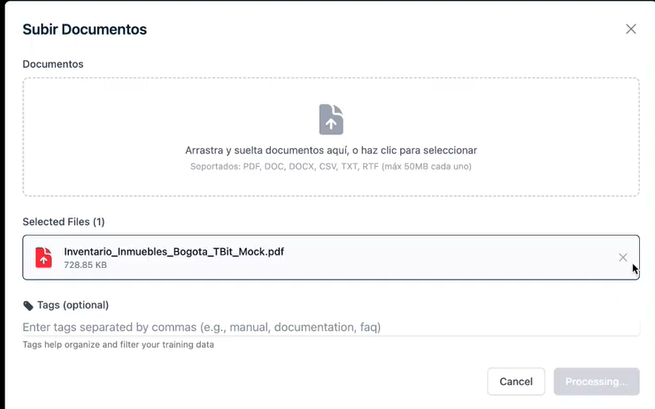
मीडिया सामग्री कॉलम (बाएं): उत्पाद की एक फोटो या जानकारी वाली फाइल (PDF, Word, Excel — TBit किसी भी फॉर्मेट को अच्छी तरह समझ लेगा) अपलोड करें
टेक्स्ट सामग्री कॉलम (दाएं): उत्पाद का विवरण लिखें, अतिरिक्त जानकारी जोड़ें, या ठीक-ठीक बताएं कि जब कोई ग्राहक उस विशेष आइटम के बारे में पूछे तो TBit को क्या जवाब देना चाहिए
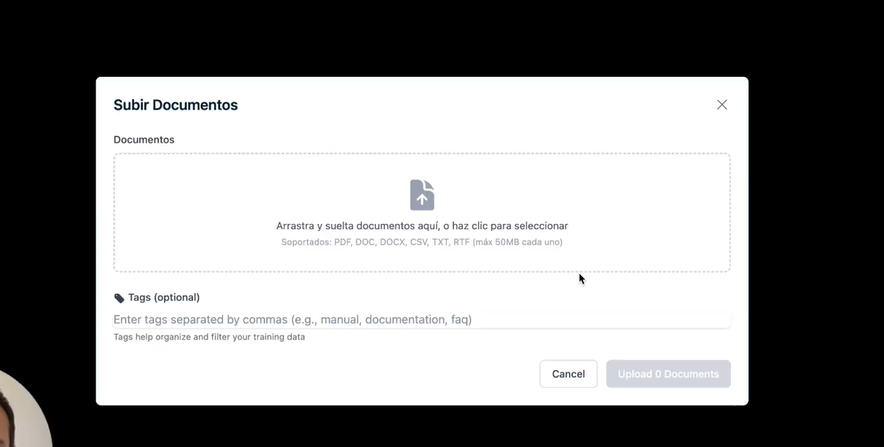
भाग 6: अपनी सामग्री को फॉर्मेट करें
स्पष्ट, पूरी और व्यवस्थित जानकारी लिखें। आप जितनी अच्छी जानकारी देंगे, आपका TBit आपके ग्राहकों को बेचने और सेवा देने में उतना ही निपुण होगा, और कम गलतियां करेगा।
उपलब्ध फॉर्मेटिंग टूल्स का उपयोग करके टेक्स्ट को उसी तरह फॉर्मेट करें जैसे आप Word डॉक्यूमेंट में करते हैं।
भाग 7: टैग्स से व्यवस्थित करें
चरण 1: टैग्स जोड़ने और व्यवस्था व खोज आसान बनाने के लिए "Show Metadata" पर क्लिक करें।
चरण 2: दाईं ओर दिखने वाले कॉलम में "टैग्स" विकल्प खोजें।
चरण 3: जो टैग असाइन करना चाहते हैं, वह लिखें।
चरण 4: वैकल्पिक रूप से, एक छोटा नाम असाइन करें ताकि मेमोरी की खोज तेज हो।
भाग 8: अपनी मेमोरी सेव करें
चरण 1: जब आप पूरा कर लें, स्क्रीन के ऊपर "सेव करें" पर क्लिक करें।
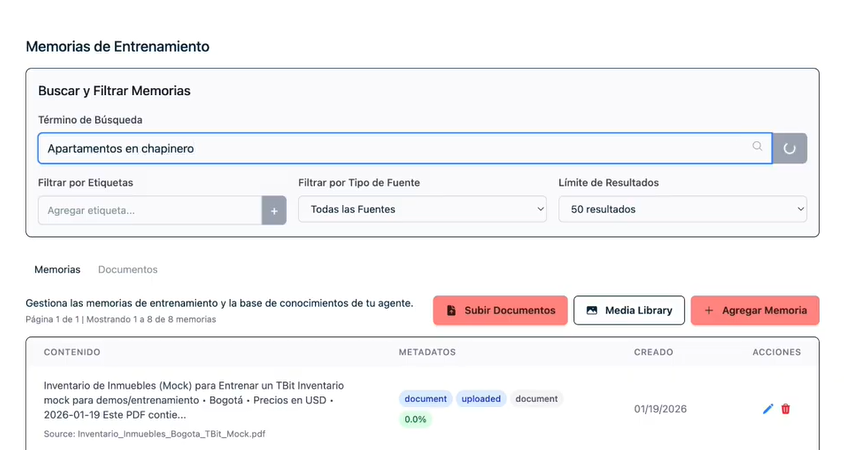
चरण 2: ट्रेनिंग मेमोरीज़ कॉलम में, अब आप अपने बनाए टैग्स को खोजकर जो चाहें पा सकते हैं।
परिणाम
आपके TBit के पास अब वह सारी जानकारी है जिसकी उसे अपने ग्राहकों को उसी विस्तार, ध्यान और व्यावसायिकता के साथ जवाब देने के लिए जरूरत है जो आप खुद देते।