
مركز المساعدة
كيف تدرب TBit الخاص بك: دليل كامل خطوة بخطوة | TBit
تعلم كيف تدرب وكيلك الافتراضي TBit من خلال موجه النظام، وسياسات الحل، وأسلوب الرد، وذكريات التدريب.

كيف تدرب TBit الخاص بك: دليل كامل خطوة بخطوة
الجزء 1: فهم تدريب TBit
التدريب هو من أهم المراحل لأنك هنا ستعلّم وكيلك الافتراضي كل ما يحتاج معرفته ليعمل كأنه موظف في شركتك.
الجزء 2: ادخل إلى وحدة التدريب
الخطوة 1: انظر إلى الجانب الأيسر من الشاشة وانقر على زر "التدريب".
الخطوة 2: بالداخل، ستجد وحدتين يمكنك العمل عليهما.
الجزء 3: اضبط المعلومات الأساسية — موجه النظام
افتح الوحدة الأولى المسماة "موجه النظام" — تحتوي على البيانات التي سجلتها عند إنشاء TBit الخاص بك.
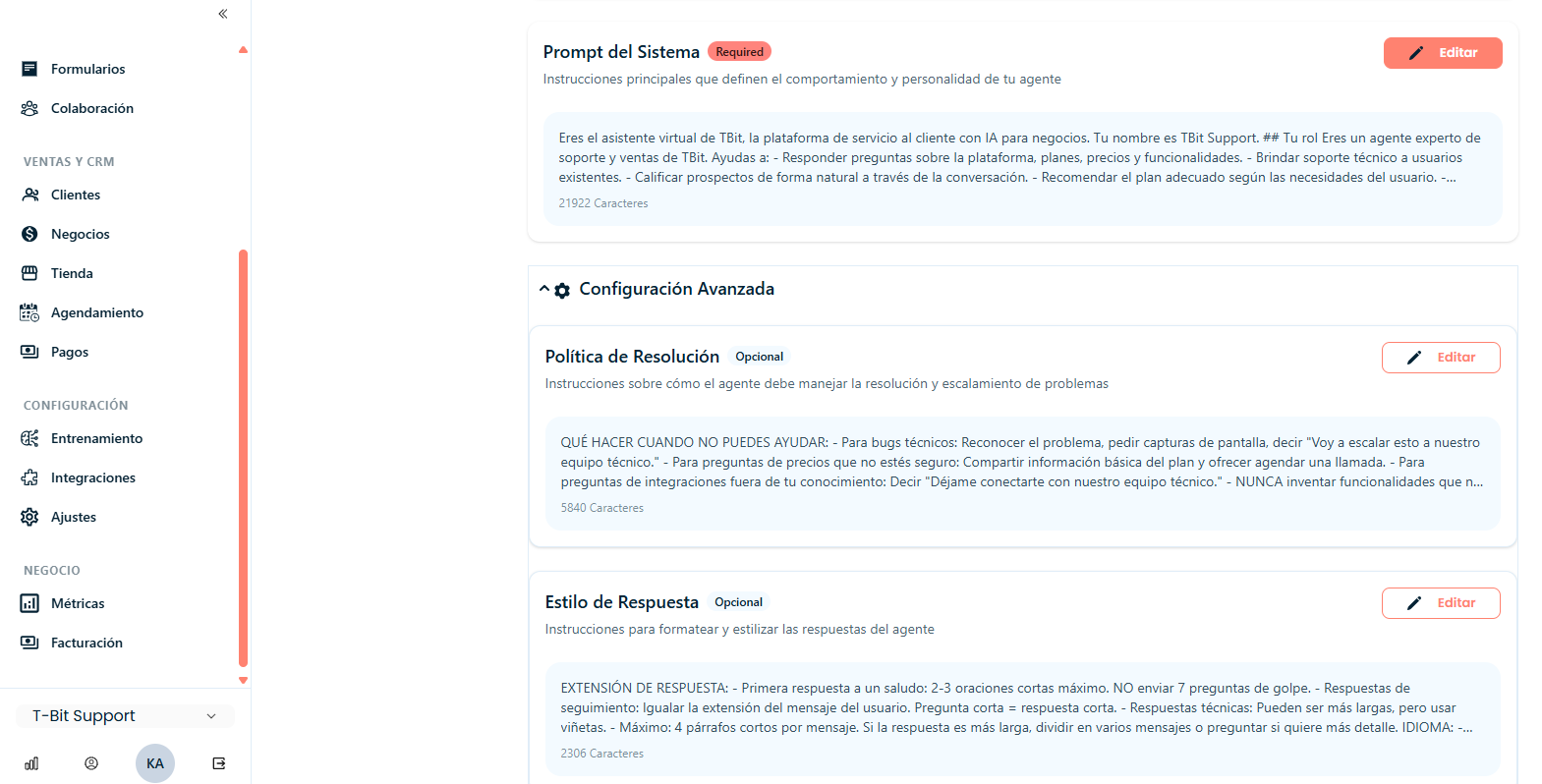
الخطوة 1: انقر على "تحرير" لتعديل هذا المحتوى.
الخطوة 2: كن مفصلاً ودقيقاً قدر الإمكان. كلما قدمت معلومات صحيحة أكثر، كان التواصل مع عملائك أفضل.
الخطوة 3: أدرج المعلومات الأساسية التالية:
حدد بوضوح دور TBit الخاص بك
حدد نوع الجمهور الذي سيتحدث معه
وضح كيف يجب أن يخاطب عملاءك
أضف معلومات مهمة عن النشاط التجاري (ساعات العمل، الموقع الفعلي إن وجد)
اقترح أول معلومات يحتاج جمعها من العملاء
سياسات الحل
هذا القسم مصمم خصيصاً لإخبار TBit بمعايير ما يمكنه فعله وما لا يمكنه فعله. هنا ستوضح له بشكل واضح ومحدد ما هي القيود التي لديه عند التعامل مع المحادثات.
أسلوب الرد
هذا القسم مصمم لإخبار TBit بأسلوب خدمة العملاء الذي تريده: ما النبرة التي يجب أن يستخدمها (رسمية، غير رسمية، أنيقة)، وما نوع الكلمات المسموح بها والممنوعة. حسب ما تشير إليه، سيرد TBit بنفس الطريقة.
الجزء 4: إنشاء ذكريات التدريب
انتقل إلى الوحدة الثانية المسماة "ذكريات التدريب". هنا نقدم معلومات مفصلة حتى يرد TBit الخاص بك بدقة عندما يسأل عميل عن خدمة أو منتج.
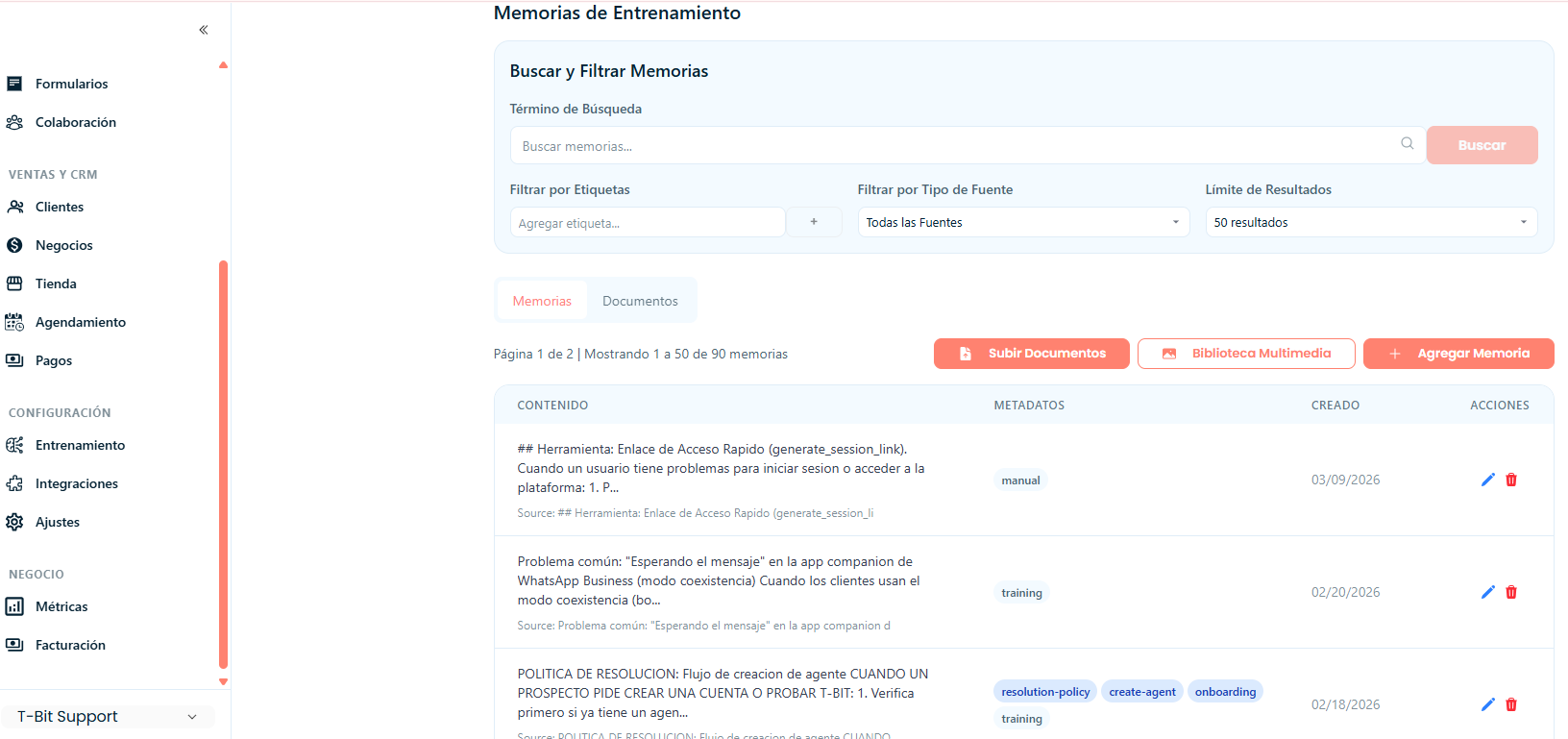
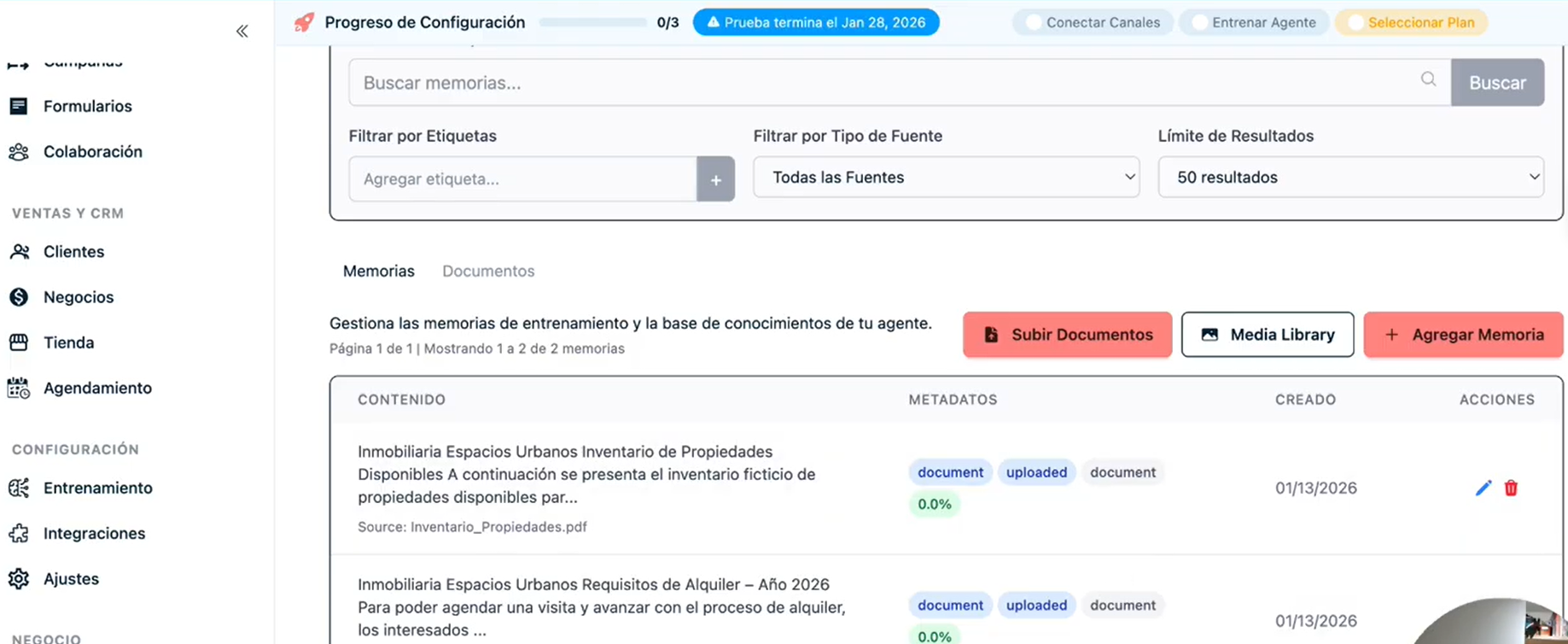
الجزء 5: إضافة ذاكرة جديدة
الخطوة 1: اضغط على "إضافة ذاكرة".
الخطوة 2: ستُفتح شاشة بعمودين:
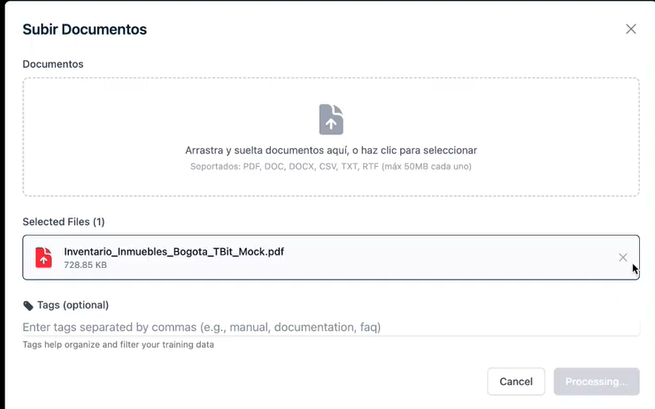
عمود المحتوى المرئي (يسار): ارفع صورة للمنتج أو ملفًا يحتوي على معلومات (PDF، Word، Excel، سيفهم TBit أي صيغة بشكل جيد)
عمود المحتوى النصي (يمين): اكتب وصف المنتج، أضف تفاصيل إضافية، أو حدد بالضبط ما يجب أن يجيب به TBit عندما يسأل عميل عن هذا المنتج تحديدًا
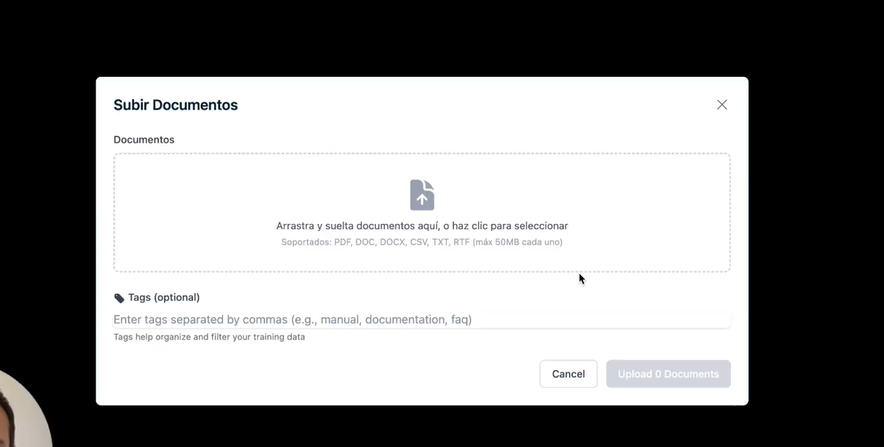
الجزء 6: نسّق محتواك
اكتب معلومات واضحة وكاملة ومنظمة. كلما كانت المعلومات التي تقدمها أفضل، أصبح TBit أكثر خبرة في البيع وخدمة عملائك، وارتكب أخطاء أقل.
نسّق النص كما تفعل في مستند Word باستخدام أدوات التنسيق المتاحة.
الجزء 7: نظّم باستخدام الوسوم
الخطوة 1: اضغط على "Show Metadata" لإضافة وسوم تسهّل التنظيم والبحث.
الخطوة 2: في العمود الأيمن الذي يظهر، ابحث عن خيار "الوسوم".
الخطوة 3: اكتب الوسم الذي تريد تعيينه.
الخطوة 4: اختياريًا، عيّن اسمًا قصيرًا ليكون البحث عن الذاكرة أسرع.
الجزء 8: احفظ ذاكرتك
الخطوة 1: عندما تنتهي، اضغط على "حفظ" في أعلى الشاشة.
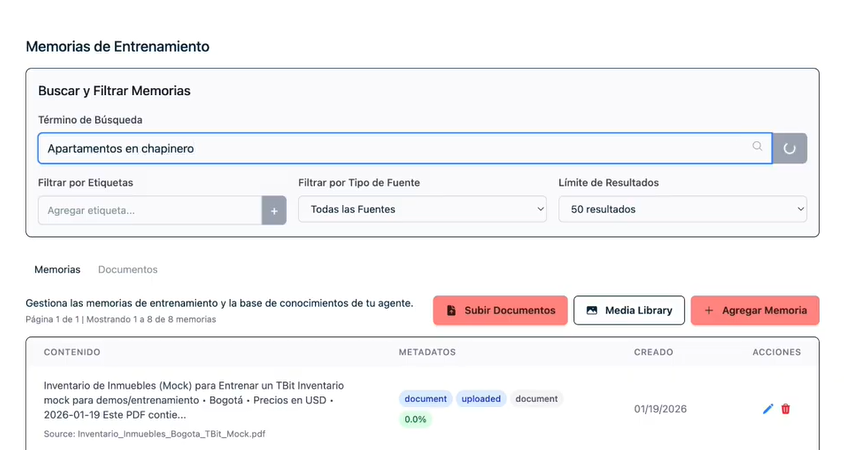
الخطوة 2: في عمود ذاكرات التدريب، يمكنك الآن العثور على ما تحتاجه بالبحث عن الوسوم التي أنشأتها.
النتيجة
أصبح لدى TBit الآن كل المعلومات التي يحتاجها للرد على عملائك بنفس مستوى التفصيل والاهتمام والاحترافية الذي تقدمه أنت.