Centre d'aide
Comment connecter WhatsApp Business et Instagram à TBit | TBit
Étape par étape pour connecter ton WhatsApp Business et ton compte Instagram à la plateforme TBit. Intègre tes canaux de messagerie en un seul endroit.
Comment connecter WhatsApp Business et Instagram à la plateforme TBit
Introduction
La section Intégrations est l'un des piliers fondamentaux de TBit, car elle permet de connecter ton agent aux outils et canaux que tu utilises déjà dans ton entreprise.
Depuis cette fenêtre, tu peux lier des plateformes comme WhatsApp, Instagram, Mercado Pago, Shopify, Jumpseller et des outils de productivité comme Google Calendar, en veillant à ce que ton agent non seulement réponde aux messages, mais interagisse aussi de manière intelligente avec ton écosystème digital.
Avoir les intégrations correctement configurées garantit que :
Ton agent peut recevoir et envoyer des messages depuis les canaux officiels
L'information circule automatiquement entre tes outils
Les réponses sont alignées sur ton fonctionnement réel
Les erreurs manuelles et les temps de gestion diminuent
Important : Sans une intégration active, l'agent ne pourra pas opérer sur les canaux ni exécuter d'actions externes. Vérifie que toutes les intégrations nécessaires sont actives et en état « Connecté ».
Étape par étape : Connecter WhatsApp Business
Chemin : Menu latéral → Configuration → Intégrations
Partie 1 : Accède à Intégrations
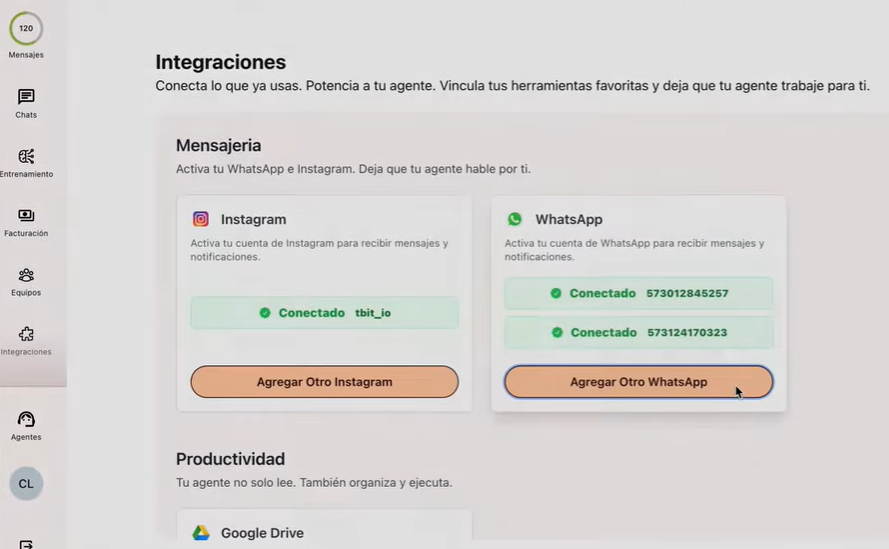
Rends-toi dans le menu latéral gauche et clique sur Intégrations, dans la section Configuration.
Dans la section Messagerie, repère le bloc WhatsApp et clique sur le bouton « Connecter WhatsApp ».
Partie 2 : Connecte-toi avec Facebook
Une fenêtre Facebook va s'ouvrir. Saisis ton identifiant et ton mot de passe.
Important : N'utilise pas ton compte personnel. Tu dois te connecter avec le Gestionnaire Commercial de ton entreprise, car c'est lui qui permet de connecter le numéro de WhatsApp Business.
Partie 3 : Vérifie le Gestionnaire Commercial
Assure-toi que le Gestionnaire Commercial appartient à ton entreprise et qu'il est directement lié à la ligne WhatsApp Business que tu souhaites connecter. C'est à cette condition que WhatsApp fonctionnera correctement dans la plateforme.
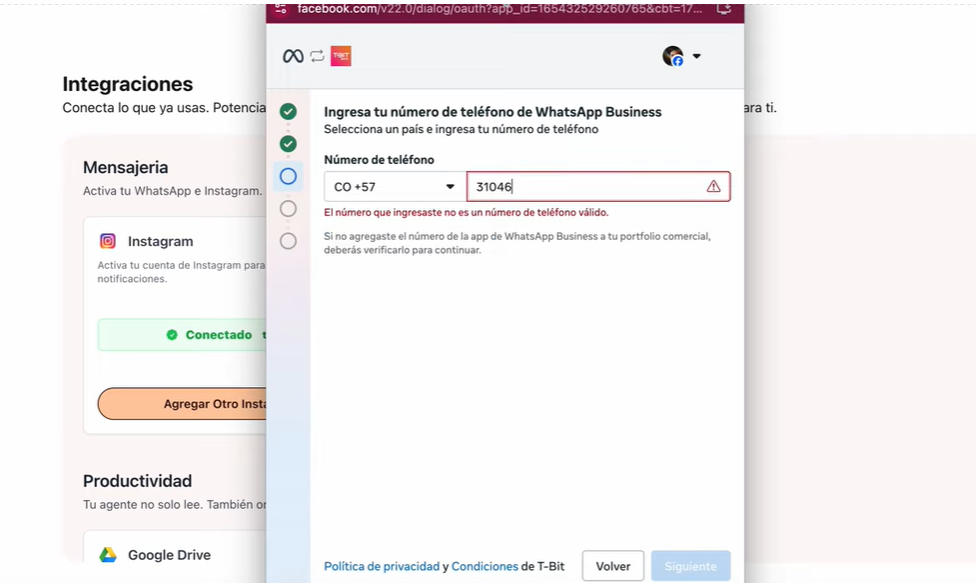
Partie 4 : Saisis le numéro WhatsApp
Étape 1 : Écris le numéro de ton WhatsApp Business.
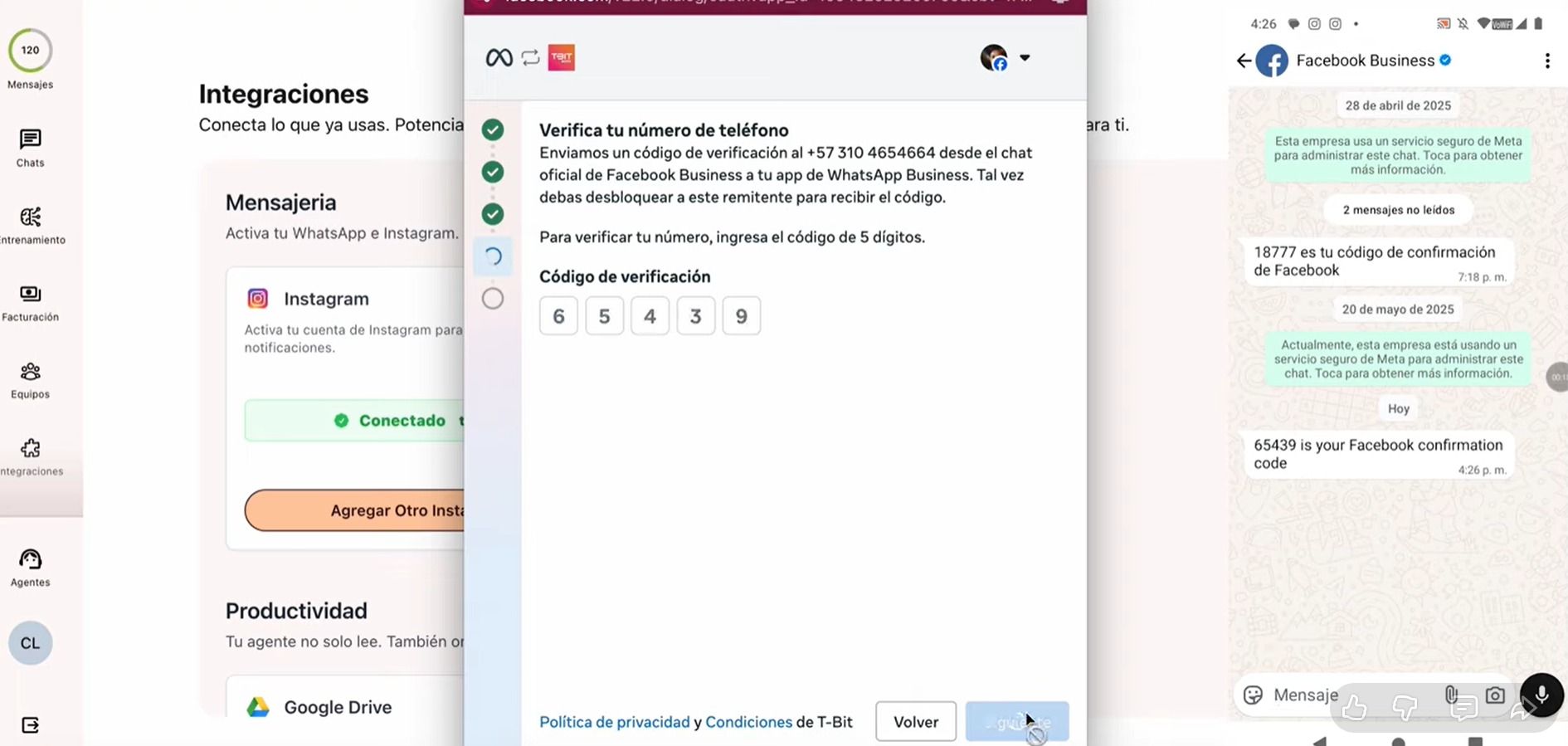
Étape 2 : Tu recevras un code de vérification.
Étape 3 : Saisis le code dans les champs correspondants.
Partie 5 : Autorise les permissions
Un écran apparaîtra avec les permissions que tu accordes à TBit. Confirme les permissions et attends quelques secondes pendant que les informations se synchronisent.
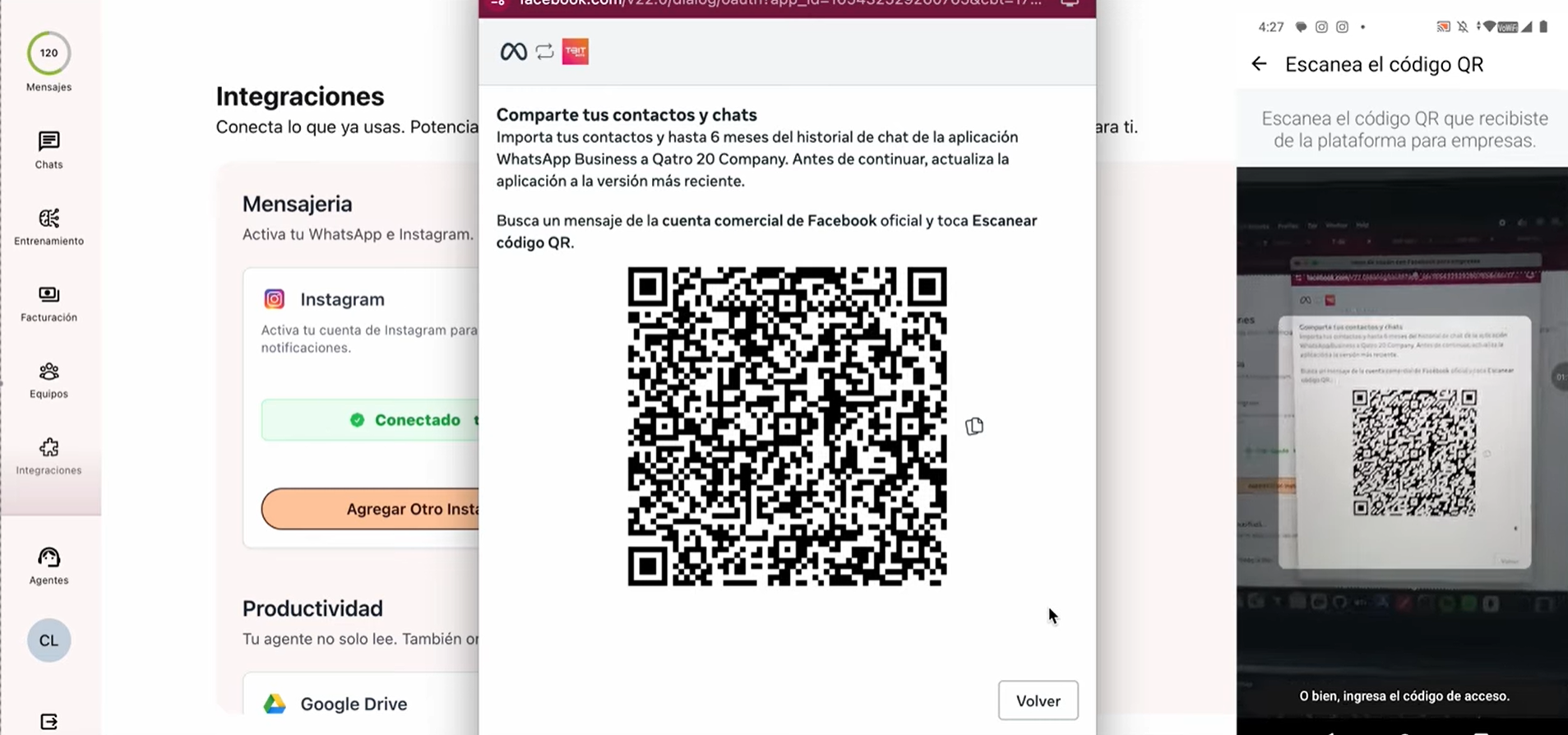
Un code QR apparaîtra, il doit être scanné par le WhatsApp Business saisi. Ce processus sert à terminer l'association des informations et prend quelques secondes. Tu ne dois pas fermer la fenêtre avant que "Terminer" n'apparaisse.
Partie 6 : Termine la connexion
Quand l'écran final apparaît, clique sur "Terminer".
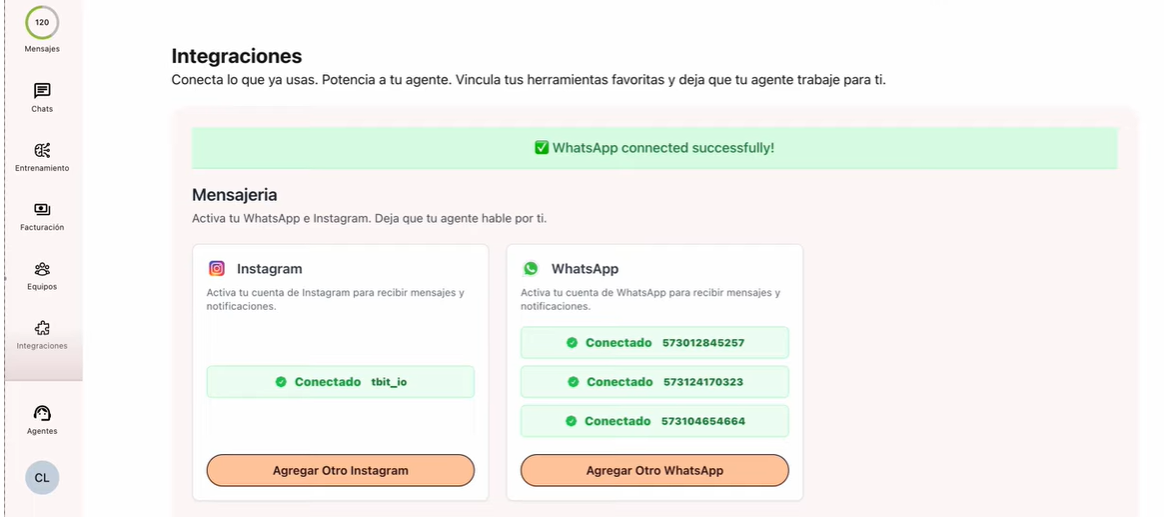
Important : Ne quitte pas la page avant de voir le message de confirmation indiquant que ton compte a bien été connecté.
Comment lier Instagram
Partie 7 : Accède aux Intégrations
Va dans le menu latéral gauche et clique sur Intégrations, dans la section Configuration.
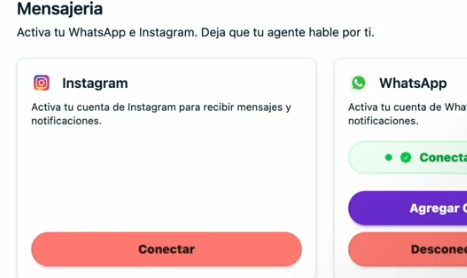
Dans la section Messagerie, repère le bloc Instagram et sélectionne l'option "Connecter Instagram".
Partie 8 : Connecte-toi à Instagram
Saisis ton nom d'utilisateur et ton mot de passe Instagram et clique sur "Se connecter".
Partie 9 : Autorise les permissions
Autorise les permissions demandées par la plateforme et attends quelques secondes pendant que les informations se chargent.
Étape 10 : Confirmation
Tu verras un message confirmant que ton compte Instagram a bien été connecté.