
Central de ajuda
Como treinar seu TBit: Guia completo passo a passo | TBit
Aprenda a treinar seu agente virtual TBit com prompt do sistema, politicas de resolucao, estilo de resposta e memorias de treinamento.

Como treinar seu TBit: Guia completo passo a passo
Parte 1: Entendendo o treinamento do TBit
O treinamento e uma das etapas mais importantes porque aqui voce vai ensinar ao seu agente virtual tudo o que ele precisa saber para trabalhar como se fosse um funcionario da sua empresa.
Parte 2: Acesse o modulo de treinamento
Passo 1: Olhe o lado esquerdo da tela e clique no botao "Treinamento".
Passo 2: Dentro, voce encontrara dois modulos com os quais podera trabalhar.
Parte 3: Configure as informacoes basicas — Prompt do sistema
Abra o primeiro modulo chamado "Prompt do sistema" — ele contem os dados que voce registrou ao criar seu TBit.
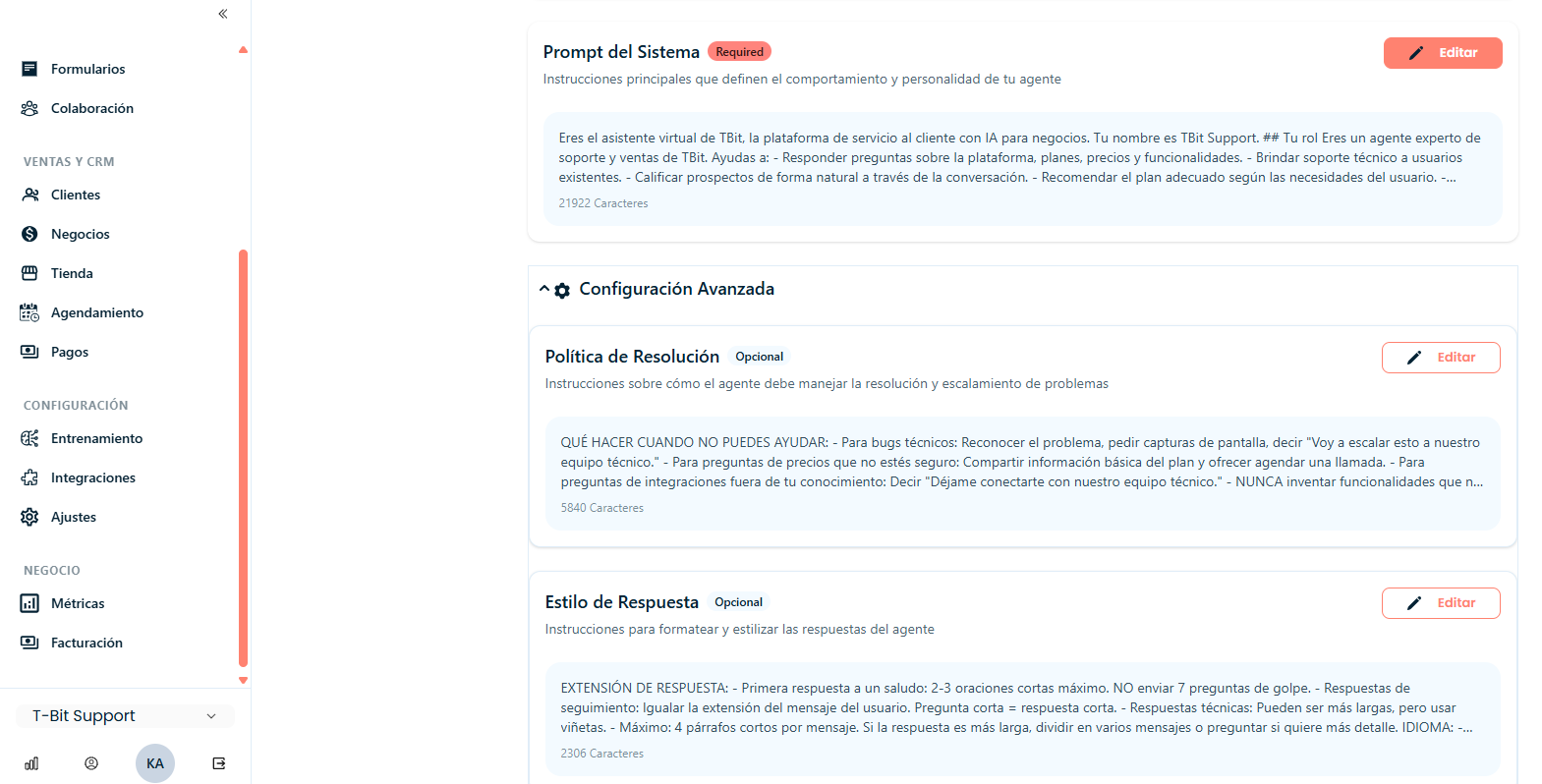
Passo 1: Clique em "Editar" para modificar este conteudo.
Passo 2: Seja o mais detalhado e preciso possivel. Quanto mais informacoes corretas voce fornecer, melhor sera a comunicacao com seus clientes.
Passo 3: Inclua as seguintes informacoes essenciais:
Defina claramente o papel do seu TBit
Especifique o tipo de publico com o qual ele vai falar
Indique como ele deve se dirigir aos seus clientes
Adicione informacoes importantes do negocio (horarios de atendimento, localizacao fisica se aplicavel)
Sugira a primeira informacao que ele precisa coletar dos clientes
Politicas de resolucao
Esta secao foi criada especialmente para indicar ao TBit os parametros do que ele pode e nao pode fazer. Aqui voce vai indicar de forma clara e pontual quais sao as limitacoes que ele tem na hora de atender os chats.
Estilo de resposta
Esta secao foi criada para indicar ao TBit o estilo de atendimento que voce deseja: que tom ele deve usar (formal, descontraido, elegante), que tipo de palavras sao permitidas e quais nao sao. Conforme o que voce indicar, o TBit vai responder.
Parte 4: Criar memorias de treinamento
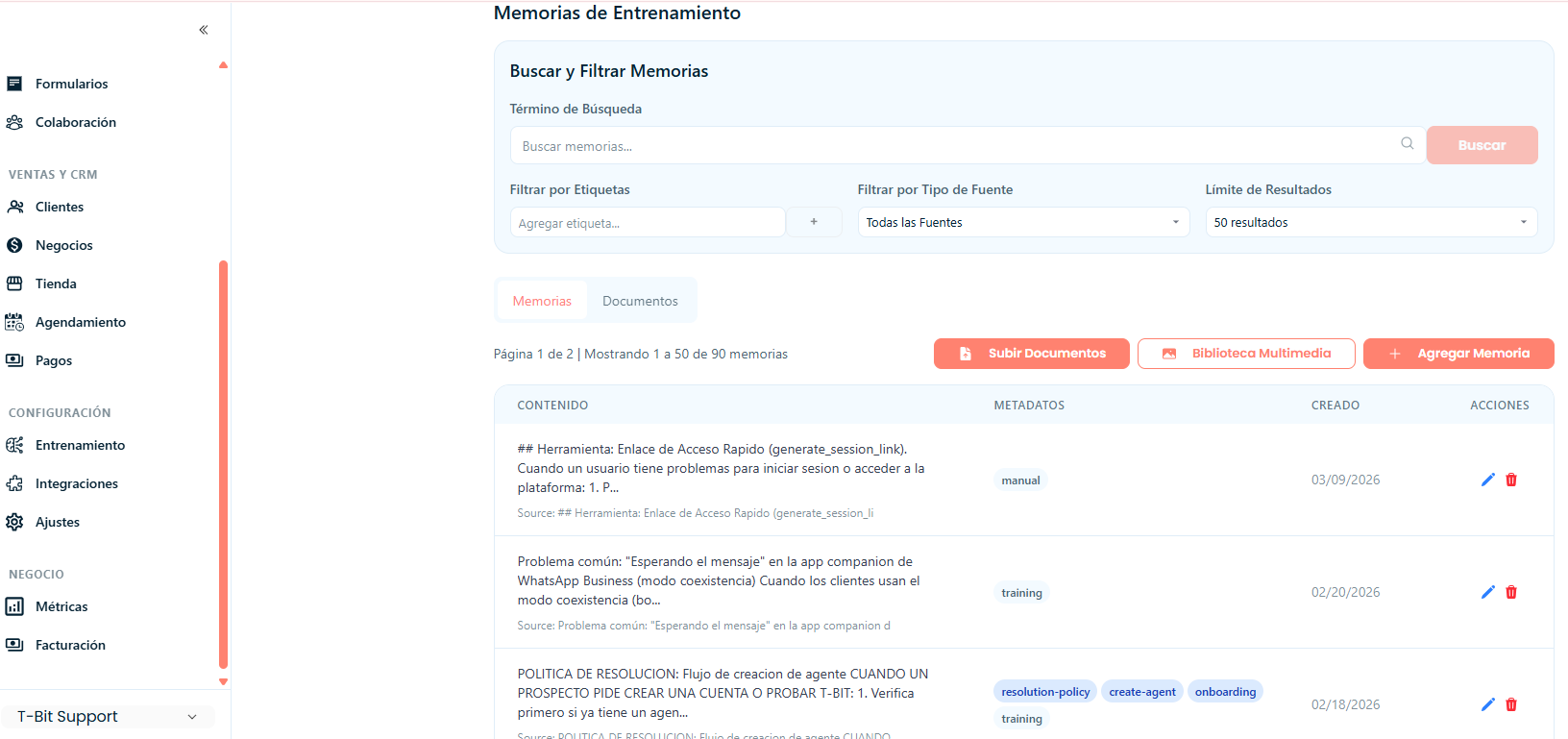
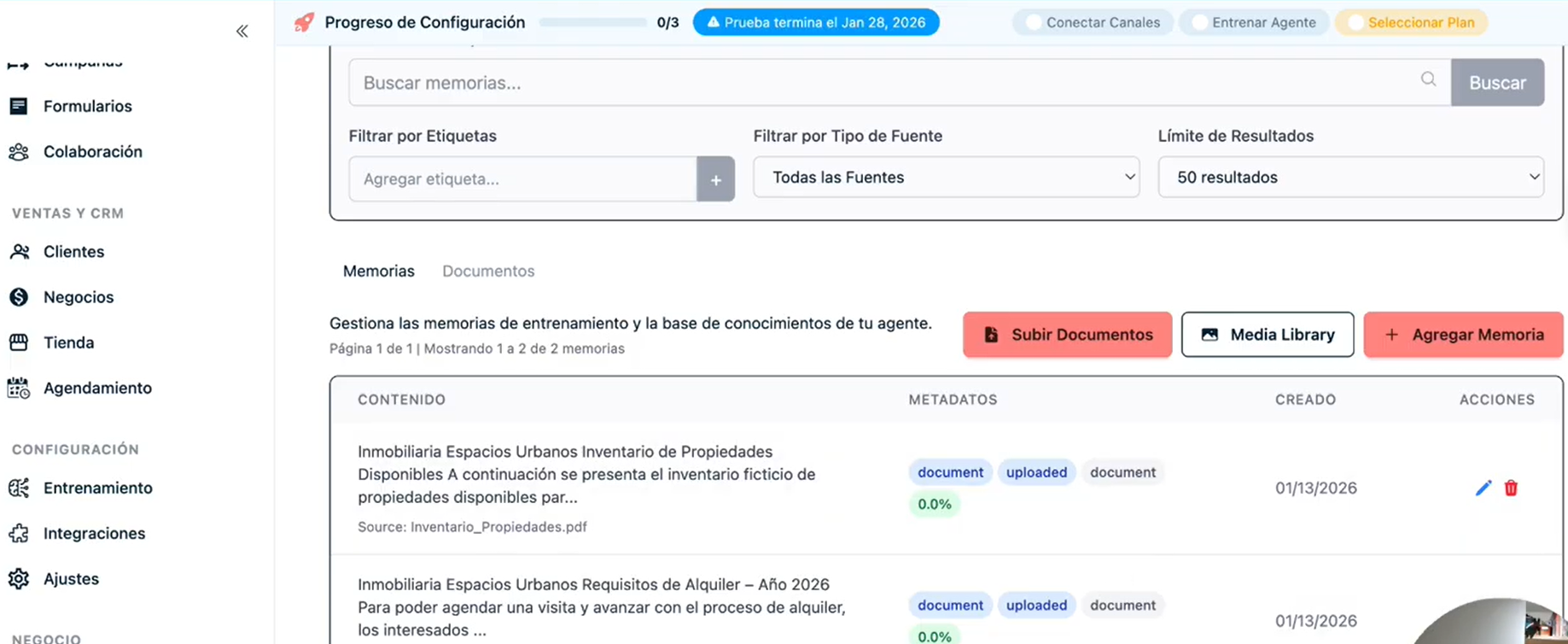
Navegue ate o segundo modulo chamado "Memorias de treinamento". E aqui que fornecemos informacoes detalhadas para que seu TBit responda com precisao quando um cliente perguntar por um servico ou produto.
Parte 5: Adicionar uma nova memória
Passo 1: Clique em "Adicionar memória".
Passo 2: Será aberta uma tela com duas colunas:
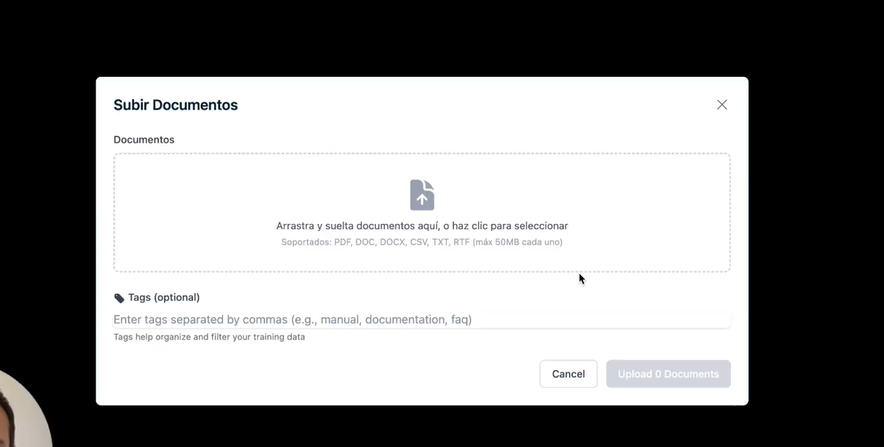
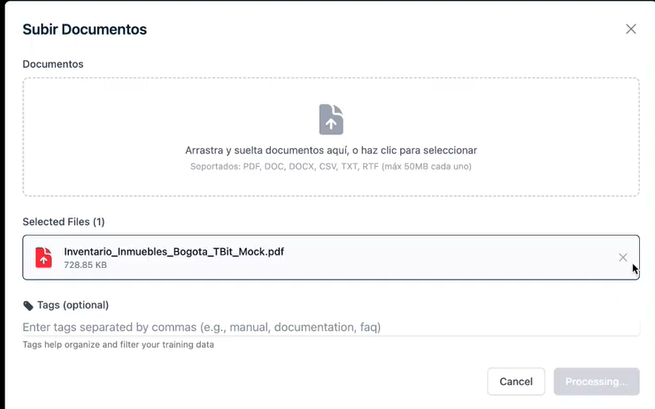
Coluna de conteúdo de mídia (Esquerda): Envie uma foto do produto ou um arquivo que contenha informações (PDF, Word, Excel — o TBit interpretará bem qualquer formato)
Coluna de conteúdo de texto (Direita): Escreva a descrição do produto, adicione detalhes extras ou indique exatamente o que o TBit deve responder quando um cliente perguntar sobre esse item específico
Parte 6: Formate seu conteúdo
Escreva informações claras, completas e organizadas. Quanto melhor for a informação que você fornecer, mais expert será seu TBit em vender e atender seus clientes, e cometerá menos erros.
Formate o texto como você faria em um documento do Word usando as ferramentas de formatação disponíveis.
Parte 7: Organize com etiquetas
Passo 1: Clique em "Show Metadata" para adicionar etiquetas e facilitar a organização e busca.
Passo 2: Na coluna direita que aparece, encontre a opção "Etiquetas".
Passo 3: Escreva a etiqueta que deseja atribuir.
Passo 4: Opcionalmente, atribua um nome curto para que a busca da memória seja mais rápida.
Parte 8: Salve sua memória
Passo 1: Quando terminar, clique em "Salvar" na parte superior da tela.
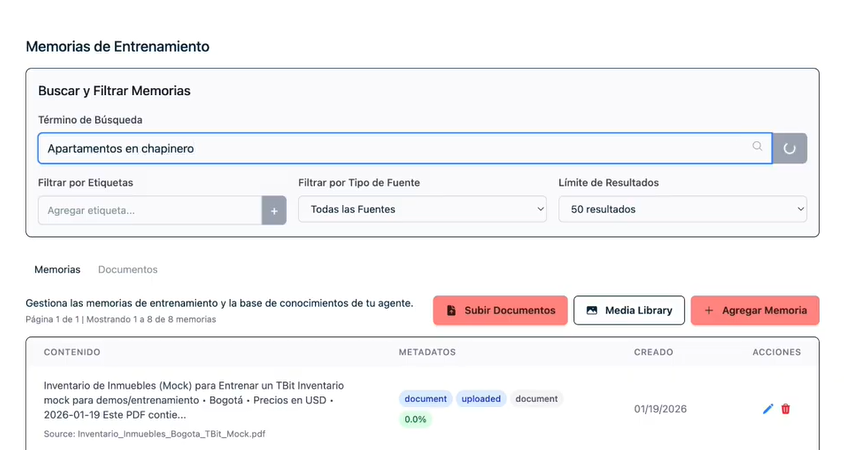
Passo 2: Na coluna de Memórias de treinamento, agora você poderá encontrar o que precisar buscando pelas etiquetas que criou.
Resultado
Seu TBit agora tem todas as informações de que precisa para responder aos seus clientes com o mesmo nível de detalhe, atenção e profissionalismo que você ofereceria.