
Hilfe-Center
So trainierst du dein TBit: Komplette Schritt-für-Schritt-Anleitung | TBit
Lerne, wie du deinen virtuellen Assistenten TBit mit System-Prompt, Lösungsrichtlinien, Antwortstil und Trainings-Erinnerungen trainierst.
So trainierst du dein TBit: Komplette Schritt-für-Schritt-Anleitung
Teil 1: Das Training von TBit verstehen
Das Training ist eine der wichtigsten Phasen, denn hier bringst du deinem virtuellen Assistenten alles bei, was er wissen muss, um zu arbeiten, als wäre er ein Mitarbeiter deines Unternehmens.
Teil 2: Zugriff auf das Trainingsmodul
Schritt 1: Schau auf die linke Seite des Bildschirms und klicke auf die Schaltfläche "Training".
Schritt 2: Darin findest du zwei Module, mit denen du arbeiten kannst.
Teil 3: Konfiguriere die Basisinformationen — System-Prompt
Öffne das erste Modul namens "System-Prompt" — es enthält die Daten, die du bei der Erstellung deines TBit registriert hast.
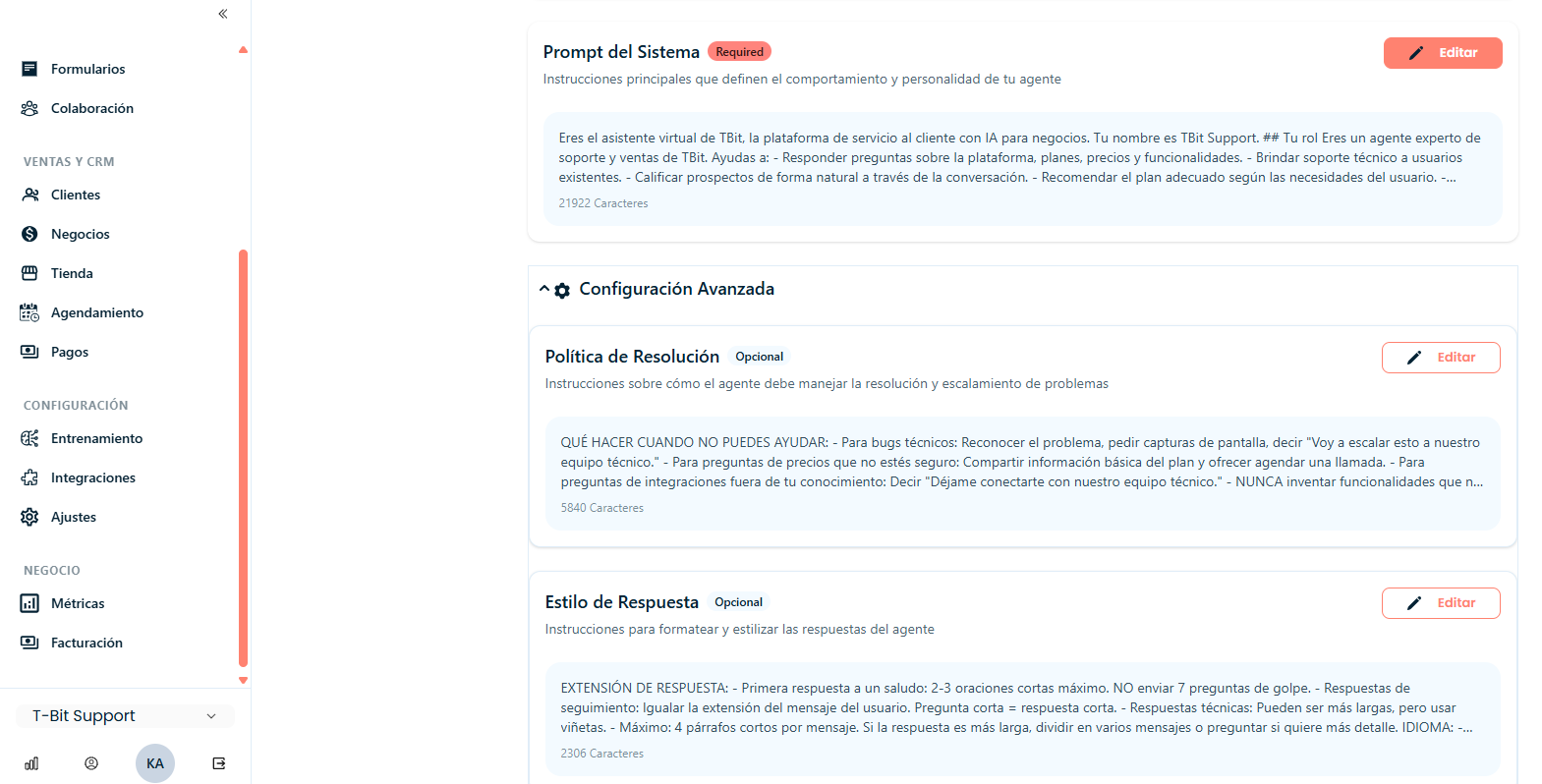
Schritt 1: Klicke auf "Bearbeiten", um diesen Inhalt zu ändern.
Schritt 2: Sei so detailliert und präzise wie möglich. Je mehr korrekte Informationen du gibst, desto besser wird die Kommunikation mit deinen Kunden.
Schritt 3: Füge die folgenden wesentlichen Informationen hinzu:
Definiere klar die Rolle deines TBit
Gib die Art der Zielgruppe an, mit der er sprechen wird
Gib an, wie er sich an deine Kunden wenden soll
Füge wichtige Informationen zum Unternehmen hinzu (Öffnungszeiten, physischer Standort, falls zutreffend)
Schlage die ersten Informationen vor, die er von den Kunden sammeln soll
Lösungsrichtlinien
Dieser Abschnitt ist speziell darauf ausgelegt, dem TBit die Parameter mitzuteilen, was er tun kann und was nicht. Hier gibst du klar und präzise an, welche Einschränkungen er bei der Betreuung der Chats hat.
Antwortstil
Dieser Abschnitt ist dafür gedacht, dem TBit den gewünschten Kundenservice-Stil mitzuteilen: welchen Ton er verwenden soll (formell, locker, elegant), welche Art von Wörtern erlaubt ist und welche nicht. Je nachdem, was du angibst, wird TBit entsprechend antworten.
Teil 4: Trainings-Erinnerungen erstellen
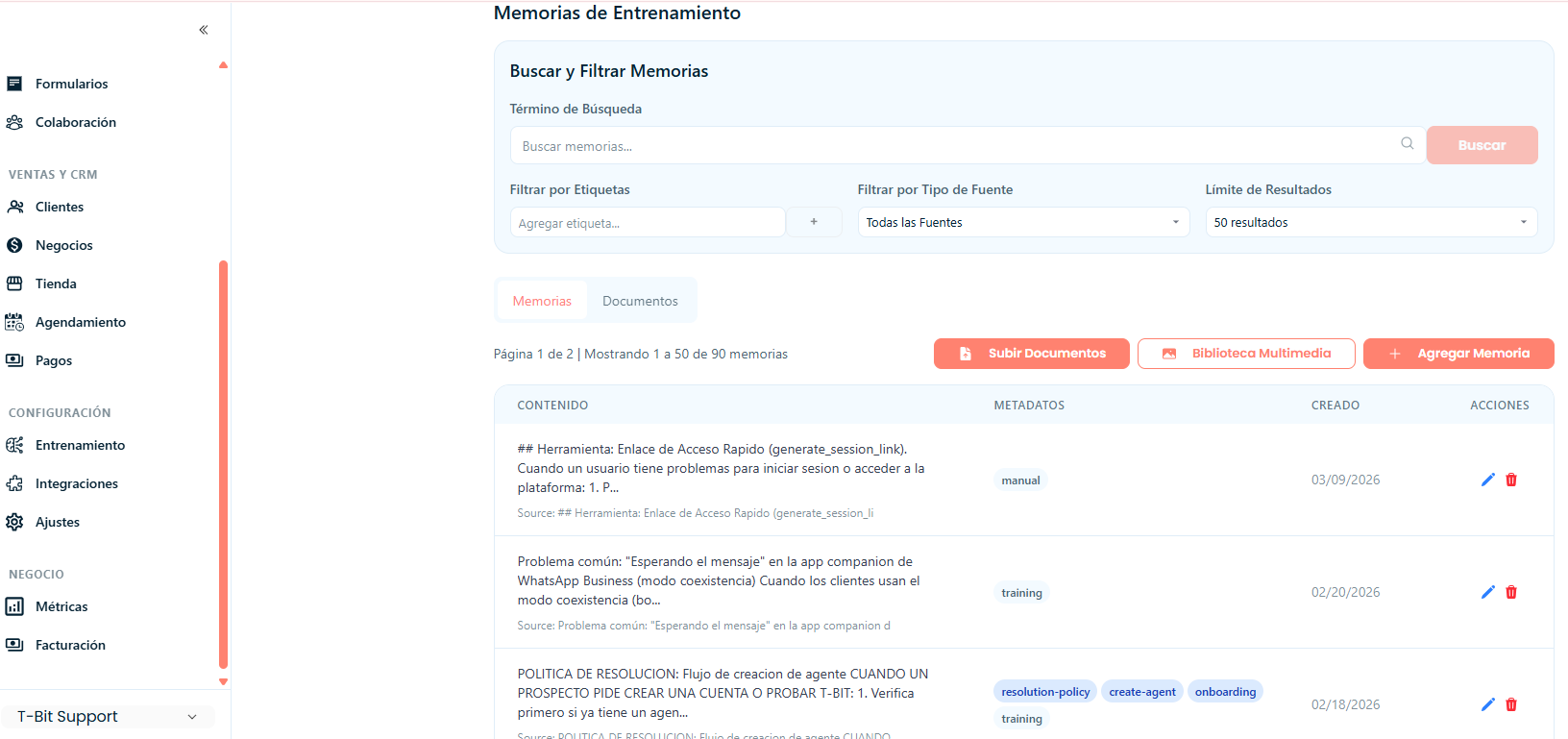
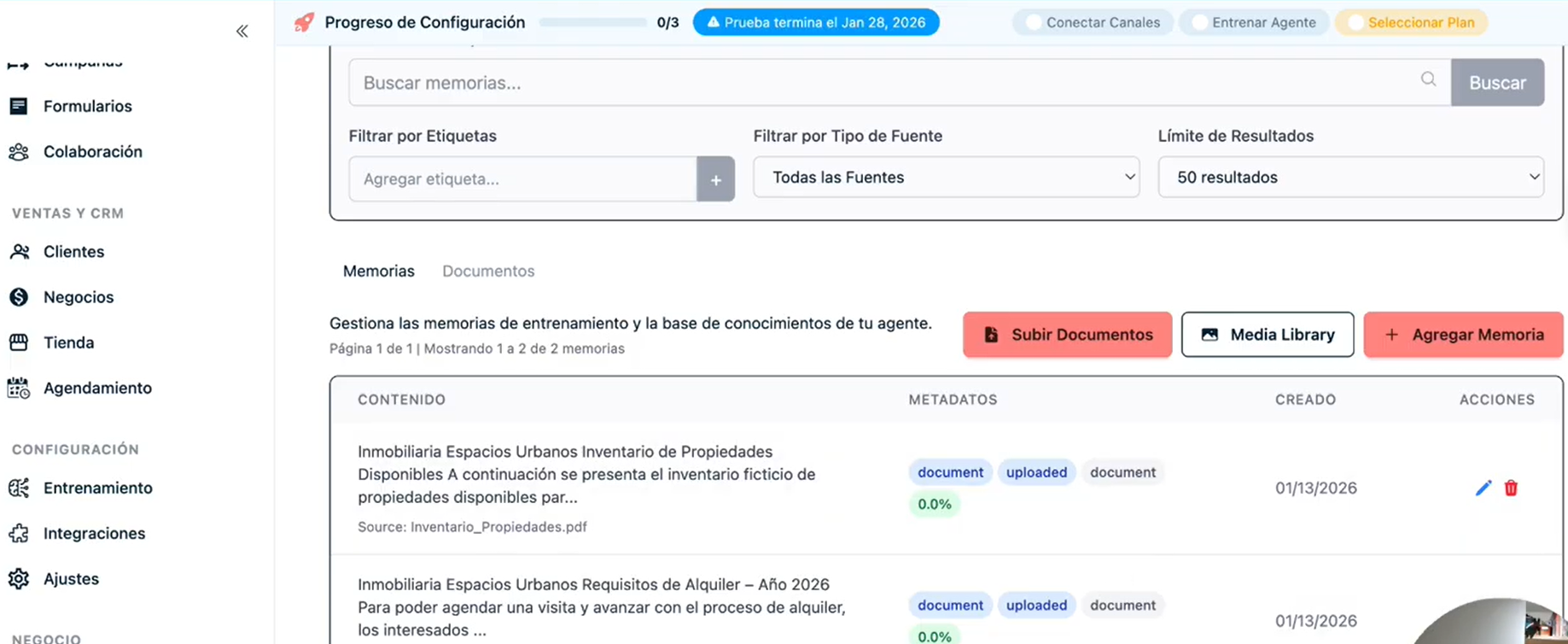
Navigiere zum zweiten Modul namens "Trainings-Erinnerungen". Hier geben wir detaillierte Informationen, damit dein TBit präzise antwortet, wenn ein Kunde nach einer Dienstleistung oder einem Produkt fragt.
Teil 5: Eine neue Erinnerung hinzufügen
Schritt 1: Klicke auf "Erinnerung hinzufügen".
Schritt 2: Es öffnet sich ein Bildschirm mit zwei Spalten:
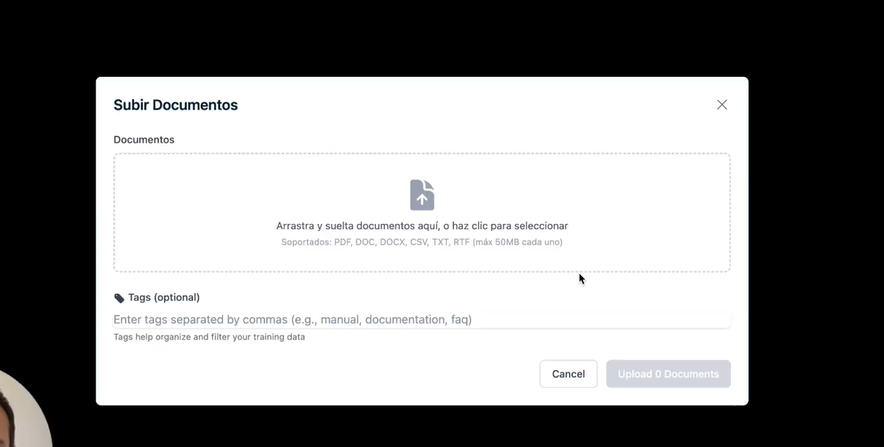
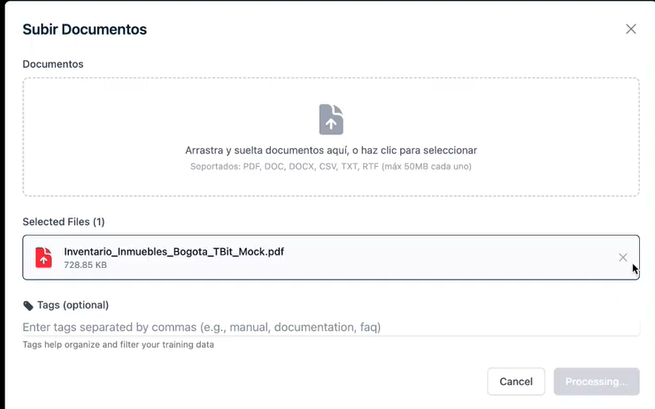
Spalte für Medieninhalte (links): Lade ein Foto des Produkts oder eine Datei mit Informationen hoch (PDF, Word, Excel — TBit versteht jedes Format)
Spalte für Textinhalte (rechts): Schreibe die Produktbeschreibung, füge zusätzliche Details hinzu oder gib genau an, was TBit antworten soll, wenn ein Kunde nach diesem bestimmten Artikel fragt
Teil 6: Formatiere deinen Inhalt
Schreibe klare, vollständige und organisierte Informationen. Je besser die Informationen sind, die du bereitstellst, desto erfahrener wird dein TBit im Verkaufen und in der Kundenbetreuung, und desto weniger Fehler macht es.
Formatiere den Text wie in einem Word-Dokument mit den verfügbaren Formatierungswerkzeugen.
Teil 7: Mit Etiketten organisieren
Schritt 1: Klicke auf "Show Metadata", um Etiketten hinzuzufügen und die Organisation und Suche zu erleichtern.
Schritt 2: In der rechten Spalte, die erscheint, findest du die Option "Etiketten".
Schritt 3: Schreibe das Etikett, das du zuweisen möchtest.
Schritt 4: Optional kannst du einen kurzen Namen zuweisen, damit die Suche nach der Erinnerung schneller geht.
Teil 8: Speichere deine Erinnerung
Schritt 1: Wenn du fertig bist, klicke oben auf dem Bildschirm auf "Speichern".
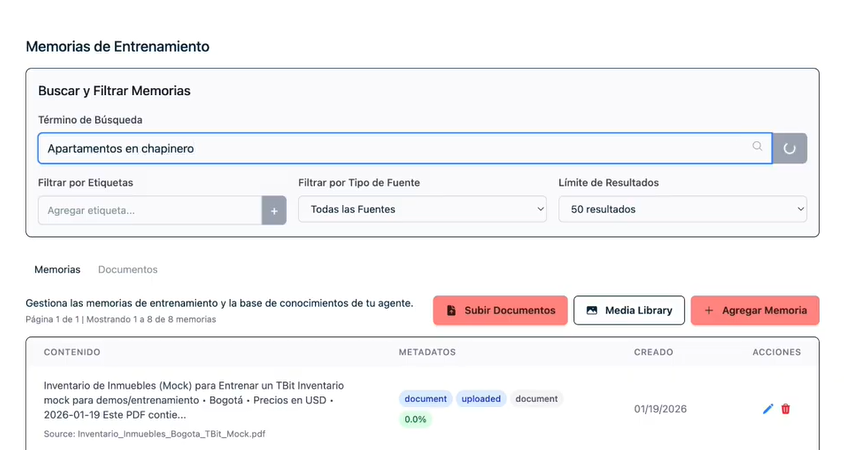
Schritt 2: In der Spalte Trainingserinnerungen kannst du jetzt finden, was du brauchst, indem du nach den von dir erstellten Etiketten suchst.
Ergebnis
Dein TBit hat jetzt alle Informationen, die es braucht, um deinen Kunden mit dem gleichen Maß an Detail, Aufmerksamkeit und Professionalität zu antworten, das du selbst bieten würdest.