
Helpcentrum
Je TBit trainen: Complete gids stap voor stap | TBit
Leer hoe je je virtuele TBit-agent traint met een systeemprompt, resolutiebeleid, antwoordstijl en trainingsgeheugens.

Je TBit trainen: Complete gids stap voor stap
Deel 1: Het trainen van TBit begrijpen
Het trainen is een van de belangrijkste fasen, want hier leer je je virtuele agent alles wat hij moet weten om te werken alsof hij een medewerker van je bedrijf is.
Deel 2: Ga naar de trainingsmodule
Stap 1: Kijk naar de linkerkant van het scherm en klik op de knop "Training".
Stap 2: Binnenin vind je twee modules waarmee je kunt werken.
Deel 3: Stel de basisinformatie in — Systeemprompt
Open de eerste module genaamd "Systeemprompt" — deze bevat de gegevens die je hebt geregistreerd bij het aanmaken van je TBit.
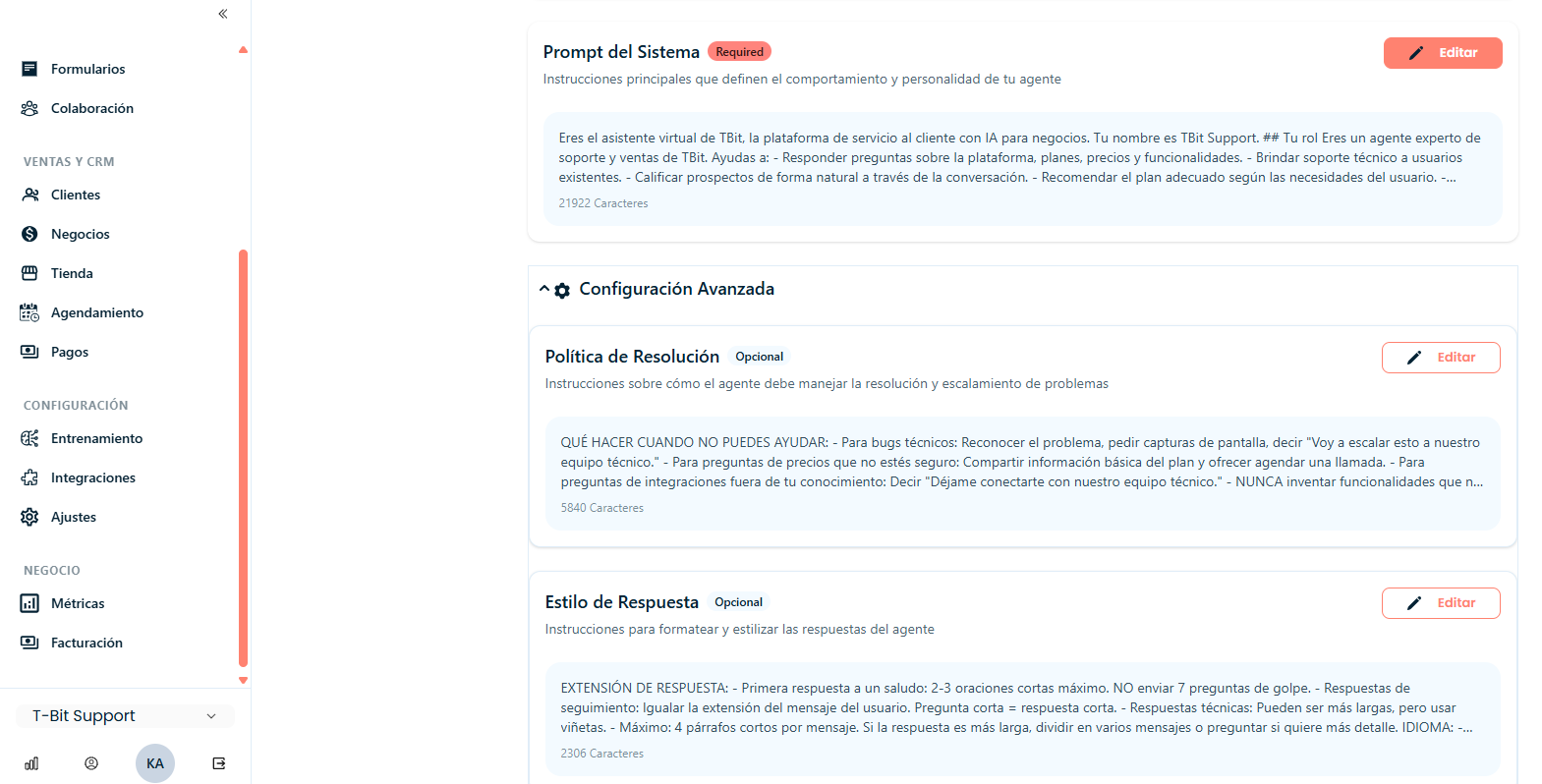
Stap 1: Klik op "Bewerken" om deze inhoud te wijzigen.
Stap 2: Wees zo gedetailleerd en precies mogelijk. Hoe meer correcte informatie je geeft, hoe beter de communicatie met je klanten zal zijn.
Stap 3: Voeg de volgende essentiële informatie toe:
Definieer duidelijk de rol van je TBit
Geef aan met welk type publiek hij zal praten
Geef aan hoe hij je klanten moet aanspreken
Voeg belangrijke bedrijfsinformatie toe (openingstijden, fysieke locatie indien van toepassing)
Stel de eerste informatie voor die hij van klanten moet verzamelen
Resolutiebeleid
Deze sectie is speciaal ontworpen om TBit de parameters te geven van wat hij wel en niet kan doen. Hier geef je duidelijk en precies aan wat de beperkingen zijn bij het afhandelen van chats.
Antwoordstijl
Deze sectie is gemaakt om TBit de klantenservicestijl te geven die je wilt: welke toon hij moet hanteren (formeel, ontspannen, elegant), welke woorden wel en niet zijn toegestaan. Afhankelijk van wat je aangeeft, zal TBit zo antwoorden.
Deel 4: Trainingsgeheugens aanmaken
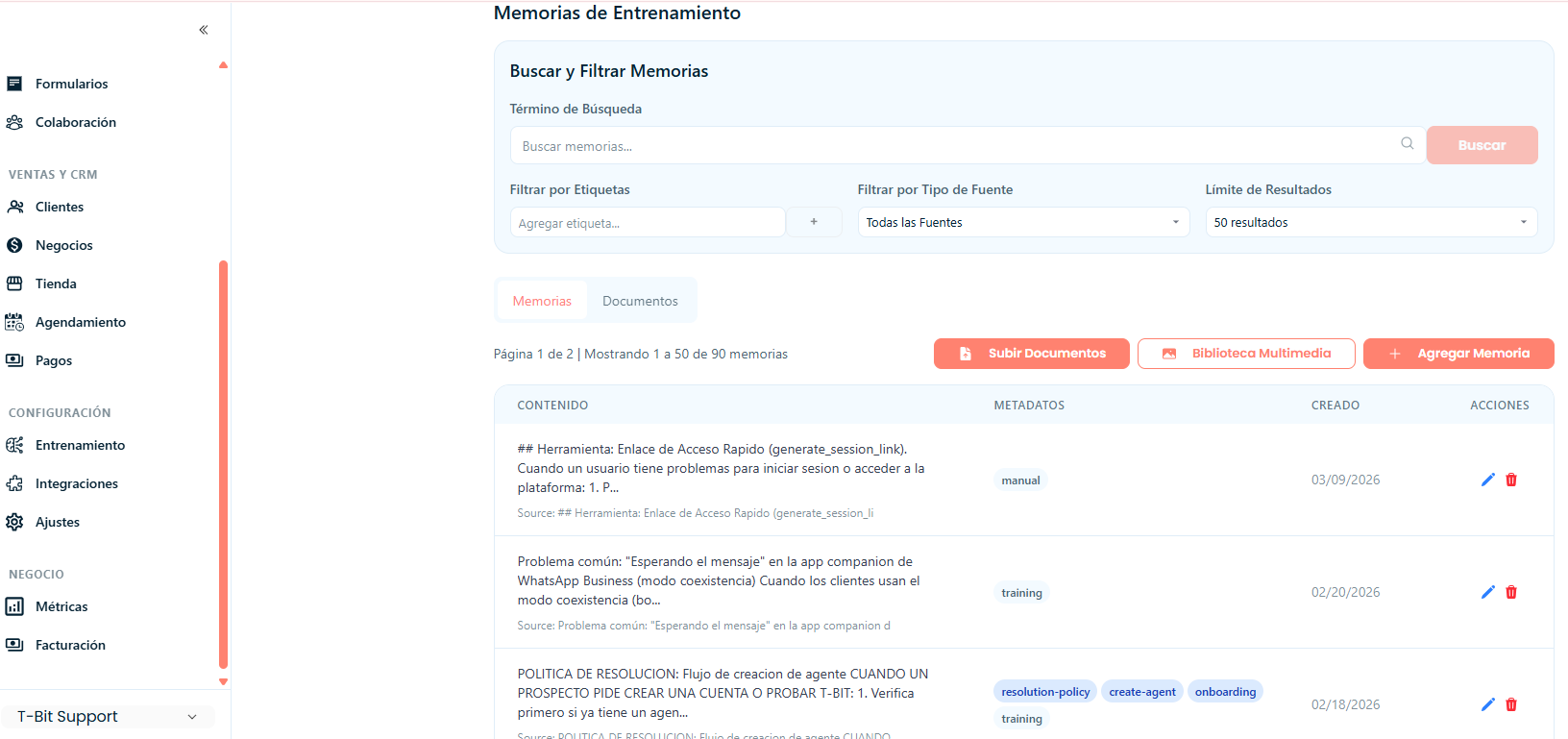
Ga naar de tweede module genaamd "Trainingsgeheugens". Hier geven we gedetailleerde informatie zodat je TBit nauwkeurig antwoordt wanneer een klant naar een dienst of product vraagt.
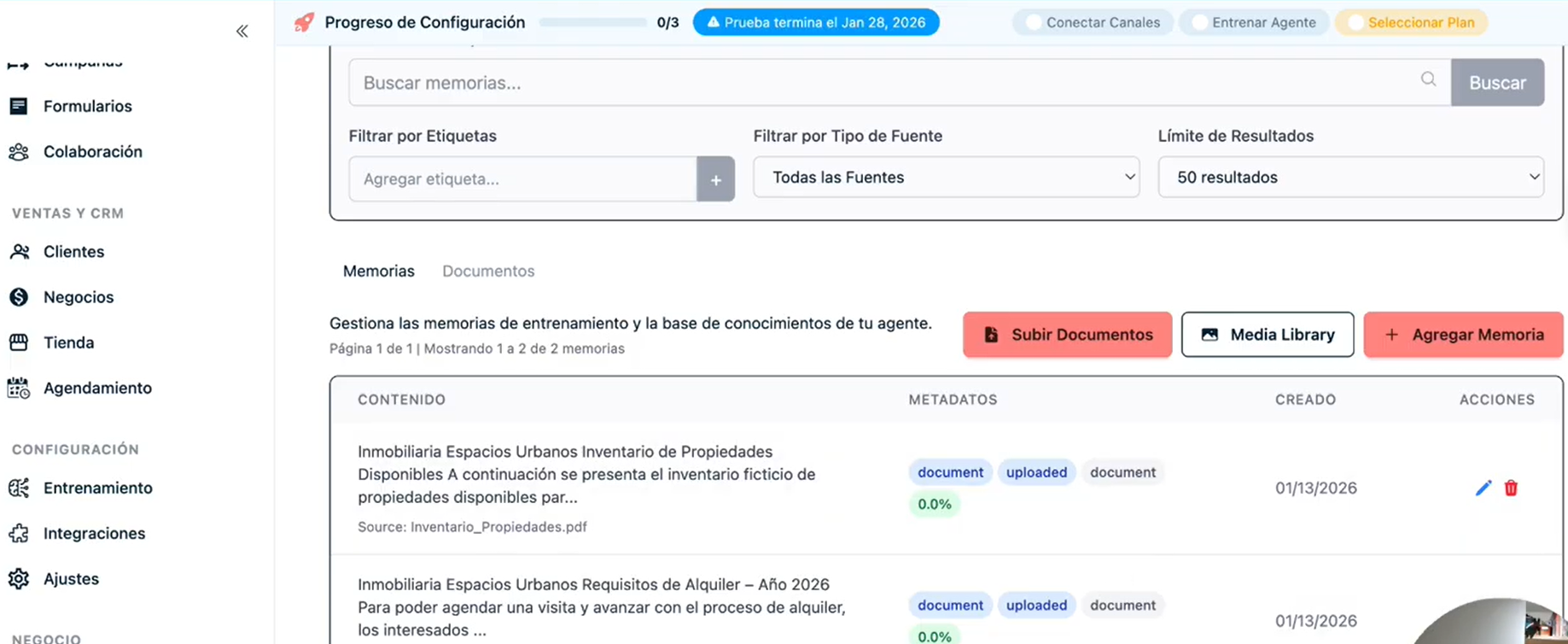
Deel 5: Een nieuw geheugen toevoegen
Stap 1: Klik op "Geheugen toevoegen".
Stap 2: Er verschijnt een scherm met twee kolommen:
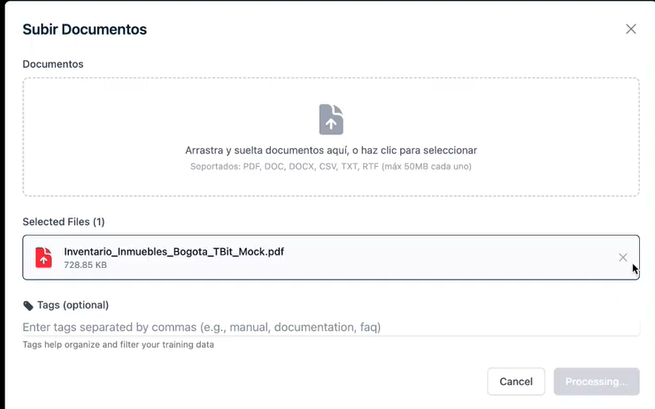
Kolom voor media-inhoud (links): Upload een foto van het product of een bestand met informatie (PDF, Word, Excel, TBit begrijpt elk formaat)
Kolom voor tekstinhoud (rechts): Schrijf de productbeschrijving, voeg extra details toe of geef precies aan wat TBit moet antwoorden wanneer een klant naar dat specifieke artikel vraagt
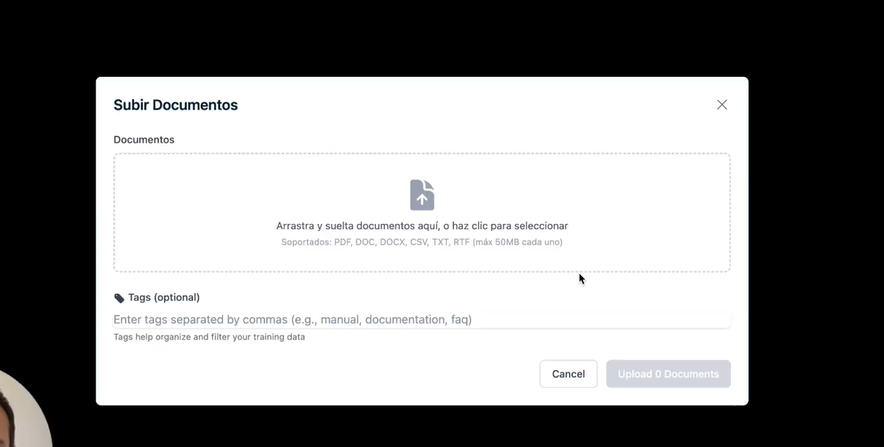
Deel 6: Je inhoud opmaken
Schrijf duidelijke, volledige en georganiseerde informatie. Hoe beter de informatie die je geeft, hoe expertiser je TBit wordt in het verkopen en bedienen van je klanten, en hoe minder fouten hij maakt.
Maak de tekst op zoals je dat in een Word-document zou doen met de beschikbare opmaakgereedschappen.
Deel 7: Organiseer met labels
Stap 1: Klik op "Show Metadata" om labels toe te voegen en de organisatie en het zoeken te vergemakkelijken.
Stap 2: Zoek in de rechterkolom die verschijnt de optie "Labels".
Stap 3: Schrijf het label dat je wilt toewijzen.
Stap 4: Wijs optioneel een korte naam toe zodat het zoeken naar het geheugen sneller gaat.
Deel 8: Sla je geheugen op
Stap 1: Klik bovenaan het scherm op "Opslaan" wanneer je klaar bent.
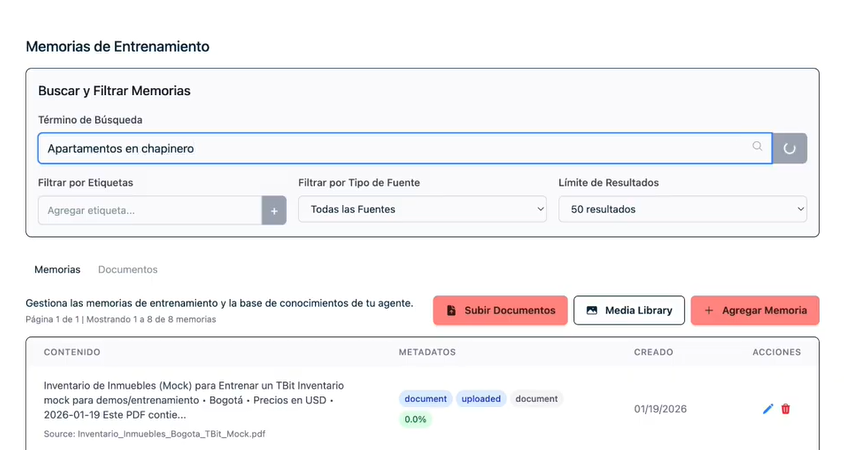
Stap 2: In de kolom Trainingsgeheugens kun je nu vinden wat je nodig hebt door te zoeken op de labels die je hebt aangemaakt.
Resultaat
Je TBit heeft nu alle informatie die nodig is om je klanten te antwoorden met hetzelfde niveau van detail, aandacht en professionaliteit als jij zou bieden.