
Centre d'aide
Comment créer ton TBit (agent IA) depuis le web | TBit
Guide étape par étape pour créer ton agent d'intelligence artificielle TBit depuis le site web. Inscription avec Gmail, configuration et premier test sur WhatsApp.

Comment créer ton TBit (agent IA) depuis le web
Partie 1 : Accède à la plateforme
Visite le site web de TBit et repère le bouton "Créer un compte" en haut à droite.

Partie 2 : Inscription
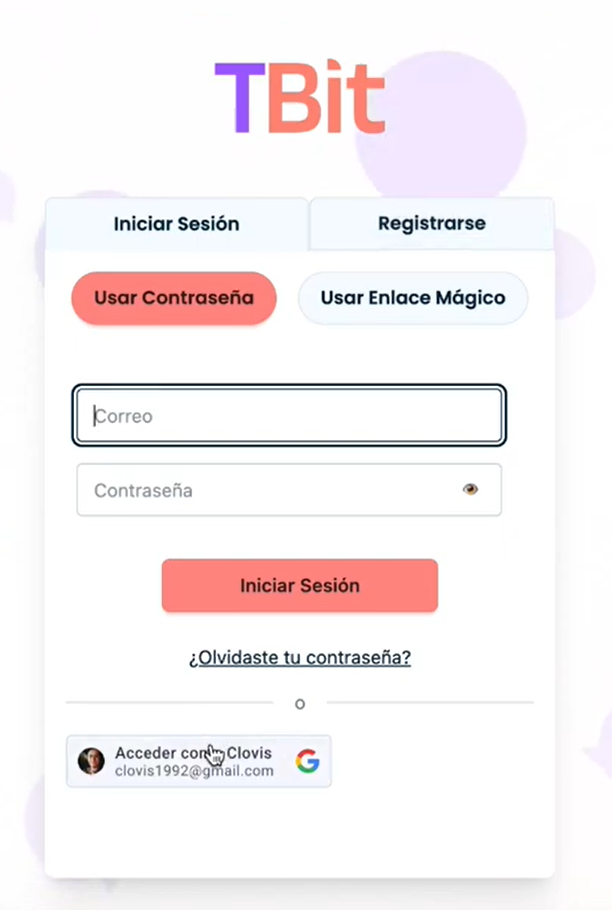
Clique sur le bouton "Créer un compte". Pas besoin de créer un mot de passe ni de remplir de longs formulaires : connecte-toi simplement avec ton compte Gmail et tu es prêt à commencer.
Partie 3 : Consulte les informations initiales
Une fois connecté, tu verras l'écran de configuration initiale. Lis les informations d'introduction pour te familiariser avec la plateforme.
Partie 4 : Choisis la spécialité de ton TBit
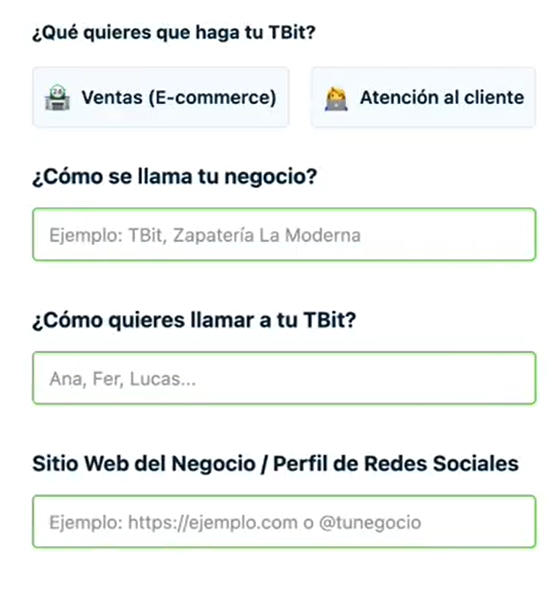
Sélectionne la fonction principale de ton assistant IA :
Agent de ventes : Répond aux questions et aide à conclure les ventes
Service client : Résout les questions et apporte du support
Note : Tu peux changer cette fonction plus tard si besoin.
Partie 5 : Configure les informations de base
Saisis les données suivantes :
Nom de l'entreprise : Le nom de ta société
Nom de TBit : Choisis un nom pour ton assistant (par exemple, "Lucas") : c'est ainsi qu'il se présentera aux clients
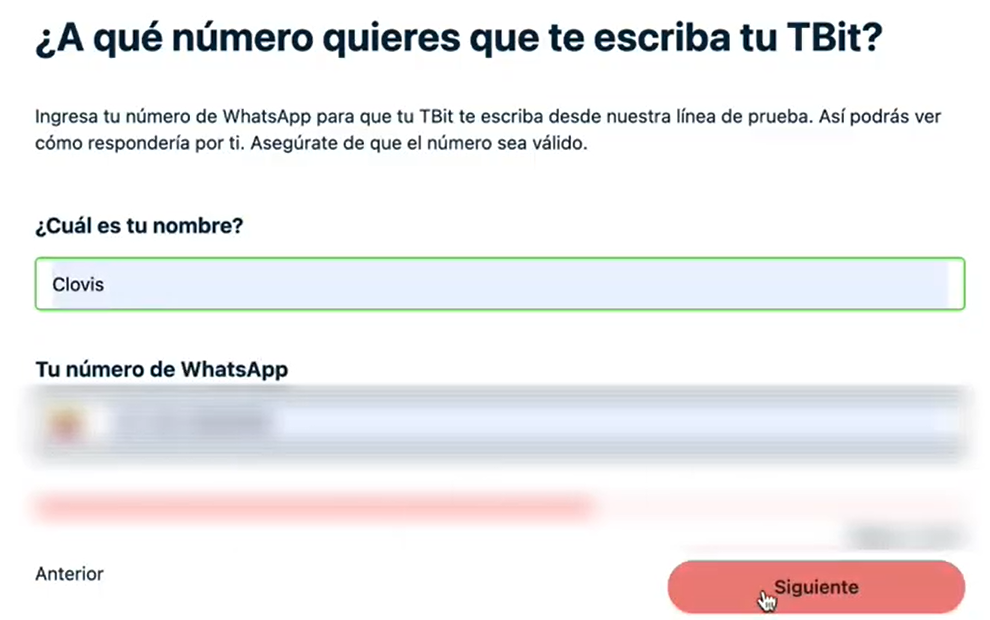
Ton nom : Ton nom personnel
Ton numéro WhatsApp : Ton numéro personnel (pas celui de l'entreprise) pour le test
Partie 6 : Personnalise l'approche du service
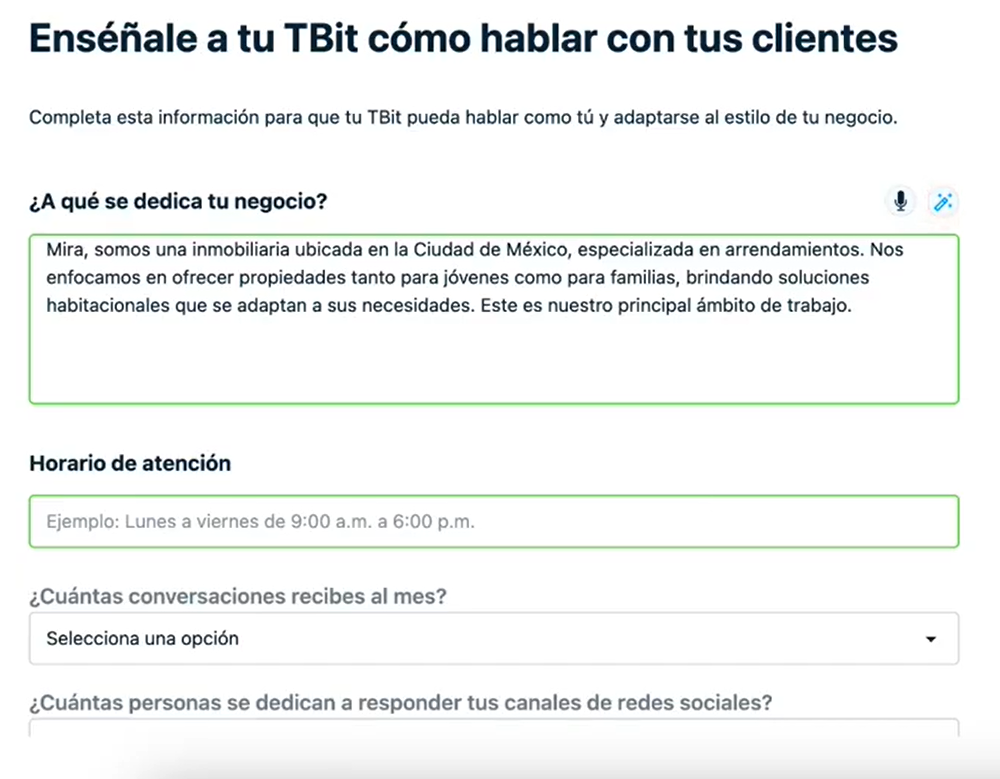
Fournis des informations détaillées sur :
Les produits ou services que tu vends
Tes horaires d'ouverture
Le processus d'achat de tes clients
Comment tu veux que ton TBit salue les clients
Astuces de pro :
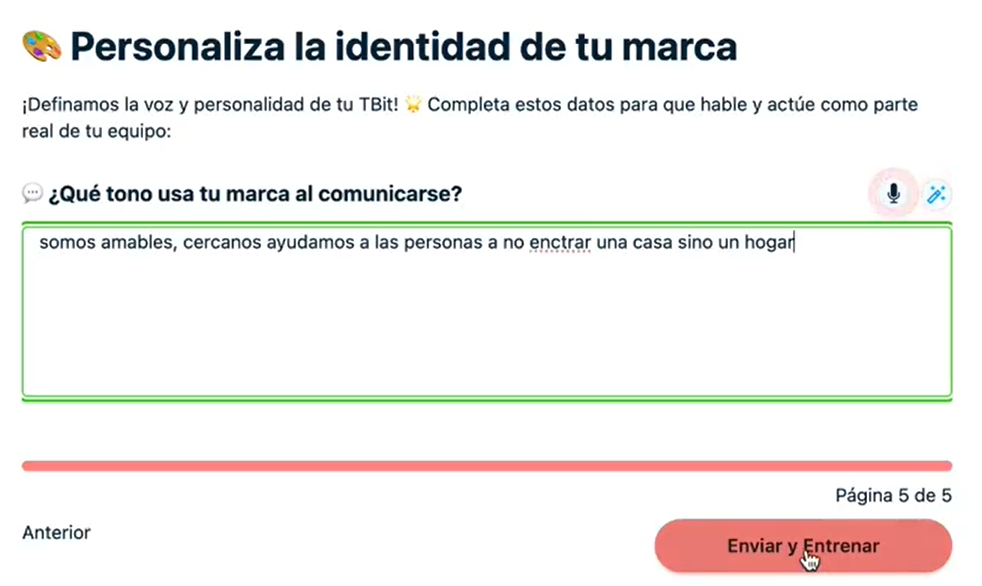
Utilise le bouton du micro pour enregistrer des notes vocales au lieu d'écrire (pense à parler clairement)
Utilise le bouton de la baguette magique pour profiter de l'IA et améliorer tes descriptions de texte
Partie 7 : Définis ton client idéal
Décris ton client cible en incluant : tranche d'âge, centres d'intérêt, localisation et toute autre caractéristique pertinente.
Partie 8 : Définis les valeurs de ton entreprise
Précise les valeurs les plus importantes de ton entreprise. Rappel : plus tu fournis d'informations, plus ton TBit sera précis et efficace.
Partie 9 : Entraîne ton TBit
Clique sur « Envoyer et entraîner ». Attends que le système traite toutes les informations que tu as fournies.
Partie 10 : Confirmation d'activation
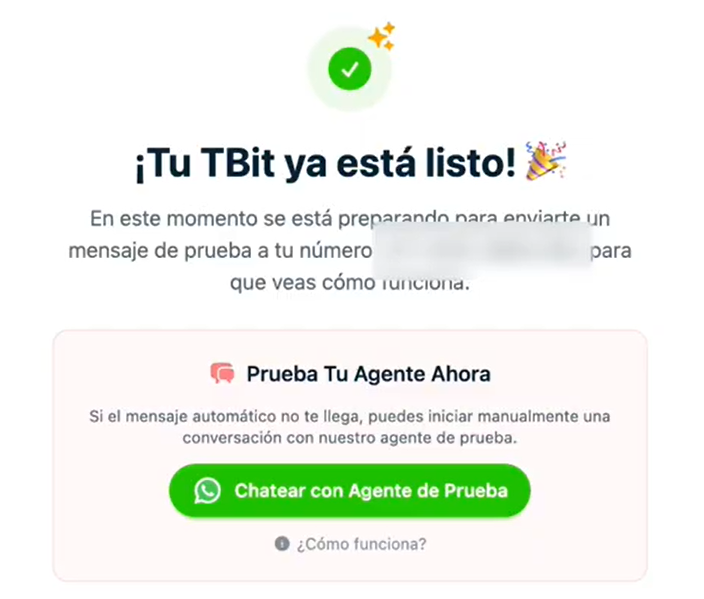
Tu verras un message de confirmation indiquant que ton TBit est déjà actif. Tu recevras aussi une notification sur le numéro WhatsApp que tu as enregistré.
Partie 11 : Teste ton TBit
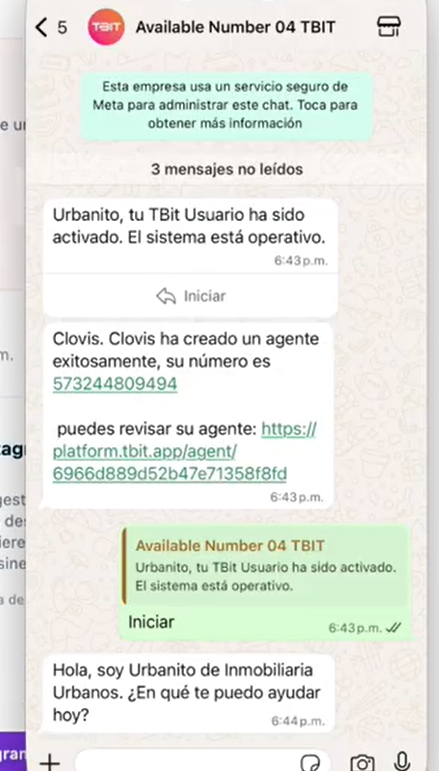
Ouvre WhatsApp et envoie un message à ton TBit comme si tu étais un client. Tu verras comment il répond en utilisant toutes les informations que tu as fournies.
Prochaines étapes
Explore des tutoriels supplémentaires pour apprendre comment :
Entraîner encore plus ton TBit
Connecter ton WhatsApp Business et ton compte Instagram
Ajouter des produits à ta boutique
Ton assistant IA TBit est déjà prêt à aider ton entreprise à offrir un service client exceptionnel 24/7.