
Hilfe-Center
Kontaktzuordnung pro Teammitglied: Jeder Berater sieht nur seine eigenen Kontakte
Aktiviere die Kontaktzuordnung in TBit und jeder Berater sieht nur die Kunden, die er betreut, während die Inhaberin und die Administratoren alles sehen. Schritt für Schritt, mit Screenshots und häufigen Fragen.
Jeder Berater mit seinen eigenen. Der Inhaber mit allen.
Die Kontaktzuordnung entscheidet, wer wen sieht. Schalte sie im Profil eines Teammitglieds ein und diese Person sieht nur noch die Kontakte, die sie betreut: ihre Chats, ihre Kunden, ihren Funnel, ihre Aufgaben und ihre Bestellungen. Die Inhaberin und die vollständigen Administratoren sehen weiterhin das ganze Unternehmen. Der Zaun liegt nicht auf dem Bildschirm, sondern auf dem Server: Er gilt gleichermaßen im Web, in der Handy-App, wenn du deinen TBit im Chat fragst und wenn jemand über die API abfragt.
Sieh es dir in drei Minuten an
Ana, Bruno und Carla arbeiten im selben Konto. Sieh, was jeder sieht.
Für wen es ist
Wenn mehr als eine Person in deinem Konto Anfragen bearbeitet, sorgt die Zuständigkeit für Ordnung im Posteingang, ohne dass jemand Informationen verliert.
Das hilft dir, wenn
Du ein Vertriebsteam mit mehreren Beratern hast und jeder sein eigenes Portfolio bearbeitet.
Du mit Beratern für Regionen oder Produkte verkaufst: Immobilien, Autohaus, Versicherungen, Bildung.
Du Provision pro Abschluss zahlst und klar sein muss, wer wen betreut hat.
Dein Posteingang so viele Chats hat, dass jeder Berater Zeit damit verliert, seine eigenen zu suchen.
Was es nicht ist
Es ist keine Privatsphäre vor dem Inhaber. Die Inhaberin und die vollberechtigten Administratoren lesen alle Gespräche, immer.
Es verbirgt nicht die Gesamtzahlen des Geschäfts. Die Zahlen und die Phasen des Trichters bleiben für alle vollständig.
Es ist nicht die Kontrolle über den Kalender. Wer nur Termine vergibt, hat bereits seine eigene Berechtigung, ausschließlich seine Termine zu sehen.
So wird es aktiviert, Schritt für Schritt
Du schaltest es Person für Person ein, über das Profil jedes Mitglieds. Im Beispielkonto ist Ana die Inhaberin von Inmobiliaria Horizonte und aktiviert die Zuständigkeit für Bruno, einen ihrer Berater.
Gehe zu Unternehmen / Team. Melde dich als Inhaber oder Administrator an und öffne Unternehmen / Team im Menü links. Dort findest du die Liste aller Personen mit Zugriff auf das Konto.
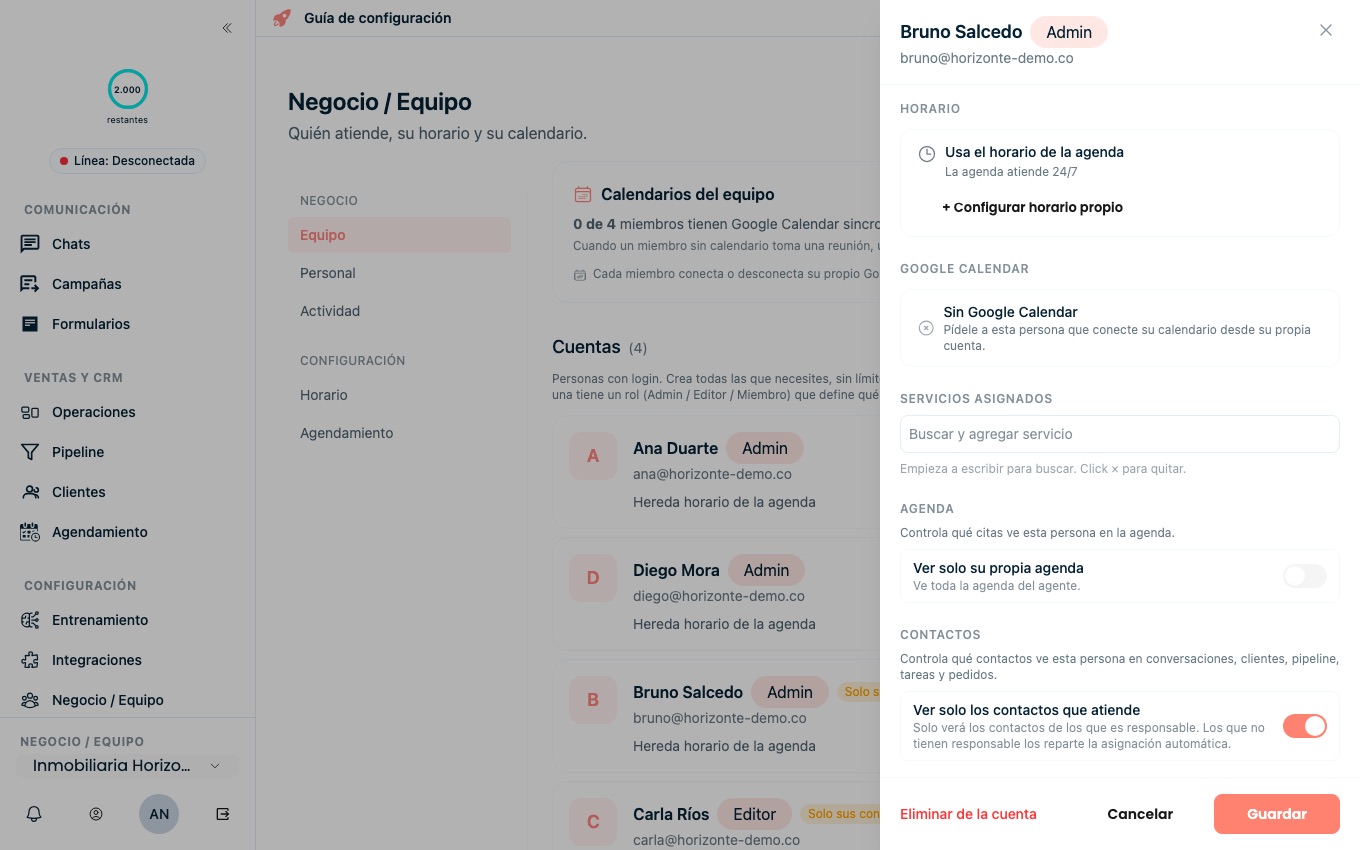
Öffne das Profil des Mitglieds. Klicke auf die Person, für die du die Zuständigkeit aktivieren möchtest. Rechts öffnet sich ihr Profil mit ihrem Zeitplan, ihrem Kalender, ihren Leistungen und ihren Berechtigungen.
Aktiviere „Nur Kontakte sehen, die man betreut“. Scrolle zum Abschnitt Kontakte und setze den Schalter um. Ab diesem Moment sieht diese Person nur die Kontakte, für die sie verantwortlich ist.
Lass TBit die neuen Gespräche verteilen. Wenn du die Zuständigkeit zum ersten Mal im Konto aktivierst, schaltet TBit auch die automatische Zuweisung neuer Gespräche ein: Jeder eingehende Chat hat ab der ersten Nachricht einen Verantwortlichen, so bleibt niemand ohne Zuständigen.
Speichere. Klicke auf Speichern und fertig. Die Änderung gilt sofort, überall und ohne dass die Person sich erneut anmelden muss.
Was jede Person sieht
Bei Inmobiliaria Horizonte ist Ana die Inhaberin, Diego der Manager mit vollem Zugriff, und Bruno und Carla sind Berater mit aktivierter Zuständigkeit.
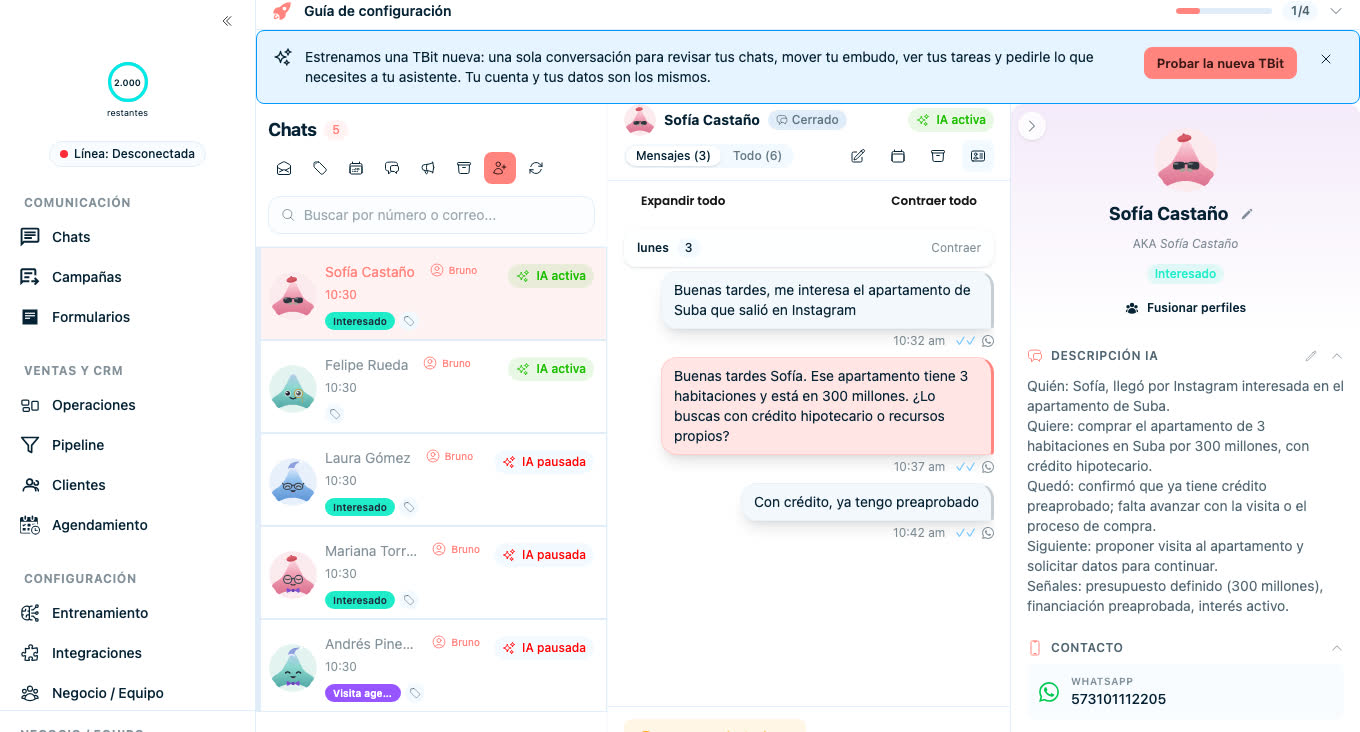
Ana, die Inhaberin: Alles: jeder Chat, jeder Kunde, jede Karte des Trichters, jede Aufgabe und jede Bestellung des Kontos. Sie weist auch zu und neu zu, wem sie möchte.
Diego, vollberechtigter Administrator: Dasselbe wie Ana. Ein Administrator, der alle Kontakte sieht, verteilt die Arbeit des Teams.
Bruno und Carla, Berater mit Besitz: Nur ihre Kontakte, auf allen fünf Bildschirmen: Posteingang, Kunden, Pipeline, Aufgaben und Bestellungen. Die Gesamtzahlen des Unternehmens und die Phasen der Pipeline sehen sie weiterhin vollständig.
Ein Kontakt noch ohne Verantwortlichen: Nur diejenigen, die alles sehen, sehen ihn, bis die automatische Zuweisung ihn verteilt oder ein Administrator ihn manuell zuweist.
Einen Kontakt an einen Kollegen übergeben
Wenn ein Kunde zu einer anderen Person gehört, weil er die Zone gewechselt hat, weil die betreuende Person in den Urlaub gegangen ist oder weil jemand anderes den Abschluss macht, erfolgt die Übergabe aus derselben Unterhaltung heraus.
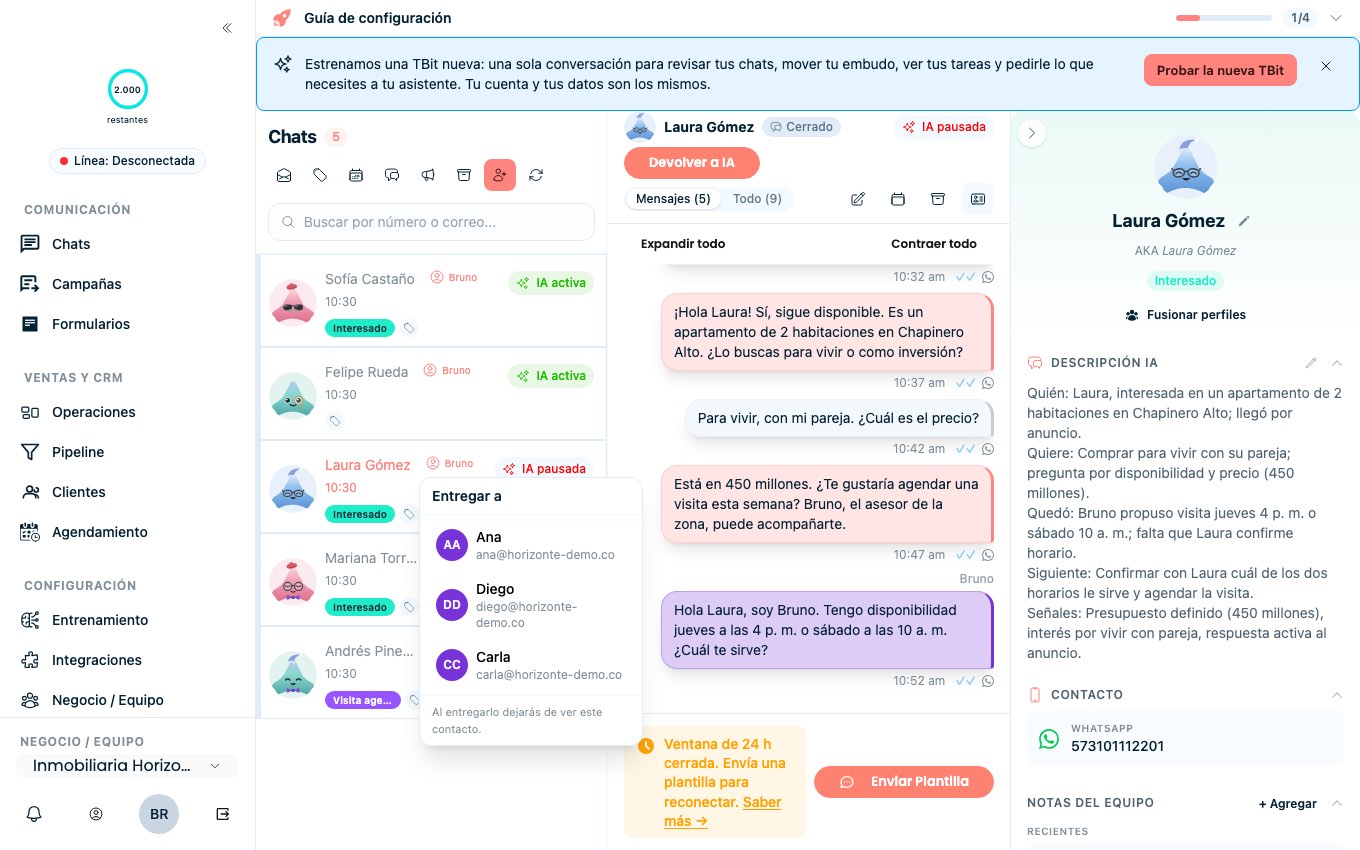
Öffne den Chat, tippe auf den Chip des Verantwortlichen und wähle „Übergeben an…“. Es erscheint die Liste deiner Kollegen: Wähle einen aus und der Kontakt geht in seine Hände über.
Bei der Übergabe siehst du diesen Kontakt nicht mehr. Wer ihn erhält, wird mit einer Benachrichtigung informiert und öffnet ihn mit allem: die vollständige Unterhaltung, die Zusammenfassung des Kunden und die Notizen des Teams. Nichts bleibt zurück und niemand muss Screenshots über einen anderen Kanal weiterleiten.
Wer alles sieht, die Inhaberin und die vollberechtigten Administratoren, weist zu und weist neu zu, ohne jemanden um Erlaubnis zu bitten.
Private Pipelines für das, was nicht allen gehört
Manchmal ist das Problem nicht die Kontakte, sondern das gesamte Board: ein Portfolio von Investoren, ein Projekt, das noch nicht angekündigt ist, eine spezielle Preisliste.
Gehe zu Pipeline, öffne Einstellungen, gehe zu Sichtbarkeit und markiere „Privat“. Wähle die Personen aus, die Zugang haben sollen, und speichere. Für die anderen existiert diese Pipeline einfach nicht: Sie erscheint nicht in der Tableiste und lässt sich nicht über den Link öffnen.
Die Gesamtzahlen des Unternehmens ändern sich nicht. Was in einer privaten Pipeline verkauft wird, zählt weiterhin in den Konten des gesamten Accounts mit.
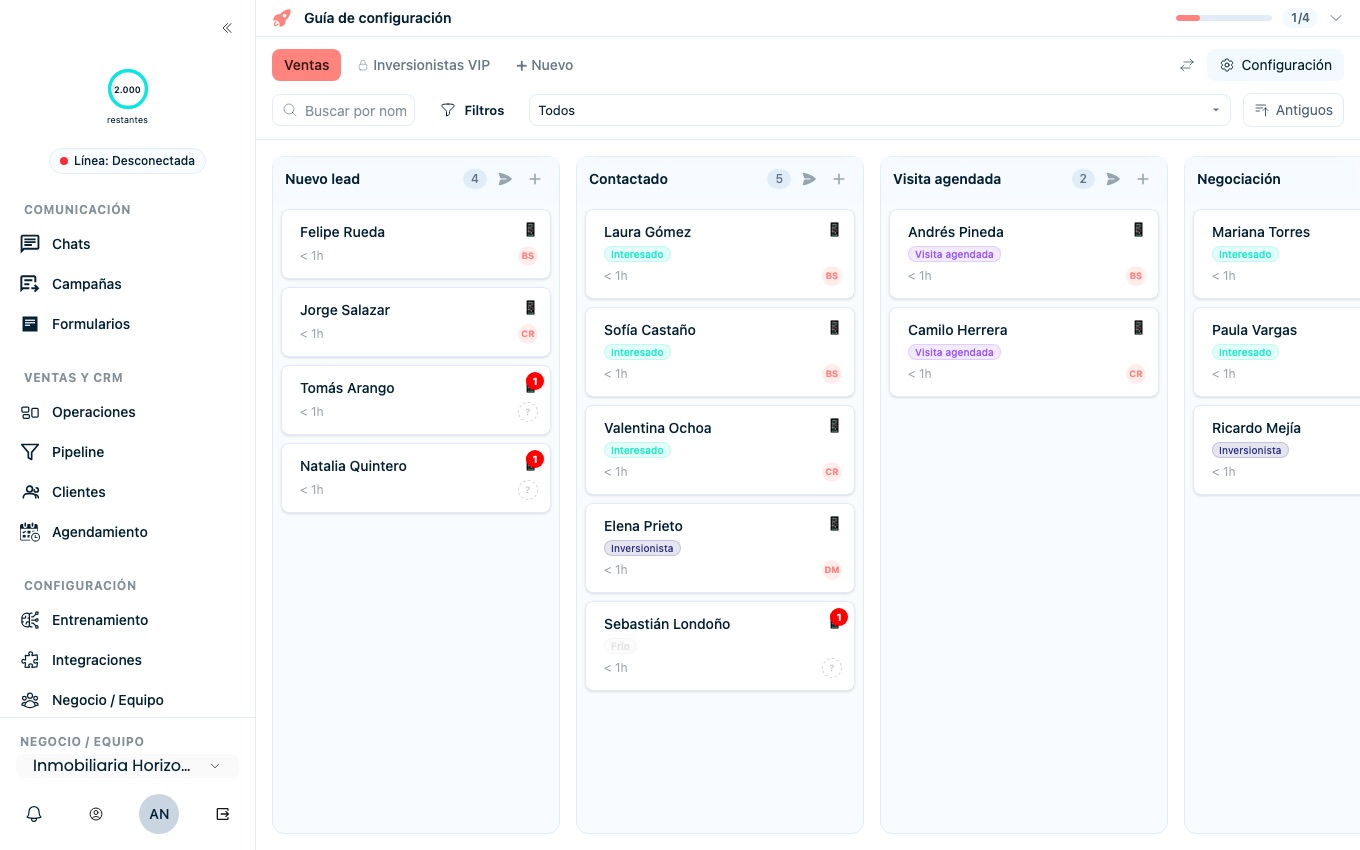
Was passiert, wenn jemand einen Kontakt sucht, den er nicht betreut
Er erscheint nicht. Weder wenn man den Namen in die Suche eingibt, noch wenn man den Link der Unterhaltung einfügt, noch wenn man über die Handy-App hineingeht. Für diese Person ist dieser Kunde nicht im Account.
Das Einzige, was passiert, dient der Vermeidung von Duplikaten: Wenn ein Berater eine Telefonnummer erstellt oder importiert, die bereits ein anderer Kollege betreut, weist TBit ihn hin: „Carla betreut ihn bereits“ und erstellt keinen neuen Kontakt. Er sieht den Namen der betreuenden Person, damit er weiß, mit wem er sprechen muss, aber er sieht weder die Karteikarte noch die Unterhaltung.
Aktiviere es noch heute
Es ist ab sofort in deinem Account verfügbar, ohne zusätzliche Kosten und ohne etwas migrieren zu müssen. Gehe hinein, öffne die Karteikarte eines Beraters und schalte den Schalter ein. In meinen Account gehen. Möchtest du, dass wir es gemeinsam in Betrieb nehmen? Schreibe dem Support