
مركز المساعدة
كيف تنشئ حملة من TBit | TBit
دليل خطوة بخطوة لإنشاء الحملات وإرسالها من منصة TBit. إرسال سريع أو حملات مجدولة لعملائك.

كيف تنشئ حملة من منصة TBit
صُمم TBit ليمنحك تجربة سهلة ومتاحة، خاصة لأصحاب المشاريع والشركات الذين لا يمتلكون بالضرورة معرفة تقنية متقدمة.
المسار: القائمة الجانبية ← التواصل ← الحملات
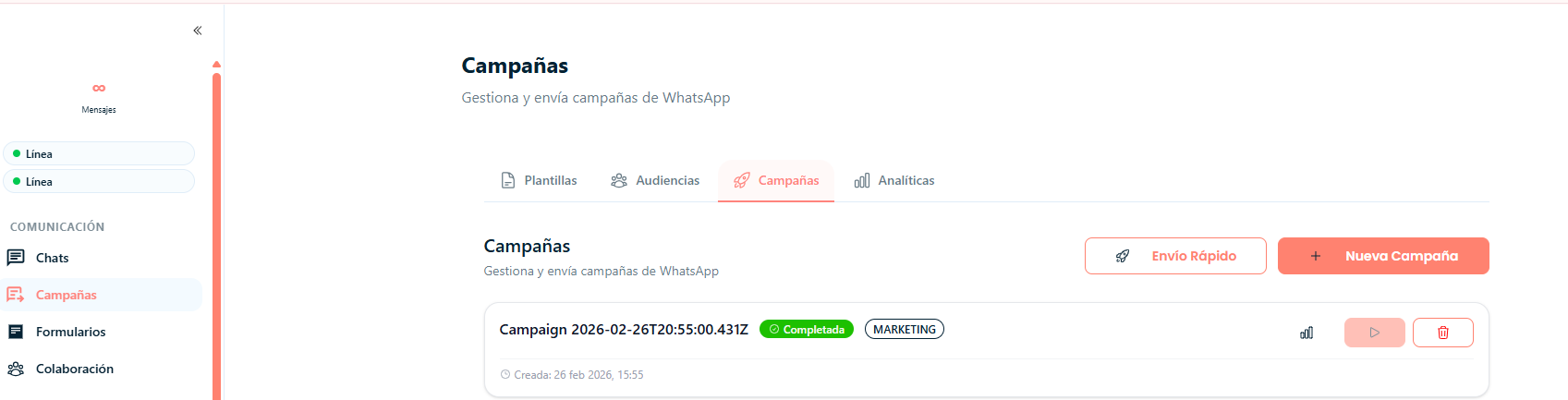
اختر نوع الحملة
الخطوة 2: في خيار الحملات ستجد خيارين:
الإرسال السريع: لإرسال قالب بسرعة إلى مجموعة أشخاص (لا يزيد عن 200 ولا يقل عن 75)
+ حملة جديدة: لحملة أكثر تنظيماً مع خيار جدولة الإرسال
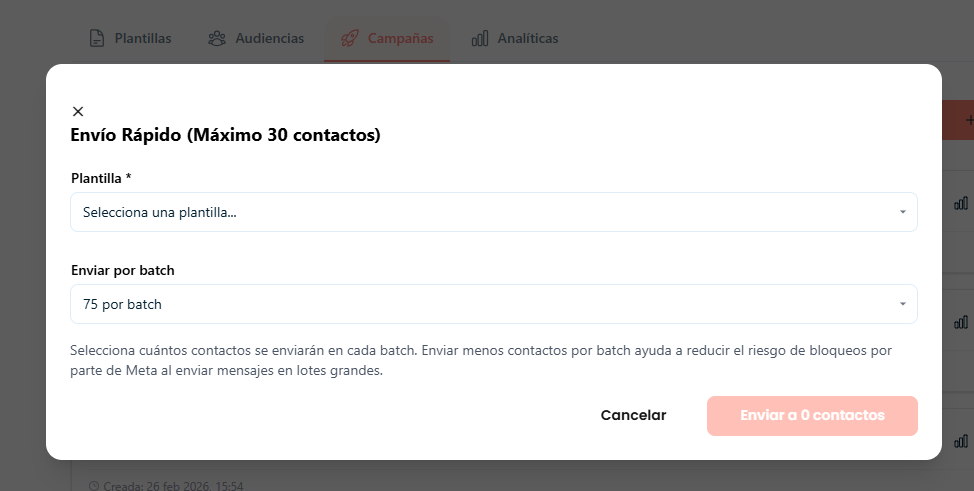
الإرسال السريع
الخطوة 3: اختر خيار "الإرسال السريع".
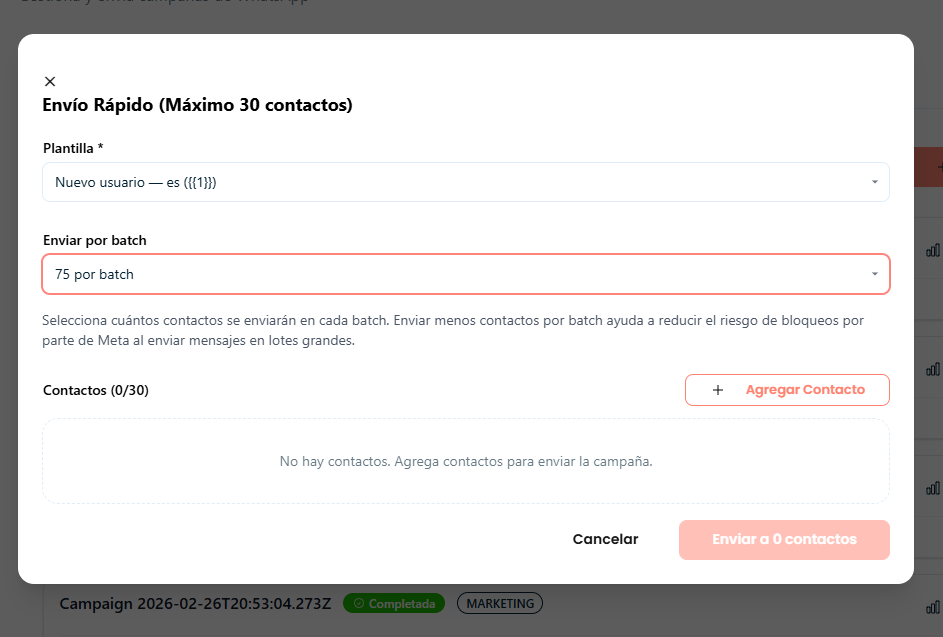
الخطوة 4: اختر القالب الذي تريد نشره وعدد الدفعة (كم شخصاً سترسل إليهم هذه الحملة).
الخطوة 5: ستكون لديك إمكانية إدخال جهات الاتصال التي تريد الوصول إليها.
الخطوة 6: اضغط على "إضافة جهة اتصال" لإدخال رقم الهاتف واسم جهة الاتصال.
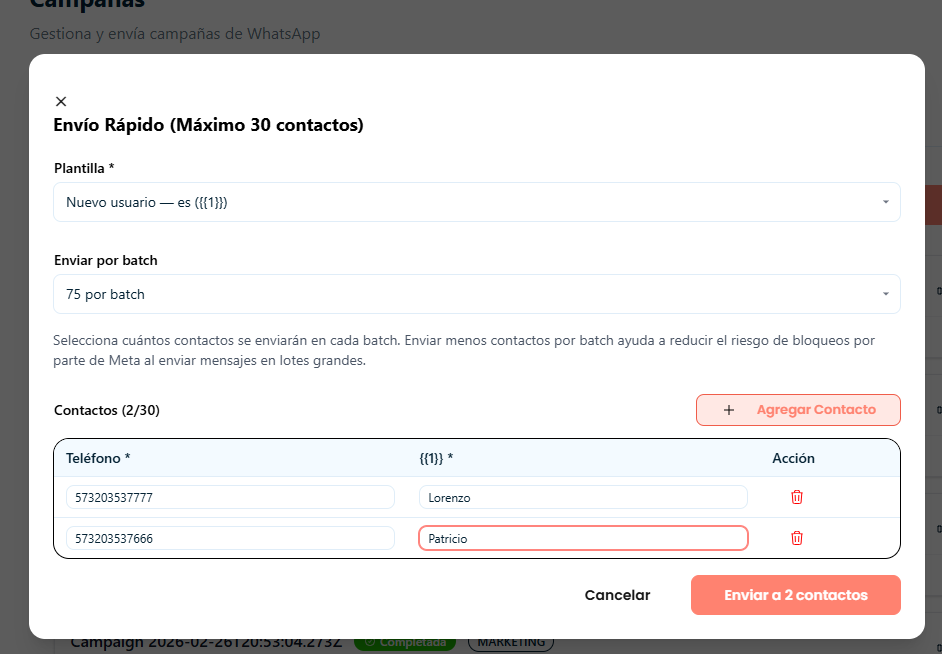
الخطوة 7: يمكنك إدخال عدد جهات الاتصال حسب الدفعة المختارة.
الخطوة 8: بعد الانتهاء من الإدخال، اضغط على "إرسال إلى X جهة اتصال".
التأكيد
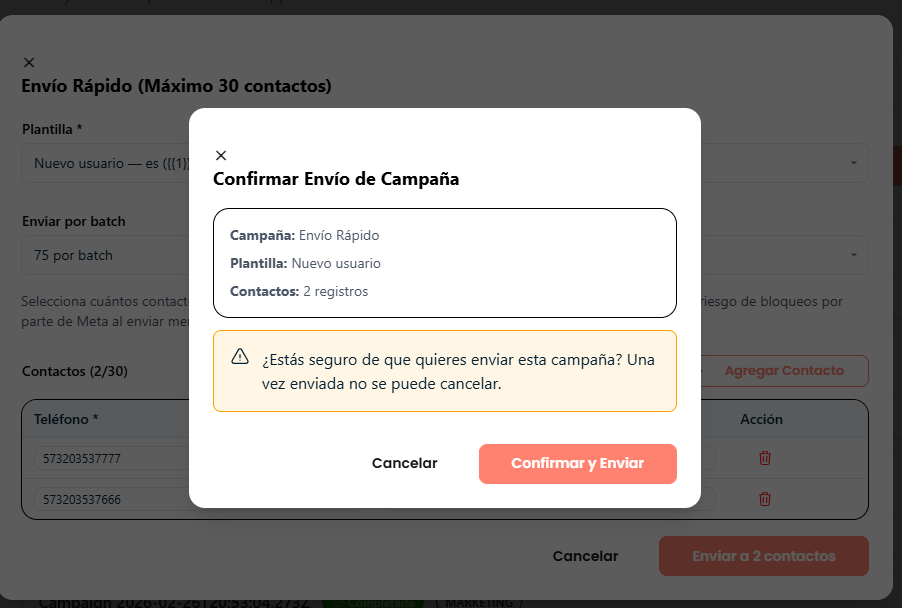
الخطوة 9: ستُفتح نافذة تأكيد يمكنك من خلالها مراجعة:
نوع الحملة
القالب المختار
عدد الأرقام التي سيُرسل إليها
إذا كان كل شيء صحيحاً، اضغط على "تأكيد وإرسال". وإذا احتجت إلى تعديلات، اختر "إلغاء".
الخطوة 10: انتظر حتى تظهر رسالة التأكيد التي تشير إلى نجاح العملية.
