Helpcentrum
WhatsApp Business en Instagram koppelen aan TBit | TBit
Stap voor stap je WhatsApp Business en Instagram-account koppelen aan het TBit-platform. Integreer je berichtkanalen op één plek.
WhatsApp Business en Instagram koppelen aan het TBit-platform
Inleiding
Het gedeelte Integraties is een van de fundamentele pijlers van TBit, omdat je hiermee je agent kunt verbinden met de tools en kanalen die je al in je bedrijf gebruikt.
Via dit venster kun je platforms zoals WhatsApp, Instagram, Mercado Pago, Shopify, Jumpseller en productiviteitstools zoals Google Calendar koppelen, zodat je agent niet alleen berichten beantwoordt, maar ook slim samenwerkt met je digitale ecosysteem.
Als de integraties correct zijn ingesteld, garandeert dat het volgende:
Je agent kan berichten ontvangen en verzenden via de officiële kanalen
Informatie stroomt automatisch tussen je tools
De antwoorden sluiten aan bij je echte werkwijze
Er zijn minder handmatige fouten en kortere doorlooptijden
Belangrijk: Zonder actieve integratie kan de agent niet op de kanalen werken of externe acties uitvoeren. Controleer of alle benodigde integraties actief zijn en de status "Verbonden" hebben.
Stap voor stap: WhatsApp Business koppelen
Route: Zijmenu → Instellingen → Integraties
Deel 1: Ga naar Integraties
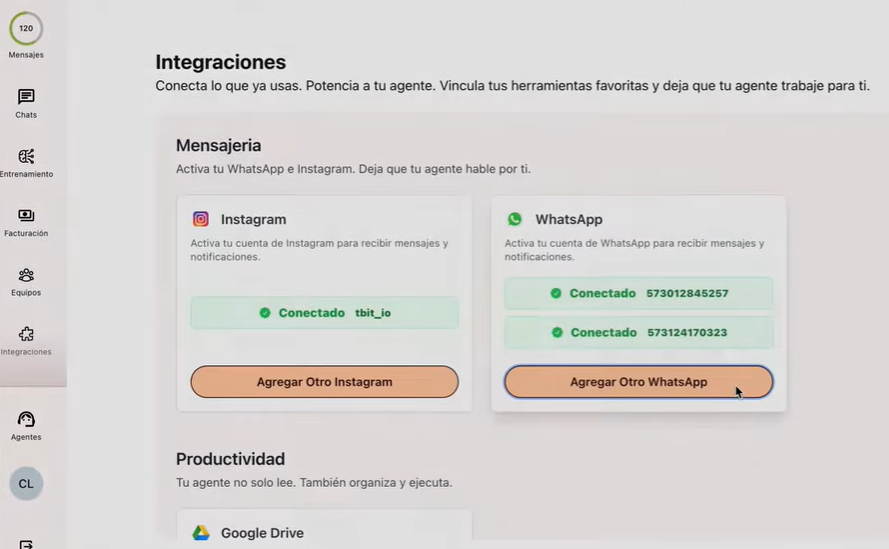
Ga naar het zijmenu aan de linkerkant en klik op Integraties, binnen het gedeelte Instellingen.
Zoek in het gedeelte Berichten het blok WhatsApp en klik op de knop "WhatsApp koppelen".
Deel 2: Log in met Facebook
Er opent een Facebook-venster. Voer je gebruikersnaam en wachtwoord in.
Belangrijk: Gebruik niet je persoonlijke account. Je moet inloggen met het Bedrijfsbeheer van je bedrijf, want dat is wat het koppelen van het WhatsApp Business-nummer mogelijk maakt.
Deel 3: Controleer het Bedrijfsbeheer
Zorg ervoor dat het Bedrijfsbeheer bij jouw bedrijf hoort en direct gekoppeld is aan de WhatsApp Business-lijn die je wilt verbinden. Alleen dan werkt WhatsApp correct binnen het platform.
Deel 4: Voer het WhatsApp-nummer in
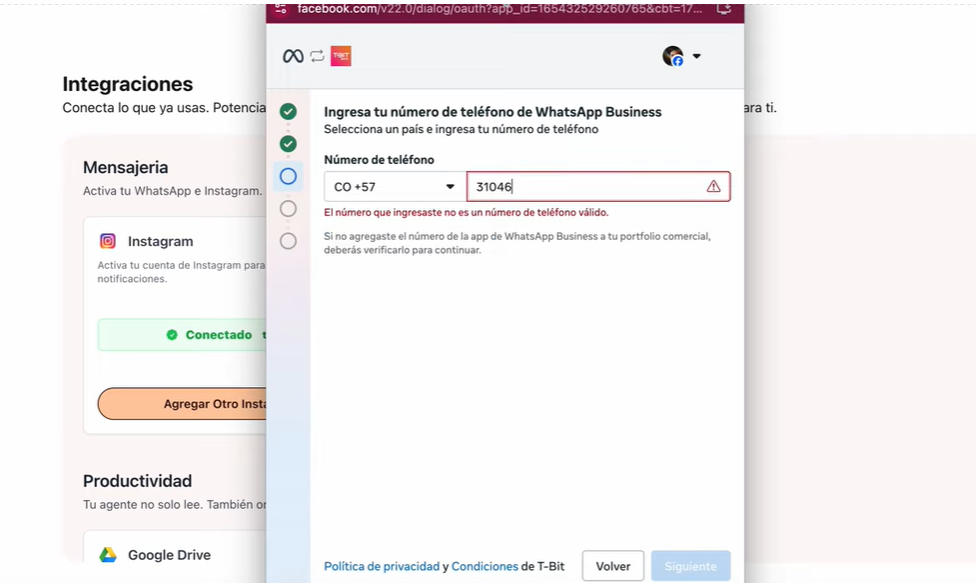
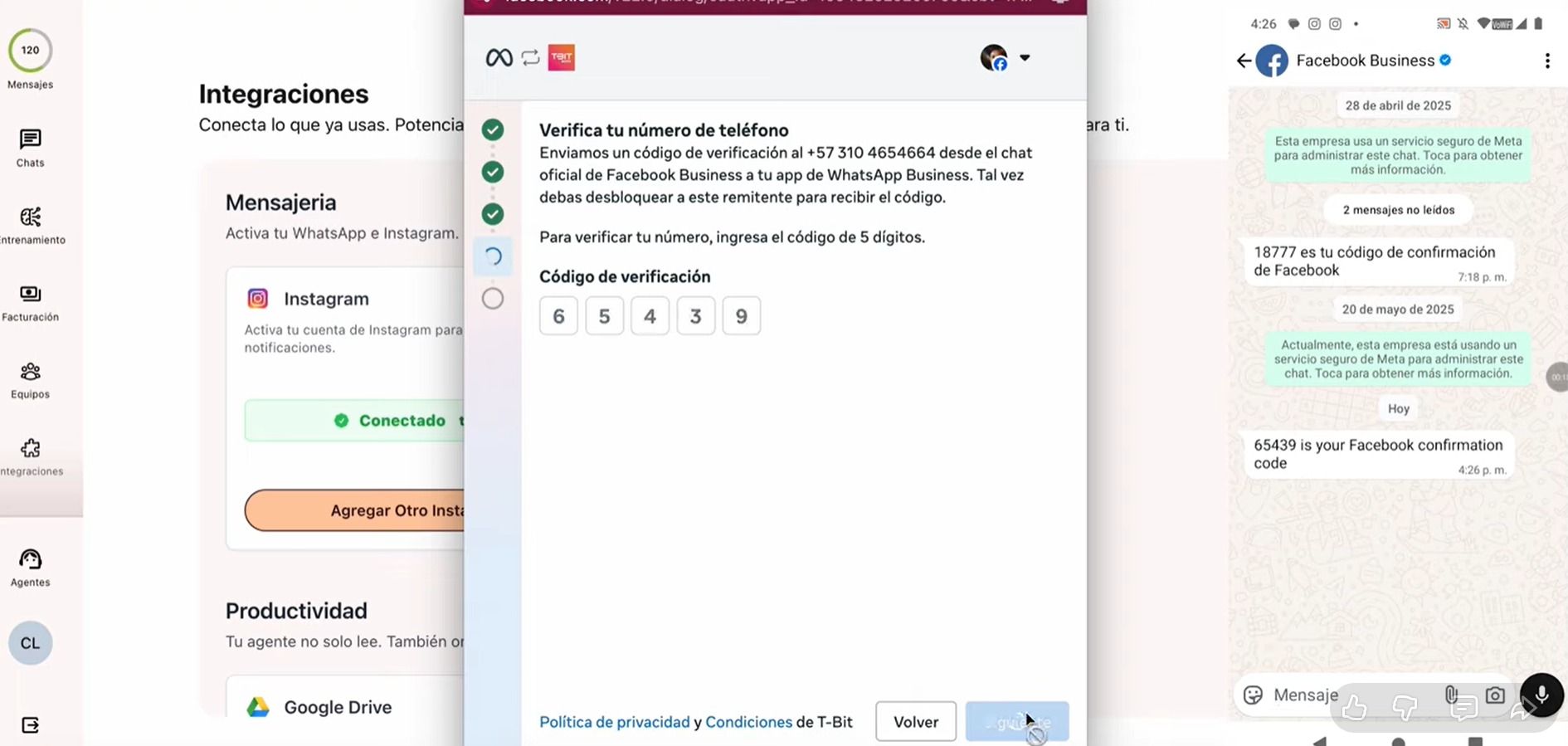
Stap 1: Typ het nummer van je WhatsApp Business.
Stap 2: Je ontvangt een verificatiecode.
Stap 3: Voer de code in de bijbehorende velden in.
Deel 5: Machtigingen goedkeuren
Er verschijnt een scherm met de machtigingen die je aan TBit geeft. Bevestig de machtigingen en wacht een paar seconden terwijl de informatie wordt gesynchroniseerd.
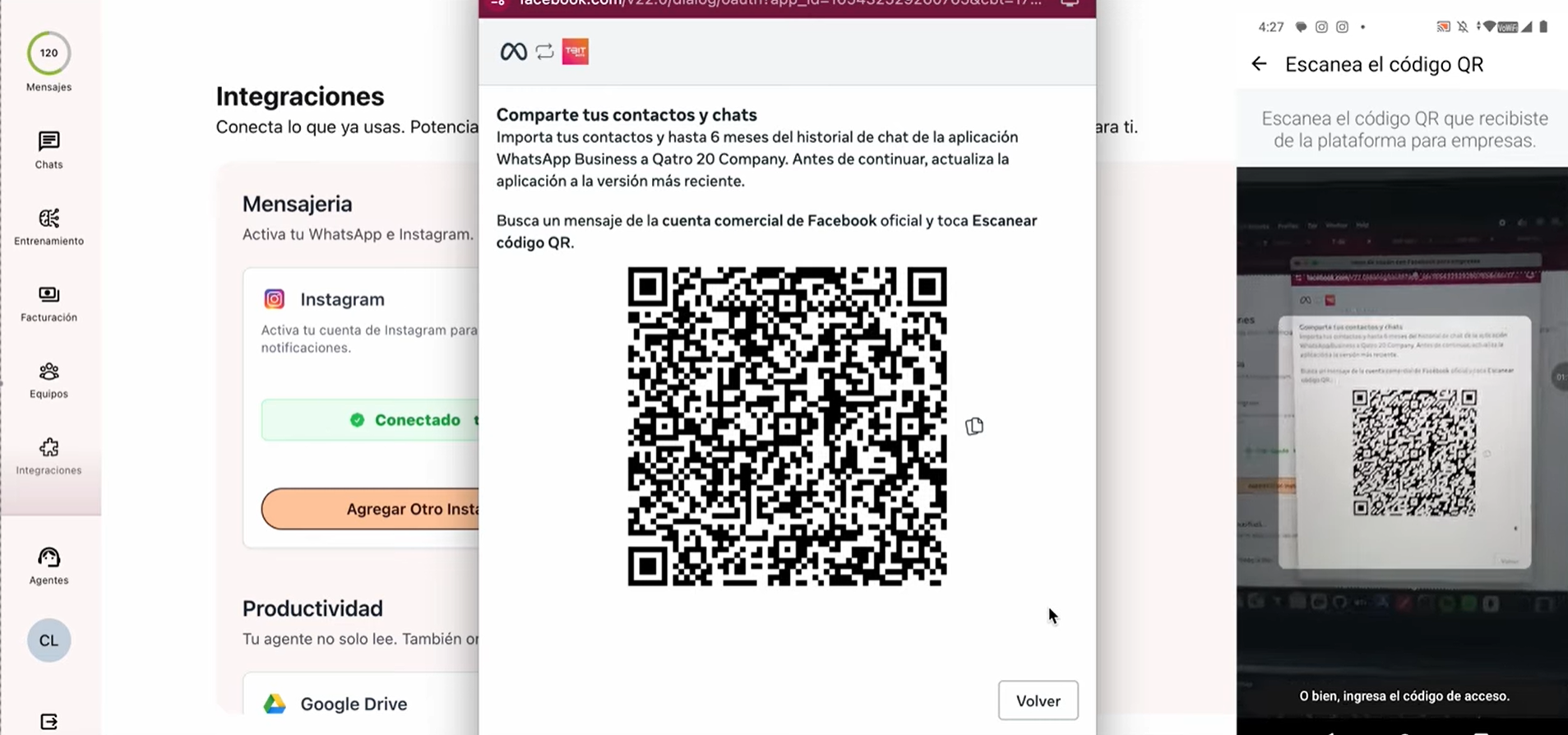
Er verschijnt een QR-code die je moet scannen met het ingevoerde WhatsApp Business. Dit proces rondt het koppelen van de informatie af en duurt een paar seconden. Je mag het venster niet sluiten totdat "Voltooien" verschijnt.
Deel 6: Rond de verbinding af
Wanneer het laatste scherm verschijnt, klik je op "Voltooien".
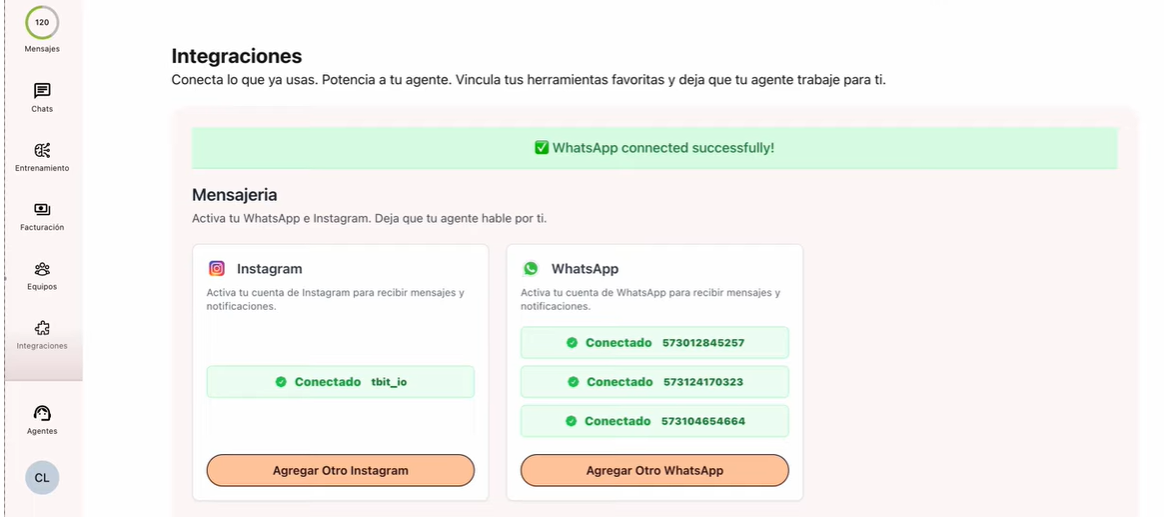
Belangrijk: Verlaat de pagina niet totdat je het bevestigingsbericht ziet dat je account correct is verbonden.
Instagram koppelen
Deel 7: Ga naar Integraties
Ga naar het menu aan de linkerkant en klik op Integraties, binnen het gedeelte Instellingen.
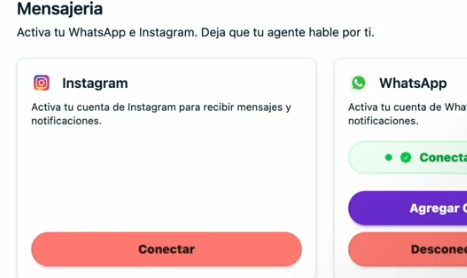
Zoek in het gedeelte Berichten het blok Instagram en selecteer de optie "Instagram koppelen".
Deel 8: Log in op Instagram
Voer je Instagram-gebruikersnaam en wachtwoord in en klik op "Inloggen".
Deel 9: Machtigingen goedkeuren
Keur de machtigingen goed die het platform vraagt en wacht een paar seconden terwijl de informatie wordt geladen.
Stap 10: Bevestiging
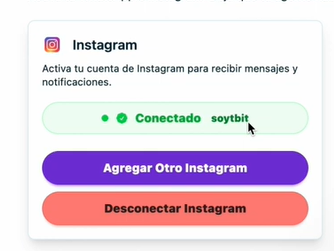
Je ziet een bericht dat bevestigt dat je Instagram-account succesvol is gekoppeld.