
Helpcentrum
Zo maak je je TBit (AI-agent) aan vanaf de website | TBit
Stap voor stap uitleg om je TBit AI-agent aan te maken vanaf de website. Registreren met Gmail, instellen en de eerste test op WhatsApp.
Zo maak je je TBit (AI-agent) aan vanaf de website
Deel 1: Ga naar het platform
Bezoek de website van TBit en zoek de knop "Account aanmaken" rechtsboven.

Deel 2: Registreren
Klik op de knop "Account aanmaken". Je hoeft geen wachtwoord te maken of lange formulieren in te vullen: log gewoon in met je Gmail-account en je kunt beginnen.
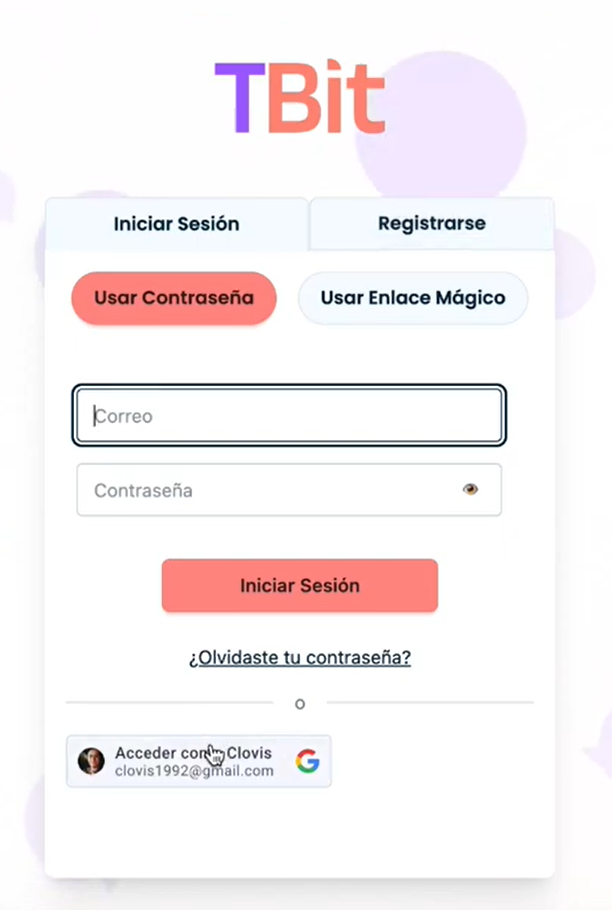
Deel 3: Bekijk de eerste informatie
Zodra je bent ingelogd, zie je het scherm met de eerste instellingen. Lees de inleidende informatie om vertrouwd te raken met het platform.
Deel 4: Kies de specialiteit van je TBit
Kies de hoofdfunctie van je AI-assistent:
Verkoopagent: Beantwoordt vragen en helpt verkopen te sluiten
Klantenservice: Lost vragen op en biedt ondersteuning
Let op: je kunt deze functie later wijzigen als dat nodig is.
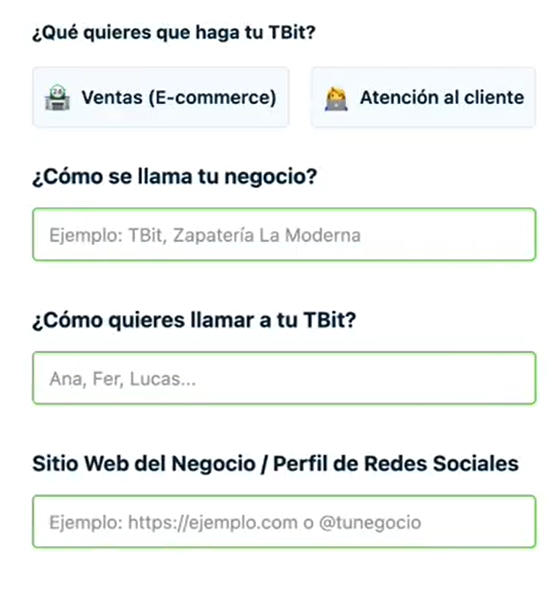
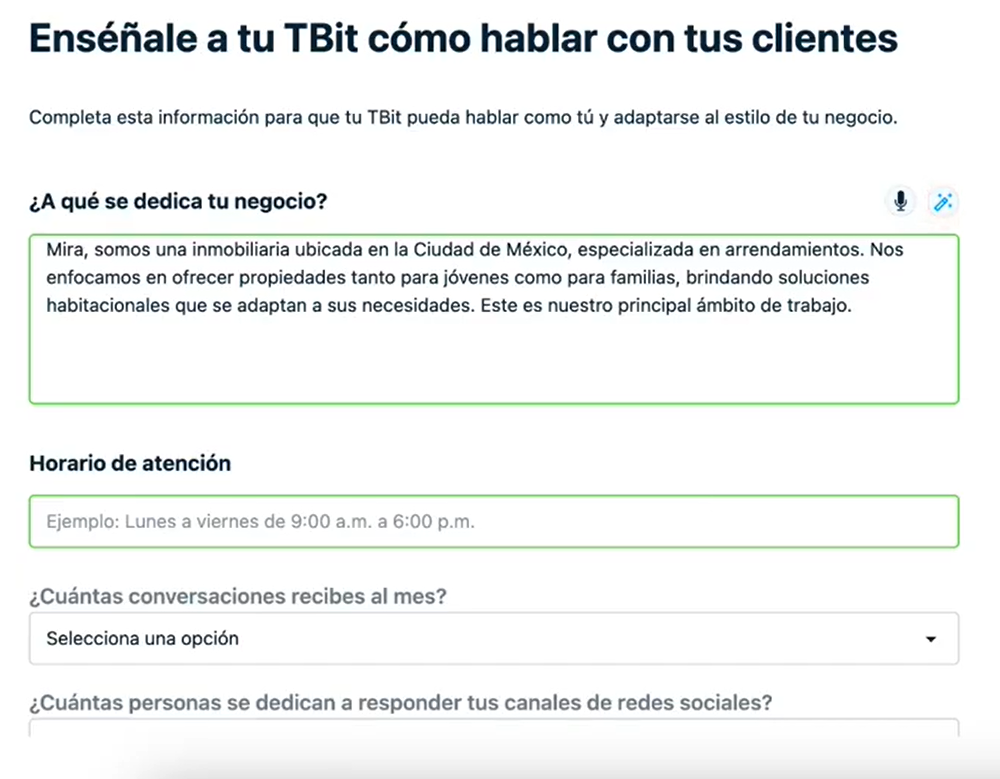
Deel 5: Stel de basisinformatie in
Vul de volgende gegevens in:
Bedrijfsnaam: De naam van je bedrijf
Naam van TBit: Kies een naam voor je assistent (bijvoorbeeld "Lucas"), zo stelt hij zich voor aan klanten
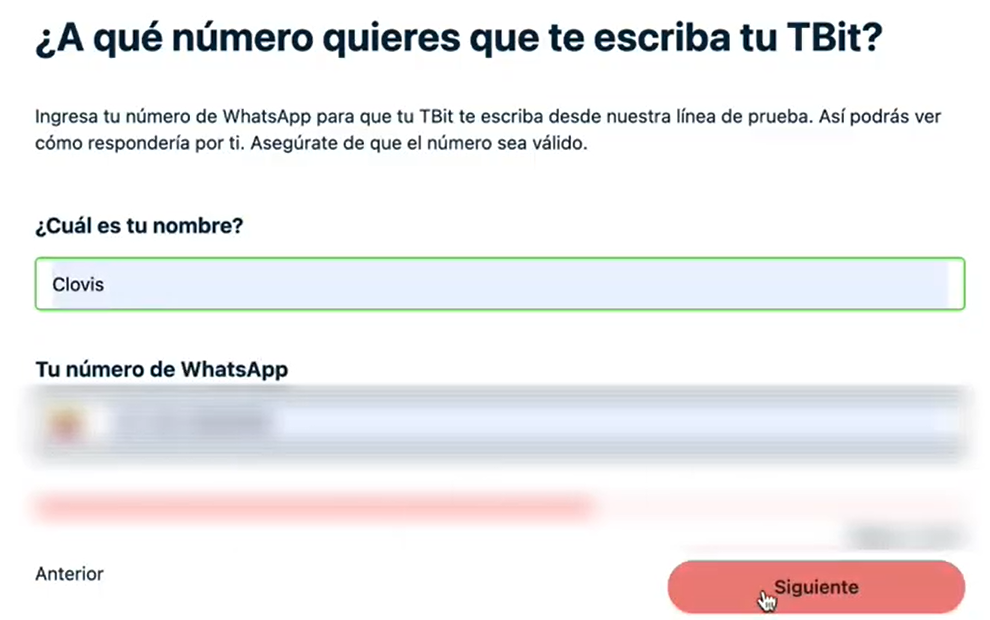
Jouw naam: Je persoonlijke naam
Je WhatsApp-nummer: Je persoonlijke nummer (niet het nummer van je bedrijf) voor de test
Deel 6: Personaliseer de aanpak van je service
Geef gedetailleerde informatie over:
Welke producten of diensten je verkoopt
Je openingstijden
Het aankoopproces van je klanten
Hoe je wilt dat je TBit klanten begroet
Pro-tips:
Gebruik de microfoonknop om spraakberichten op te nemen in plaats van te typen (spreek wel duidelijk)
Gebruik de toverstafknop om AI in te zetten en je tekstbeschrijvingen te verbeteren
Deel 7: Bepaal je ideale klant
Beschrijf je doelklant met: leeftijdsgroep, interesses, locatie en alle andere relevante kenmerken.
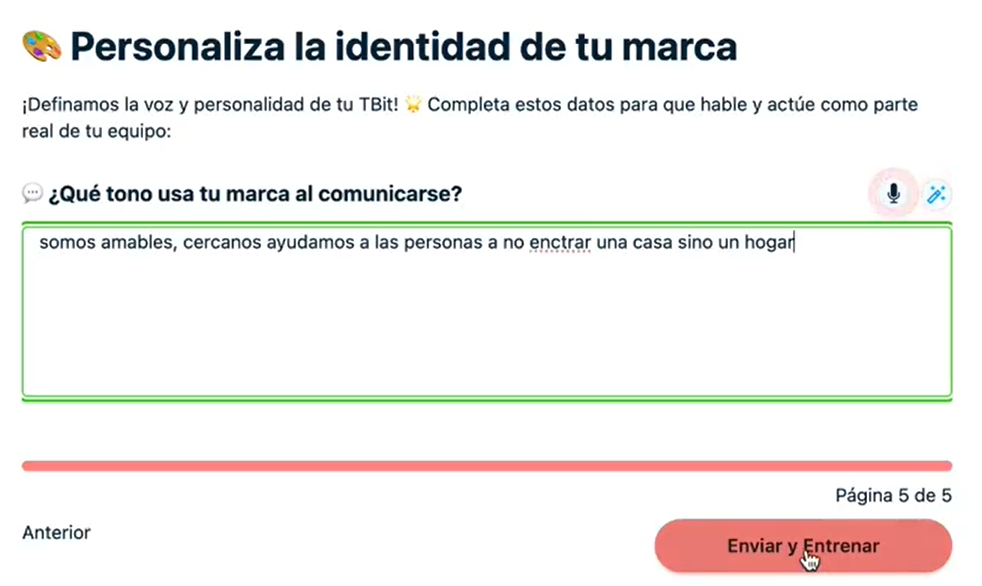
Deel 8: Bepaal de waarden van je bedrijf
Geef de belangrijkste waarden van je bedrijf aan. Onthoud: hoe meer informatie je geeft, hoe nauwkeuriger en efficiënter je TBit zal zijn.
Deel 9: Train je TBit
Klik op "Verzenden en trainen". Wacht tot het systeem alle informatie die je hebt gegeven verwerkt.
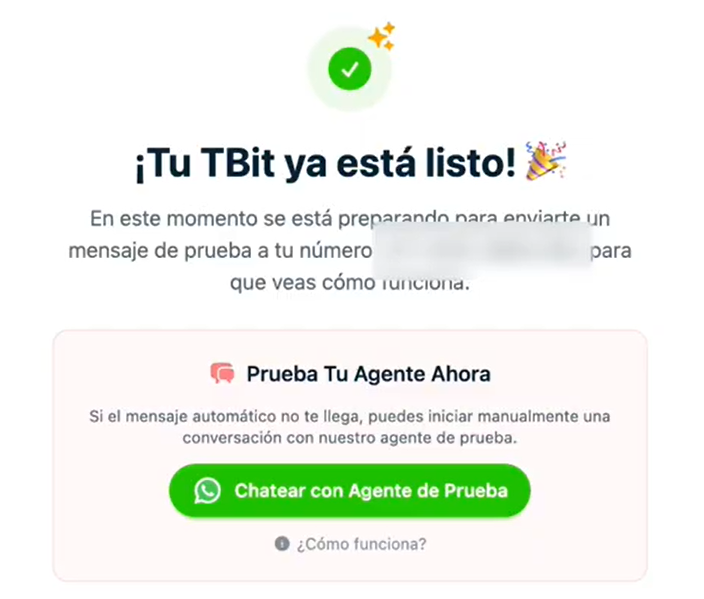
Deel 10: Bevestiging van activering
Je ziet een bevestigingsbericht dat je TBit nu actief is. Je ontvangt ook een melding op het WhatsApp-nummer dat je hebt geregistreerd.
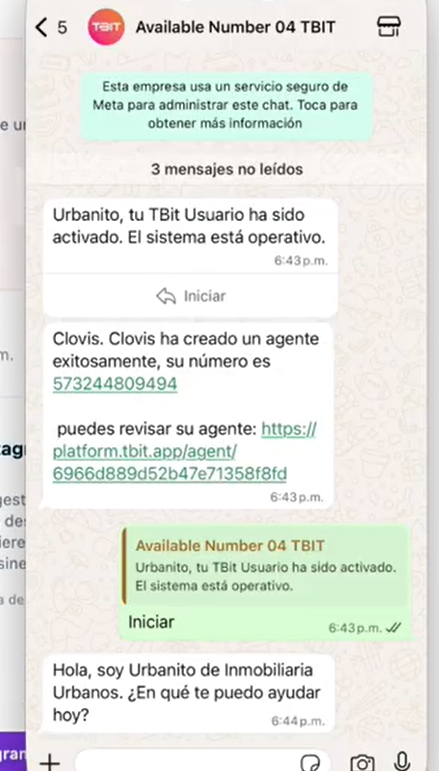
Deel 11: Test je TBit
Open WhatsApp en stuur een bericht naar je TBit alsof je een klant bent. Je ziet hoe het antwoordt met alle informatie die je hebt gegeven.
Volgende stappen
Verken extra tutorials om te leren hoe je:
Je TBit nog beter traint
Je WhatsApp Business en je Instagram-account koppelt
Producten naar je winkel uploadt
Je TBit AI-assistent is nu klaar om je bedrijf te helpen uitstekende klantenservice te bieden, 24/7.