
हेल्प सेंटर
TBit से कैंपेन कैसे बनाएं | TBit
TBit प्लेटफ़ॉर्म से कैंपेन बनाने और भेजने के लिए स्टेप-बाय-स्टेप गाइड। अपने ग्राहकों के लिए तेज़ भेजना या शेड्यूल किए गए कैंपेन।

TBit प्लेटफ़ॉर्म से कैंपेन कैसे बनाएं
TBit को एक सहज और सुलभ अनुभव देने के लिए डिज़ाइन किया गया है, खासकर उन उद्यमियों और व्यवसायियों के लिए जिनके पास ज़रूरी नहीं कि उन्नत तकनीकी ज्ञान हो।
रास्ता: साइड मेनू → संचार → कैंपेन
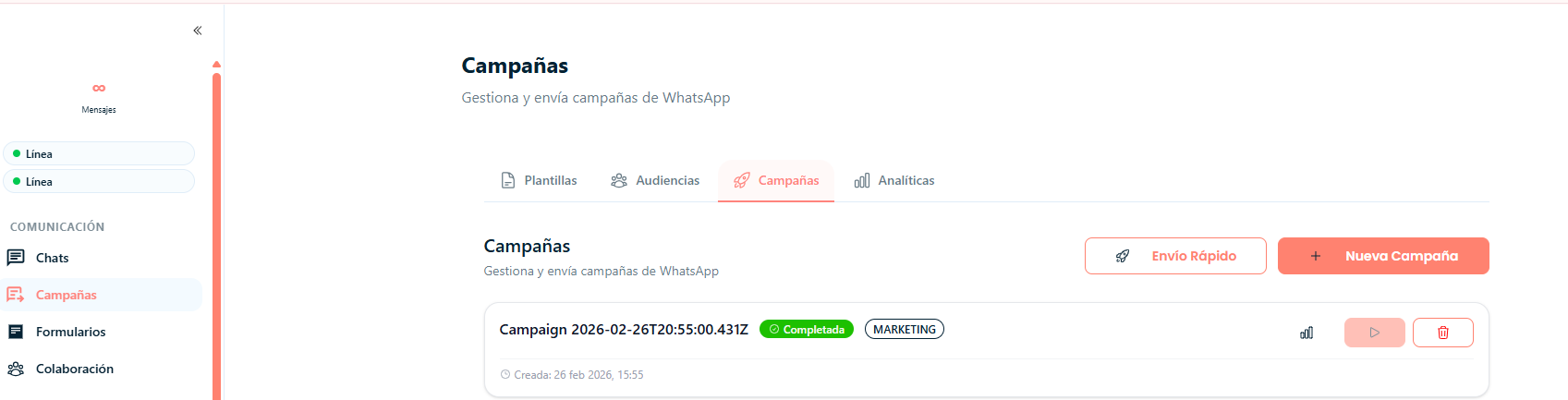
कैंपेन का प्रकार चुनें
चरण 2: कैंपेन विकल्प में दो विकल्प दिखते हैं:
तेज़ भेजना: लोगों के समूह को टेम्पलेट जल्दी भेजने के लिए (200 से ज़्यादा नहीं, 75 से कम नहीं)
+ नया कैंपेन: शेड्यूल करने के विकल्प के साथ ज़्यादा संरचित कैंपेन के लिए
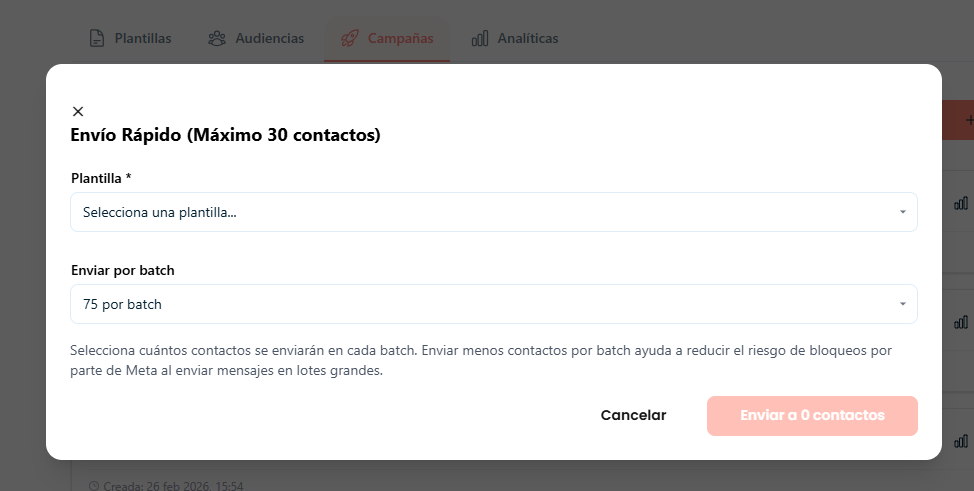
तेज़ भेजना
चरण 3: "तेज़ भेजना" विकल्प चुनें।
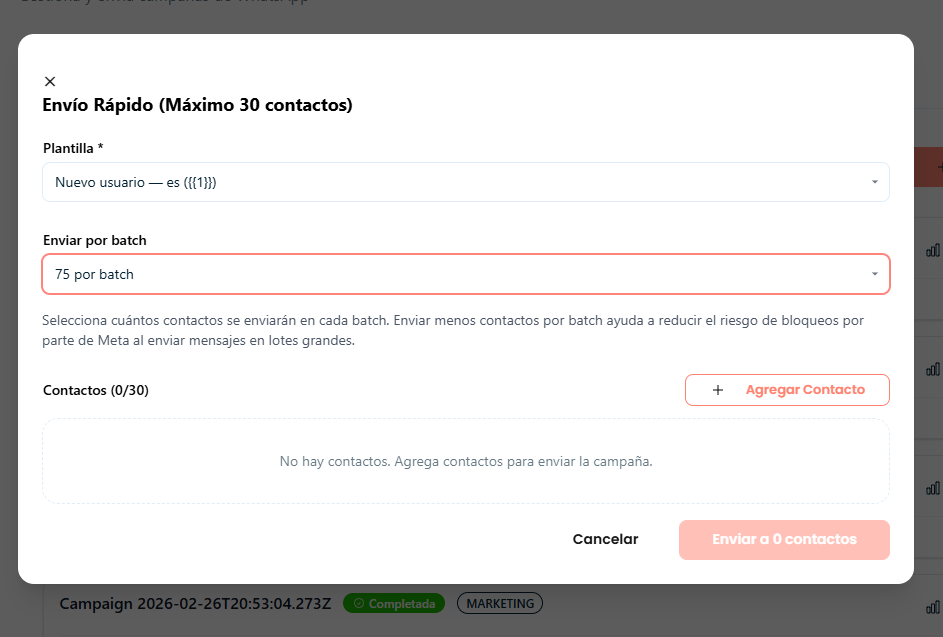
चरण 4: वह टेम्पलेट चुनें जिसे आप फैलाना चाहते हैं और बैच की संख्या (इस कैंपेन में आप कितने लोगों को भेजेंगे)।
चरण 5: आपको उन संपर्कों को दर्ज करने का विकल्प मिलेगा जिन तक आप पहुँचना चाहते हैं।
चरण 6: फ़ोन नंबर और संपर्क का नाम दर्ज करने के लिए "संपर्क जोड़ें" पर क्लिक करें।
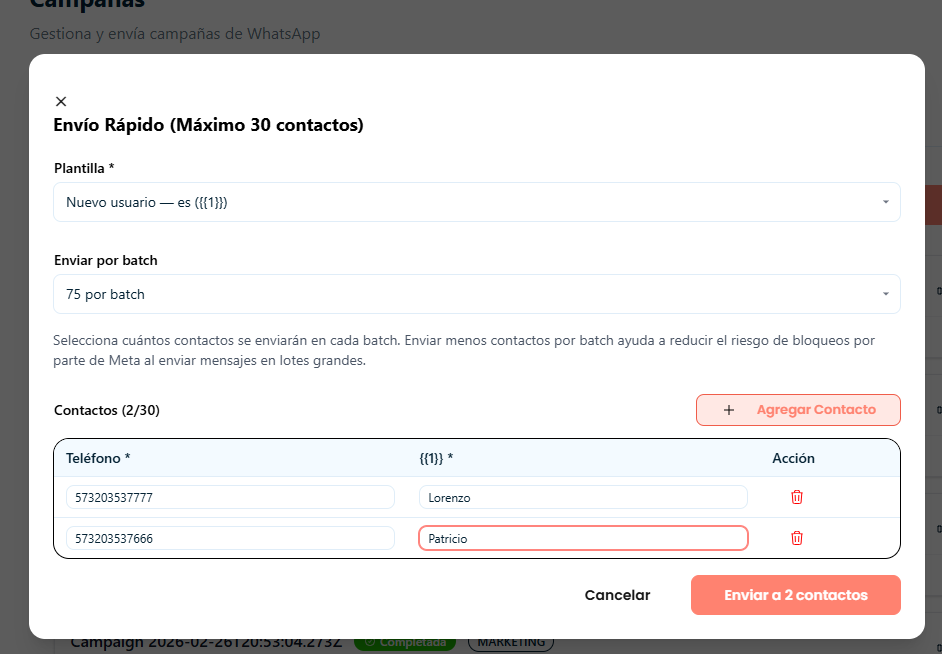
चरण 7: आप चुने गए बैच के अनुसार संपर्कों की संख्या दर्ज कर सकते हैं।
चरण 8: दर्ज करना पूरा होने पर, "X संपर्कों को भेजें" पर क्लिक करें।
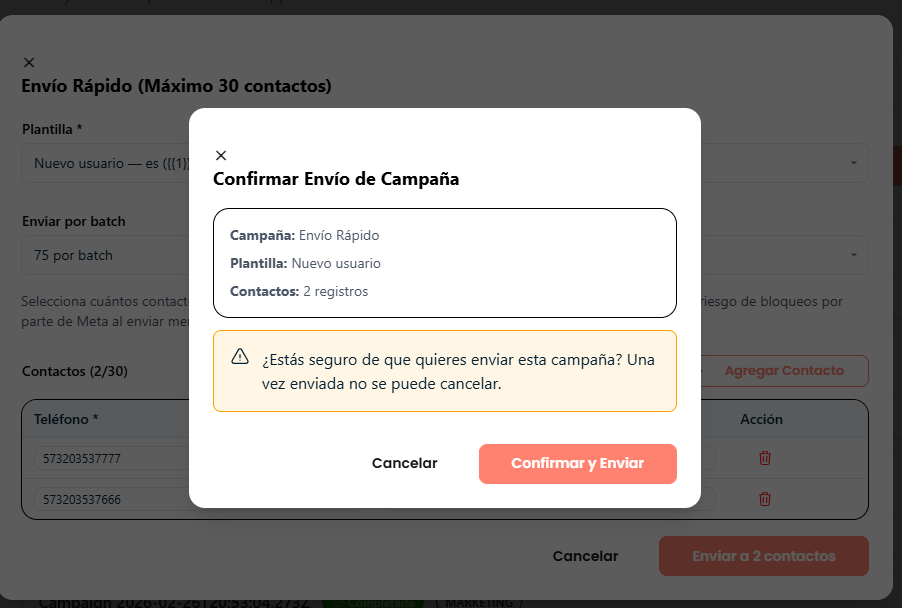
पुष्टि
चरण 9: एक पुष्टि विंडो खुलेगी जहाँ आप समीक्षा कर सकते हैं:
कैंपेन का प्रकार
चुना गया टेम्पलेट
उन नंबरों की संख्या जिन पर भेजा जाएगा
अगर सब कुछ सही है, तो "पुष्टि करें और भेजें" पर क्लिक करें। अगर आपको बदलाव चाहिए, तो "रद्द करें" चुनें।
चरण 10: पुष्टि संदेश आने तक प्रतीक्षा करें जो बताता है कि प्रक्रिया सफलतापूर्वक पूरी हुई।
