
हेल्प सेंटर
सदस्य के अनुसार संपर्क स्वामित्व: हर सलाहकार केवल अपने ही संपर्क देखता है
TBit में संपर्क स्वामित्व चालू करें और हर सलाहकार केवल वे ग्राहक देखता है जिन्हें वह संभालता है, जबकि मालकिन और एडमिन सब कुछ देखते हैं। स्क्रीनशॉट और अक्सर पूछे जाने वाले सवालों के साथ, कदम दर कदम।
हर सलाहकार अपने साथ। मालिक सबके साथ।
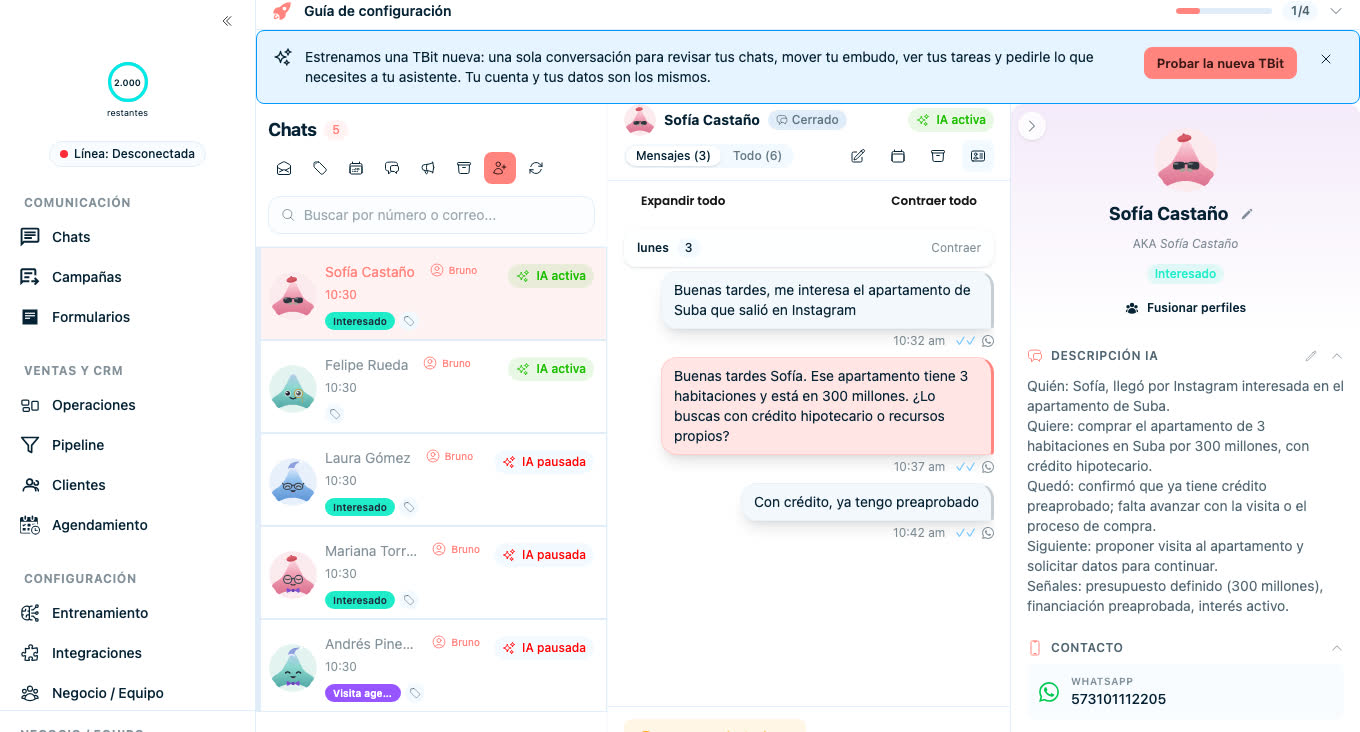
संपर्क स्वामित्व तय करता है कि कौन किसे देखता है। इसे टीम के किसी सदस्य की प्रोफ़ाइल में चालू करें और वह व्यक्ति केवल वे संपर्क देखने लगता है जिन्हें वह संभालता है: उसकी चैट, उसके ग्राहक, उसका फ़नल, उसके कार्य और उसके ऑर्डर। मालकिन और पूर्ण एडमिन पूरा व्यवसाय देखते रहते हैं। बाड़ स्क्रीन पर नहीं, सर्वर पर है: यह वेब, मोबाइल ऐप, जब आप चैट से अपने TBit से पूछते हैं और जब कोई API से पूछता है, सब जगह समान रूप से लागू होती है।
इसे तीन मिनट में देखें
एना, ब्रूनो और कार्ला एक ही खाते में काम करते हैं। देखें कि हर एक क्या देखता है।
यह किसके लिए है
अगर आपके अकाउंट में एक से ज़्यादा लोग बात करने आते हैं, तो टेनेन्सिया बिना किसी की जानकारी खोए इनबॉक्स में व्यवस्था लाता है।
यह आपके काम आता है अगर
आपकी एक सेल्स टीम है जिसमें कई सलाहकार हैं और हर एक अपना अलग पोर्टफोलियो संभालता है।
आप ज़ोन या प्रोडक्ट के सलाहकारों के साथ बेचते हैं: रियल एस्टेट, डीलरशिप, बीमा, शिक्षा।
आप क्लोज़िंग पर कमीशन देते हैं और आपको साफ़ रखना है कि किसने किसकी सेवा की।
आपके इनबॉक्स में इतनी चैट हैं कि हर सलाहकार अपनी चैट ढूंढने में समय बर्बाद करता है।
यह क्या नहीं है
यह मालिक से प्राइवेसी नहीं है। मालकिन और पूरे एडमिन हर बातचीत पढ़ते हैं, हमेशा।
यह बिज़नेस के टोटल नहीं छिपाता। नंबर और फ़नल के चरण सबके लिए पूरे रहते हैं।
यह कैलेंडर का कंट्रोल नहीं है। जो सिर्फ़ अपॉइंटमेंट बुक करता है, उसके पास पहले से ही सिर्फ़ अपने अपॉइंटमेंट देखने की अनुमति है।
इसे कैसे चालू करें, स्टेप बाय स्टेप
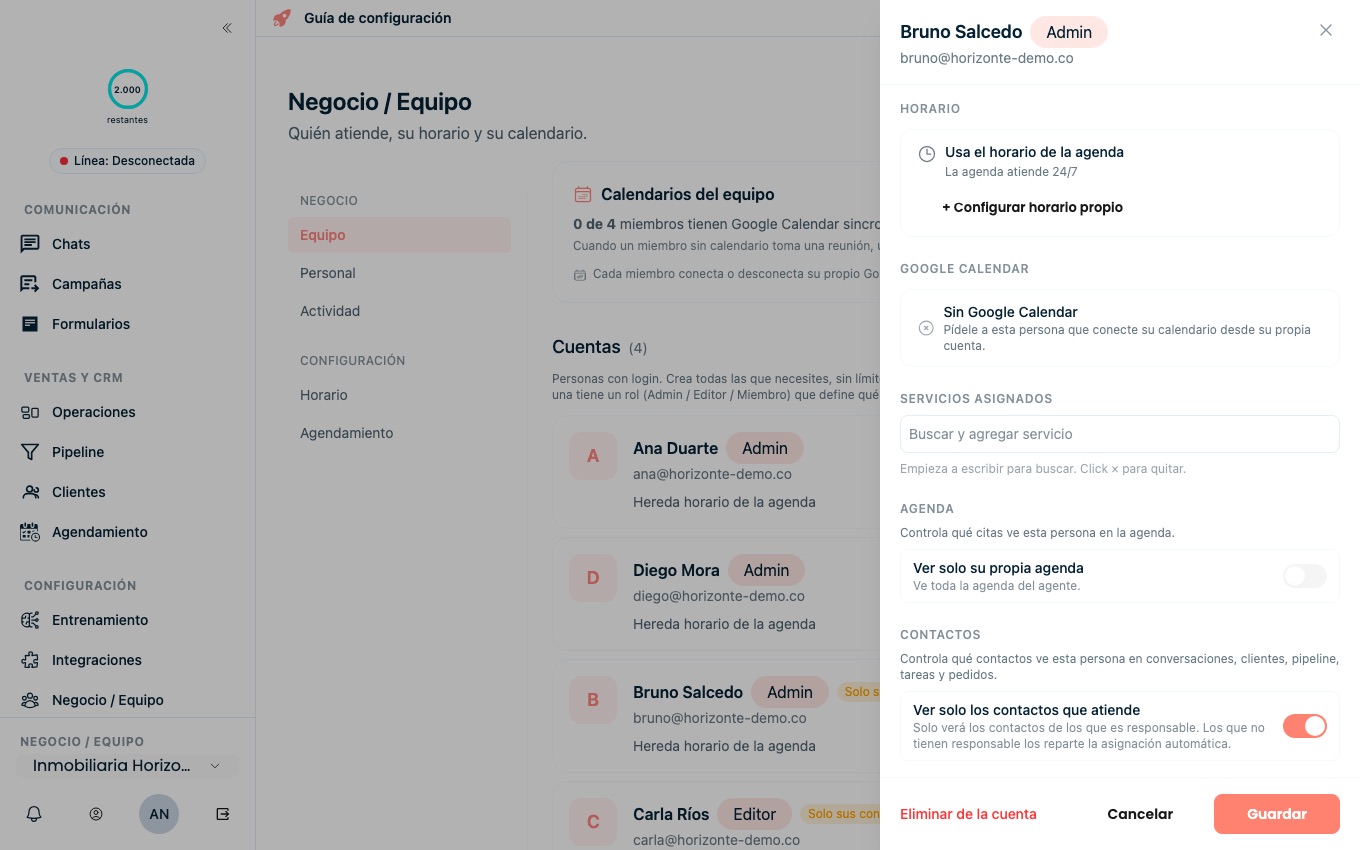
आप इसे एक-एक व्यक्ति के लिए चालू करते हैं, हर मेंबर की प्रोफ़ाइल से। उदाहरण अकाउंट में, एना इनमोबिलियारिया होरिज़ोंटे की मालकिन हैं और ब्रूनो, जो उनके सलाहकारों में से एक है, के लिए टेनेन्सिया चालू कर रही हैं।
बिज़नेस / टीम में जाएं। मालिक या एडमिन के रूप में लॉग इन करें और बाएं मेनू में बिज़नेस / टीम खोलें। वहां अकाउंट तक पहुंच रखने वाले सभी लोगों की सूची है।
मेंबर की प्रोफ़ाइल खोलें। उस व्यक्ति पर क्लिक करें जिसके लिए आप टेनेन्सिया चालू करना चाहते हैं। दाईं ओर उसकी प्रोफ़ाइल खुलती है, जिसमें उसका शेड्यूल, कैलेंडर, सेवाएं और अनुमतियां होती हैं।
«सिर्फ़ वे संपर्क देखें जिनकी सेवा करते हैं» चालू करें। संपर्क सेक्शन तक नीचे जाएं और स्विच को ऑन करें। उस पल से वह व्यक्ति सिर्फ़ उन संपर्कों को देखेगा जिनका वह ज़िम्मेदार है।
TBit को नई बातचीत बांटने दें। अकाउंट में पहली बार टेनेन्सिया चालू करने पर, TBit नई बातचीत का ऑटो असाइनमेंट भी चालू कर देता है: हर चैट का पहले संदेश से ही ज़िम्मेदार होगा, ताकि कोई बिना मालिक का न रहे।
सेव करें। सेव पर क्लिक करें और हो गया। बदलाव तुरंत लागू होता है, हर जगह और व्यक्ति को दोबारा लॉग इन करने की ज़रूरत नहीं।
हर व्यक्ति क्या देखता है
इनमोबिलियारिया होरिज़ोंटे में, एना मालकिन हैं, डिएगो पूर्ण पहुंच वाले मैनेजर हैं, और ब्रूनो और कार्ला टेनेन्सिया चालू वाले सलाहकार हैं।
एना, मालकिन: सब कुछ: अकाउंट की हर चैट, हर ग्राहक, फ़नल का हर कार्ड, हर टास्क और हर ऑर्डर। साथ ही जिसे चाहें असाइन और रीअसाइन करती हैं।
डिएगो, पूर्ण एडमिन: एना जैसा ही। जो एडमिन सभी संपर्क देखता है, वही टीम का काम बांटता है।
ब्रूनो और कार्ला, किरायेदारी वाले सलाहकार: केवल उनके संपर्क, पाँच स्क्रीनों में: इनबॉक्स, ग्राहक, पाइपलाइन, कार्य और ऑर्डर। व्यवसाय के कुल योग और पाइपलाइन के चरण वे पूरे देखते रहते हैं।
एक संपर्क जिसका अभी कोई जिम्मेदार नहीं: इसे केवल वे लोग देखते हैं जो सब कुछ देखते हैं, जब तक कि स्वचालित असाइनमेंट इसे बाँट न दे या कोई एडमिन इसे हाथ से असाइन न कर दे।
किसी साथी को संपर्क सौंपना
जब कोई ग्राहक किसी और व्यक्ति के पास जाता है, चाहे वह क्षेत्र बदलने की वजह से हो, छुट्टियों पर जाने वाले व्यक्ति की वजह से हो या क्लोज़िंग किसी और के द्वारा की जानी हो, तो ट्रांसफर उसी बातचीत से किया जाता है।
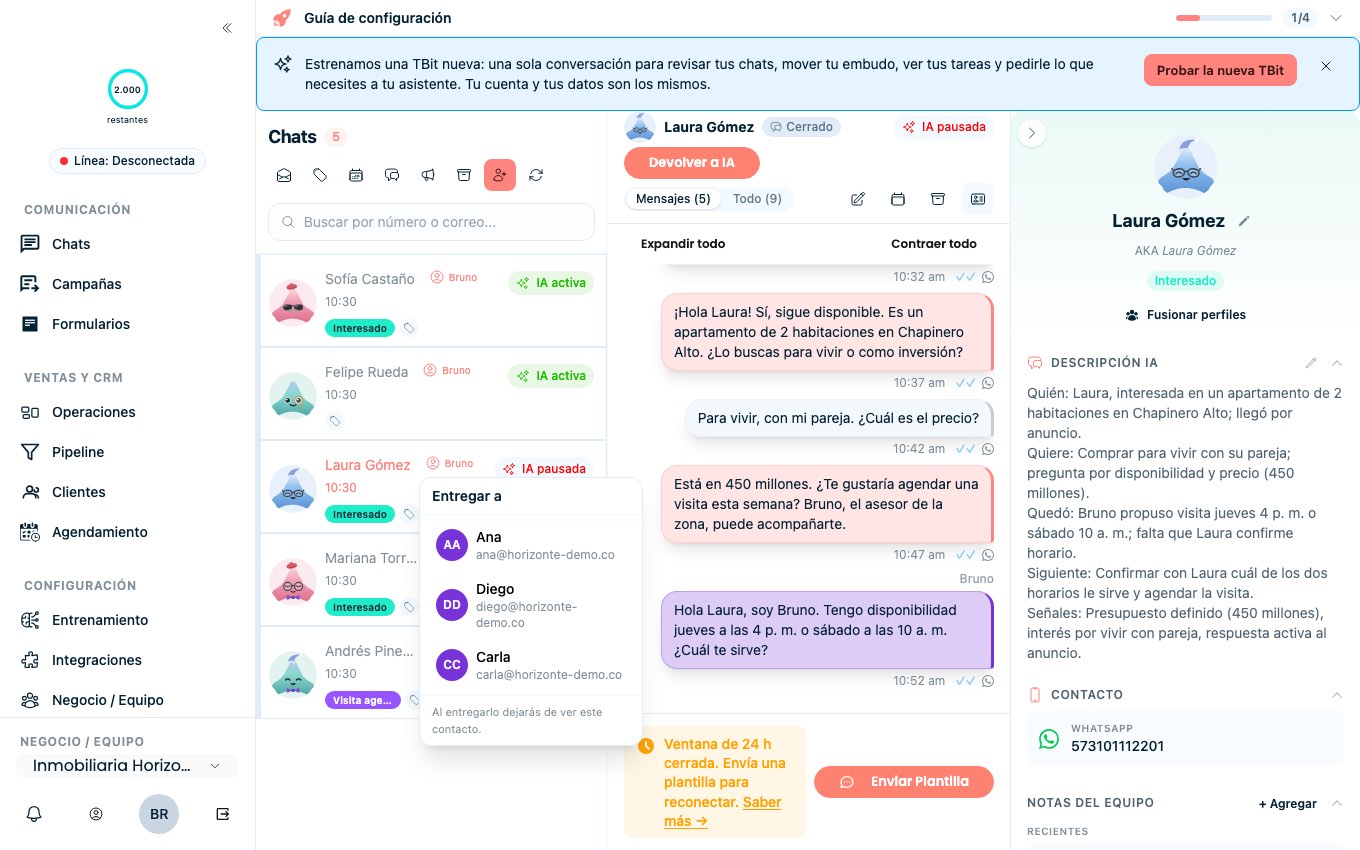
चैट खोलें, जिम्मेदार के चिप पर क्लिक करें और «को सौंपें…» चुनें। आपके साथियों की सूची दिखाई देगी: एक चुनें और संपर्क उनके हाथों में चला जाएगा।
सौंपने के बाद आप उस संपर्क को देखना बंद कर देते हैं। जिसे यह मिलता है, उसे एक सूचना मिलती है और वह सब कुछ के साथ इसे खोलता है: पूरी बातचीत, ग्राहक का सारांश और टीम के नोट्स। कुछ भी पीछे नहीं छूटता और किसी को अलग से स्क्रीनशॉट भेजने की ज़रूरत नहीं होती।
जो सब कुछ देखते हैं, यानी मालकिन और पूर्ण एडमिन, वे किसी से अनुमति माँगे बिना असाइन और रीअसाइन करते हैं।
निजी पाइपलाइन, उन चीज़ों के लिए जो सबकी नहीं हैं
कभी-कभी समस्या संपर्कों की नहीं बल्कि पूरे बोर्ड की होती है: निवेशकों का पोर्टफोलियो, एक ऐसा प्रोजेक्ट जिसकी अभी घोषणा नहीं हुई है, एक विशेष मूल्य सूची।
Pipeline पर जाएँ, सेटिंग्स खोलें, दृश्यता में जाएँ और «निजी» पर टिक करें। उन लोगों को चुनें जो अंदर आ सकते हैं और सहेजें। बाकी लोगों के लिए वह पाइपलाइन बस मौजूद नहीं है: न तो टैब बार में दिखती है और न ही लिंक से खुलती है।
व्यवसाय के कुल योग नहीं बदलते। निजी पाइपलाइन में जो बिकता है वह पूरे खाते के हिसाब में जुड़ता रहता है।
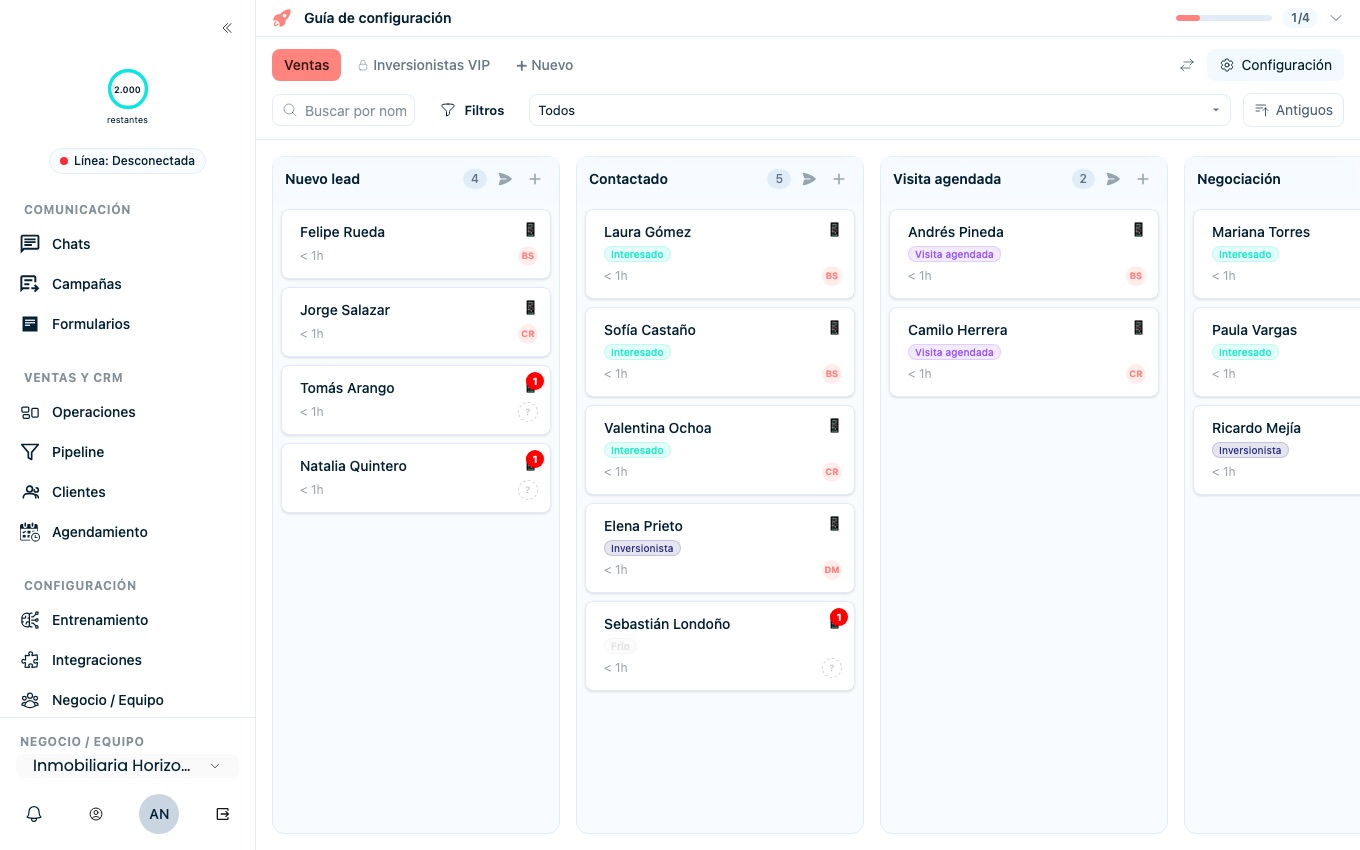
अगर कोई ऐसा संपर्क खोजे जिसे वह नहीं संभालता तो क्या होता है
वह दिखाई नहीं देता। न खोजकर्ता में नाम लिखने पर, न बातचीत का लिंक चिपकाने पर, न मोबाइल ऐप से खोलने पर। उस व्यक्ति के लिए वह ग्राहक खाते में नहीं है।
केवल डुप्लिकेट रोकने के लिए एक चीज़ होती है: अगर कोई सलाहकार ऐसा फ़ोन बनाता या आयात करता है जिसे पहले से कोई और साथी संभाल रहा है, तो TBit उसे बताता है «इसे कार्ला संभाल रही है» और नया संपर्क नहीं बनाता। वह उस व्यक्ति का नाम देखता है जो इसे संभाल रहा है, ताकि उसे पता हो किससे बात करनी है, लेकिन न फ़ाइल देखता है न बातचीत।
आज ही इसे चालू करें
यह आपके खाते में अभी से है, बिना अतिरिक्त लागत और बिना कुछ माइग्रेट किए। अंदर जाएँ, किसी सलाहकार की फ़ाइल खोलें और स्विच चालू करें। मेरे खाते में जाएँ। क्या आप चाहेंगे कि हम इसे आपके साथ चालू कर दें? सपोर्ट को लिखें