
Central de ajuda
Posse de contatos por membro: cada assessor vê só o que é dele
Ative a posse de contatos no TBit e cada assessor vê só os clientes que atende, enquanto a dona e os administradores veem tudo. Passo a passo, com capturas e perguntas frequentes.
Cada assessor com o que é dele. O dono com tudo.
A posse de contatos decide quem vê quem. Ative-a na ficha de um membro da equipe e essa pessoa passa a ver apenas os contatos que atende: seus chats, seus clientes, seu funil, suas tarefas e seus pedidos. A dona e os administradores plenos continuam vendo todo o negócio. A cerca não está na tela, está no servidor: manda igual na web, no app do celular, quando você pergunta ao seu TBit pelo chat e quando alguém consulta pela API.
Veja em três minutos
Ana, Bruno e Carla trabalham na mesma conta. Veja o que cada um vê.
Para quem é
Se mais de uma pessoa atende na sua conta, a posse organiza a caixa de entrada sem que ninguém perca informação.
Serve para você se
Você tem um time comercial com vários consultores e cada um trabalha a própria carteira.
Você vende com consultores de região ou de produto: imobiliária, concessionária, seguros, educação.
Você paga comissão por fechamento e precisa que fique claro quem atendeu quem.
Sua caixa de entrada tem tantos chats que cada consultor perde tempo procurando os seus.
O que não é
Não é privacidade em relação ao dono. A dona e os administradores plenos leem todas as conversas, sempre.
Não esconde os totais do negócio. Os números e as etapas do funil continuam completos para todo mundo.
Não é o controle da agenda. Quem só agenda compromissos já tem a própria permissão para ver apenas os seus compromissos.
Como ativar, passo a passo
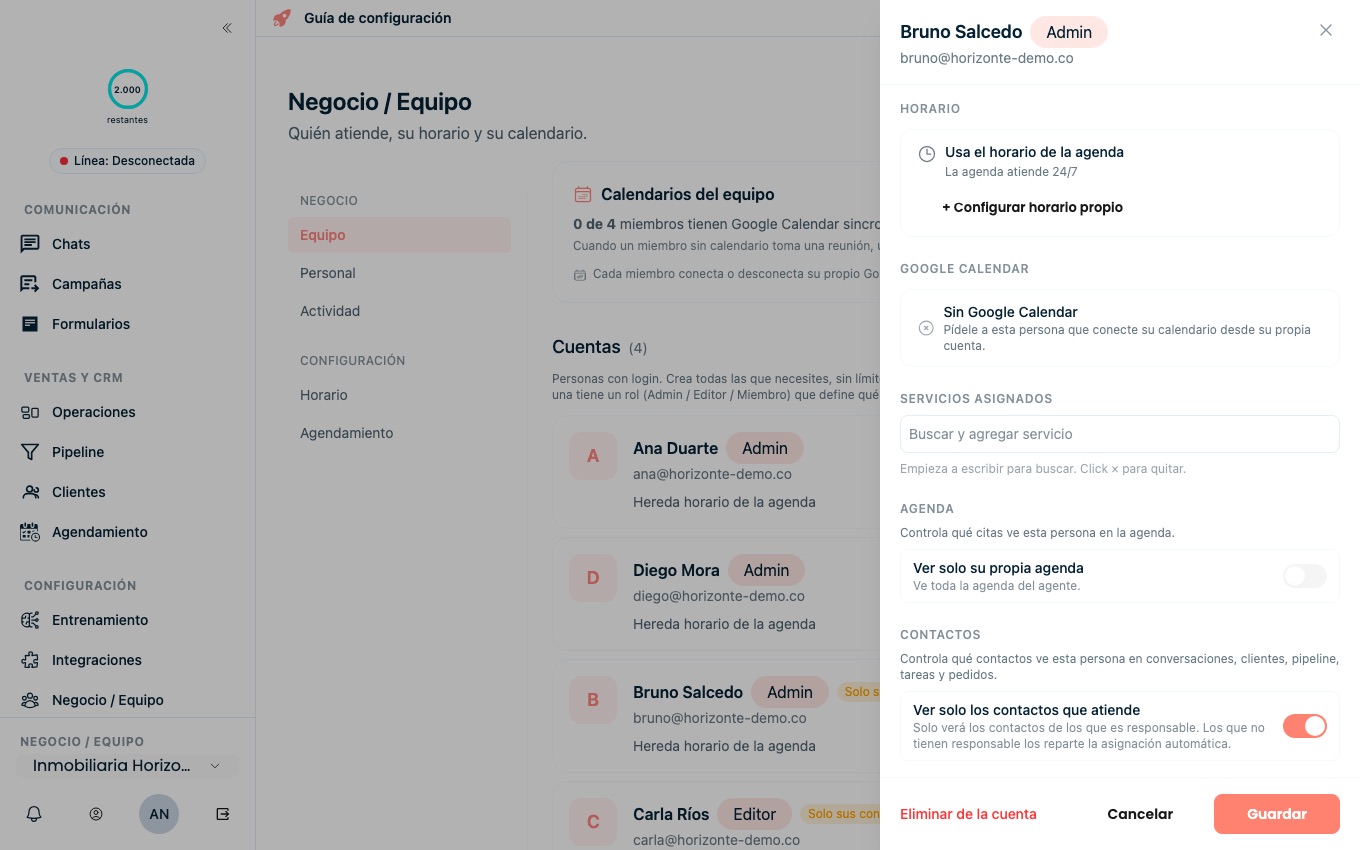
Você liga pessoa por pessoa, na ficha de cada membro. Na conta de exemplo, Ana é a dona da Inmobiliaria Horizonte e está ativando a posse para Bruno, um dos seus consultores.
Entre em Negócio / Equipe. Faça login como dono ou administrador e abra Negócio / Equipe no menu da esquerda. Ali está a lista de todas as pessoas com acesso à conta.
Abra a ficha do membro. Clique na pessoa para quem você quer ativar a posse. A ficha dela abre à direita, com o horário, o calendário, os serviços e as permissões.
Ligue «Ver apenas os contatos que atende». Desça até a seção Contatos e mova o interruptor. A partir desse momento essa pessoa só verá os contatos pelos quais é responsável.
Deixe o TBit distribuir as conversas novas. Na primeira vez que você liga a posse na conta, o TBit ativa também a atribuição automática de conversas novas: cada chat que entrar terá responsável desde a primeira mensagem, assim ninguém fica sem dono.
Salve. Pressione Salvar e pronto. A mudança se aplica na hora, em todos os lugares e sem que a pessoa precise entrar de novo.
O que cada pessoa vê
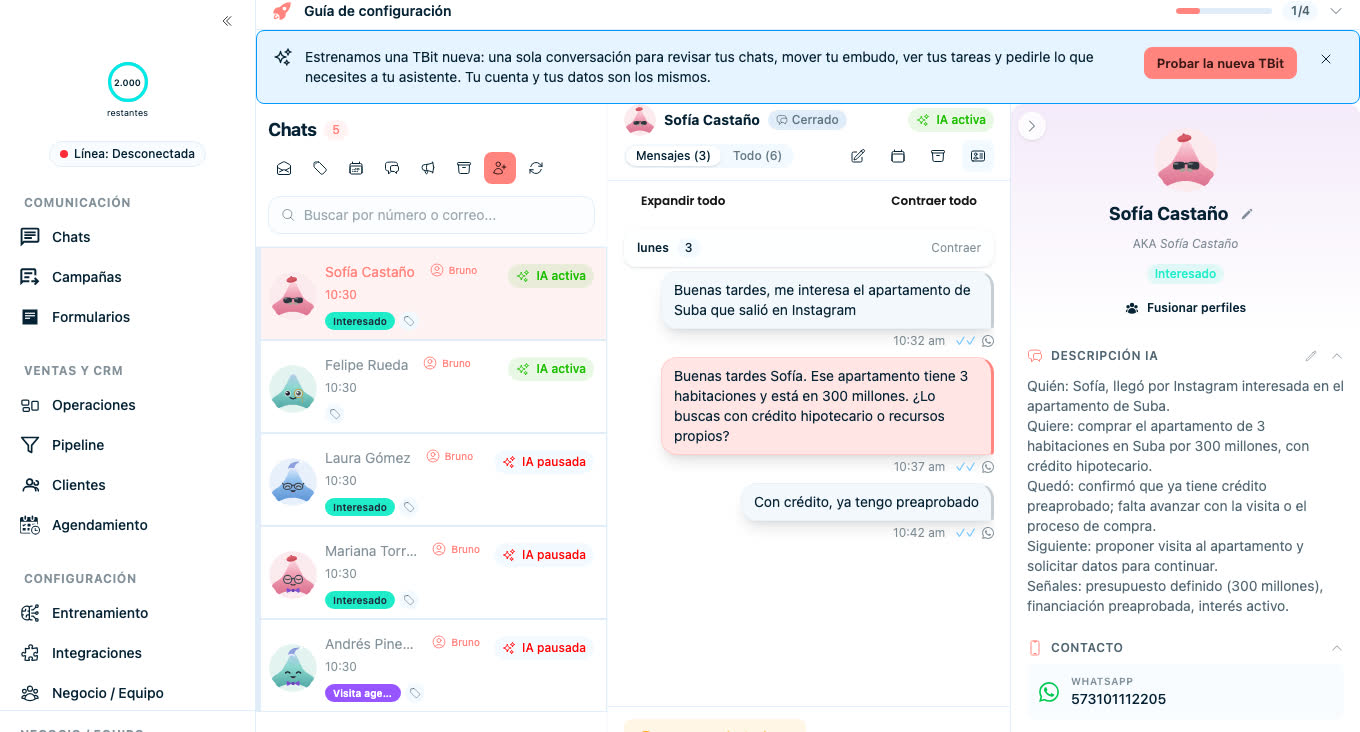
Na Inmobiliaria Horizonte, Ana é a dona, Diego é o gerente com acesso pleno, e Bruno e Carla são consultores com a posse ligada.
Ana, a dona: Tudo: cada chat, cada cliente, cada cartão do funil, cada tarefa e cada pedido da conta. Também atribui e reatribui para quem quiser.
Diego, administrador pleno: O mesmo que Ana. Um administrador que vê todos os contatos é quem distribui o trabalho do time.
Bruno e Carla, consultores com posse: Só os contatos deles, nas cinco telas: caixa de entrada, clientes, funil, tarefas e pedidos. Os totais do negócio e as etapas do funil eles continuam vendo completos.
Um contato ainda sem responsável: Só veem quem vê tudo, até que a atribuição automática o distribua ou um administrador o atribua manualmente.
Entregar um contato a um colega
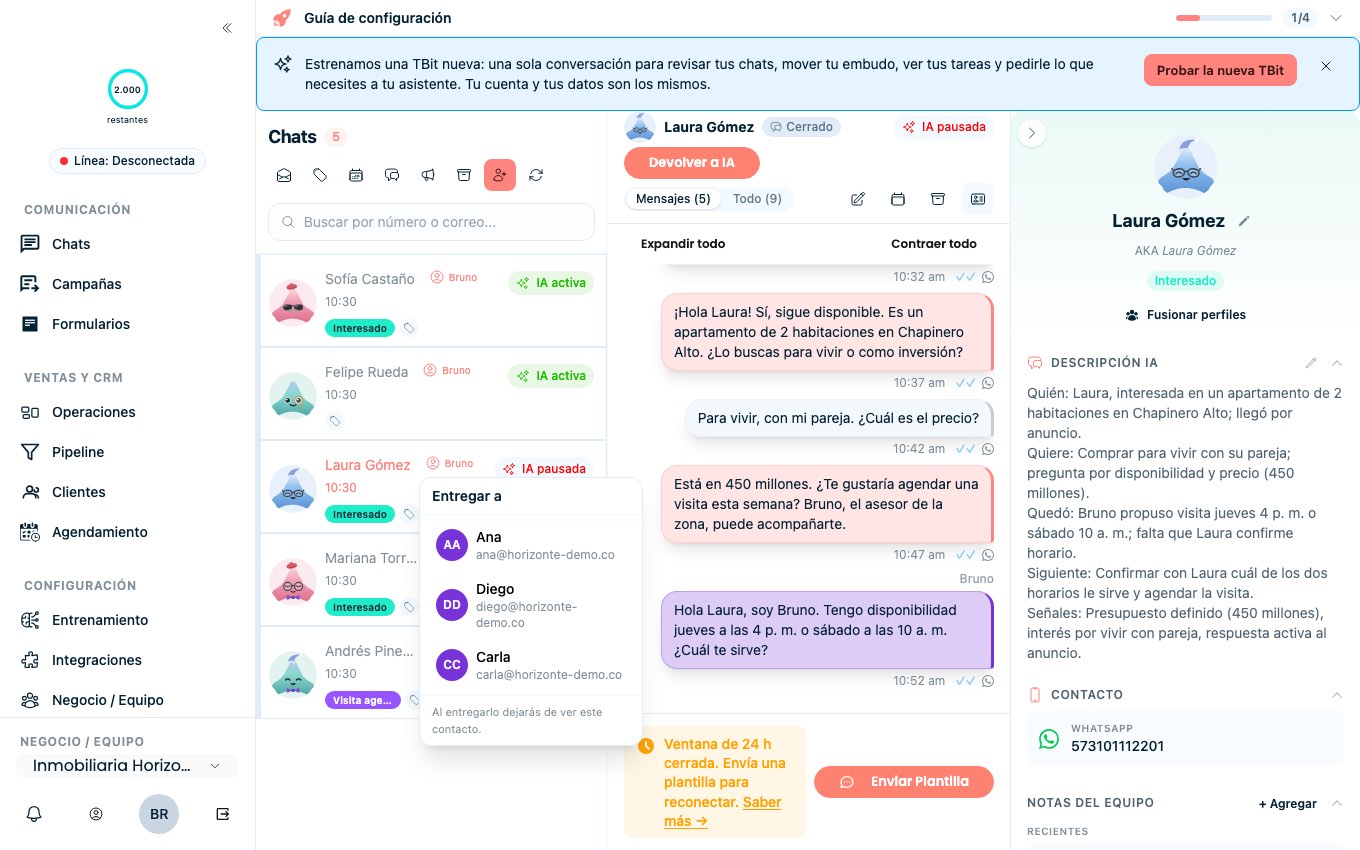
Quando um cliente passa para outra pessoa —porque mudou de região, porque quem o atendia saiu de férias ou porque o fechamento é feito por outro—, a transferência é feita na própria conversa.
Abra a conversa, toque no chip do responsável e escolha «Entregar a…». Aparece a lista dos seus colegas: escolha um e o contato passa para as mãos dele.
Ao entregar, você deixa de ver esse contato. Quem o recebe é avisado e o abre com tudo no lugar: a conversa completa, o resumo do cliente e as notas da equipe. Nada fica para trás e ninguém precisa reenviar capturas por outro canal.
Quem vê tudo —a dona e os administradores plenos— atribui e reatribui sem pedir permissão a ninguém.
Funis privados, para o que não é de todos
Às vezes o problema não são os contatos, mas o quadro inteiro: uma carteira de investidores, um projeto que ainda não foi anunciado, uma lista de preços especial.
Vá em Pipeline, abra Configurações, entre em Visibilidade e marque «Privado». Escolha as pessoas que podem entrar e salve. Para os outros, esse funil simplesmente não existe: não aparece na barra de abas nem abre pelo link.
Os totais do negócio não mudam. O que é vendido em um funil privado continua somando nas contas da conta completa.
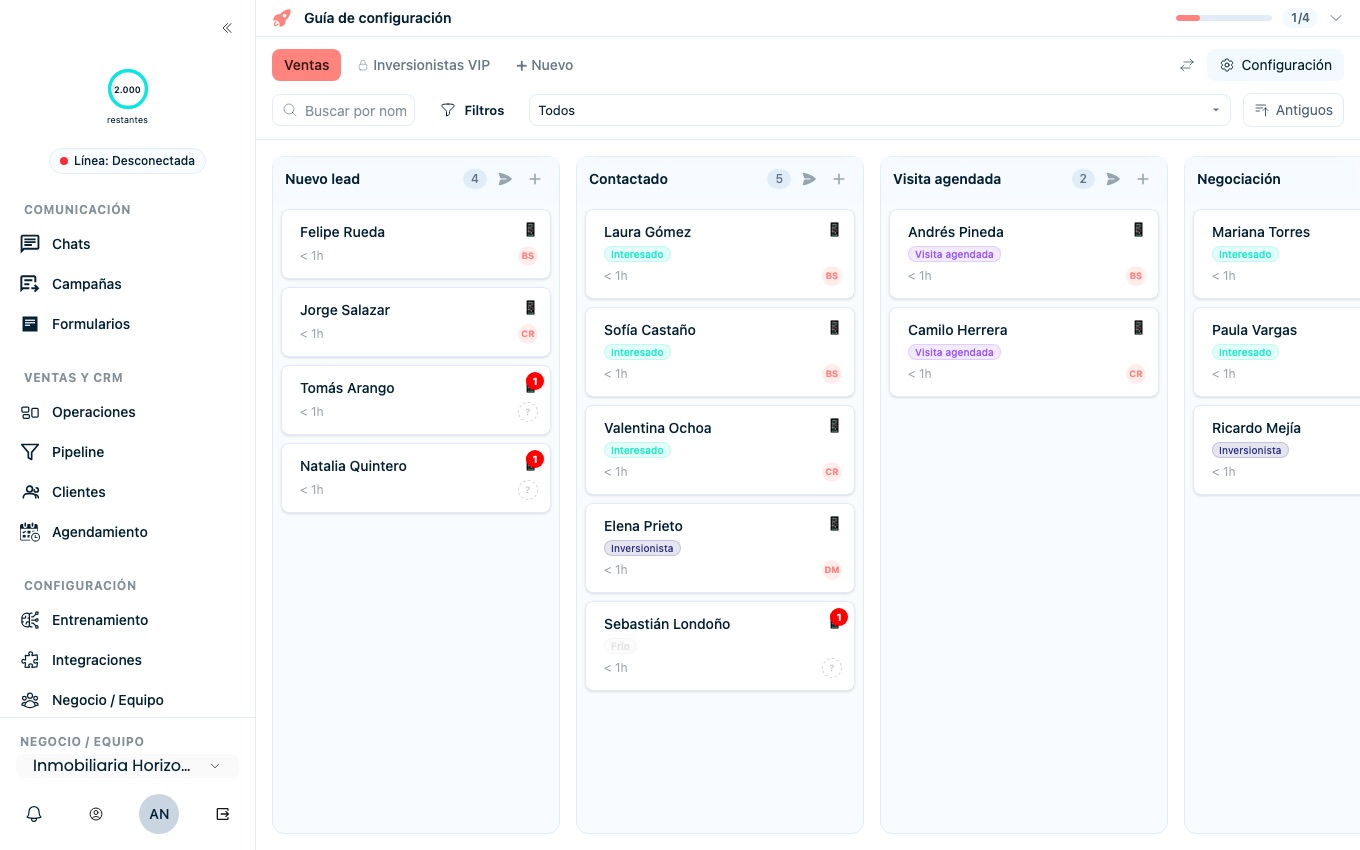
O que acontece se alguém buscar um contato que não atende
Não aparece. Nem digitando o nome na busca, nem colando o link da conversa, nem entrando pelo app do celular. Para essa pessoa, esse cliente não está na conta.
A única coisa que acontece é para evitar duplicados: se um consultor cria ou importa um telefone que já é atendido por outro colega, o TBit avisa «Já é atendido pela Carla» e não cria um contato novo. Ele vê o nome de quem atende, para saber com quem falar, mas não vê a ficha nem a conversa.
Ative hoje
Está na sua conta desde já, sem custo extra e sem migrar nada. Entre, abra a ficha de um consultor e ligue o interruptor. Entrar na minha conta. Prefere que a gente deixe funcionando com você? Fale com o suporte