
Hilfe-Center
So erstellst du dein TBit (KI-Agent) über die Webseite | TBit
Schritt-für-Schritt-Anleitung, um deinen KI-Agenten TBit über die Webseite zu erstellen. Anmeldung mit Gmail, Einrichtung und erster Test in WhatsApp.

So erstellst du dein TBit (KI-Agent) über die Webseite
Teil 1: Greife auf die Plattform zu
Besuche die Webseite von TBit und finde die Schaltfläche "Konto erstellen" oben rechts.

Teil 2: Registrierung
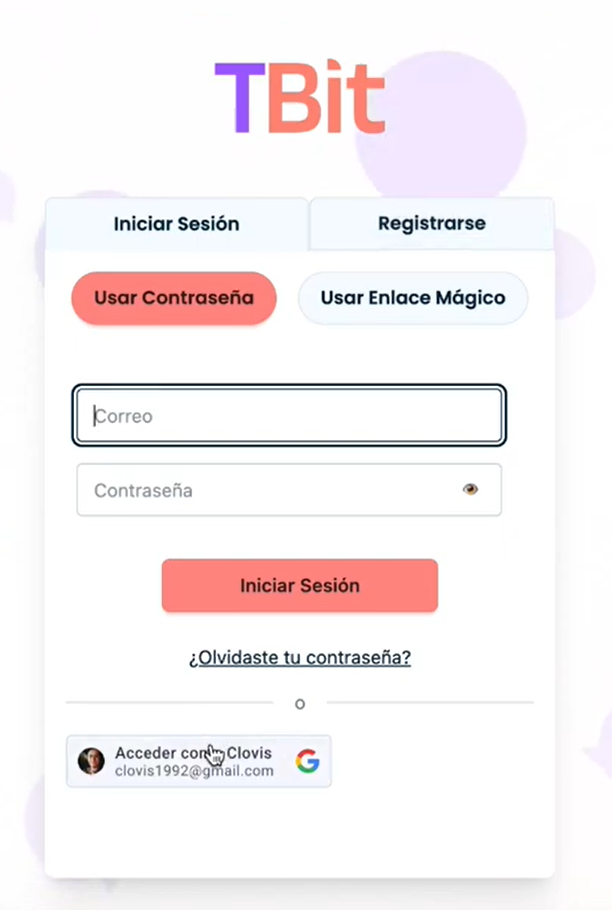
Klicke auf die Schaltfläche "Konto erstellen". Du musst kein Passwort erstellen und keine langen Formulare ausfüllen: Melde dich einfach mit deinem Gmail-Konto an und schon kann es losgehen.
Teil 3: Sieh dir die ersten Informationen an
Sobald du dich angemeldet hast, siehst du den Bildschirm für die Ersteinrichtung. Lies die einführenden Informationen, um dich mit der Plattform vertraut zu machen.
Teil 4: Wähle die Spezialisierung deines TBit
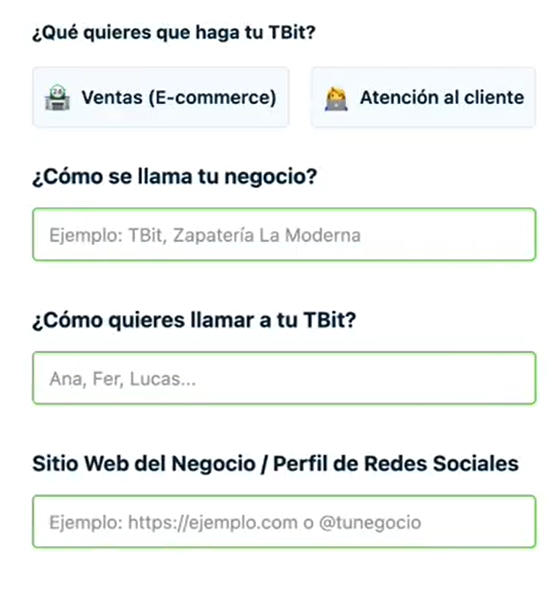
Wähle die Hauptfunktion deines KI-Assistenten:
Verkaufsagent: Beantwortet Anfragen und hilft, Verkäufe abzuschließen
Kundenservice: Beantwortet Fragen und bietet Support
Hinweis: Du kannst diese Funktion später ändern, wenn du möchtest.
Teil 5: Richte die grundlegenden Informationen ein
Gib die folgenden Daten ein:
Name des Unternehmens: Der Name deiner Firma
Name von TBit: Wähle einen Namen für deinen Assistenten (zum Beispiel "Lucas"), so wird er sich den Kunden vorstellen
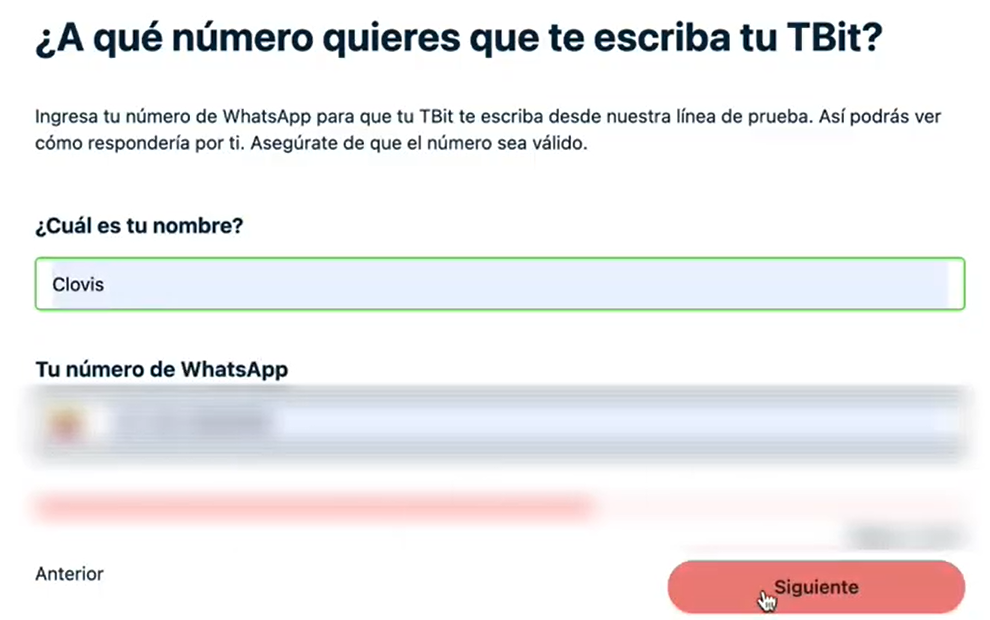
Dein Name: Dein persönlicher Name
Deine WhatsApp-Nummer: Deine persönliche Nummer (nicht die des Unternehmens) für Testzwecke
Teil 6: Passe den Serviceansatz an
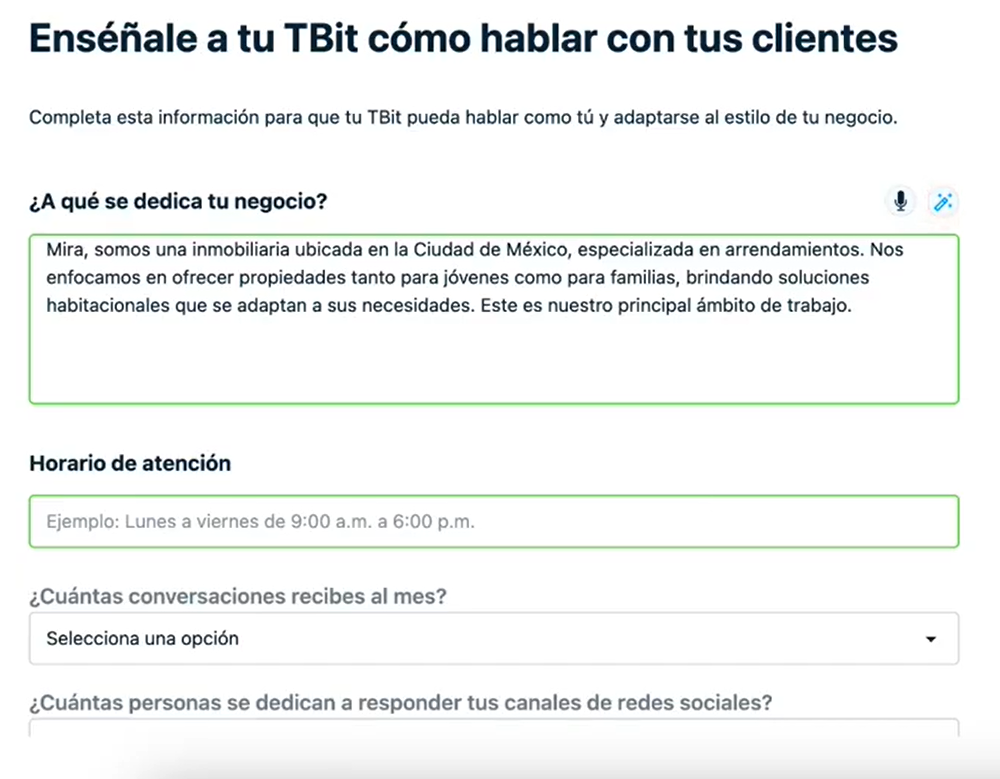
Gib detaillierte Informationen zu folgenden Punkten:
Welche Produkte oder Dienstleistungen du verkaufst
Deine Öffnungszeiten
Der Kaufprozess deiner Kunden
Wie dein TBit Kunden begrüßen soll
Profi-Tipps:
Nutze den Mikrofon-Button, um Sprachnachrichten aufzunehmen, statt zu tippen (denk daran, deutlich zu sprechen)
Nutze den Zauberstab-Button, um die KI zu verwenden und deine Textbeschreibungen zu verbessern
Teil 7: Definiere deinen idealen Kunden
Beschreibe deinen Zielkunden mit: Altersgruppe, Interessen, Standort und allen weiteren relevanten Merkmalen.
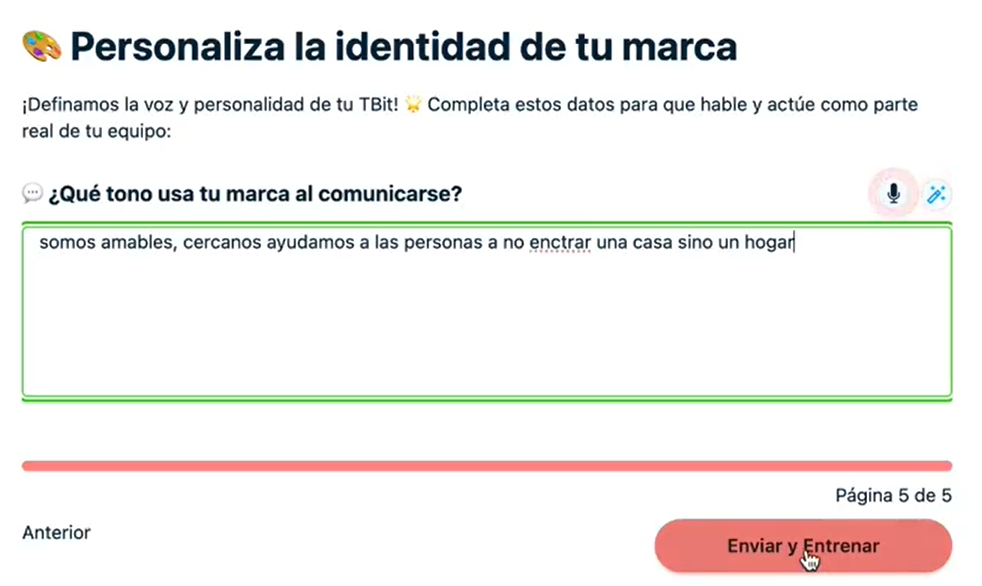
Teil 8: Definiere die Werte deines Unternehmens
Gib die wichtigsten Werte deines Unternehmens an. Denk daran: Je mehr Informationen du bereitstellst, desto präziser und effizienter arbeitet dein TBit.
Teil 9: Trainiere dein TBit
Klicke auf "Senden und Trainieren". Warte, bis das System alle von dir bereitgestellten Informationen verarbeitet hat.
Teil 10: Bestätigung der Aktivierung
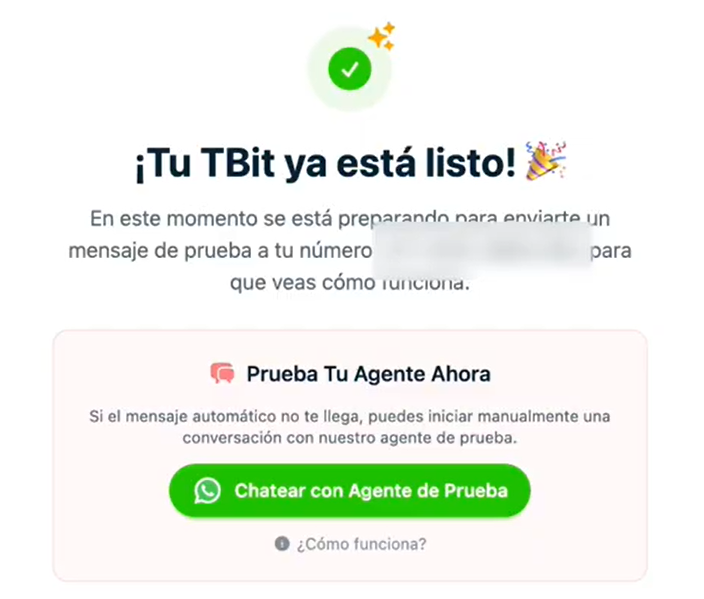
Du siehst eine Bestätigungsnachricht, dass dein TBit jetzt aktiv ist. Außerdem erhältst du eine Benachrichtigung an die WhatsApp-Nummer, die du registriert hast.
Teil 11: Teste dein TBit
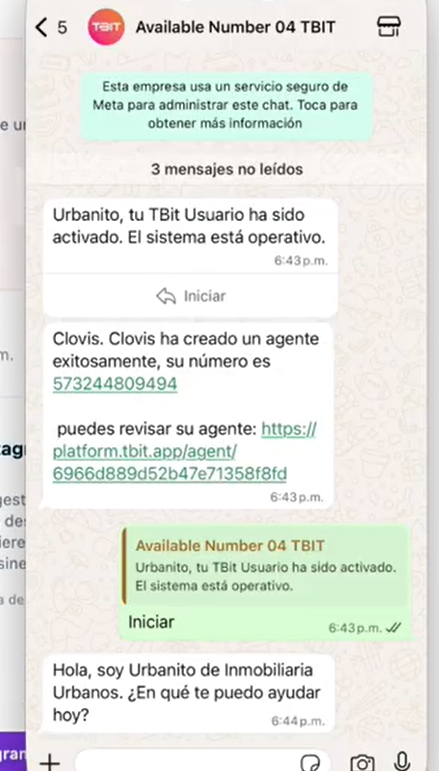
Öffne WhatsApp und sende eine Nachricht an dein TBit, als wärst du ein Kunde. Du siehst, wie es antwortet und dabei alle von dir bereitgestellten Informationen nutzt.
Nächste Schritte
Entdecke weitere Tutorials, um zu lernen, wie du:
dein TBit noch weiter trainierst
dein WhatsApp Business und dein Instagram-Konto verbindest
Produkte in deinen Shop hochlädst
Dein TBit-KI-Assistent ist jetzt bereit, deinem Unternehmen zu helfen, rund um die Uhr außergewöhnlichen Kundenservice zu bieten.