Hilfe-Center
So verbindest du WhatsApp Business und Instagram mit TBit | TBit
Schritt für Schritt: Verbinde dein WhatsApp Business und dein Instagram-Konto mit der TBit-Plattform. Bündle deine Messaging-Kanäle an einem Ort.
So verbindest du WhatsApp Business und Instagram mit der TBit-Plattform
Einführung
Der Bereich Integrationen ist eine der grundlegenden Säulen von TBit, denn er verbindet deinen Agenten mit den Tools und Kanälen, die du in deinem Unternehmen bereits nutzt.
Über dieses Fenster kannst du Plattformen wie WhatsApp, Instagram, Mercado Pago, Shopify, Jumpseller und Produktivitätstools wie Google Calendar verknüpfen. So stellt dein Agent nicht nur Antworten bereit, sondern interagiert auch intelligent mit deinem digitalen Ökosystem.
Wenn die Integrationen korrekt eingerichtet sind, ist Folgendes gewährleistet:
Dein Agent kann Nachrichten über die offiziellen Kanäle empfangen und senden
Die Informationen fließen automatisch zwischen deinen Tools
Die Antworten passen zu deinem tatsächlichen Betrieb
Manuelle Fehler und Bearbeitungszeiten werden reduziert
Wichtig: Ohne eine aktive Integration kann der Agent nicht auf den Kanälen arbeiten oder externe Aktionen ausführen. Prüfe, dass alle notwendigen Integrationen aktiv und im Status "Verbunden" sind.
Schritt für Schritt: WhatsApp Business verbinden
Pfad: Seitenmenü → Einstellungen → Integrationen
Teil 1: Öffne Integrationen
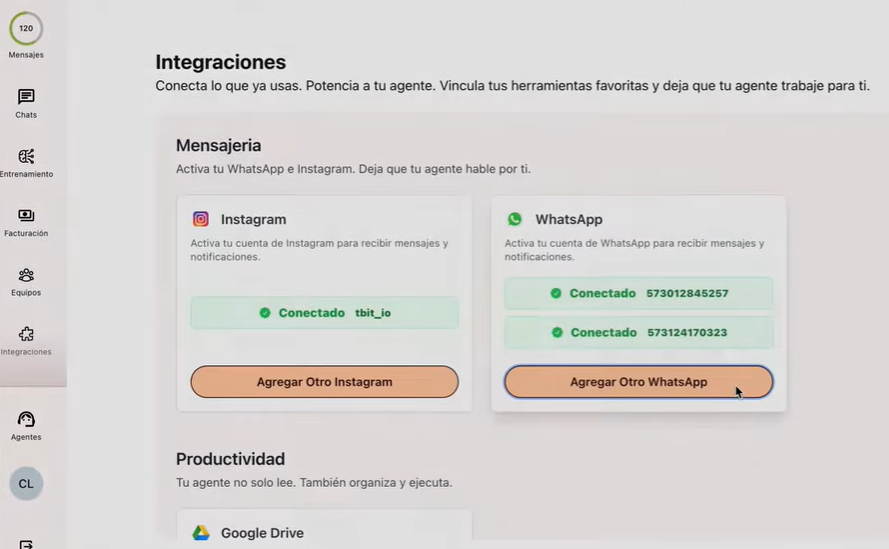
Öffne das linke Seitenmenü und klicke auf Integrationen, im Bereich Einstellungen.
Suche im Bereich Messaging den Block WhatsApp und klicke auf die Schaltfläche "WhatsApp verbinden".
Teil 2: Melde dich mit Facebook an
Ein Facebook-Fenster öffnet sich. Gib deinen Benutzernamen und dein Passwort ein.
Wichtig: Verwende nicht dein persönliches Konto. Du musst dich mit dem Business Manager deines Unternehmens anmelden, denn nur damit lässt sich die WhatsApp-Business-Nummer verbinden.
Teil 3: Prüfe den Business Manager
Stelle sicher, dass der Business Manager zu deinem Unternehmen gehört und direkt mit der WhatsApp-Business-Leitung zusammenhängt, die du verbinden möchtest. Nur so funktioniert WhatsApp innerhalb der Plattform korrekt.
Teil 4: Gib die WhatsApp-Nummer ein
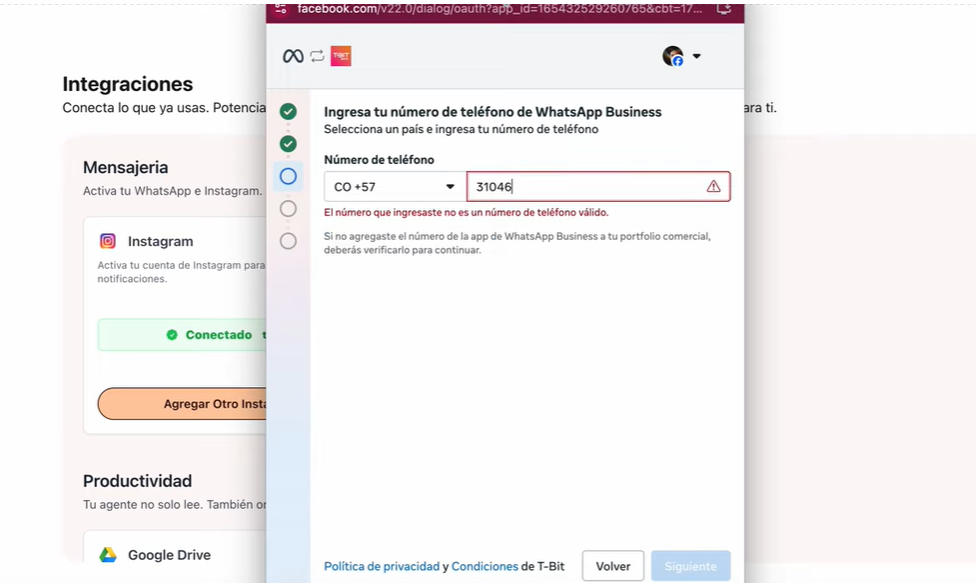
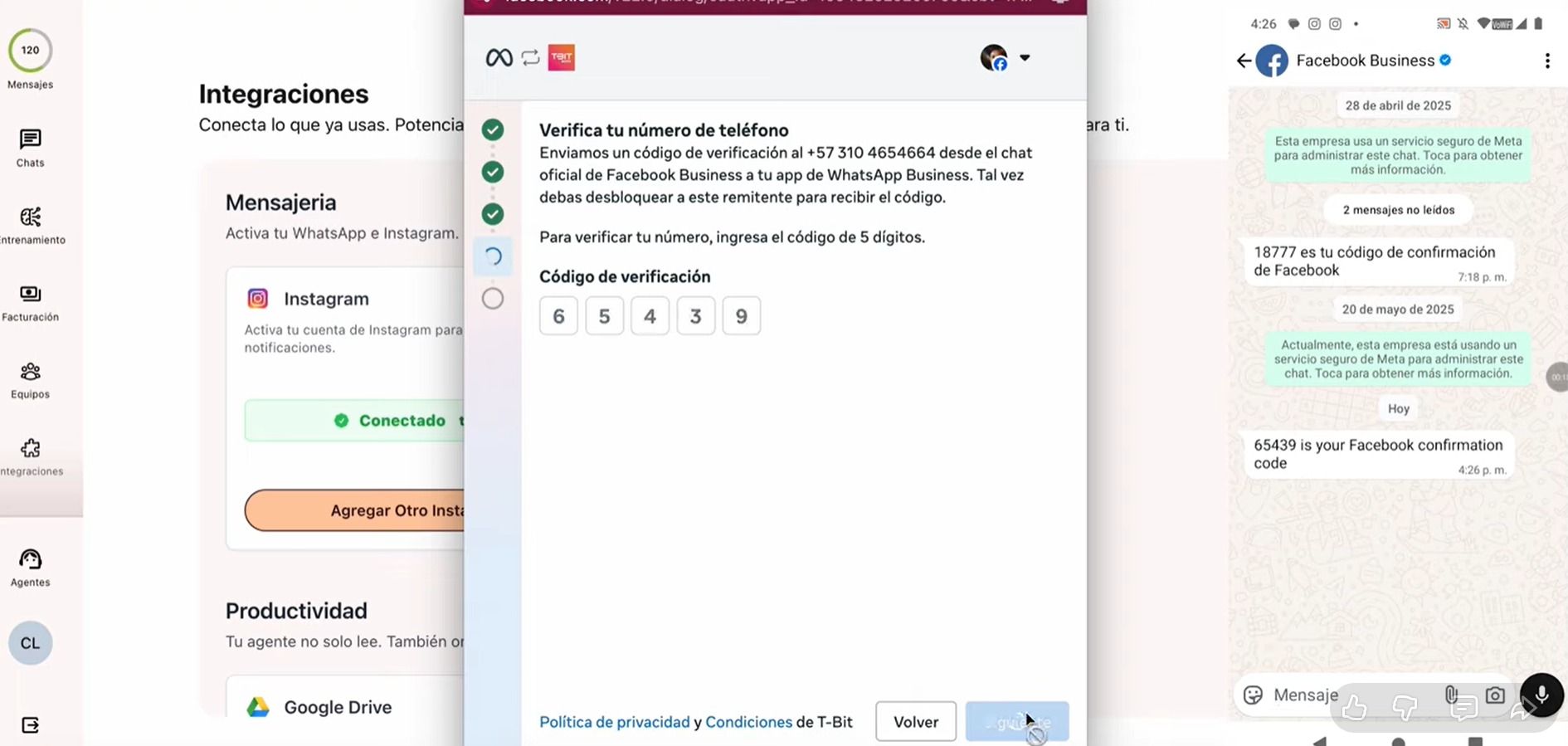
Schritt 1: Gib die Nummer deines WhatsApp Business ein.
Schritt 2: Du erhältst einen Bestätigungscode.
Schritt 3: Gib den Code in die entsprechenden Felder ein.
Teil 5: Berechtigungen erteilen
Es erscheint ein Bildschirm mit den Berechtigungen, die du TBit gibst. Bestätige die Berechtigungen und warte ein paar Sekunden, während die Informationen synchronisiert werden.
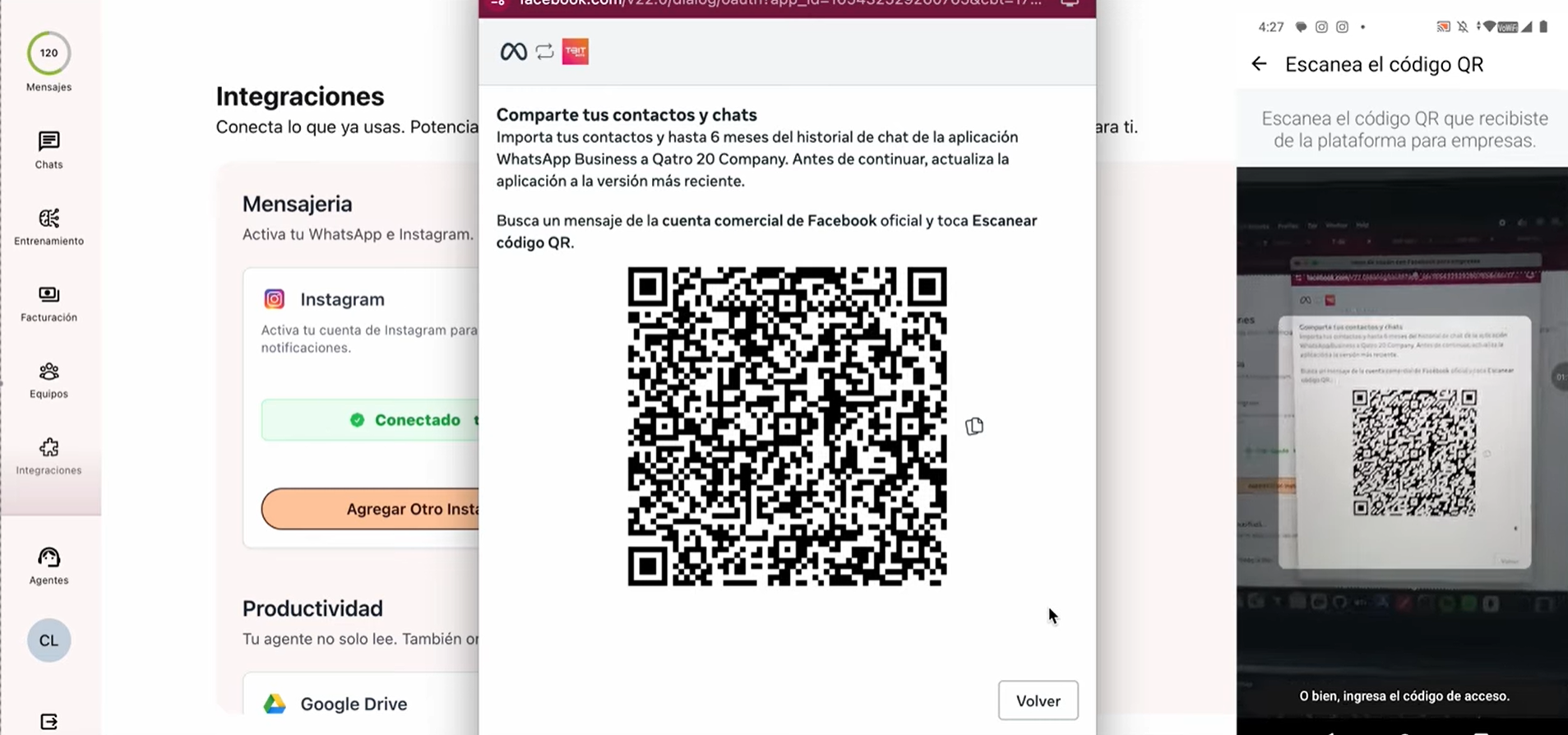
Es erscheint ein QR-Code, der von dem eingegebenen WhatsApp Business gescannt werden muss. Dieser Vorgang dient dazu, die Verknüpfung der Informationen abzuschließen, und dauert ein paar Sekunden. Du darfst das Fenster nicht schließen, bis "Beenden" erscheint.
Teil 6: Verbindung abschließen
Wenn der letzte Bildschirm erscheint, klicke auf "Beenden".
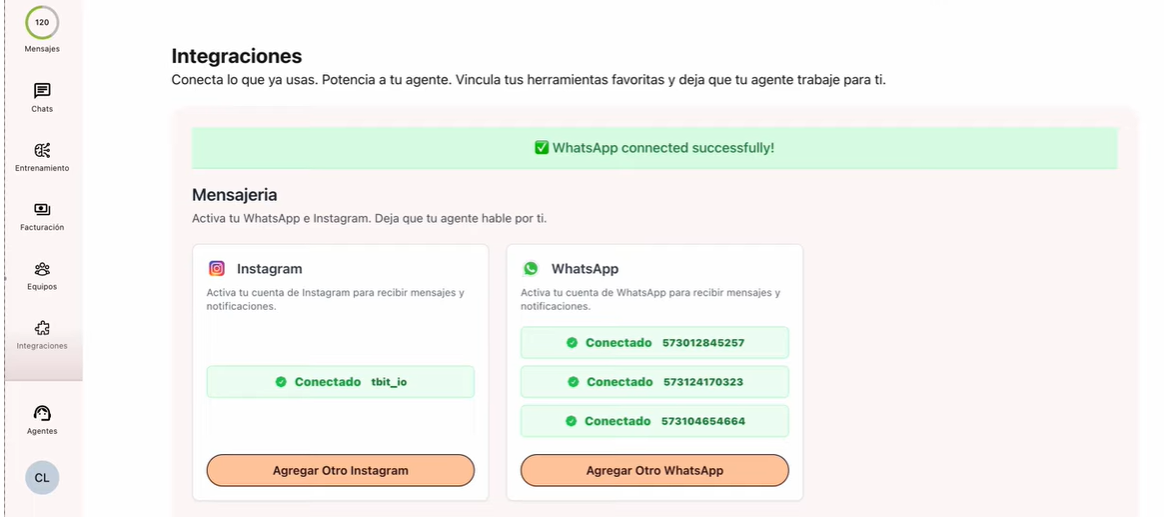
Wichtig: Verlasse die Seite nicht, bis du die Bestätigungsnachricht siehst, dass dein Konto erfolgreich verbunden wurde.
Wie du Instagram verknüpfst
Teil 7: Öffne Integrationen
Gehe zum Menü auf der linken Seite und klicke auf Integrationen, im Bereich Einstellungen.
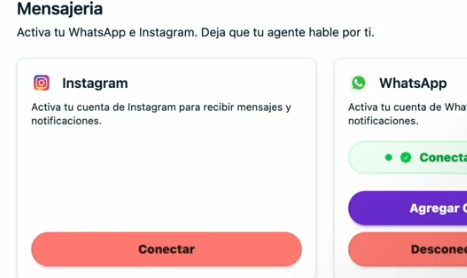
Im Bereich Messaging findest du den Block Instagram. Wähle dort die Option "Instagram verbinden".
Teil 8: Melde dich bei Instagram an
Gib deinen Instagram-Benutzernamen und dein Passwort ein und klicke auf "Anmelden".
Teil 9: Berechtigungen erteilen
Erteile die Berechtigungen, die die Plattform anfragt, und warte ein paar Sekunden, während die Informationen geladen werden.
Schritt 10: Bestätigung
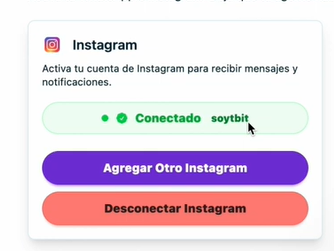
Du siehst eine Nachricht, die bestätigt, dass dein Instagram-Konto erfolgreich verbunden wurde.