Centro assistenza
Come collegare WhatsApp Business e Instagram a TBit | TBit
Passo dopo passo per collegare il tuo WhatsApp Business e il tuo account Instagram alla piattaforma TBit. Integra i tuoi canali di messaggistica in un unico posto.

Come collegare WhatsApp Business e Instagram alla piattaforma TBit
Introduzione
La sezione Integrazioni è uno dei pilastri fondamentali di TBit, perché permette di collegare il tuo agente agli strumenti e ai canali che già usi nella tua attività.
Attraverso questa finestra puoi collegare piattaforme come WhatsApp, Instagram, Mercado Pago, Shopify, Jumpseller e strumenti di produttività come Google Calendar, assicurando che il tuo agente non solo risponda ai messaggi, ma interagisca in modo intelligente con il tuo ecosistema digitale.
Avere le integrazioni configurate correttamente garantisce che:
Il tuo agente possa ricevere e inviare messaggi dai canali ufficiali
Le informazioni fluiscano in modo automatico tra i tuoi strumenti
Le risposte siano allineate con la tua operatività reale
Si riducano errori manuali e tempi di gestione
Importante: Senza un'integrazione attiva, l'agente non potrà operare sui canali né eseguire azioni esterne. Verifica che tutte le integrazioni necessarie siano attive e nello stato "Connesso".
Passo dopo passo: collegare WhatsApp Business
Percorso: Menu laterale → Impostazioni → Integrazioni
Parte 1: Accedi a Integrazioni
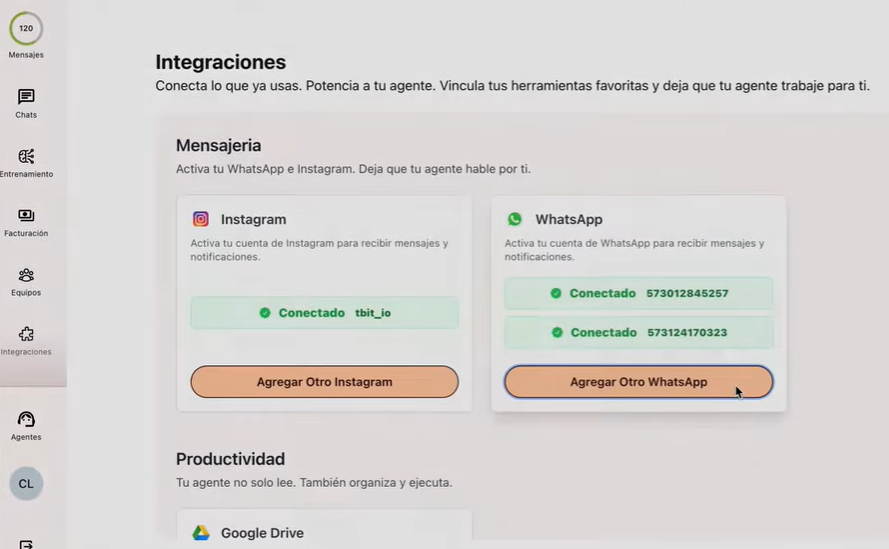
Entra nel menu laterale sinistro e clicca su Integrazioni, dentro la sezione Impostazioni.
Nella sezione Messaggistica, individua il blocco di WhatsApp e clicca sul pulsante "Collega WhatsApp".
Parte 2: Accedi con Facebook
Si aprirà una finestra di Facebook. Inserisci il tuo nome utente e la password.
Importante: Non usare il tuo account personale. Devi accedere con il Business Manager della tua azienda, perché è quello che permette di collegare il numero di WhatsApp Business.
Parte 3: Verifica il Business Manager
Assicurati che il Business Manager appartenga alla tua azienda e abbia una relazione diretta con la linea di WhatsApp Business che vuoi collegare. Solo così WhatsApp funzionerà correttamente all'interno della piattaforma.
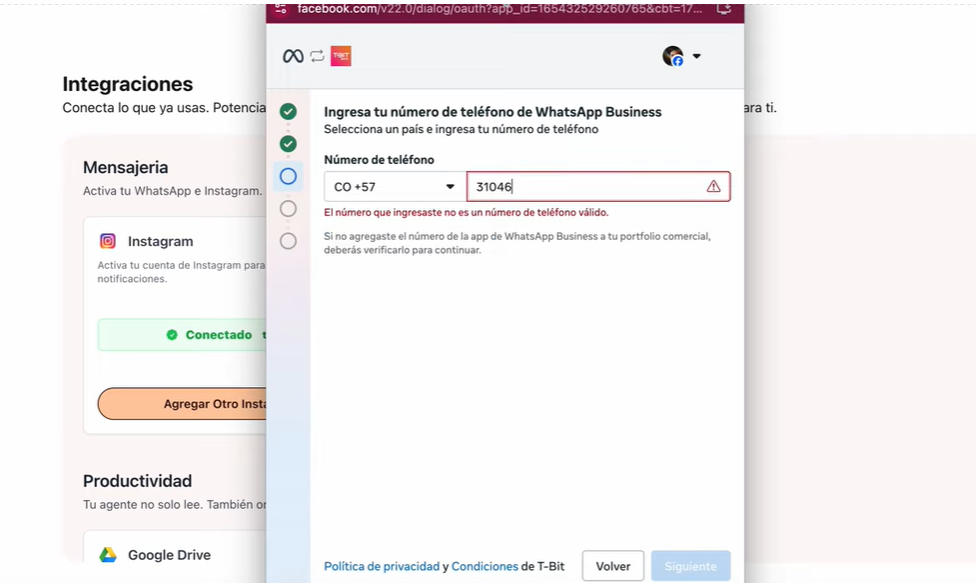
Parte 4: Inserisci il numero di WhatsApp
Passo 1: Scrivi il numero del tuo WhatsApp Business.
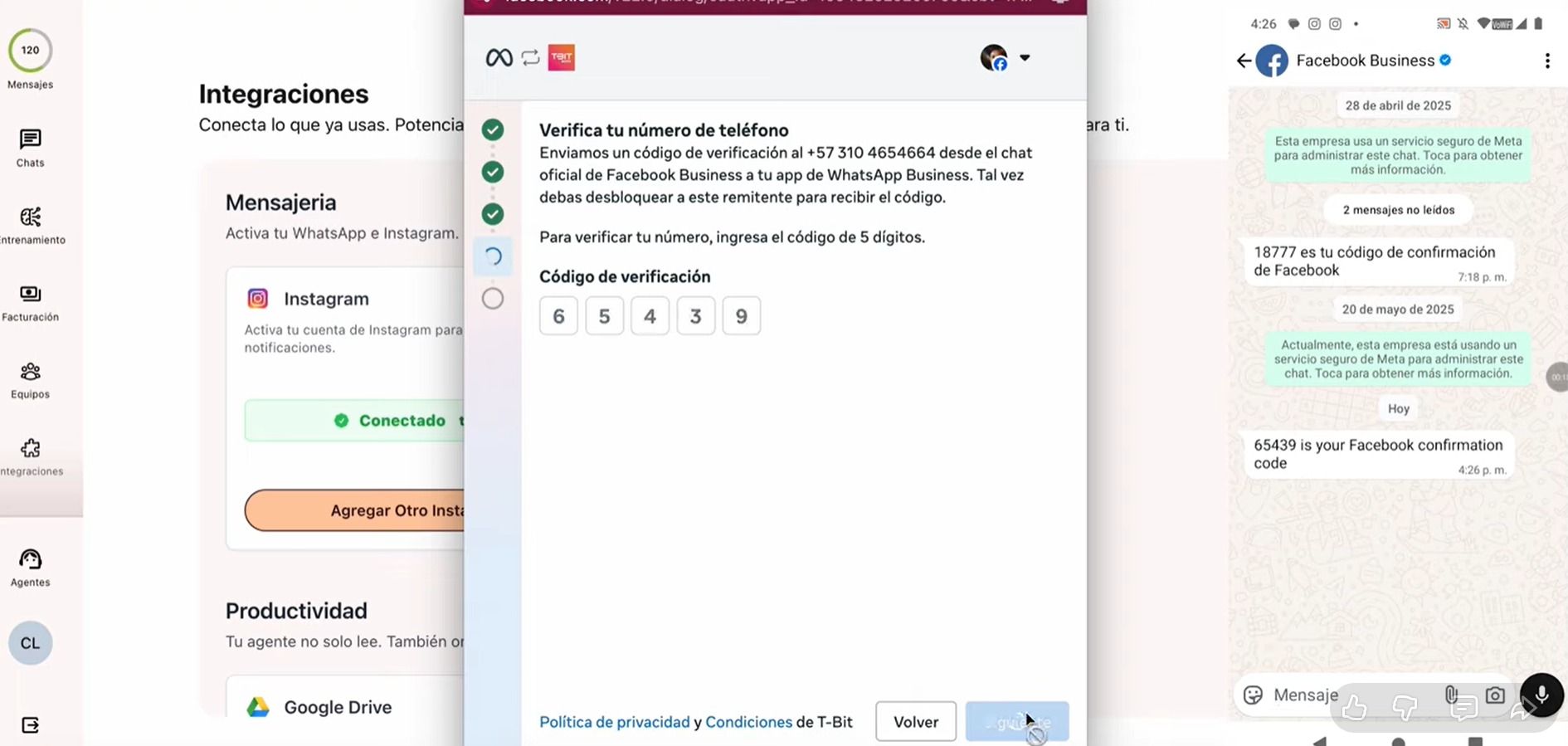
Passo 2: Riceverai un codice di verifica.
Passo 3: Inserisci il codice nei campi corrispondenti.
Parte 5: Autorizza i permessi
Apparirà una schermata con i permessi che concedi a TBit. Conferma i permessi e aspetta qualche secondo mentre le informazioni si sincronizzano.
Apparirà un codice QR che deve essere scansionato dal WhatsApp Business inserito. Questo processo serve per completare l'associazione delle informazioni e richiede un paio di secondi. Non devi chiudere la finestra finché non appare "Finalizza".
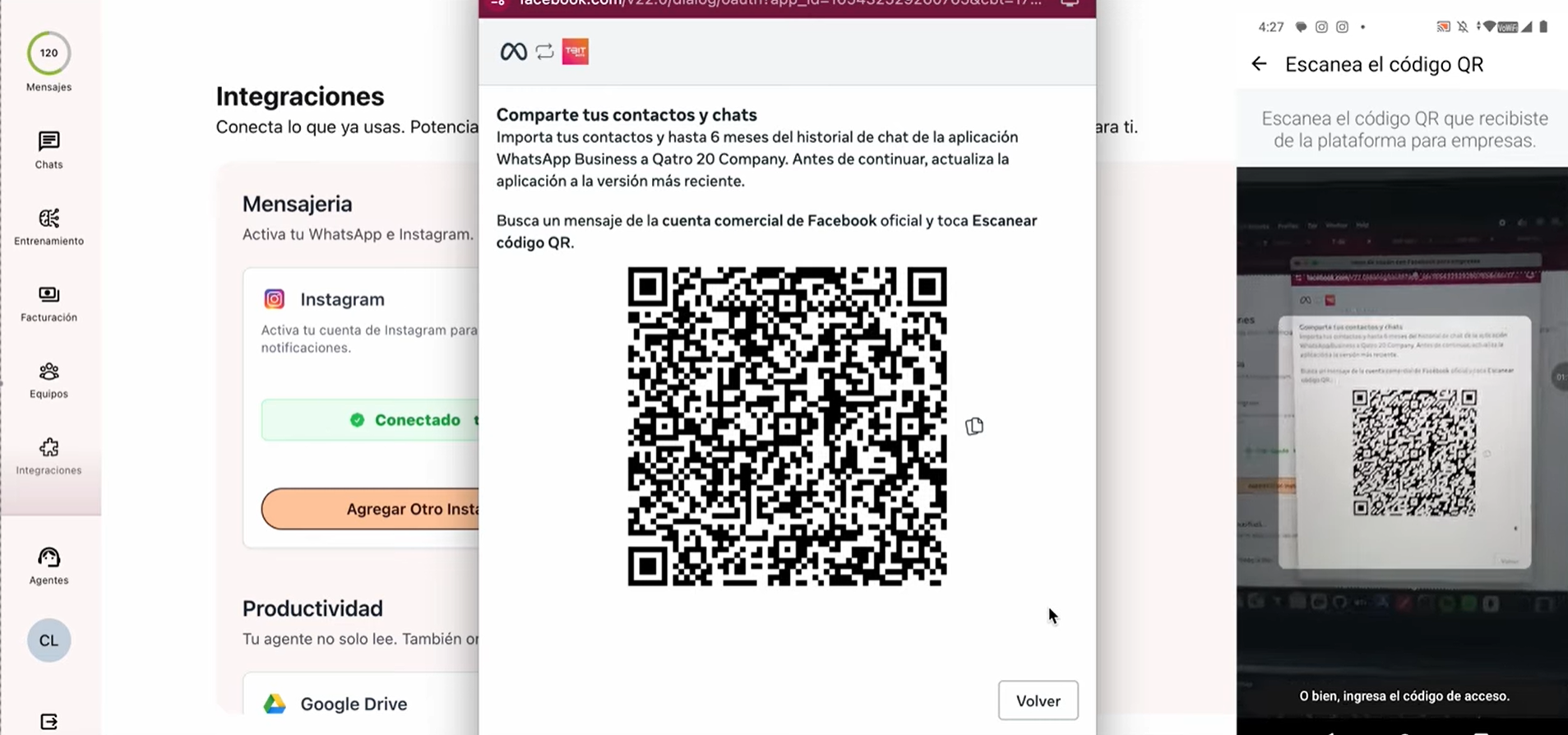
Parte 6: Completa la connessione
Quando appare la schermata finale, fai clic su "Finalizza".
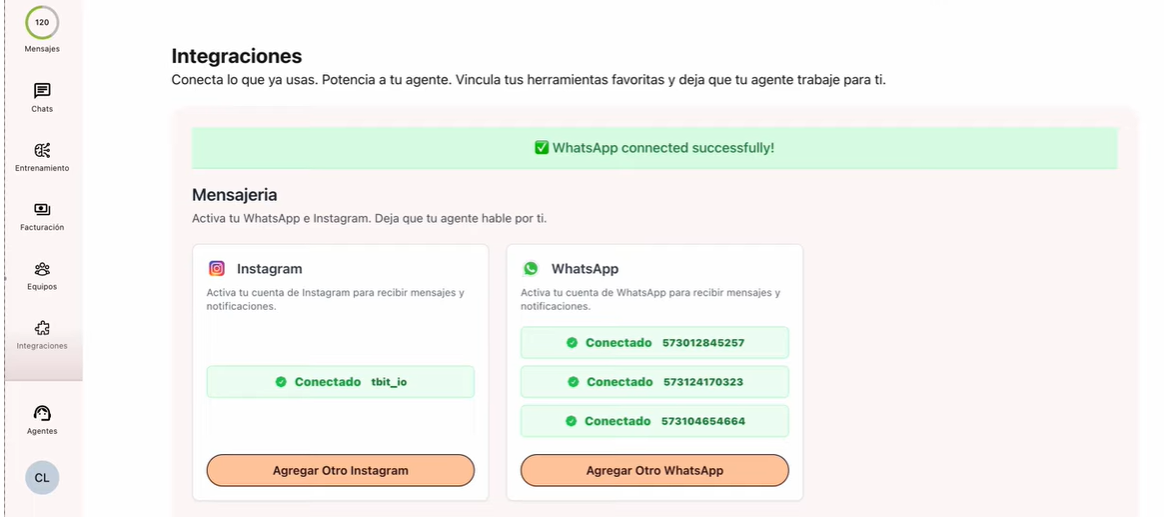
Importante: Non uscire dalla pagina finché non vedi il messaggio di conferma che indica che il tuo account è stato connesso correttamente.
Come collegare Instagram
Parte 7: Accedi a Integrazioni
Vai al menu laterale sinistro e fai clic su Integrazioni, nella sezione Configurazione.
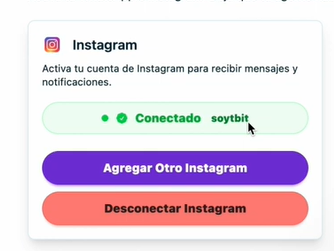
Nella sezione Messaggistica, individua il blocco di Instagram e seleziona l'opzione "Collega Instagram".
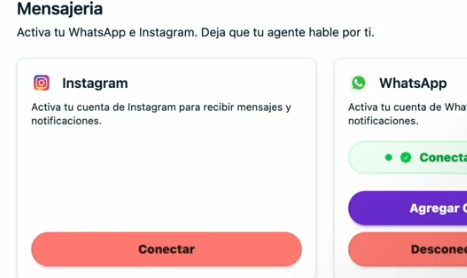
Parte 8: Accedi a Instagram
Inserisci il tuo nome utente e la password di Instagram e fai clic su "Accedi".
Parte 9: Autorizza i permessi
Autorizza i permessi richiesti dalla piattaforma e aspetta qualche secondo mentre le informazioni si caricano.
Passo 10: Conferma
Vedrai un messaggio che conferma che il tuo account Instagram è stato collegato con successo.