हेल्प सेंटर
WhatsApp Business और Instagram को TBit से कैसे जोड़ें | TBit
अपने WhatsApp Business और Instagram अकाउंट को TBit प्लेटफ़ॉर्म से जोड़ने का स्टेप-बाय-स्टेप तरीका। अपने सभी मैसेजिंग चैनल एक ही जगह इंटीग्रेट करें।
WhatsApp Business और Instagram को TBit प्लेटफ़ॉर्म से कैसे जोड़ें
परिचय
Integrations सेक्शन TBit के मुख्य स्तंभों में से एक है, क्योंकि यह आपके एजेंट को उन टूल्स और चैनल्स से जोड़ता है जो आप अपने बिज़नेस में पहले से इस्तेमाल करते हैं।
इस विंडो से आप WhatsApp, Instagram, Mercado Pago, Shopify, Jumpseller जैसे प्लेटफ़ॉर्म और Google Calendar जैसे प्रोडक्टिविटी टूल्स जोड़ सकते हैं, जिससे आपका एजेंट सिर्फ मैसेज का जवाब नहीं देता, बल्कि आपके डिजिटल इकोसिस्टम के साथ स्मार्ट तरीके से काम करता है।
इंटीग्रेशन सही तरीके से सेट होने पर यह पक्का होता है कि:
आपका एजेंट ऑफ़िशियल चैनल्स से मैसेज भेज और प्राप्त कर सके
जानकारी आपके टूल्स के बीच अपने आप फ्लो हो
जवाब आपके असली काम के हिसाब से हों
मैन्युअल गलतियाँ और मैनेजमेंट का समय कम हो
ज़रूरी: बिना एक्टिव इंटीग्रेशन के, एजेंट चैनल्स पर काम नहीं कर पाएगा और न ही बाहरी काम कर पाएगा। पक्का करें कि सभी ज़रूरी इंटीग्रेशन एक्टिव हैं और "Conectado" स्टेटस में हैं।
स्टेप-बाय-स्टेप: WhatsApp Business जोड़ें
रास्ता: साइड मेनू → Settings → Integrations
भाग 1: Integrations में जाएँ
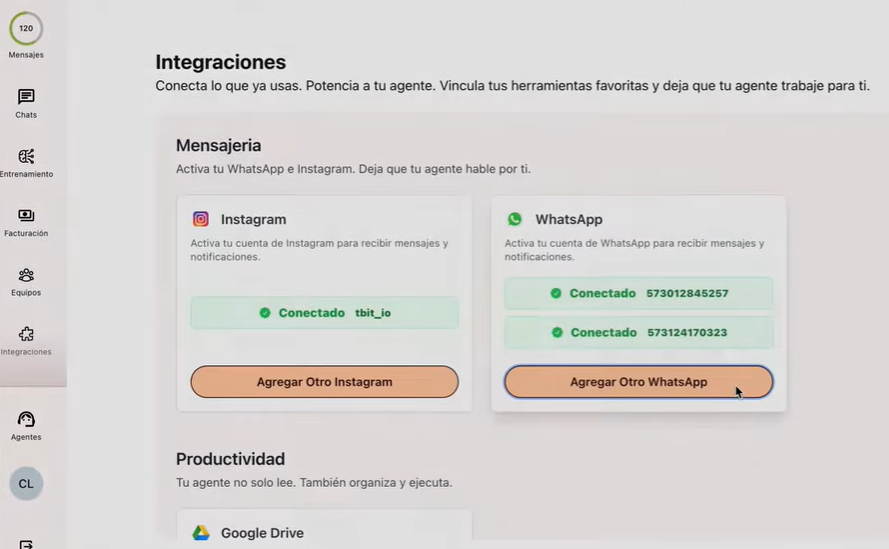
बाएँ साइड मेनू में जाएँ और Settings सेक्शन के अंदर Integrations पर क्लिक करें।
Messaging सेक्शन में WhatsApp ब्लॉक ढूँढें और "Conectar WhatsApp" बटन पर क्लिक करें।
भाग 2: Facebook से लॉगिन करें
Facebook की एक विंडो खुलेगी। अपना यूज़रनेम और पासवर्ड डालें।
ज़रूरी: अपने पर्सनल अकाउंट का इस्तेमाल न करें। आपको अपनी कंपनी के Business Manager से लॉगिन करना होगा, क्योंकि यही WhatsApp Business नंबर जोड़ने की अनुमति देता है।
भाग 3: Business Manager वेरिफ़ाई करें
पक्का करें कि Business Manager आपकी कंपनी का हो और उस WhatsApp Business लाइन से सीधा जुड़ा हो जिसे आप जोड़ना चाहते हैं। तभी WhatsApp प्लेटफ़ॉर्म पर सही से काम करेगा।
भाग 4: WhatsApp नंबर डालें
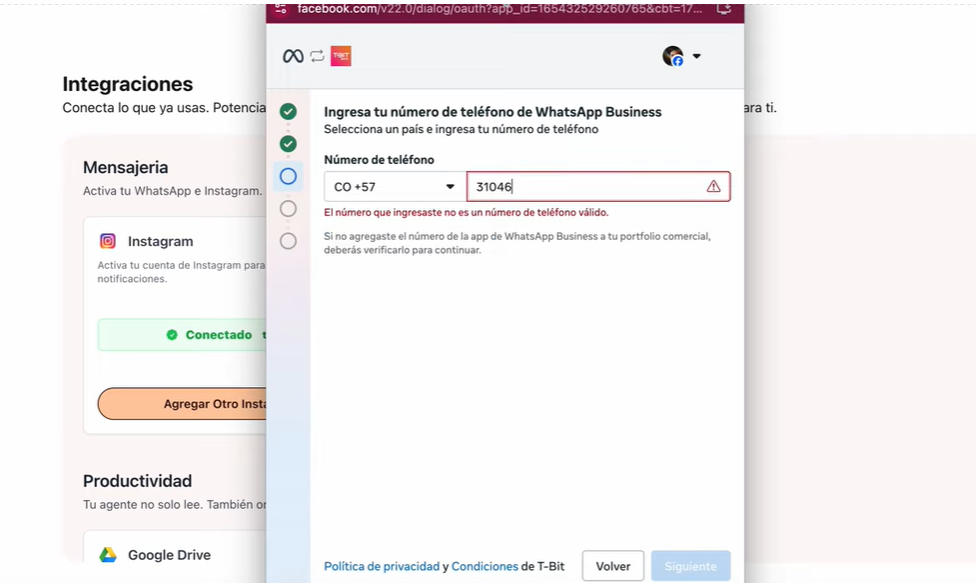
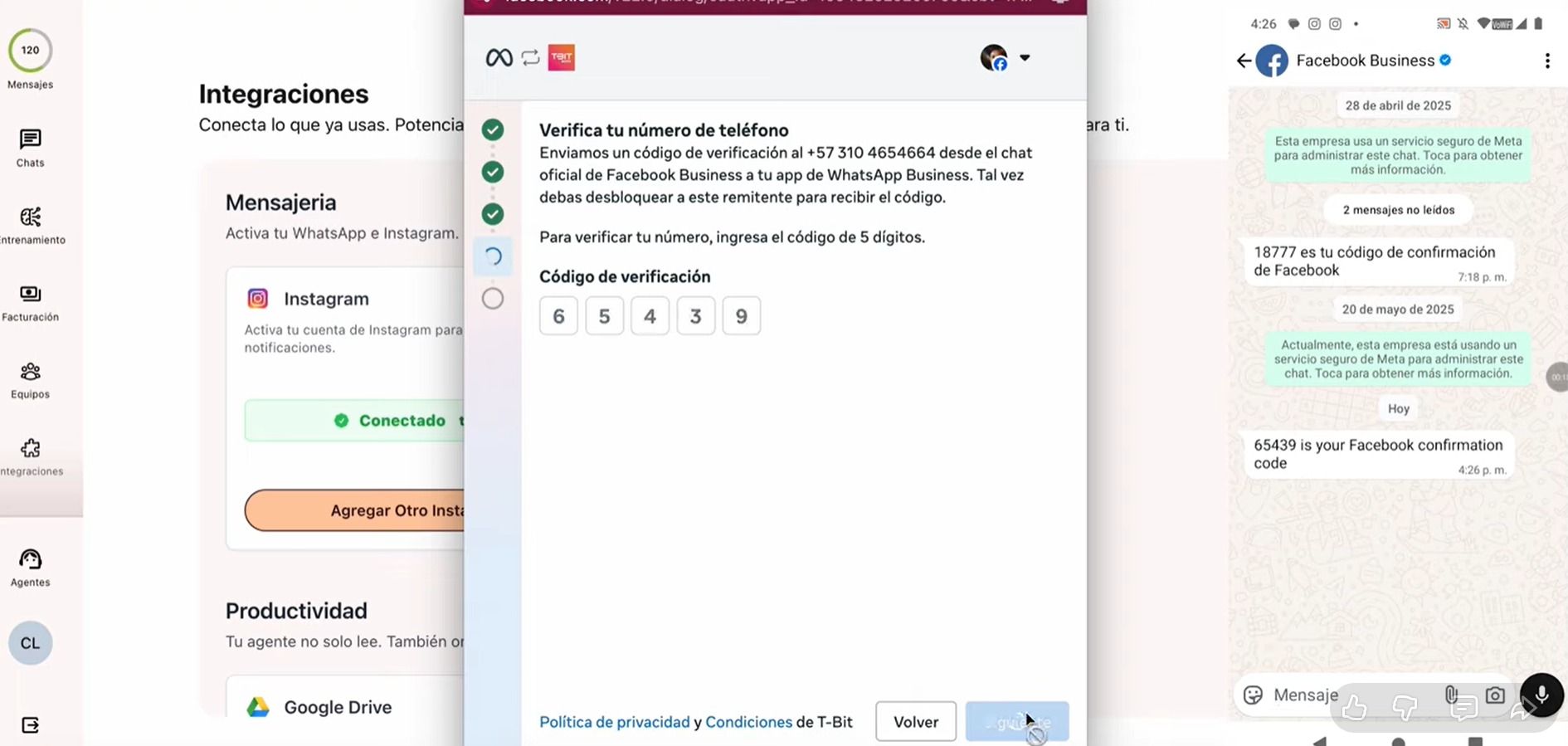
स्टेप 1: अपने WhatsApp Business का नंबर लिखें।
चरण 2: तुम्हें एक सत्यापन कोड मिलेगा।
चरण 3: कोड को संबंधित फ़ील्ड में दर्ज करो।
भाग 5: अनुमतियाँ दो
एक स्क्रीन दिखेगी जिसमें तुम TBit को जो अनुमतियाँ दे रहे हो वे होंगी। अनुमतियों की पुष्टि करो और कुछ सेकंड प्रतीक्षा करो जब तक जानकारी सिंक हो जाए।
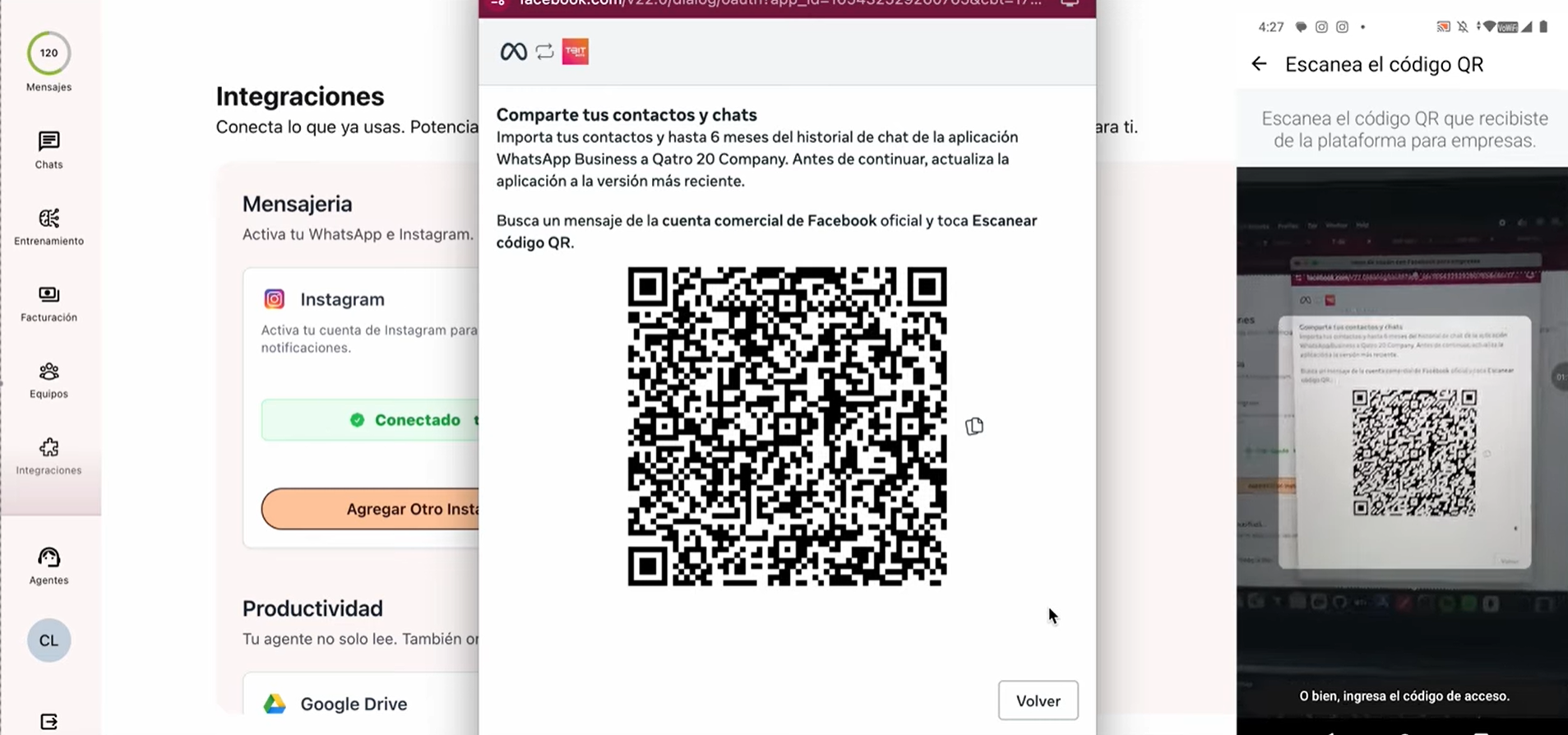
एक QR कोड दिखेगा जिसे दर्ज किए गए WhatsApp Business से स्कैन करना होगा। यह प्रक्रिया जानकारी को पूरी तरह जोड़ने के लिए है और इसमें कुछ सेकंड लगते हैं। जब तक "समाप्त करें" न दिखे, विंडो बंद मत करो।
भाग 6: कनेक्शन पूरा करो
जब अंतिम स्क्रीन दिखे, तो "समाप्त करें" पर क्लिक करो।
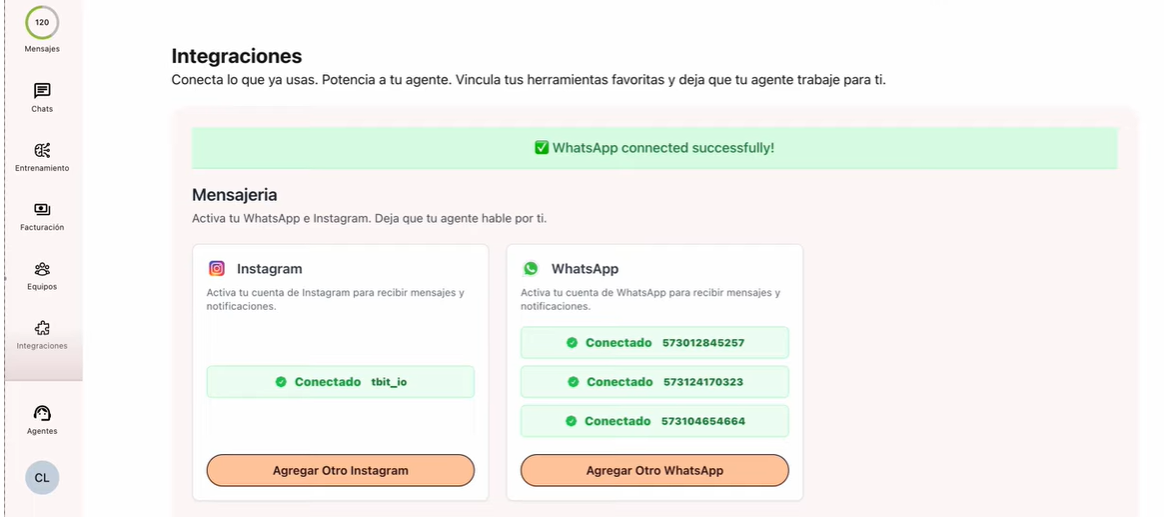
महत्वपूर्ण: जब तक तुम्हें पुष्टि संदेश न दिखे कि तुम्हारा खाता सही तरीके से जुड़ गया है, पेज से बाहर मत निकलो।
Instagram कैसे जोड़ें
भाग 7: इंटीग्रेशन में जाओ
बाएँ साइड मेनू में जाओ और सेटिंग्स सेक्शन के अंदर इंटीग्रेशन पर क्लिक करो।
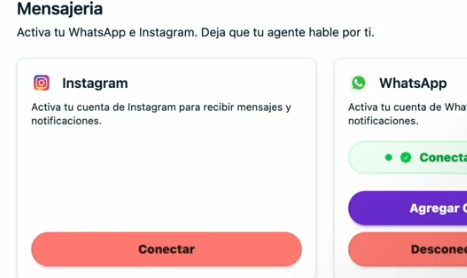
मैसेजिंग सेक्शन में, Instagram ब्लॉक ढूँढो और "Instagram कनेक्ट करें" विकल्प चुनो।
भाग 8: Instagram में लॉग इन करो
अपना Instagram उपयोगकर्ता नाम और पासवर्ड दर्ज करो और "लॉग इन करें" पर क्लिक करो।
भाग 9: अनुमतियाँ दो
प्लेटफ़ॉर्म जो अनुमतियाँ माँगता है उन्हें दो और कुछ सेकंड प्रतीक्षा करो जब तक जानकारी लोड हो जाए।
चरण 10: पुष्टि
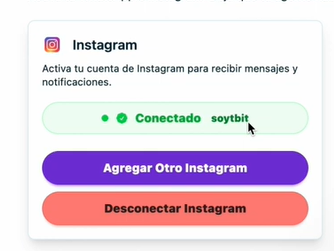
तुम्हें एक संदेश दिखेगा जो पुष्टि करेगा कि तुम्हारा Instagram खाता सफलतापूर्वक जुड़ गया है।