
Centre d'aide
Comment payer sur TBit : recharge de l'énergie en une minute et continue de vendre
Recharge de l'énergie sur TBit de 10 à 500 USD : avec ta carte enregistrée ou avec le lien sécurisé de Stripe, avec recharge automatique en option. Ce qui se passe si ton plan a expiré et où trouver tes reçus.
Sur TBit, tu paies avec de l'énergie : chaque réponse que ton TBit envoie à un client en consomme 1. Quand tu n'en as plus, ton TBit arrête de répondre jusqu'à ce que tu en aies à nouveau. Ce guide te montre comment recharger en une minute, comment on paie par carte ou avec le lien sécurisé de Stripe, ce qui se passe si ton plan a expiré et où restent tes reçus.
Où l'on paie
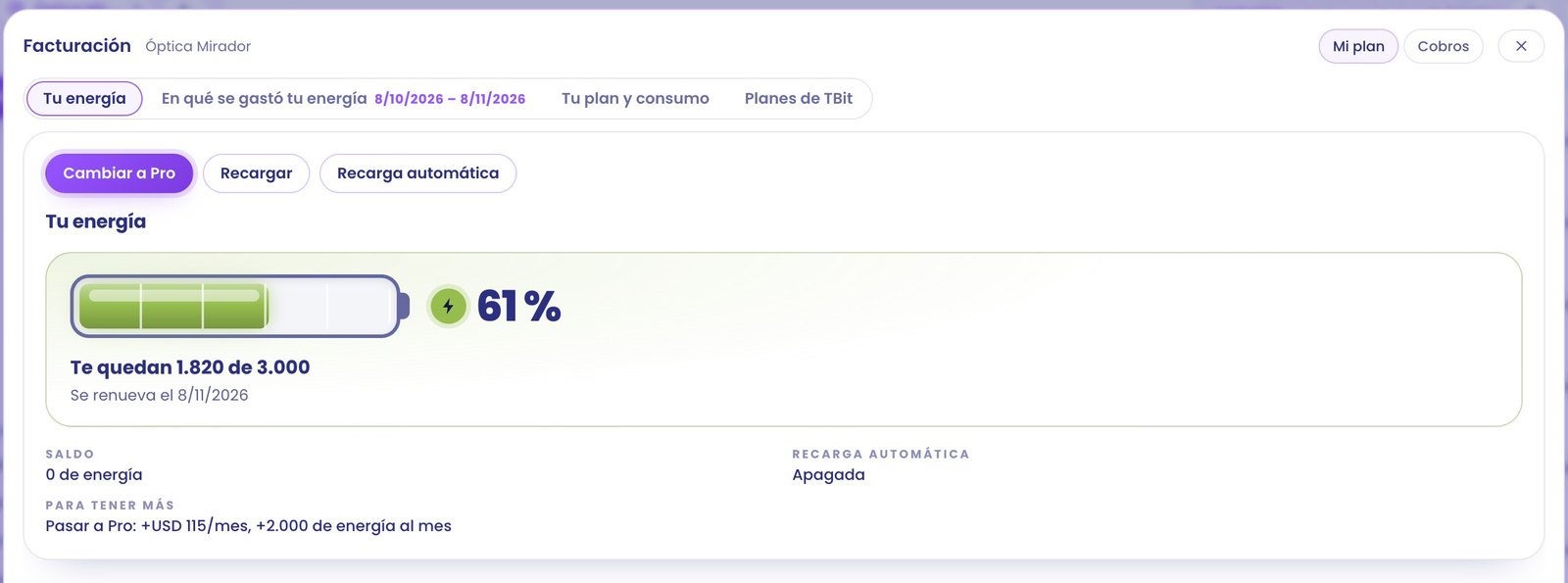
Tout est dans Facturation, dans platform.tbit.app. En haut, tu as deux boutons : Mon plan et Encaissements. Dans Mon plan, il y a quatre onglets : Ton énergie, À quoi ton énergie a servi, Ton plan et consommation et Plans de TBit.
Dans Ton énergie, tu vois combien il te reste, ton solde de recharges et si tu as la recharge automatique activée. Là se trouve le bouton Recharger.
Recharge en une minute
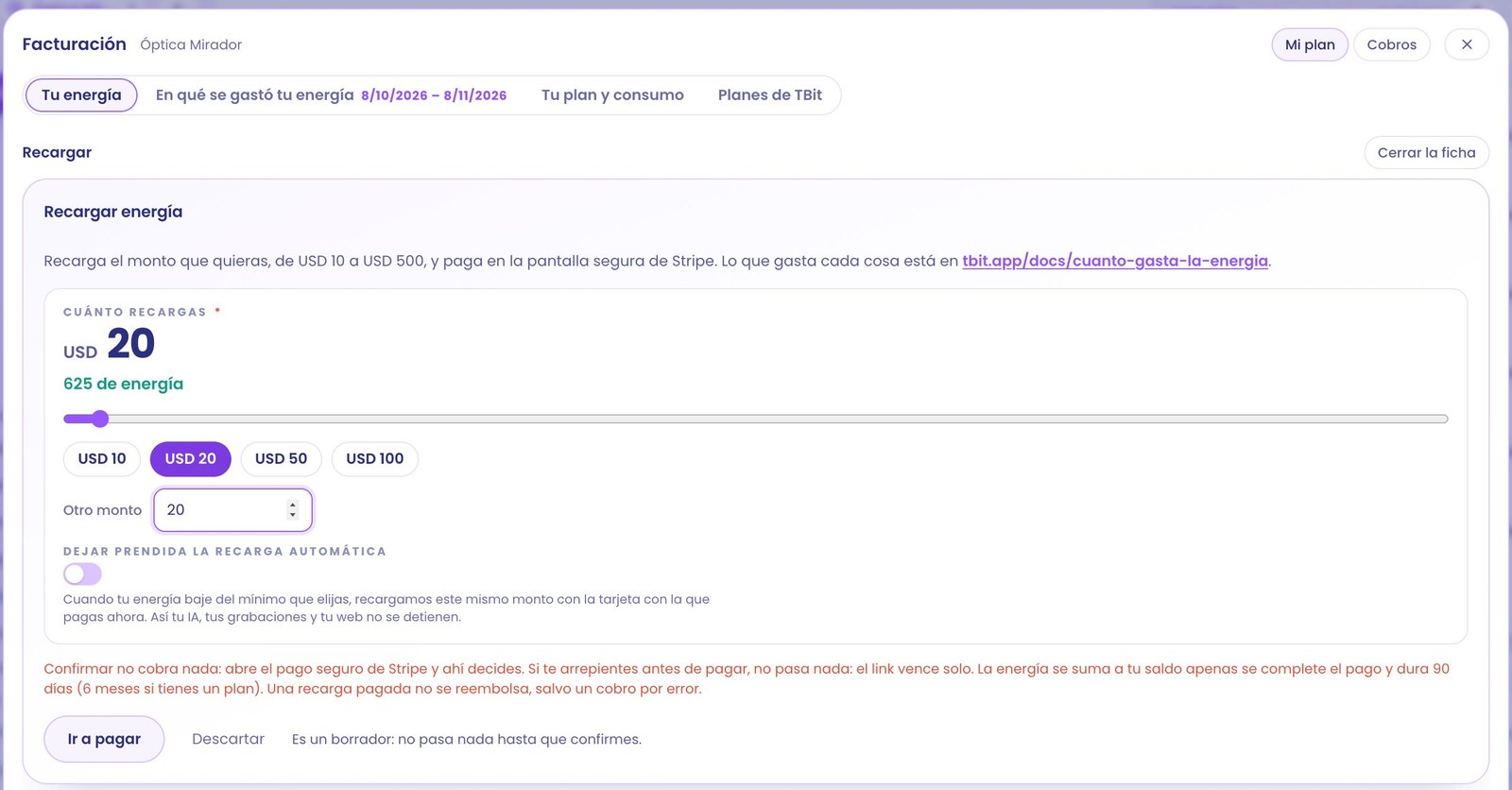
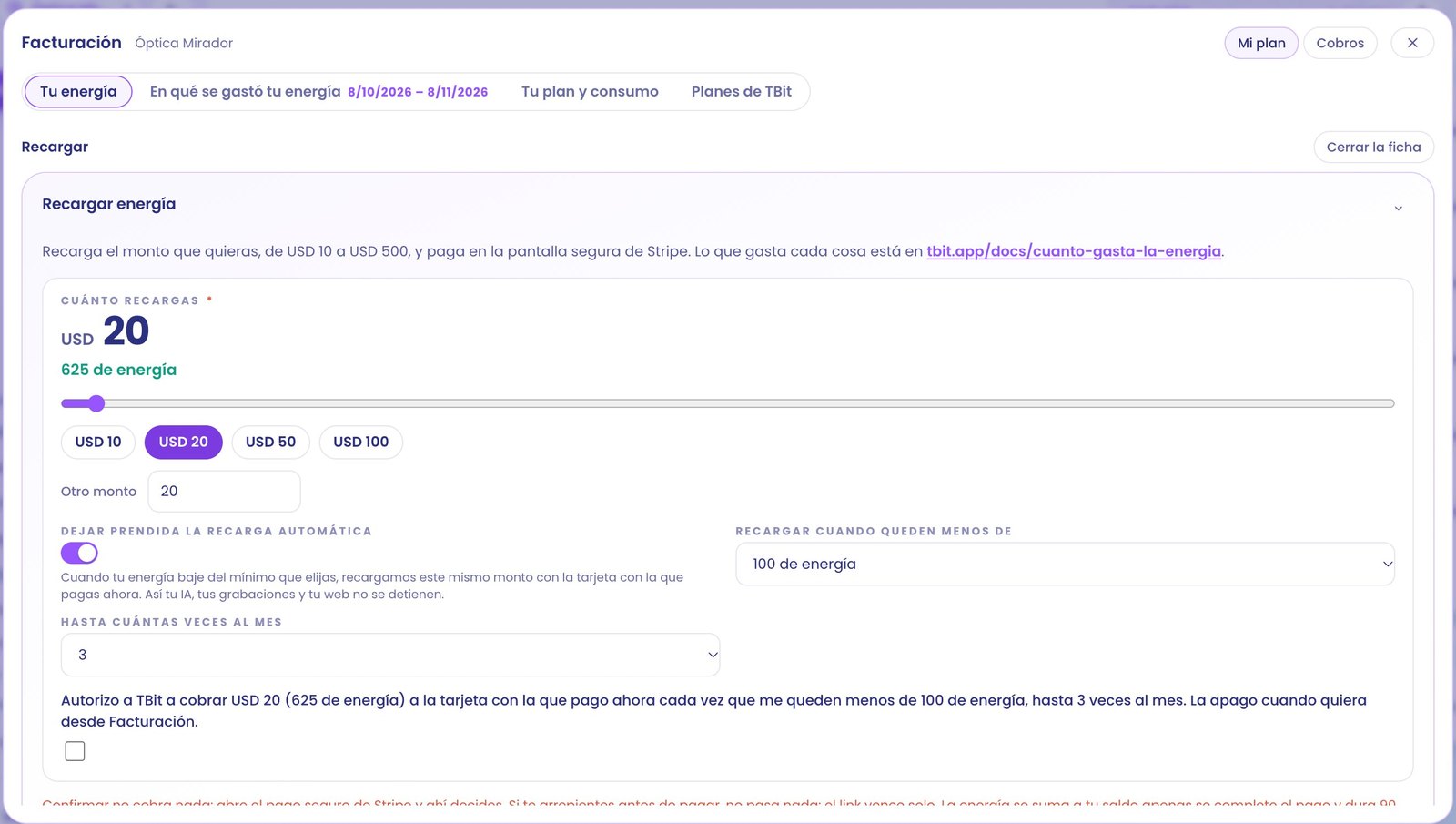
Va dans Facturation et, dans Ton énergie, touche Recharger. Le formulaire Recharger de l'énergie s'ouvre.
Choisis combien tu recharges, de 10 USD à 500 USD en dollars entiers. Tu peux toucher un raccourci (10 USD, 20 USD, 50 USD ou 100 USD), déplacer la barre ou saisir le montant dans Autre montant. Sous le montant, tu vois combien d'énergie ça te donne : 20 USD font 625, 50 USD font 1 562 et 100 USD font 3 125.
Si tu veux ne plus y penser, active Laisser la recharge automatique activée. C'est facultatif ; plus bas, on t'explique comment ça marche.
Confirme. Ce qui se passe ensuite dépend de si tu as déjà une carte enregistrée dans TBit.
Si tu te demandes combien de temps dure chaque recharge, dans combien consomme chaque chose en énergie tu trouves ce que consomme chaque service.
Si tu n'as pas encore de carte enregistrée : tu paies sur Stripe
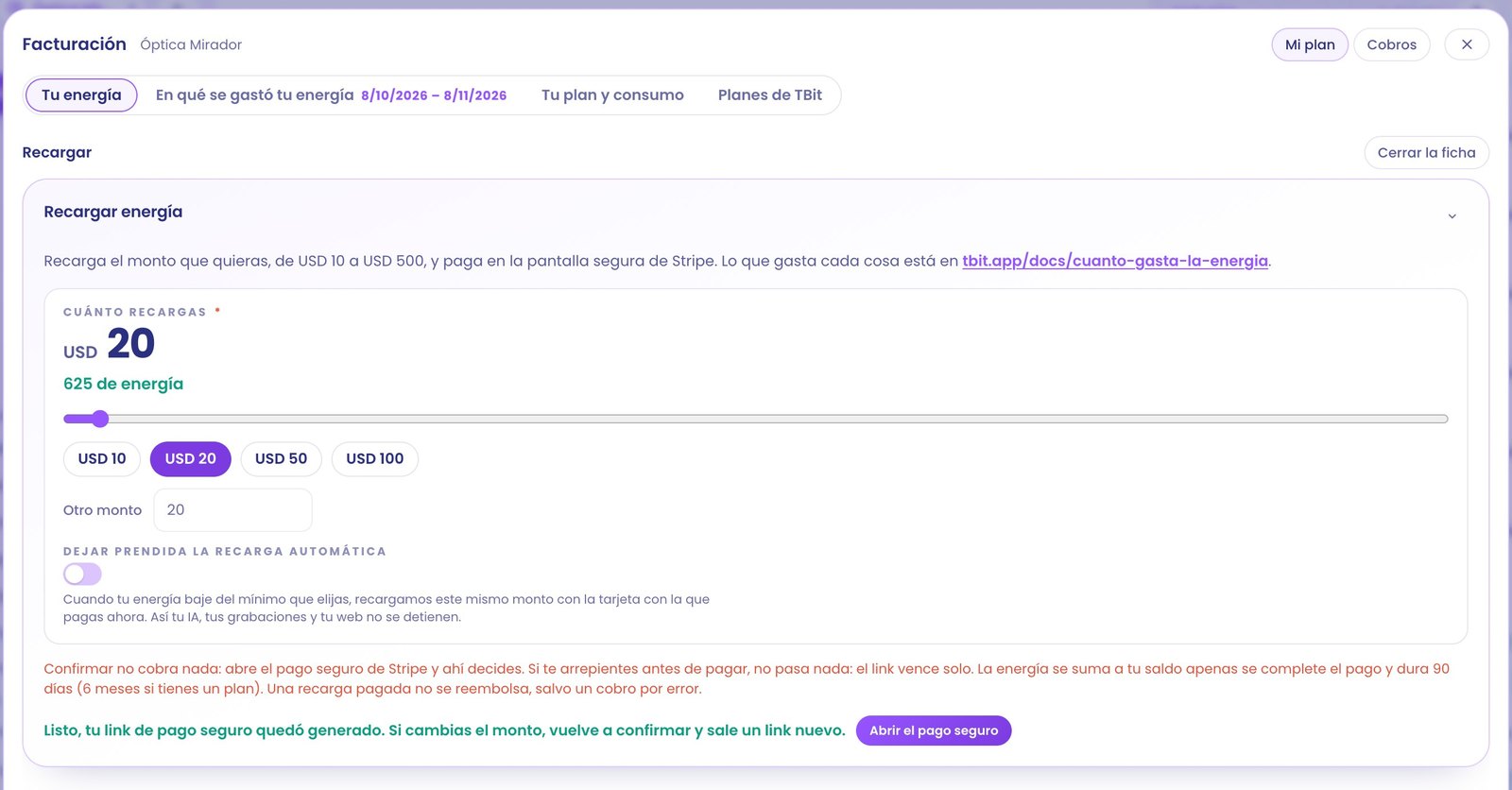
Touche Aller payer. Confirmer ne débite rien : TBit génère un lien de paiement sécurisé Stripe et le bouton Ouvrir le paiement sécurisé apparaît. Tu l'ouvres, tu saisis ta carte sur l'écran Stripe et tu paies là. Dès que le paiement est terminé, l'énergie s'ajoute à ton solde.
Si tu changes le montant après avoir généré le lien, tu confirmes à nouveau et un nouveau lien apparaît. L'ancien lien ne fonctionne plus.
Si tu as déjà une carte enregistrée : tu paies sans quitter TBit
Si tu as déjà payé un plan ou une recharge, TBit a ta carte enregistrée dans Stripe et le formulaire te le dit : le montant est débité sur ta carte •••• 1234 et l'énergie arrive instantanément (avec les quatre derniers chiffres de ta carte). Le bouton est maintenant Maintiens pour payer : tu le maintiens enfoncé jusqu'à ce qu'il se remplisse, et ainsi personne ne paie par un simple toucher involontaire.
Tu veux utiliser une autre carte ? Coche Payer avec une autre carte et le paiement sécurisé Stripe s'ouvre, comme dans le cas précédent. La même chose se produit si, lors de cet achat, tu actives la recharge automatique : le paiement se fait sur Stripe.
La recharge automatique
Avec Laisser la recharge automatique activée, tu choisis à partir de quel niveau recharger (quand il te reste moins de 100, 300, 500 ou 1 000 d'énergie) et jusqu'à combien de fois par mois, de 1 à 5. Chaque fois que ton énergie descend sous ce niveau, TBit débite le même montant sur la carte avec laquelle tu paies maintenant. Pour l'activer, tu coches la case d'autorisation, qui reprend le montant, le niveau et le maximum que tu as choisis. Tu la désactives quand tu veux depuis Facturation.
Rien ne se passe tant que tu ne confirmes pas
Tout ce que tu remplis dans Facturation est un brouillon. Tu le vois écrit sous le bouton : C'est un brouillon : rien ne se passe tant que tu ne confirmes pas. Si tu as changé d'avis, touche Abandonner et le brouillon s'efface.
Et si tu changes d'avis après avoir généré le lien ? Avant de payer, rien ne se passe : tu n'ouvres pas le lien et il expire tout seul. Un rechargement déjà payé n'est pas remboursé, sauf s'il s'agit d'un prélèvement par erreur ; dans ce cas, écris-nous et on vérifie.
Si ton plan a expiré
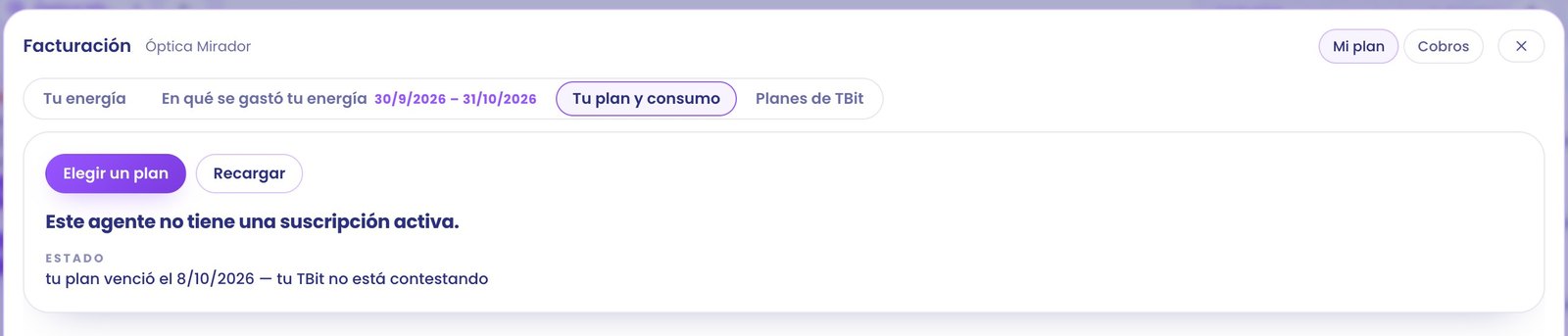
Un plan expiré ne te laisse pas sans solution. Dans Ton plan et ta consommation, tu vois l'avertissement Cet agent n'a pas d'abonnement actif avec deux boutons : Choisir un plan et Recharger. Si tu recharges, ton TBit recommence à répondre même sans plan. Quand tu veux, tu choisis un plan : avec un plan, l'énergie de chaque mois revient moins cher.
L'énergie que tu recharges se consomme après celle de ton plan et dure 90 jours à partir de l'achat, ou 6 mois si tu as un plan. C'est toujours le rechargement le plus ancien qui est utilisé en premier.
Où se trouvent tes reçus
En haut dans Facturation, touche Prélèvements. Dans Factures de TBit se trouvent les factures de tes plans, y compris celles des plans déjà expirés, et chaque rechargement apparaît comme Rechargement d'énergie (625), avec l'énergie que tu as achetée entre parenthèses. Touche Voir le reçu pour l'ouvrir.