
Helpcentrum
Zo betaal je in TBit: laad in een minuut energie bij en blijf verkopen
Laad energie bij in TBit van USD 10 tot USD 500: met je opgeslagen kaart of met de beveiligde Stripe-link, met optionele automatische bijlading. Wat er gebeurt als je plan verlopen is en waar je je bonnen vindt.
In TBit betaal je met energie: elk antwoord dat je TBit naar een klant stuurt, kost 1. Als het op is, stopt je TBit met antwoorden tot je meer hebt. Deze gids laat je zien hoe je in een minuut bijlaadt, hoe je betaalt met een kaart of met de beveiligde Stripe-link, wat er gebeurt als je plan verlopen is en waar je bonnen blijven.
Waar je betaalt
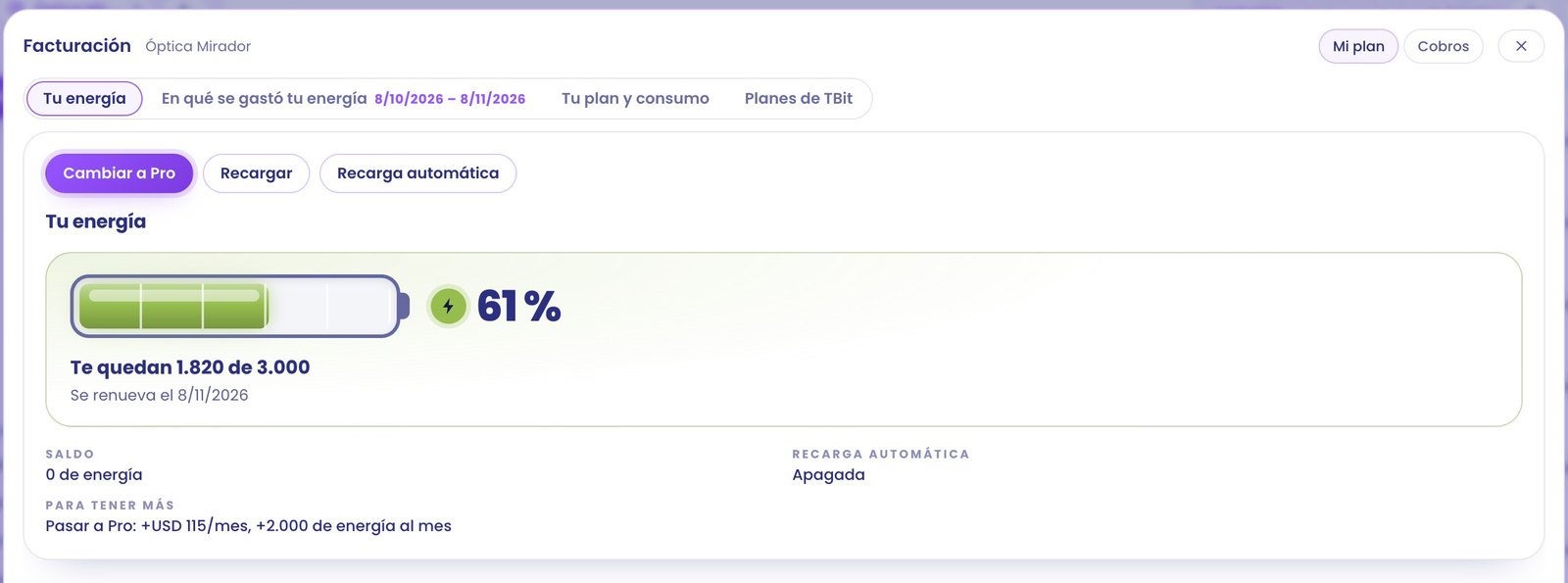
Alles staat in Facturering, binnen platform.tbit.app. Bovenaan heb je twee knoppen: Mijn plan en Betalingen. In Mijn plan zijn er vier tabbladen: Je energie, Waar je energie naartoe ging, Je plan en verbruik en Plannen van TBit.
In Je energie zie je hoeveel je nog hebt, je saldo van bijladingen en of automatisch bijladen aanstaat. Daar staat de knop Bijladen.
Laad bij in een minuut
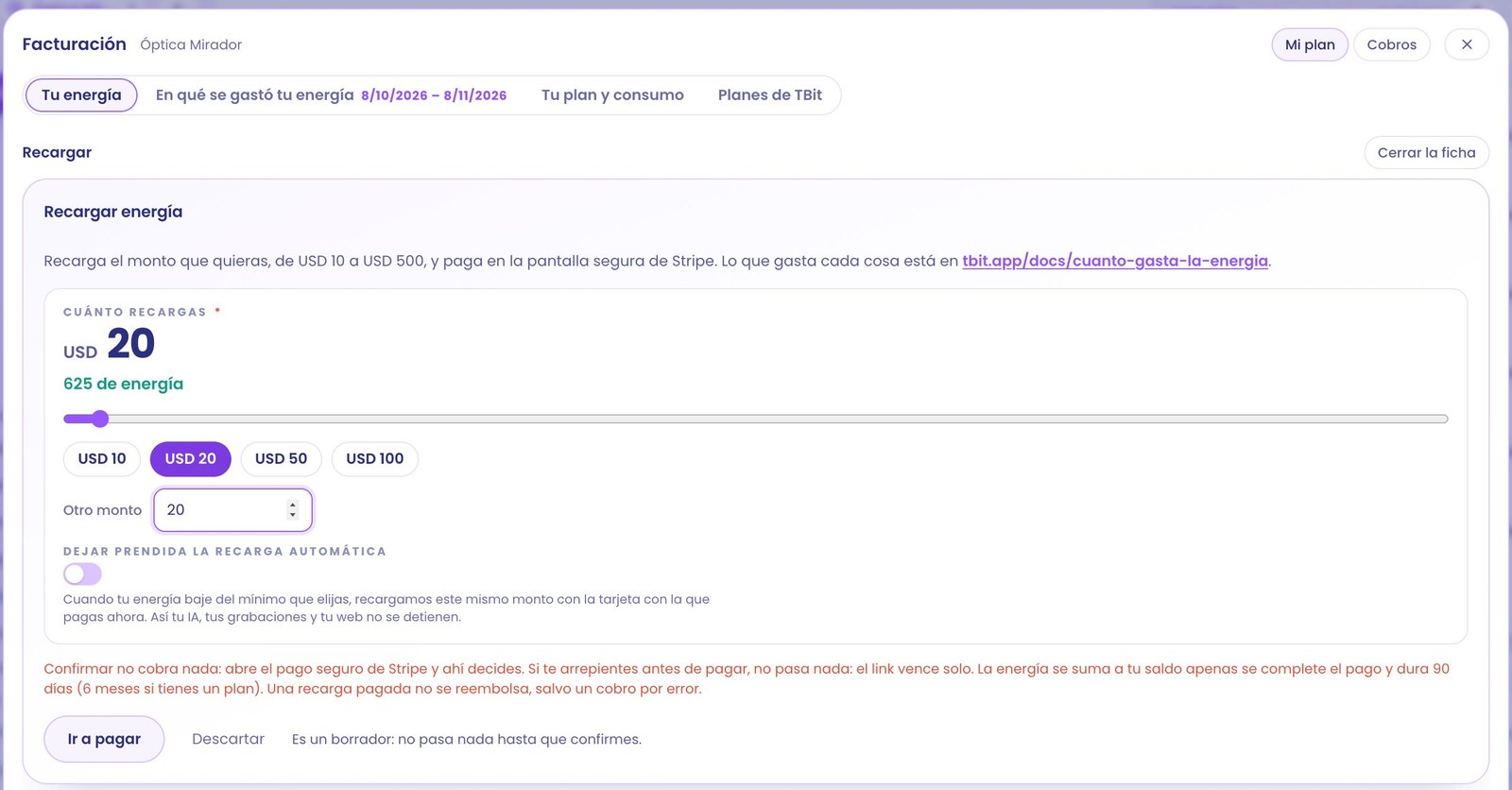
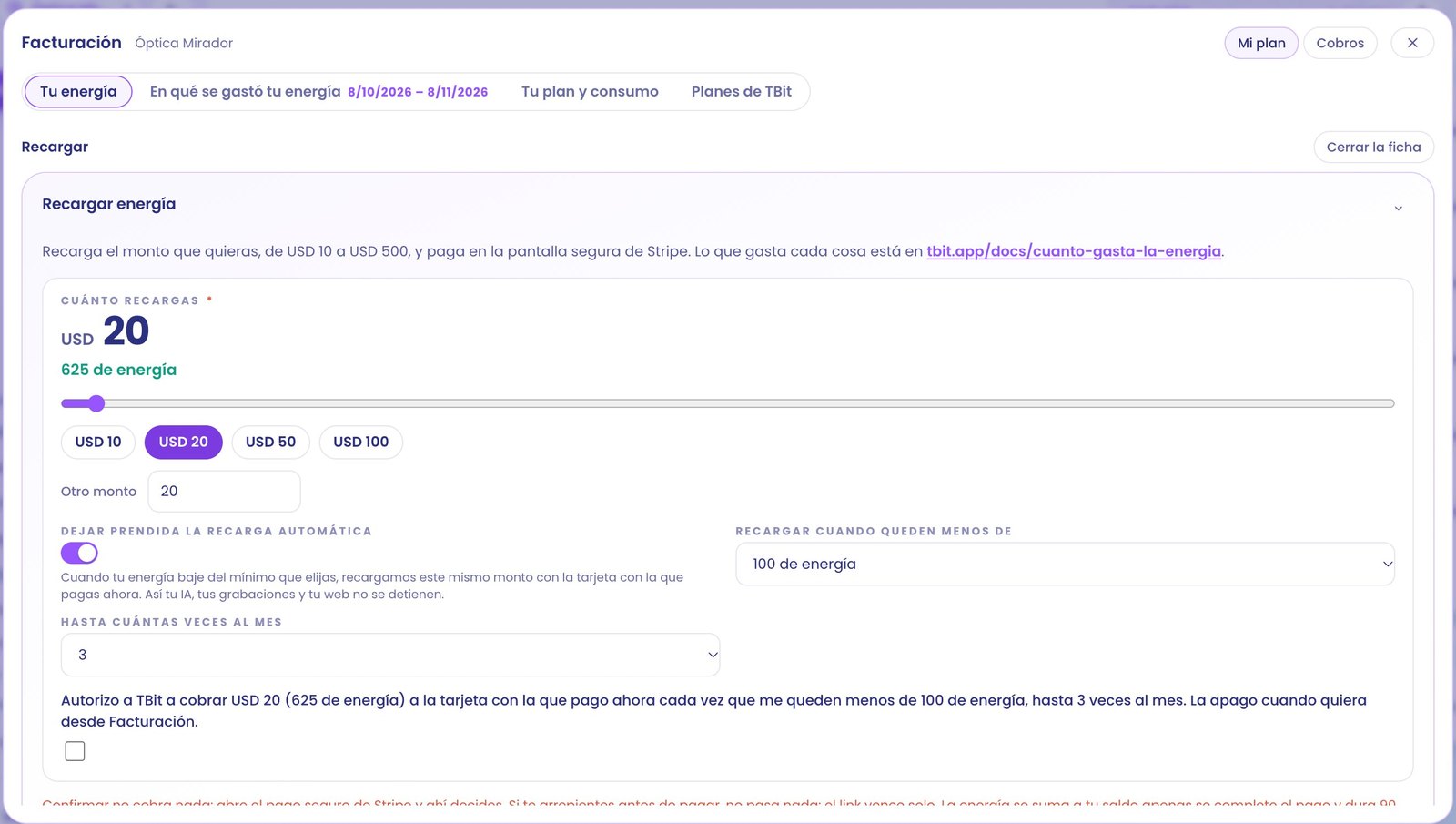
Ga naar Facturering en tik in Jouw energie op Opwaarderen. Het formulier Energie opwaarderen opent.
Kies hoeveel je opwaardeert, van USD 10 tot USD 500 in hele dollars. Je kunt op een snelkoppeling tikken (USD 10, USD 20, USD 50 of USD 100), de balk verschuiven of het bedrag typen in Ander bedrag. Onder het bedrag zie je hoeveel energie je krijgt: USD 20 is 625, USD 50 is 1.562 en USD 100 is 3.125.
Wil je je er niet meer mee bezig houden, zet dan Automatisch opwaarderen aan laten staan aan. Het is optioneel; hieronder leggen we uit hoe het werkt.
Bevestig. Wat er daarna gebeurt, hangt ervan af of je al een opgeslagen kaart in TBit hebt.
Vraag je je af hoelang elke opwaardering meegaat, in hoeveel elk onderdeel aan energie kost staat wat elke dienst kost.
Heb je nog geen opgeslagen kaart: je betaalt in Stripe
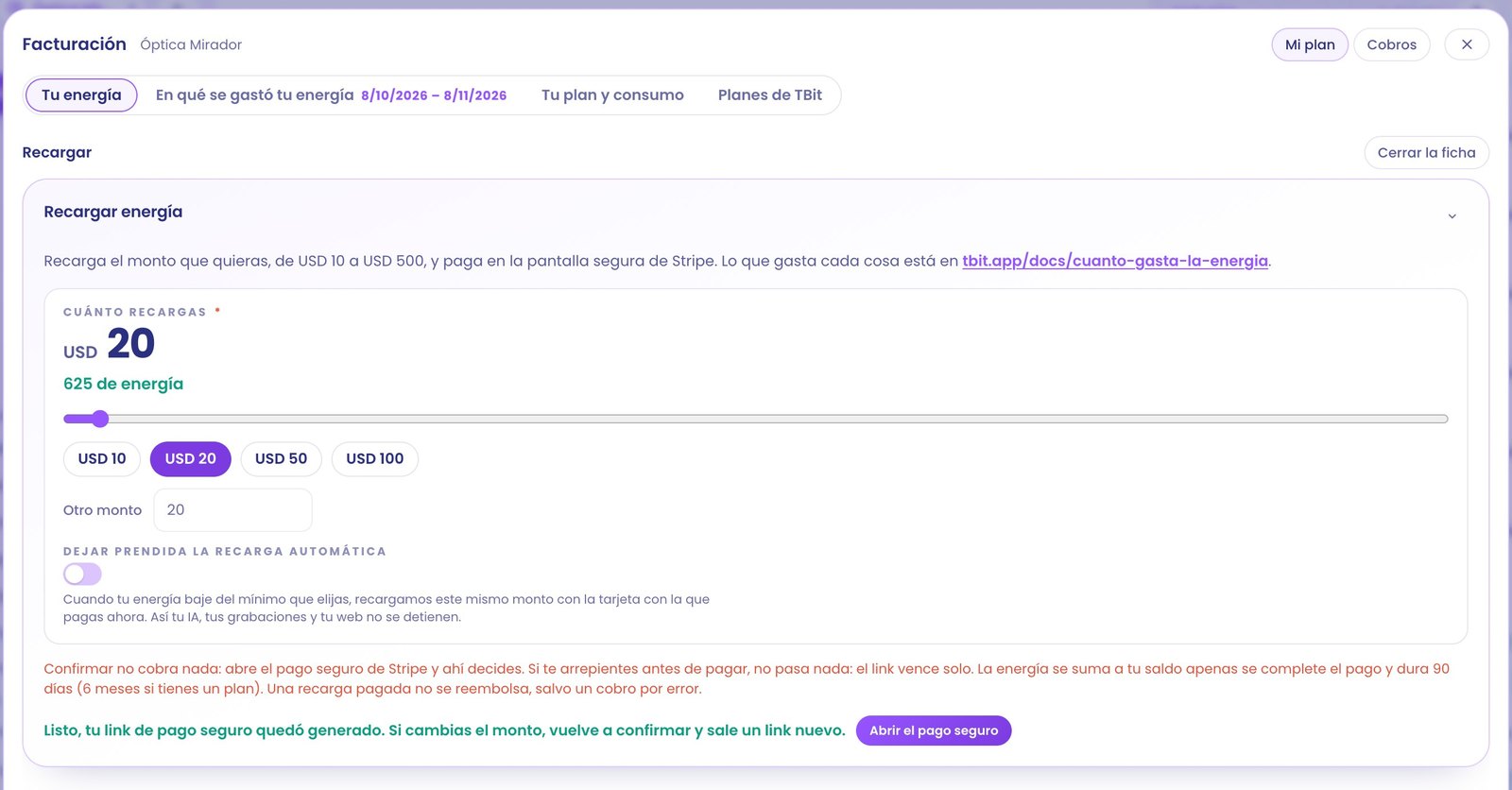
Tik op Naar betalen. Bevestigen kost niets: TBit maakt een veilige betaallink van Stripe aan en de knop Veilige betaling openen verschijnt. Je opent hem, voert je kaart in op het scherm van Stripe en betaalt daar. Zodra de betaling is voltooid, wordt de energie bij je saldo opgeteld.
Als je het bedrag wijzigt nadat je de link hebt aangemaakt, bevestig je opnieuw en verschijnt er een nieuwe link. De vorige link werkt niet meer.
Heb je al een opgeslagen kaart: je betaalt zonder TBit te verlaten
Als je al een plan of een opwaardering hebt betaald, heeft TBit je kaart opgeslagen in Stripe en dat zegt het formulier ook: het bedrag wordt van je kaart •••• 1234 afgeschreven en de energie komt direct binnen (met de laatste vier cijfers van je kaart). De knop is nu Houd vast om te betalen: je houdt hem ingedrukt tot hij vol is, zo betaalt niemand per ongeluk met één tik.
Wil je een andere kaart gebruiken? Vink Met een andere kaart betalen aan en de veilige betaling van Stripe opent, net als in het vorige geval. Hetzelfde gebeurt als je bij die aankoop automatisch opwaarderen aanzet: de betaling verloopt via Stripe.
Automatisch opwaarderen
Met Automatisch opwaarderen aan laten staan kies je vanaf welk niveau er wordt opgewaardeerd (wanneer je minder dan 100, 300, 500 of 1.000 energie over hebt) en hoe vaak per maand maximaal, van 1 tot 5. Elke keer dat je energie onder dat niveau zakt, schrijft TBit hetzelfde bedrag af van de kaart waarmee je nu betaalt. Om het aan te zetten vink je het vakje voor toestemming aan, dat het bedrag, het niveau en het maximum dat je koos herhaalt. Je zet het wanneer je wilt uit via Facturering.
Er gebeurt niets tot je bevestigt
Alles wat je bij Facturering invult is een concept. Je ziet het onder de knop staan: Het is een concept: er gebeurt niets tot je bevestigt. Ben je van gedachten veranderd? Tik op Verwerpen en het concept wordt gewist.
En als je je bedenkt nadat je de link hebt aangemaakt? Voor je betaalt gebeurt er niets: je opent de link niet en hij verloopt vanzelf. Een herlading die al betaald is, wordt niet terugbetaald, tenzij het een foutieve afschrijving is; in dat geval schrijf je ons en kijken we ernaar.
Als je plan verlopen is
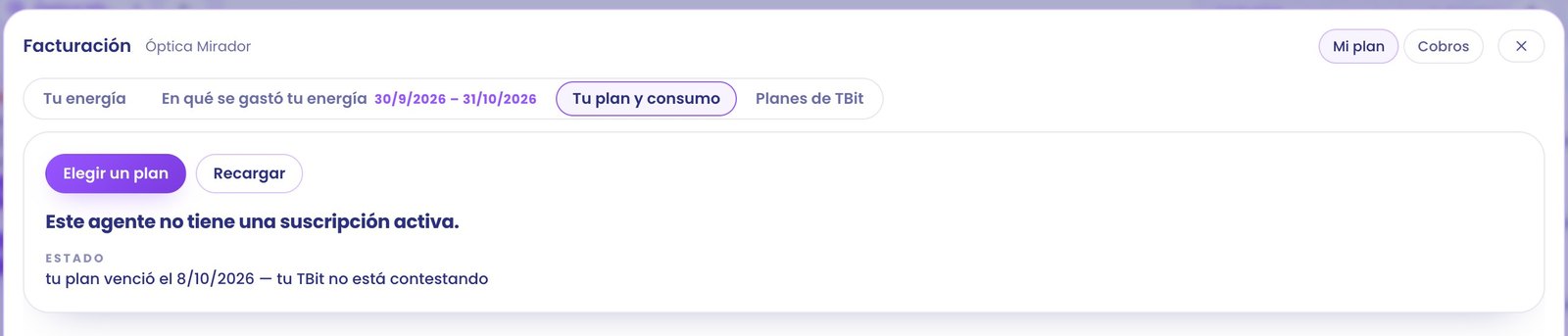
Een verlopen plan laat je niet zonder uitweg. In Je plan en verbruik zie je de melding Deze agent heeft geen actief abonnement met twee knoppen: Een plan kiezen en Herladen. Als je herlaadt, antwoordt je TBit weer, ook zonder plan. Wanneer je wilt, kies je een plan: met een plan is de energie van elke maand goedkoper.
De energie die je herlaadt, wordt gebruikt na die van je plan en is 90 dagen geldig vanaf de aankoop, of 6 maanden als je een plan hebt. Altijd wordt eerst de oudste herlading gebruikt.
Waar je bonnen blijven
Boven in Facturering tik je op Afschrijvingen. In Facturen van TBit staan de facturen van je plannen, ook die van plannen die al verlopen zijn, en elke herlading verschijnt als Herlading van energie (625), met de energie die je hebt gekocht tussen haakjes. Tik op De bon bekijken om hem te openen.