
مركز المساعدة
كيف تنشئ TBit (وكيل الذكاء الاصطناعي) من الموقع الإلكتروني | TBit
دليل خطوة بخطوة لإنشاء وكيل الذكاء الاصطناعي TBit من الموقع الإلكتروني. التسجيل عبر Gmail، الإعداد، وأول تجربة على WhatsApp.

كيف تنشئ TBit (وكيل الذكاء الاصطناعي) من الموقع الإلكتروني
الجزء 1: ادخل إلى المنصة
قم بزيارة موقع TBit الإلكتروني وابحث عن زر "إنشاء حساب" في الزاوية العلوية اليمنى.

الجزء 2: التسجيل
انقر على زر "إنشاء حساب". لا حاجة لإنشاء كلمة مرور أو ملء نماذج طويلة: فقط سجّل الدخول بحساب Gmail الخاص بك وستكون جاهزًا للبدء.
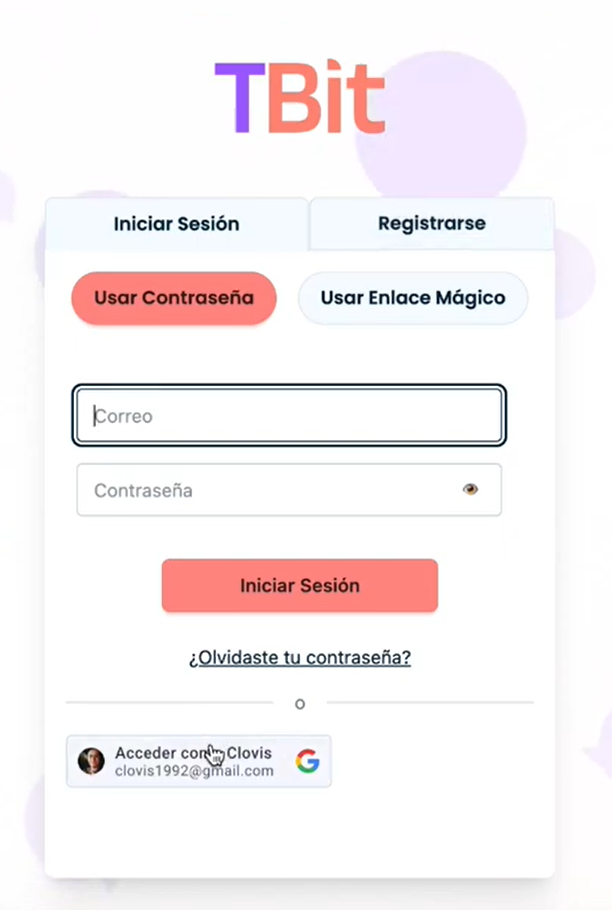
الجزء 3: راجع المعلومات الأولية
بمجرد تسجيل الدخول، سترى شاشة الإعداد الأولية. اقرأ المعلومات التمهيدية لتتعرف على المنصة.
الجزء 4: اختر تخصص TBit الخاص بك
اختر الوظيفة الرئيسية لمساعد الذكاء الاصطناعي الخاص بك:
وكيل المبيعات: يجيب على الاستفسارات ويساعد في إتمام المبيعات
خدمة العملاء: يحل الأسئلة ويقدم الدعم
ملاحظة: يمكنك تغيير هذه الوظيفة لاحقًا إذا احتجت.
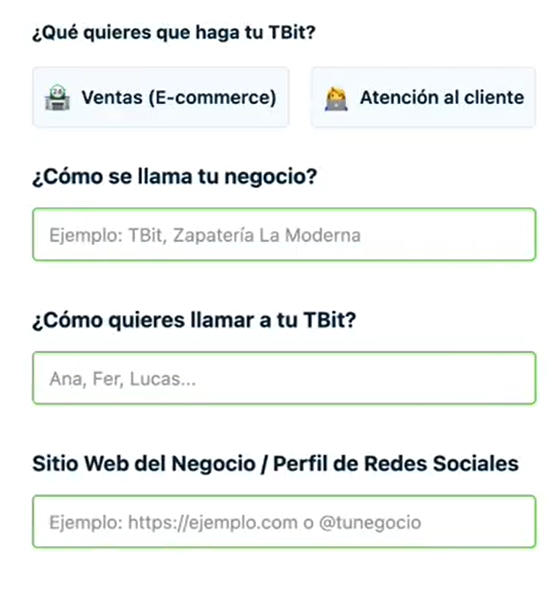
الجزء 5: قم بإعداد المعلومات الأساسية
أدخل البيانات التالية:
اسم النشاط التجاري: اسم شركتك
اسم TBit: اختر اسمًا لمساعدك (على سبيل المثال، "لوكاس") — هكذا سيقدم نفسه للعملاء
اسمك: اسمك الشخصي
رقم WhatsApp الخاص بك: رقمك الشخصي (وليس رقم النشاط التجاري) لأغراض التجربة
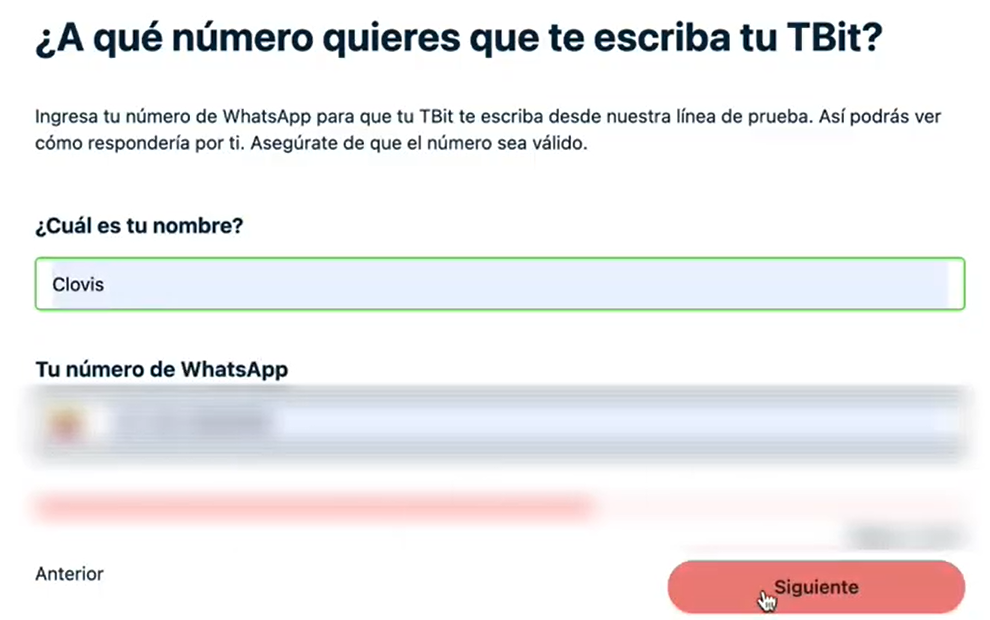
الجزء 6: خصص نهج الخدمة
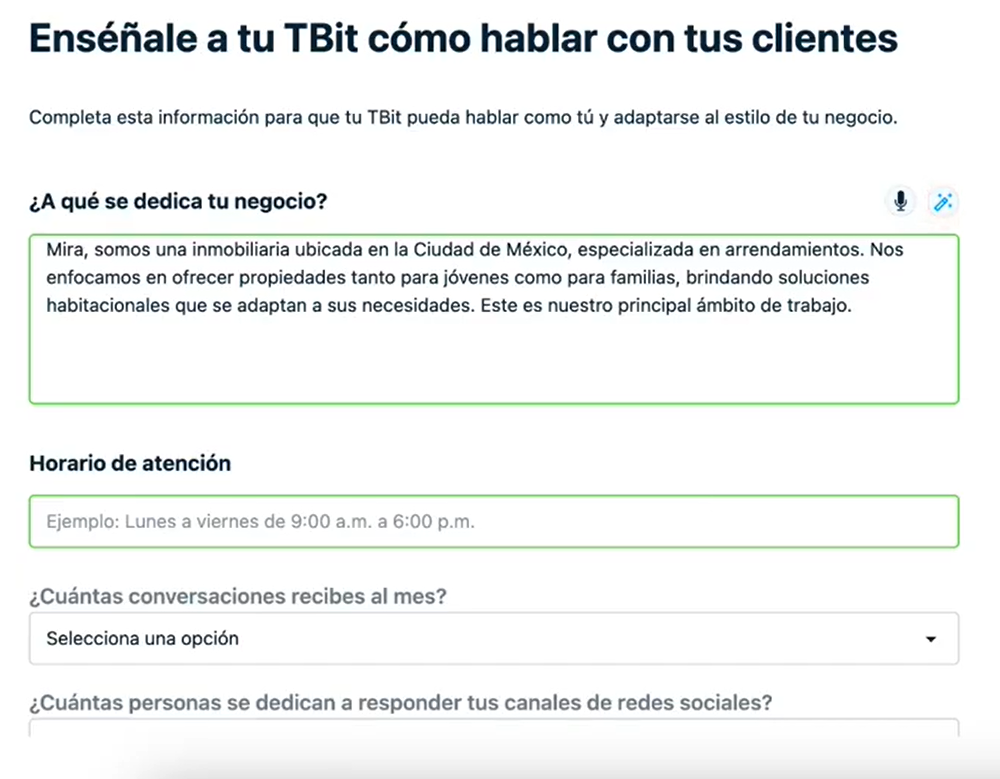
قدم معلومات مفصلة حول:
ما المنتجات أو الخدمات التي تبيعها
ساعات عملك
عملية شراء عملائك
كيف تريد أن يحيي TBit عملاءك
نصائح احترافية:
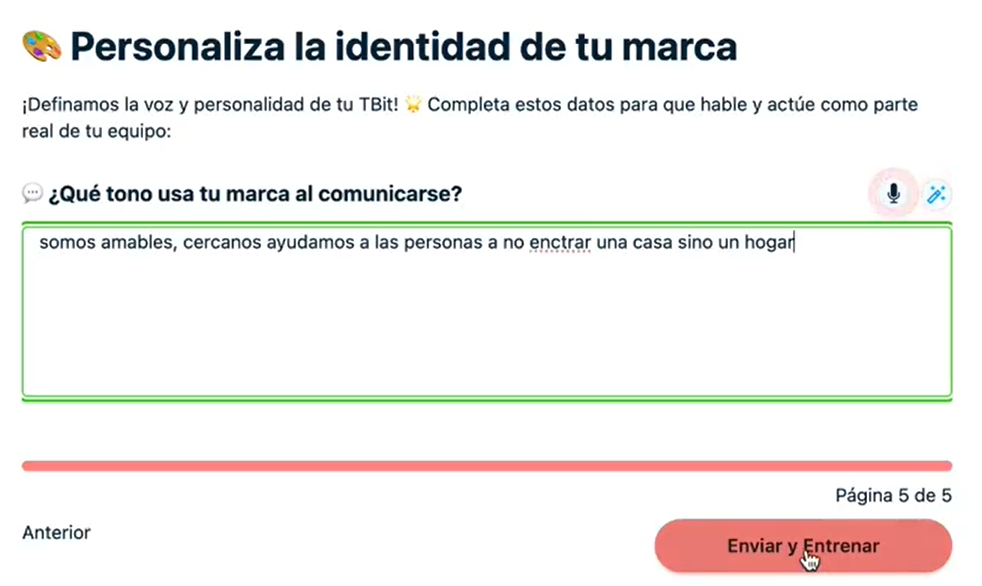
استخدم زر الميكروفون لتسجيل رسائل صوتية بدلاً من الكتابة (تذكر التحدث بوضوح)
استخدم زر العصا السحرية للاستفادة من الذكاء الاصطناعي وتحسين أوصافك النصية
الجزء 7: حدد عميلك المثالي
صف عميلك المستهدف بما في ذلك: الفئة العمرية، الاهتمامات، الموقع وأي خصائص أخرى ذات صلة.
الجزء 8: حدد قيم شركتك
حدد أهم قيم شركتك. تذكر: كلما قدمت معلومات أكثر، كان TBit أكثر دقة وكفاءة.
الجزء 9: درب TBit الخاص بك
انقر على "إرسال وتدريب". انتظر حتى يعالج النظام كل المعلومات التي قدمتها.
الجزء 10: تأكيد التفعيل
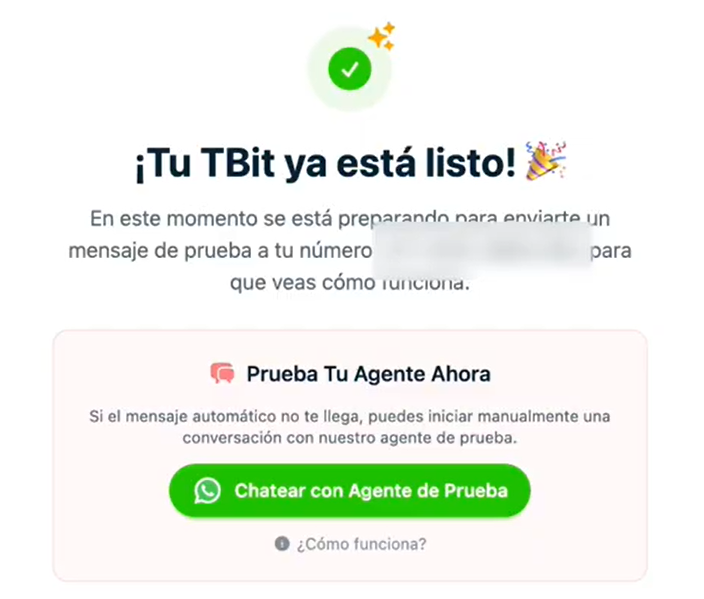
سترى رسالة تأكيد تشير إلى أن TBit الخاص بك نشط بالفعل. ستصلك أيضًا إشعار على رقم WhatsApp الذي سجلته.
الجزء 11: جرب TBit الخاص بك
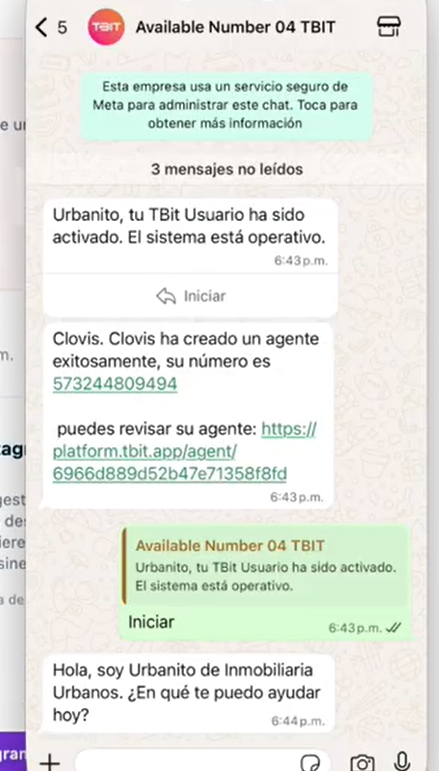
افتح WhatsApp وأرسل رسالة إلى TBit الخاص بك كما لو كنت عميلاً. سترى كيف يرد باستخدام كل المعلومات التي قدمتها.
الخطوات التالية
استكشف دروسًا إضافية لتعلم كيفية:
تدريب TBit الخاص بك بشكل أكبر
ربط WhatsApp Business وحساب Instagram الخاص بك
رفع المنتجات إلى متجرك
مساعد الذكاء الاصطناعي TBit الخاص بك جاهز الآن لمساعدة عملك على تقديم خدمة عملاء استثنائية على مدار الساعة طوال أيام الأسبوع.