Tenencia de contactos por miembro: cada asesor ve solo lo suyo
2026-09-14T00:14:50.142Z
- Cada asesor ve solo los contactos que atiende; la dueña y los administradores plenos ven todo.
- Se activa persona por persona en Negocio / Equipo y enciende la asignación automática de conversaciones nuevas.
- La cerca está en el servidor: web, app del celular, TBit conversacional y API.
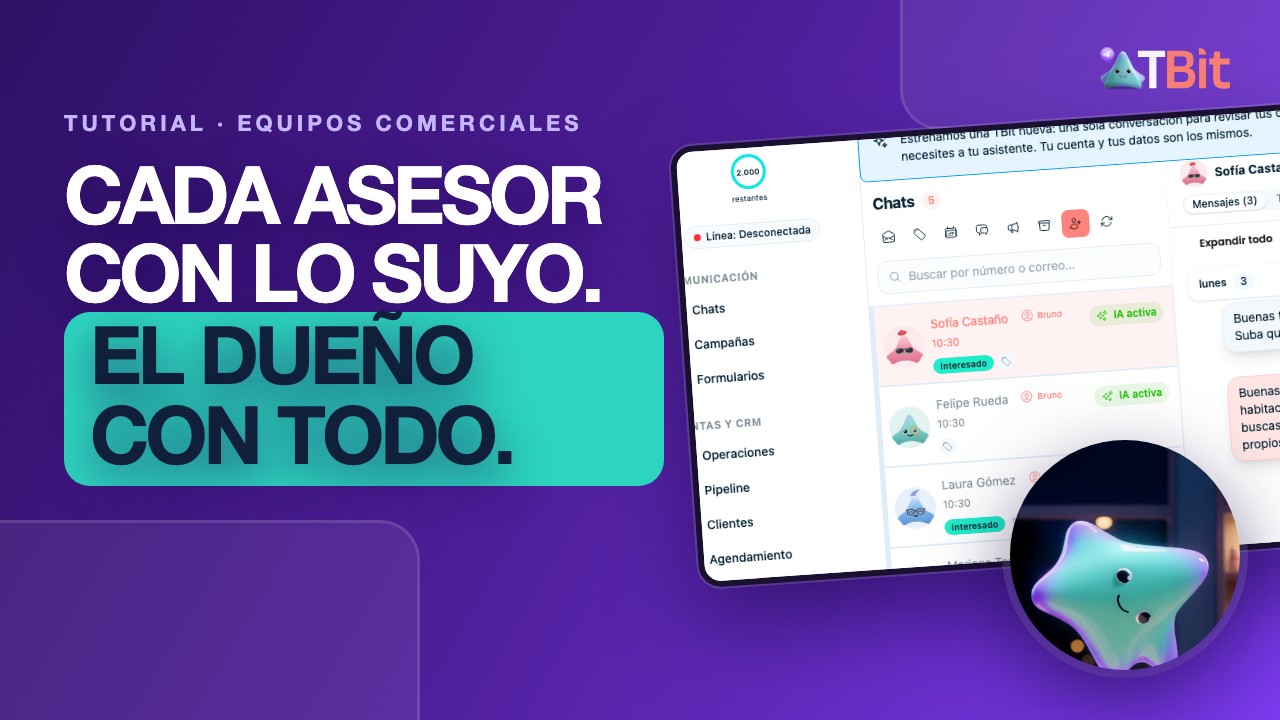
Cada asesor con lo suyo. El dueño con todo.
La tenencia de contactos decide quién ve a quién. Enciéndela en la ficha de un miembro del equipo y esa persona pasa a ver únicamente los contactos que atiende: sus chats, sus clientes, su embudo, sus tareas y sus pedidos. La dueña y los administradores plenos siguen viendo todo el negocio. La cerca no está en la pantalla, está en el servidor: manda igual en la web, en la app del celular, cuando le preguntas a tu TBit por chat y cuando alguien consulta por la API.
Míralo en tres minutos
Ana, Bruno y Carla trabajan en la misma cuenta. Mira qué ve cada uno.
Para quién es
Si en tu cuenta entra más de una persona a atender, la tenencia le pone orden a la bandeja sin que nadie pierda información.
Te sirve si
Tienes un equipo comercial con varios asesores y cada uno trabaja su propia cartera.
Vendes con asesores de zona o de producto: inmobiliaria, concesionario, seguros, educación.
Pagas comisión por cierre y necesitas que quede claro quién atendió a quién.
Tu bandeja tiene tantos chats que cada asesor pierde tiempo buscando los suyos.
Lo que no es
No es privacidad frente al dueño. La dueña y los administradores plenos leen todas las conversaciones, siempre.
No oculta los totales del negocio. Los números y las etapas del embudo siguen completos para todo el mundo.
No es el control de la agenda. Quien solo agenda citas ya tiene su propio permiso para ver únicamente sus citas.
Cómo se activa, paso a paso
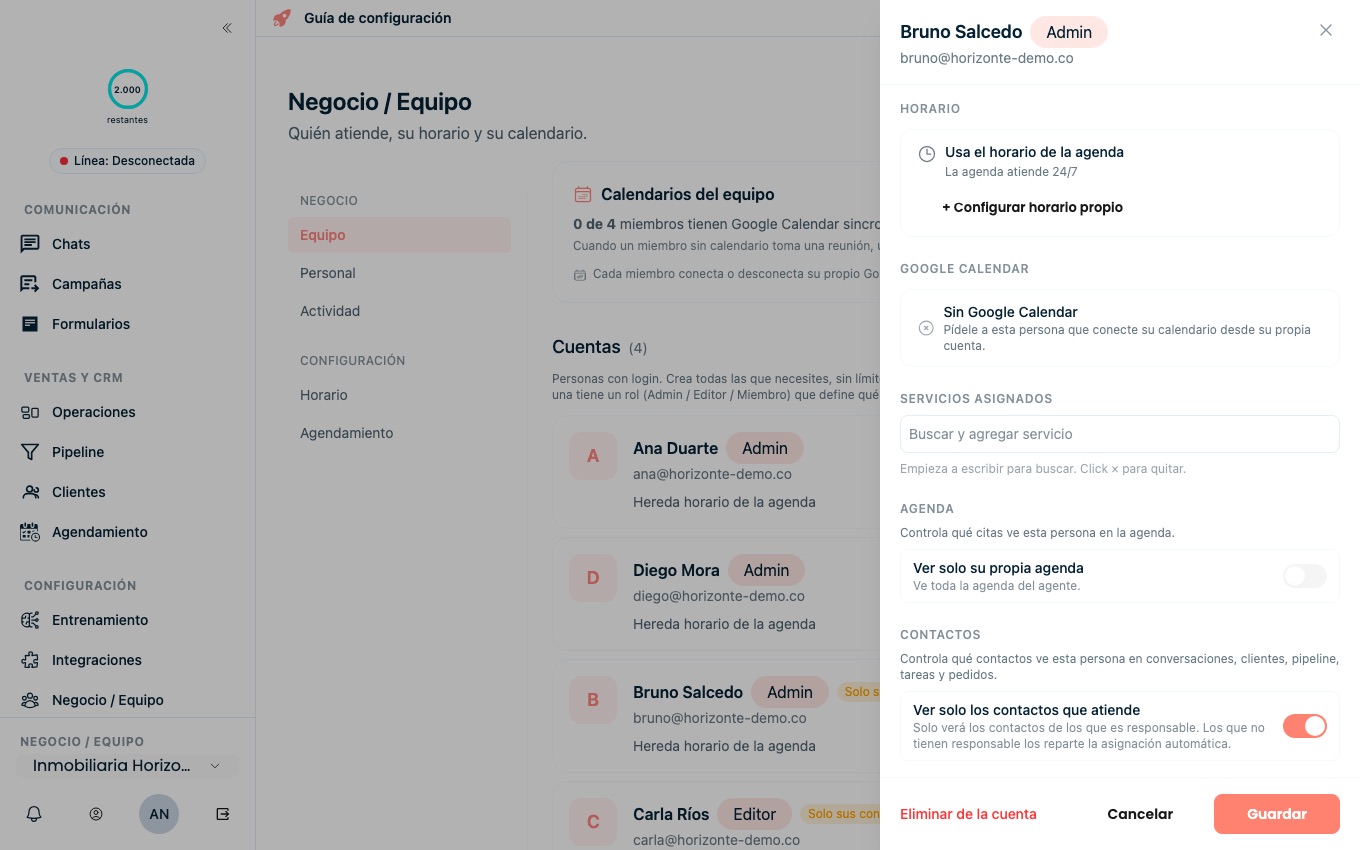
Lo enciendes persona por persona, desde la ficha de cada miembro. En la cuenta de ejemplo, Ana es la dueña de Inmobiliaria Horizonte y le está activando la tenencia a Bruno, uno de sus asesores.
Entra a Negocio / Equipo. Inicia sesión como dueño o administrador y abre Negocio / Equipo en el menú de la izquierda. Ahí está la lista de todas las personas con acceso a la cuenta.
Abre la ficha del miembro. Haz clic en la persona a la que le quieres activar la tenencia. Se abre su ficha a la derecha, con su horario, su calendario, sus servicios y sus permisos.
Enciende «Ver solo los contactos que atiende». Baja hasta la sección Contactos y mueve el interruptor. Desde ese momento esa persona solo verá los contactos de los que es responsable.
Deja que TBit reparta las conversaciones nuevas. La primera vez que enciendes la tenencia en la cuenta, TBit activa también la asignación automática de conversaciones nuevas: cada chat que entre tendrá responsable desde el primer mensaje, así nadie se queda sin dueño.
Guarda. Pulsa Guardar y listo. El cambio se aplica de inmediato, en todas partes y sin que la persona tenga que volver a entrar.
Qué ve cada persona
En Inmobiliaria Horizonte, Ana es la dueña, Diego es el gerente con acceso pleno, y Bruno y Carla son asesores con la tenencia encendida.
Ana, la dueña: Todo: cada chat, cada cliente, cada tarjeta del embudo, cada tarea y cada pedido de la cuenta. También asigna y reasigna a quien quiera.
Diego, administrador pleno: Lo mismo que Ana. Un administrador que ve todos los contactos es quien reparte el trabajo del equipo.
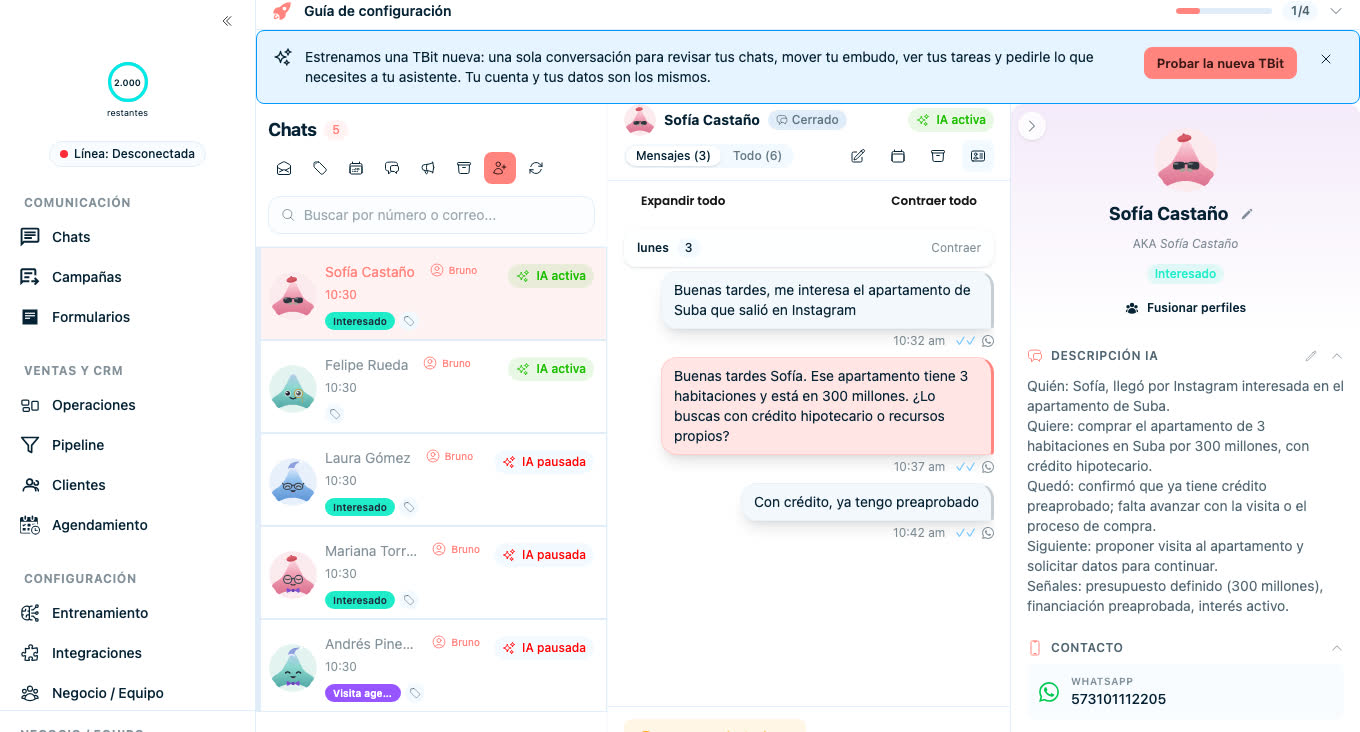
Bruno y Carla, asesores con tenencia: Solo sus contactos, en las cinco pantallas: bandeja, clientes, embudo, tareas y pedidos. Los totales del negocio y las etapas del embudo los siguen viendo completos.
Un contacto todavía sin responsable: Solo lo ven quienes ven todo, hasta que la asignación automática lo reparte o un administrador lo asigna a mano.
Entregar un contacto a un compañero
Cuando un cliente le toca a otra persona —porque cambió de zona, porque quien lo atendía salió de vacaciones o porque el cierre lo hace otro—, el traspaso se hace desde la misma conversación.
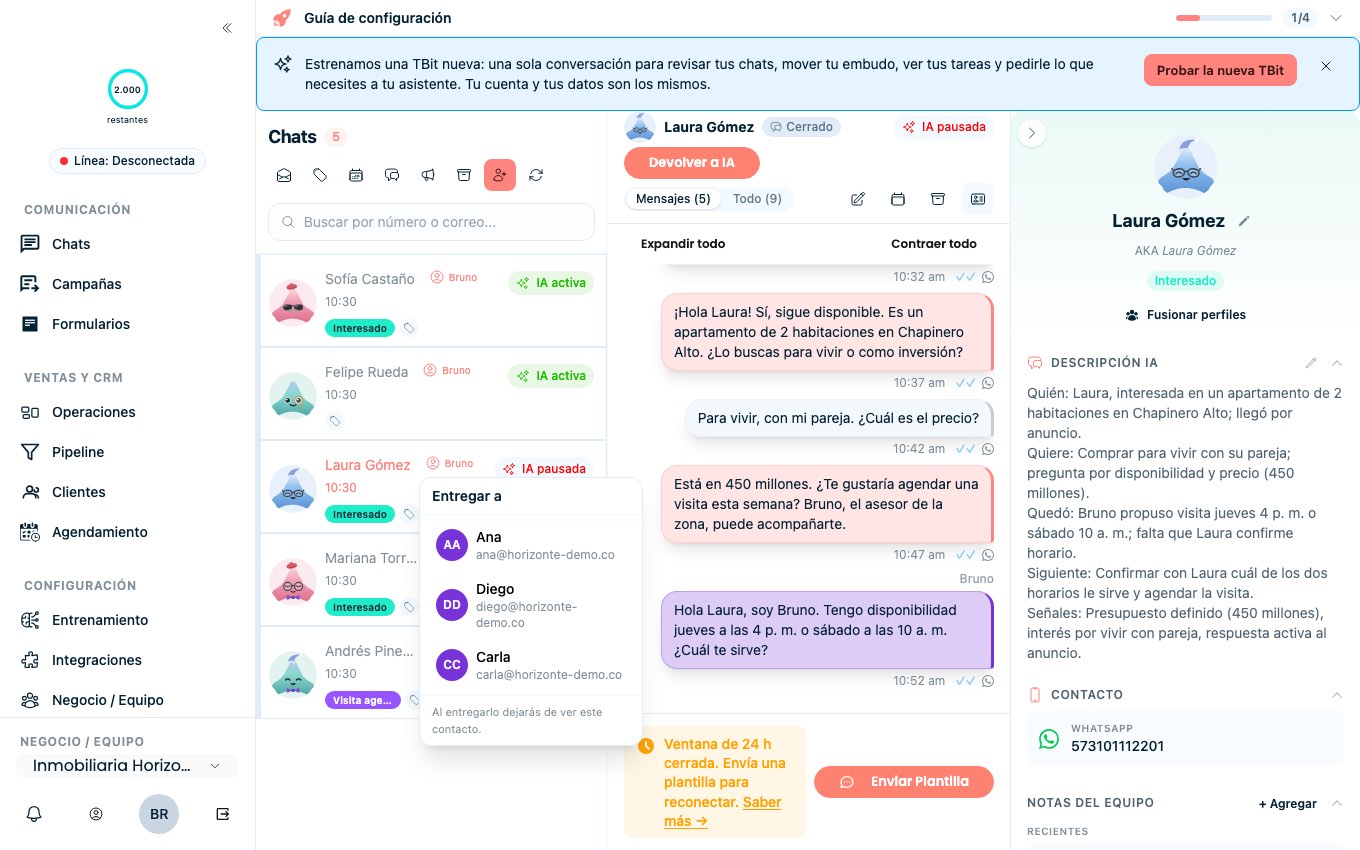
Abre el chat, pulsa el chip del responsable y elige «Entregar a…». Te aparece la lista de tus compañeros: escoge uno y el contacto pasa a sus manos.
Al entregarlo dejas de ver ese contacto. Quien lo recibe se entera con un aviso y lo abre con todo puesto: la conversación completa, el resumen del cliente y las notas del equipo. Nada se queda atrás y nadie tiene que reenviar capturas por otro lado.
Quien ve todo —la dueña y los administradores plenos— asigna y reasigna sin pedir permiso a nadie.
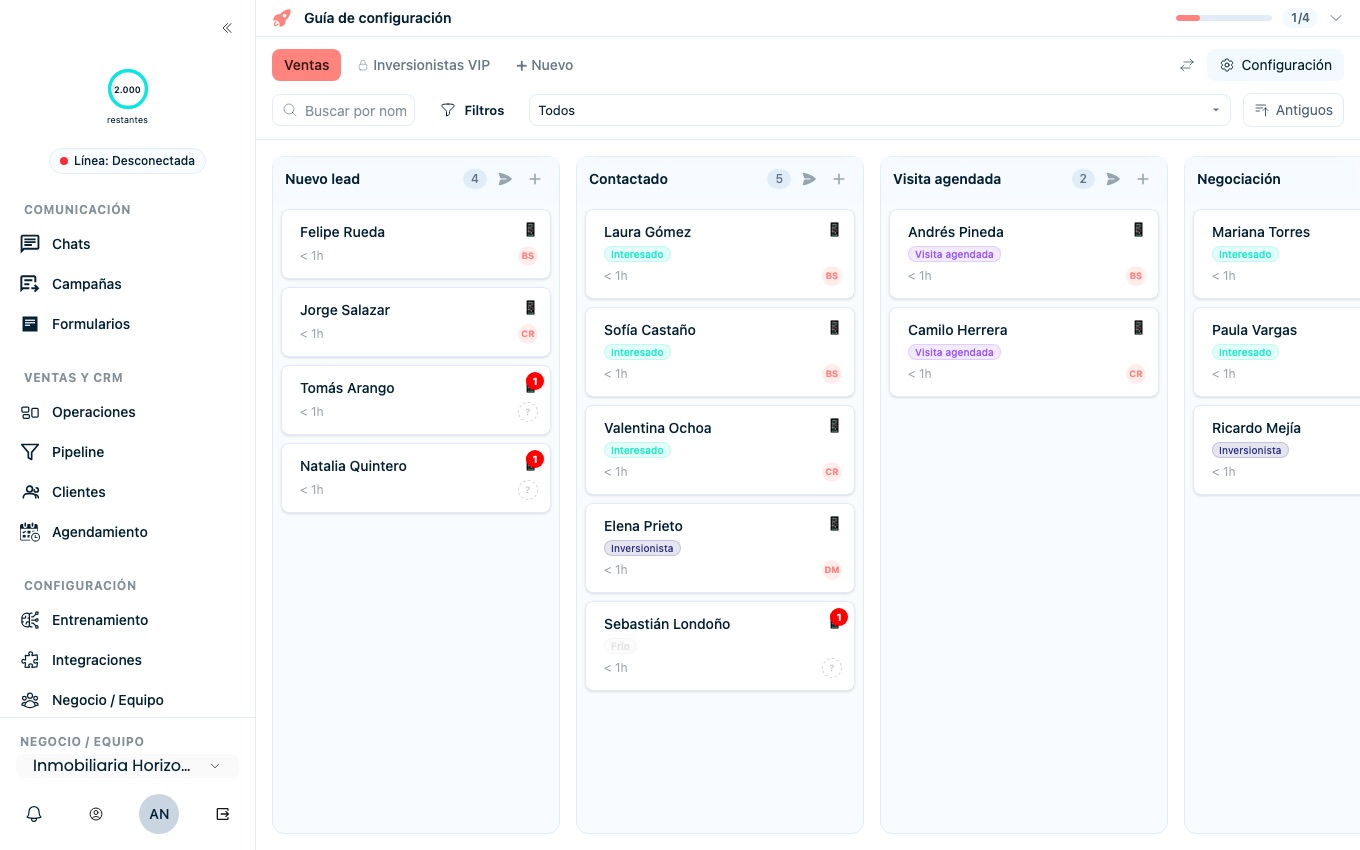
Embudos privados, para lo que no es de todos
A veces el problema no son los contactos sino el tablero entero: una cartera de inversionistas, un proyecto que todavía no se anuncia, una lista de precios especial.
Ve a Pipeline, abre Configuración, entra en Visibilidad y marca «Privado». Elige las personas que sí pueden entrar y guarda. Para los demás ese embudo simplemente no existe: no aparece en la barra de pestañas ni se abre con el enlace.
Los totales del negocio no cambian. Lo que se vende en un embudo privado sigue sumando en las cuentas de la cuenta completa.
Qué pasa si alguien busca un contacto que no atiende
No aparece. Ni escribiendo el nombre en el buscador, ni pegando el enlace de la conversación, ni entrando desde la app del celular. Para esa persona ese cliente no está en la cuenta.
Lo único que sí ocurre es para evitar duplicados: si un asesor crea o importa un teléfono que ya atiende otro compañero, TBit le avisa «Ya lo atiende Carla» y no crea un contacto nuevo. Ve el nombre de quien lo atiende, para que sepa con quién hablar, pero no ve la ficha ni la conversación.
Actívalo hoy
Está en tu cuenta desde ya, sin costo extra y sin migrar nada. Entra, abre la ficha de un asesor y enciende el interruptor. Entrar a mi cuenta. ¿Prefieres que lo dejemos andando contigo? Escríbele a soporte
FAQ
- ¿Se aplica también en la app del celular?
- Sí. La regla es la misma en la web y en la app, porque no vive en la pantalla sino en el servidor. Un asesor con tenencia abre la app y ve exactamente los mismos contactos que ve en el computador.
- ¿Y cuando le pregunto a mi TBit por chat?
- También. Si un asesor le pide un resumen o le pregunta por un cliente a su TBit, le responde solo con sus contactos. No hay puerta trasera por conversación.
- ¿Puede un asesor tomar un contacto que no tiene responsable?
- No. Los contactos sin responsable se reparten solos con la asignación automática, o los asigna alguien que ve todo. Así nadie se queda con los clientes buenos por llegar primero.
- ¿Se pierde el historial cuando entrego un contacto?
- No. El historial se queda con el contacto: quien lo recibe abre la conversación completa, el resumen y las notas del equipo. Lo que cambia es que quien lo entregó deja de verlo.
- ¿Cambia algo si no lo activo?
- Nada. Si no enciendes la tenencia en ninguna ficha, todo el equipo sigue viendo todo, igual que hoy. Es una decisión tuya, persona por persona, y puedes apagarla cuando quieras.
- ¿Qué roles pueden activarlo?
- El dueño principal de la cuenta y los administradores que ven todos los contactos. Nadie puede cambiar su propio alcance, ni siquiera un administrador que ya tenga la tenencia encendida.
- ¿Y si todo el equipo comparte una sola línea de WhatsApp?
- Funciona igual. Una línea, un chat por cliente: el cliente nunca se entera de nada. La tenencia solo decide quién de tu equipo ve ese chat por dentro.