Pipeline y embudo de ventas en TBit
2026-07-31T12:00:41.517Z
Un tablero comercial en tiempo real: cada contacto avanza de izquierda a derecha por etapas.
Cuatro tipos de embudo: Lead, Pedido (con Shopify y Jumpseller), Cita y Personalizado.
Resumen automático por tarjeta: decides el siguiente paso sin leer el chat entero.
Rojo = estancado: los códigos de color por tiempo te dicen dónde actuar.
El Pipeline es tu tablero comercial: un embudo visual que muestra en qué etapa está cada prospecto o cliente en tiempo real. Las tarjetas se mueven de izquierda a derecha a medida que avanzan.

Ver el video: Tutorial: Pipelines — Embudos de Venta en TBit
Elige el tipo de embudo
Lead: para captar y calificar contactos interesados antes de comprar.
Pedido: para e-commerce; sincroniza órdenes e inventario (Shopify, Jumpseller) — carrito abandonado, pago confirmado, envío en camino.
Cita: para negocios con agenda (salud, estética, servicios) — cita solicitada, confirmada, asistida.
Personalizado: un lienzo en blanco para flujos únicos.
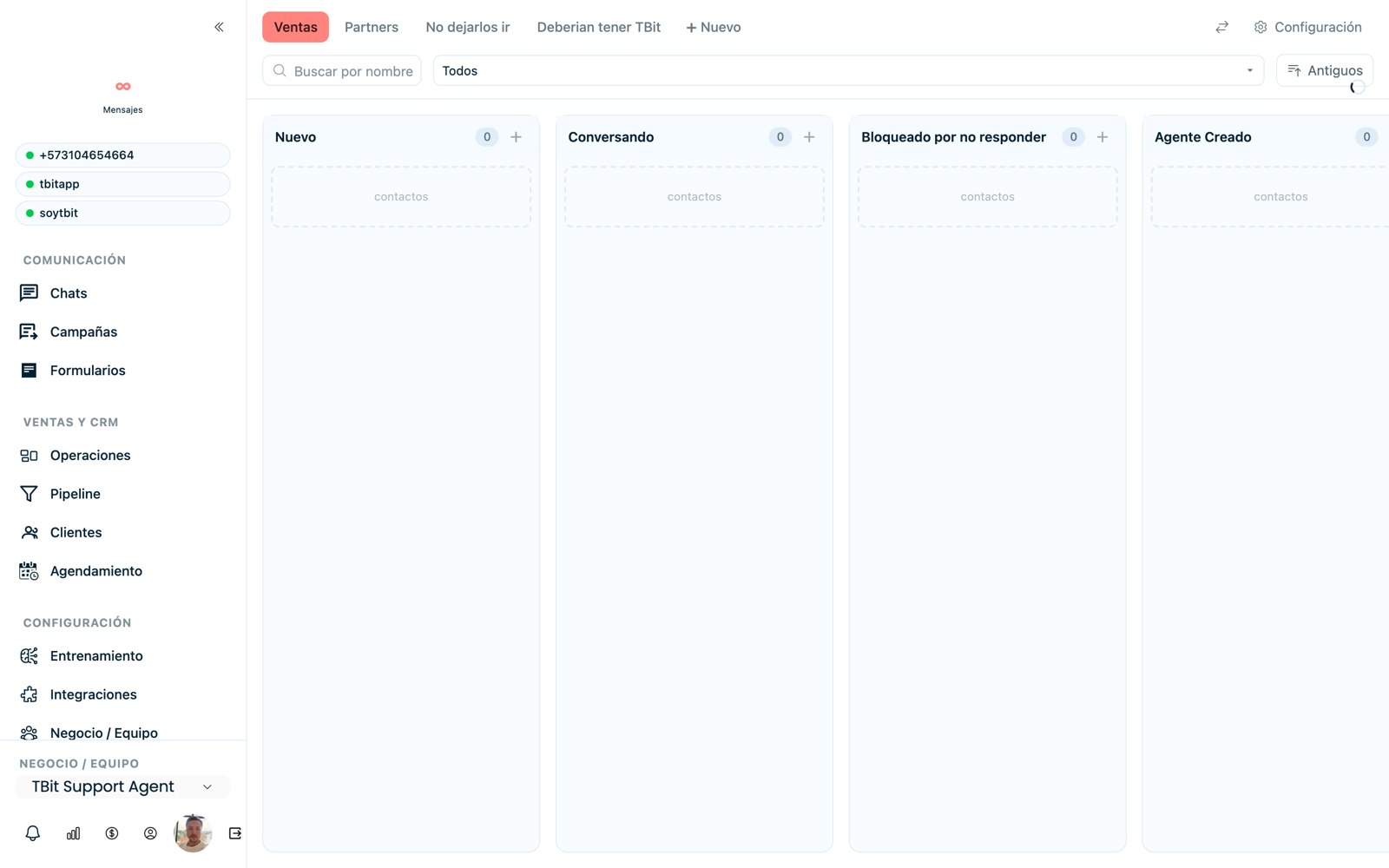
Tablero visual del pipeline por etapas.
Trabaja cada tarjeta
Cada tarjeta es un contacto. Al abrirla tienes todo para decidir el siguiente paso sin leer el chat entero:
Resumen automático: TBit resume de qué habló esa persona, así entiendes el caso de un vistazo.
Notas para el equipo: deja indicaciones internas (ej. “hacer seguimiento la próxima semana”).
Asignar responsable: pon a un asesor a cargo; esa persona decide si escribe o deja que la IA siga.
Códigos de color por tiempo: una tarjeta se pone en rojo cuando lleva estancada más de lo esperado en su etapa — tu señal para actuar.
Eliminar del tablero no borra el contacto
Si un lead está frío y solo hace ruido, quítalo del tablero para despejar la vista. No lo pierdes: sigue en Clientes, y si vuelve a escribirte reingresa automáticamente al flujo. La idea es reducir ruido para que tu equipo se enfoque en quien sí está listo para comprar.
Automatiza cada etapa
Al configurar una etapa controlas cómo entran y qué pasa con los contactos:
Tiempo límite y limpieza: cuánto puede estancarse un contacto y cuándo archivar inactivos.
Asignación automática: envía cada contacto de esta columna a un asesor específico.
Disparadores de entrada: Manual (drag & drop), Cuando ocurre un evento (ej. llega un mensaje de WhatsApp o llenan un formulario), o por Tiempo en la etapa (auto-avanzar).
Acciones al entrar: enviar una campaña, poner una etiqueta o alertar al equipo, con retraso opcional.
Etapa de cierre: marca las columnas finales (venta o pérdida) para que alimenten tus métricas.
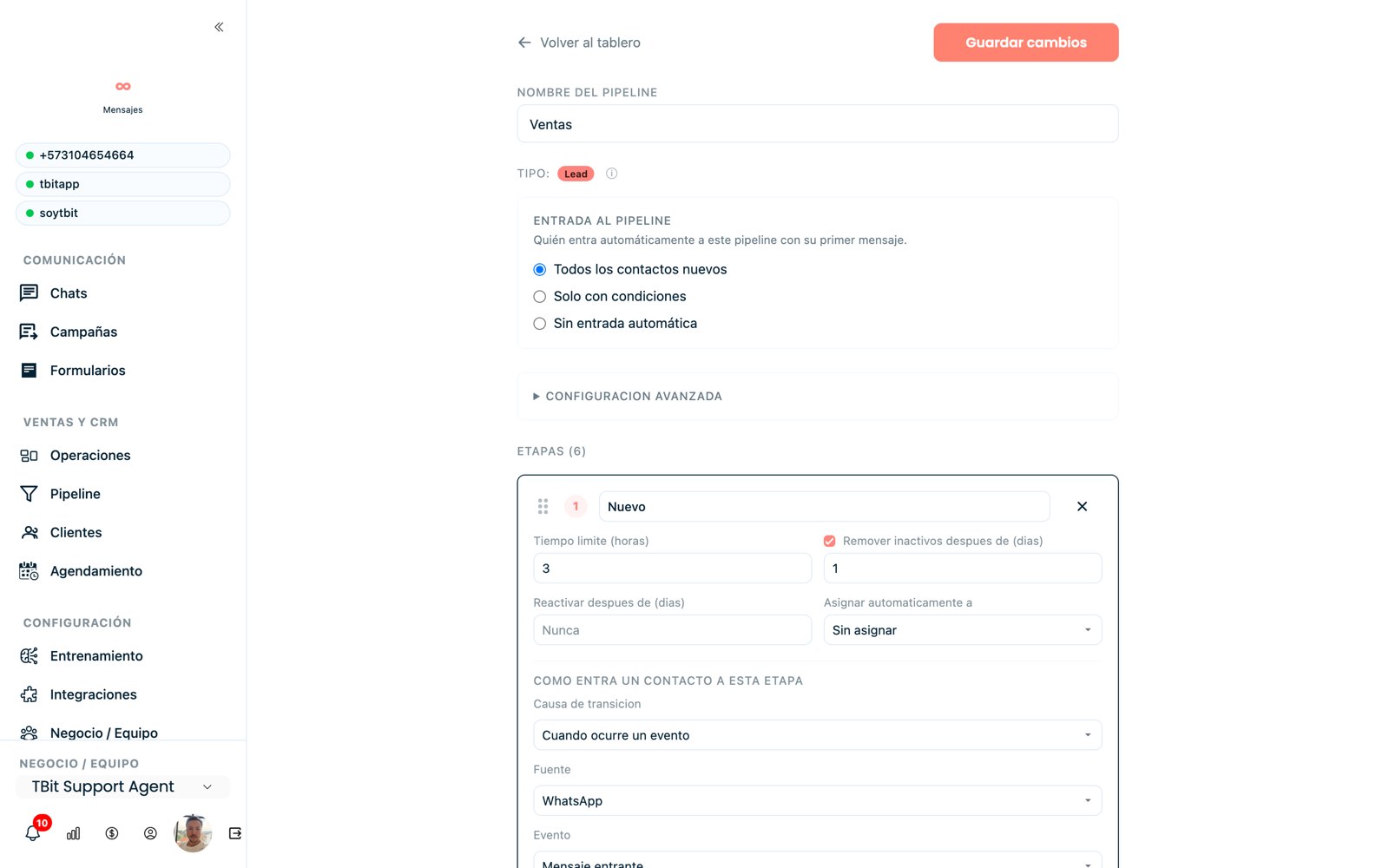
El editor del pipeline: tipo de embudo, entrada automática y configuración de cada etapa con sus disparadores.
Reparte las conversaciones entre tu equipo
En lugar de arrastrar cada tarjeta a mano, deja que TBit asigne las conversaciones automáticamente. Cada asesor tiene su propio pipeline (con las columnas Nuevo y Conversando más las que definas), y las conversaciones nuevas caen directo al tablero de la persona responsable:
Balanceo de carga: la siguiente conversación entra al asesor que tenga menos, repartiendo el trabajo de forma pareja.
Reglas compuestas de enrutamiento: combina condiciones para decidir a dónde va cada contacto. Por ejemplo: “si es nuevo y viene de un anuncio → equipo comercial; si es nuevo pero no viene de anuncio → bandeja general para revisar y redirigir (soporte, contabilidad, etc.)”.
Responsabilidad clara: cada asesor se vuelve dueño de mover y limpiar su pipeline (quién agendó, quién se enfrió), en vez de que todo se acumule en una sola bandeja.
Modo prueba y zona de peligro
Usa el Modo prueba para simular el embudo solo con tus números de prueba antes de lanzarlo. Ojo: Eliminar pipeline es permanente e irreversible.
FAQ
- ¿Qué tipos de embudo puedo crear?
- Cuatro: Lead para captar y calificar interesados, Pedido para e-commerce con sincronización de órdenes e inventario (Shopify, Jumpseller), Cita para negocios con agenda, y Personalizado como lienzo en blanco.
- ¿Cómo entiendo un caso sin leer todo el chat?
- Cada tarjeta trae un resumen automático de lo que habló esa persona, notas internas del equipo y un responsable asignado. Con eso decides el siguiente paso de un vistazo.
- ¿Si elimino una tarjeta del tablero pierdo el contacto?
- No. El contacto sigue en Clientes y, si vuelve a escribirte, reingresa automáticamente al flujo. Eliminar del tablero solo despeja la vista para enfocarte en quien sí está listo para comprar.
- ¿Cómo detecto contactos estancados?
- La tarjeta se pone en rojo cuando lleva más tiempo del esperado en su etapa. Además cada etapa admite tiempo límite, limpieza de inactivos y asignación automática a un asesor.