Cómo conectar WhatsApp con Meta en TBit: los 7 caminos | TBit
2026-07-24T01:17:45.533Z
Para que tu agente de TBit responda por WhatsApp, tu número debe quedar vinculado al ecosistema de Meta (el «administrador comercial» o Business Manager) y de ahí conectado a TBit. Ese paso intermedio de Meta es donde ocurren casi todos los tropiezos, y casi nunca son culpa tuya ni de TBit: son estados internos de Meta que hay que destrabar. Esta guía recoge los 7 escenarios reales de conexión, con la señal para reconocer cada uno, qué se hace y las trampas.
Checklist antes de tu sesión de conexión
- Computador (nunca tableta) y el celular principal de la línea a la mano.
- Accesos vivos: contraseñas de Facebook e Instagram del negocio, y el correo de recuperación accesible.
- Saber en qué administrador(es) comercial(es) vive hoy tu número (o al menos qué Instagram lo ha usado).
- Si vienes de otro proveedor: cancelado y desconectado (celular → Ajustes → Cuenta → Plataforma para empresas).
- Sin listas de difusión personalizadas en WhatsApp Business (Herramientas → Listas).
- Si vas a API pura: copia de seguridad de tus chats primero.
- Ninguna campaña publicitaria activa sobre la línea que se va a mover.
¿Cuál es tu caso? Encuentra tu camino
Antes de conectar, ubica en cuál de estos escenarios estás. Cada uno tiene una señal característica; ve directo a tu camino.
| Nivel | Camino | Señales para reconocerlo |
|---|---|---|
| 1 | Feliz | No aparece ningún error: el flujo pide tu número, el QR o código, y termina en «Conectado». Tu número no ha estado vinculado a Instagram, a otros proveedores ni a portafolios viejos. |
| 2 | Desbloqueo del celular | El QR no completa la vinculación o el flujo se queda dando vueltas sin mensaje de error. Suele deberse a algo del propio celular: listas de difusión activas, otro proveedor colgado en «Plataforma para empresas», o estás usando un celular vinculado (companion) en vez del principal. |
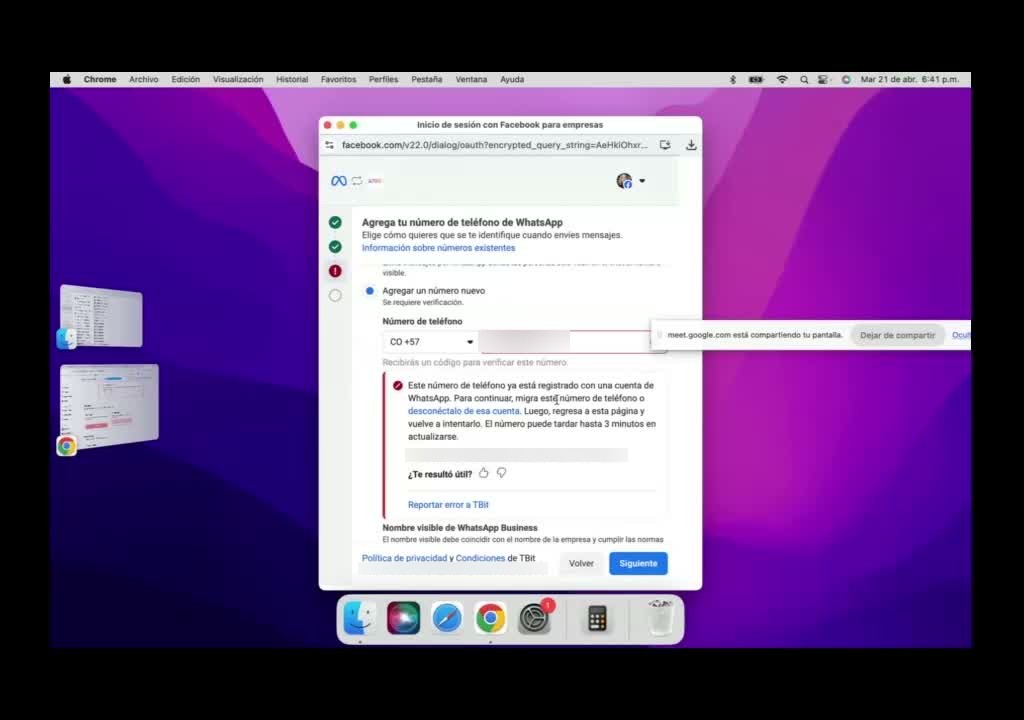
| 3 | API pura | Quieres la línea sin app (para campañas masivas) y al crearla sale «Este número ya está registrado con una cuenta de WhatsApp»: Meta todavía no libera el número tras eliminar la cuenta en la app (tarda de 3 minutos a un día). |
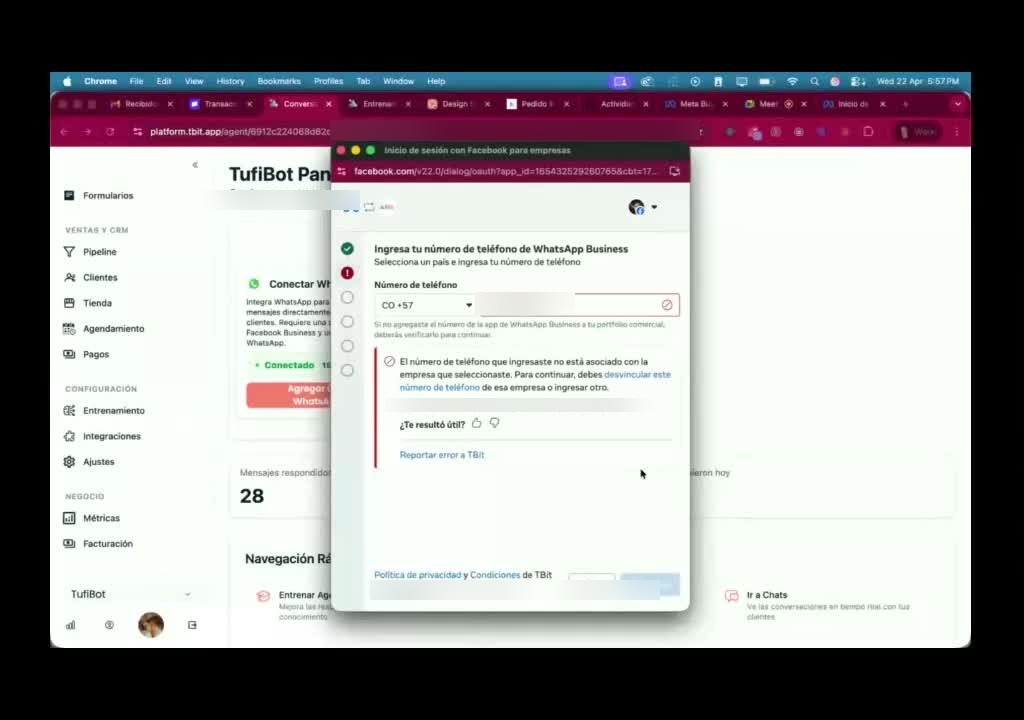
| 4 | Admin implícito de Instagram | Sale «El número que ingresaste no está asociado con la empresa que seleccionaste… debes desvincular este número». Alguna vez le pusiste ese número a un Instagram y Meta creó un portafolio comercial oculto que lo retiene; solo se ve entrando al Business Manager con el Instagram, no con Facebook. |
| 5 | Multi-administrador | Sale «La cuenta ya se agregó a otra cuenta comercial de Facebook», o el flujo marca tu número con visto bueno pero se congela en «compartir acceso» sin mostrar error. Tienes varios administradores comerciales y el número vive en otro distinto al que estás usando. |
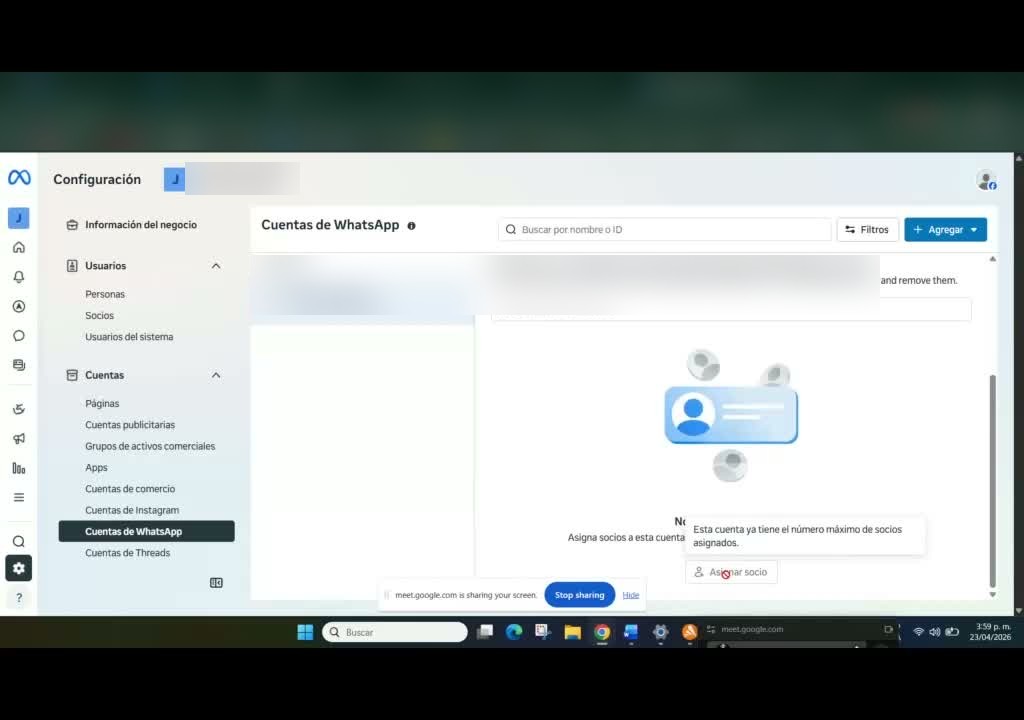
| 6 | Solución nuclear (socio fantasma) | Vienes de otro proveedor y aunque «cancelaste», sale «la cuenta está en proceso de cancelación del registro», «el negocio ya comparte esta cuenta con un socio» o «número máximo de socios», con la lista de socios vacía. El socio fantasma está escondido a nivel global del Business Manager. |
| 7 | Cuenta cerrada / de terceros | Los códigos de verificación no llegan (ni SMS ni WhatsApp), Meta cerró o tiene en apelación tu cuenta («nadie puede ver tu cuenta»), rechaza todos los nombres de portafolio sin razón, o el Instagram/correo que retiene el número lo creó una agencia y nadie tiene los accesos. |
Regla de oro: coexistencia vs. API
La primera bifurcación de todo el flujo es decidir si conservas tu app de WhatsApp Business o mueves la línea a la API pura. Regla nemotécnica: coexistencia = conectar app existente + QR; API = crear cuenta nueva + SMS. En coexistencia la app y TBit conviven; en API pura se pierde la app del celular y WhatsApp Web (haz backup de chats antes), y la vista de tus conversaciones queda en TBit.
Camino 1 · El camino feliz
Número virgen (SIM nueva)Portafolio comercial ya existente~5 minutos
Problema: no hay problema. Este es el escenario ideal y la meta de todos los demás: una línea que Meta no tiene amarrada a nada raro. Todo se hace desde TBit, sin salir de la plataforma.
Paso a paso en TBit:
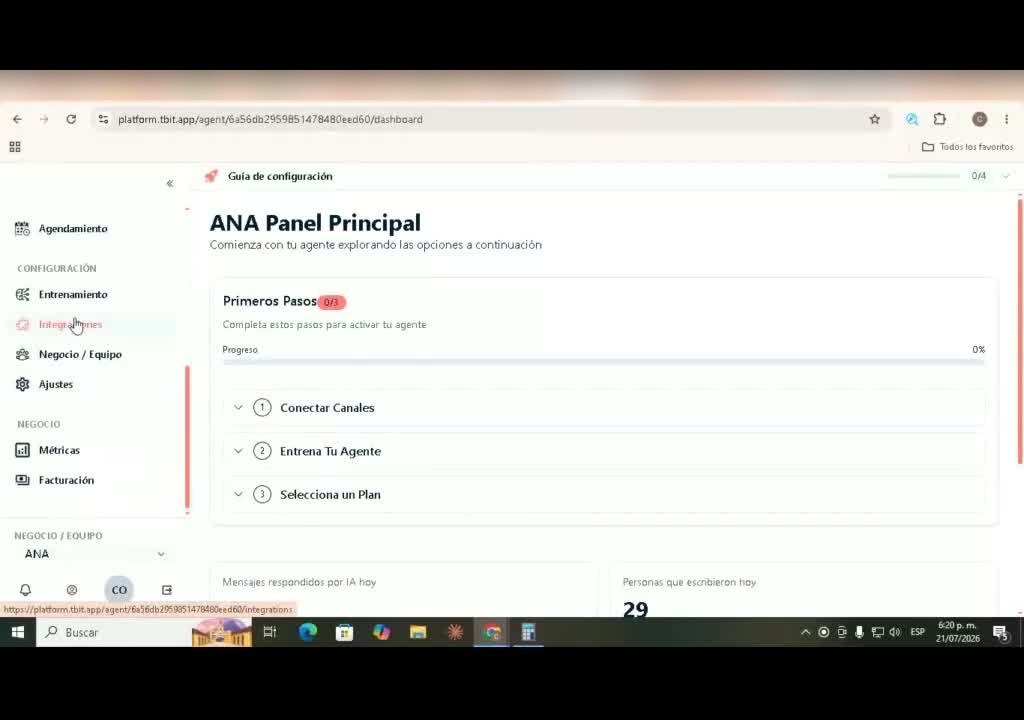
- Conectar canales. En tu panel de TBit: Guía de configuración → paso 1 «Conectar Canales» → botón Conectar WhatsApp (o desde Integraciones → WhatsApp → Conectar). Se abre el flujo seguro de Meta.
- Ingresa tu número. Selecciona el país (CO +57) y escribe el número de WhatsApp Business.
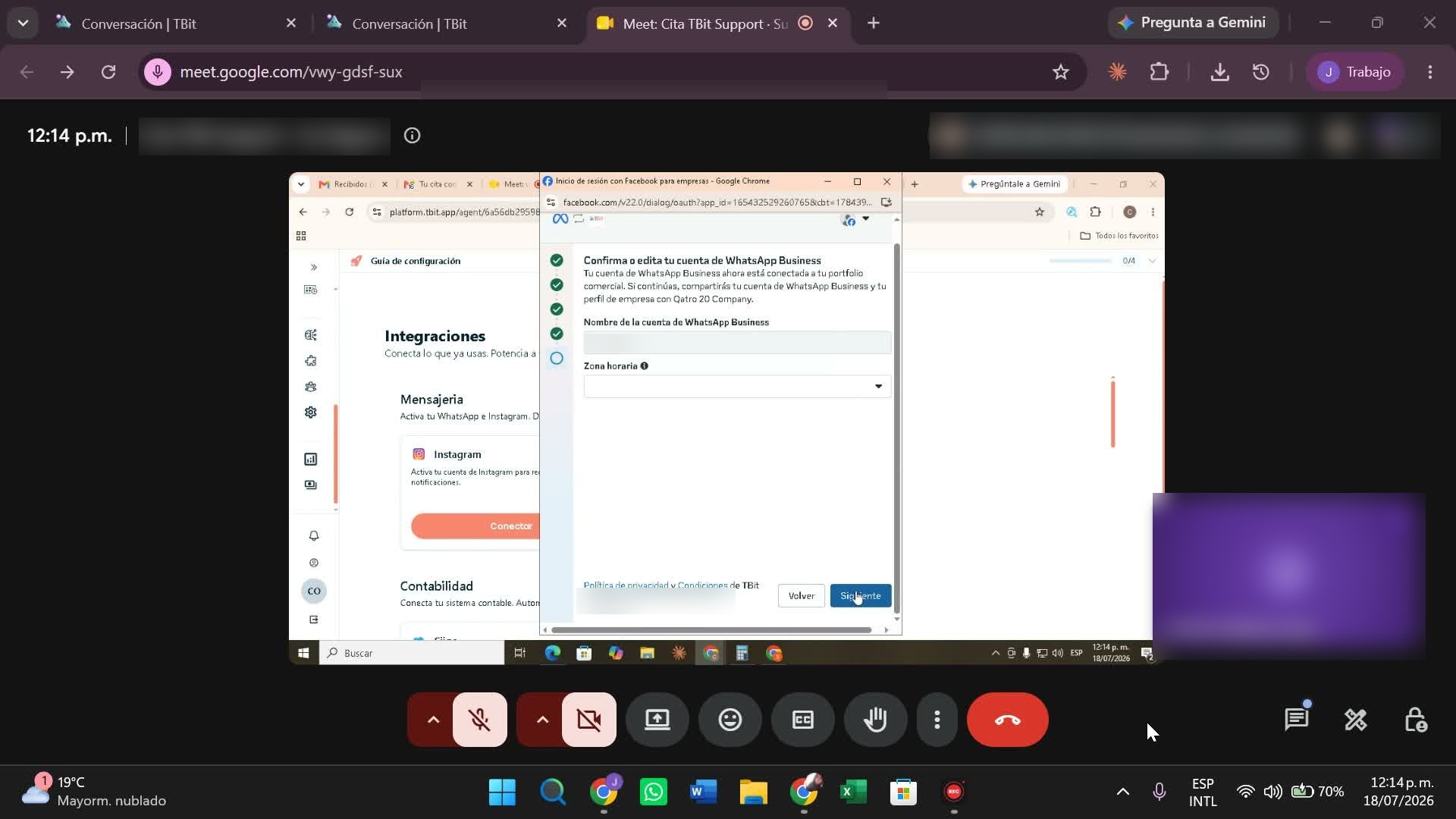
- Confirma tu cuenta. El flujo muestra el nombre de la cuenta y te pide la zona horaria (Bogotá) → Siguiente.
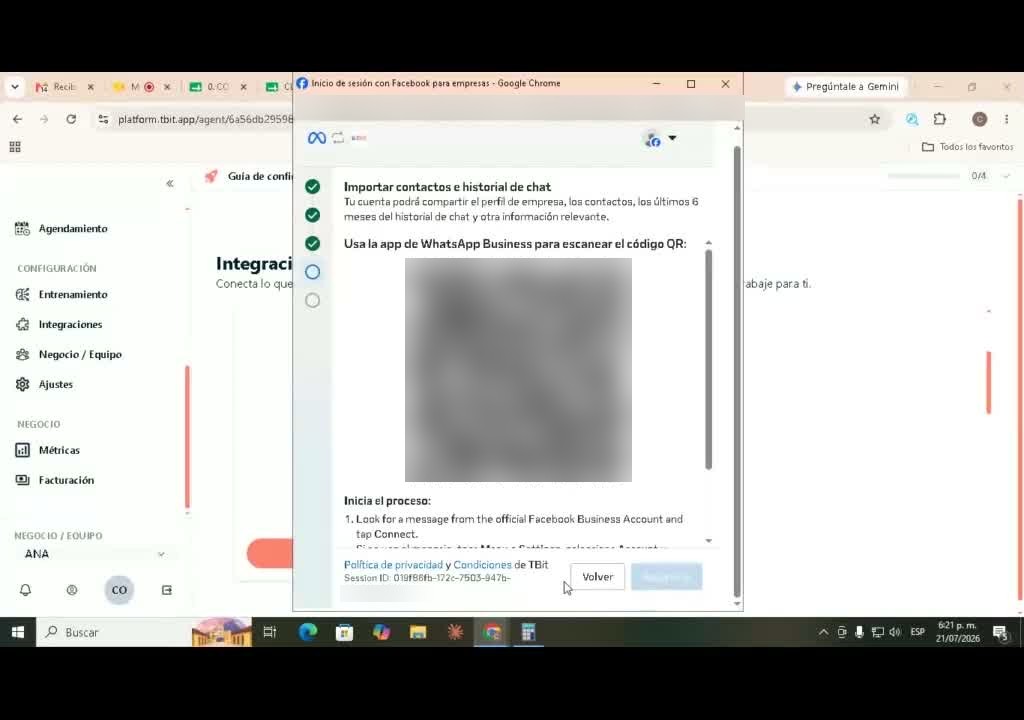
- Vincula el celular. Escanea el código QR con la app de WhatsApp Business (o confirma el mensaje que te llega). Esto importa contactos y los últimos 6 meses de historial.
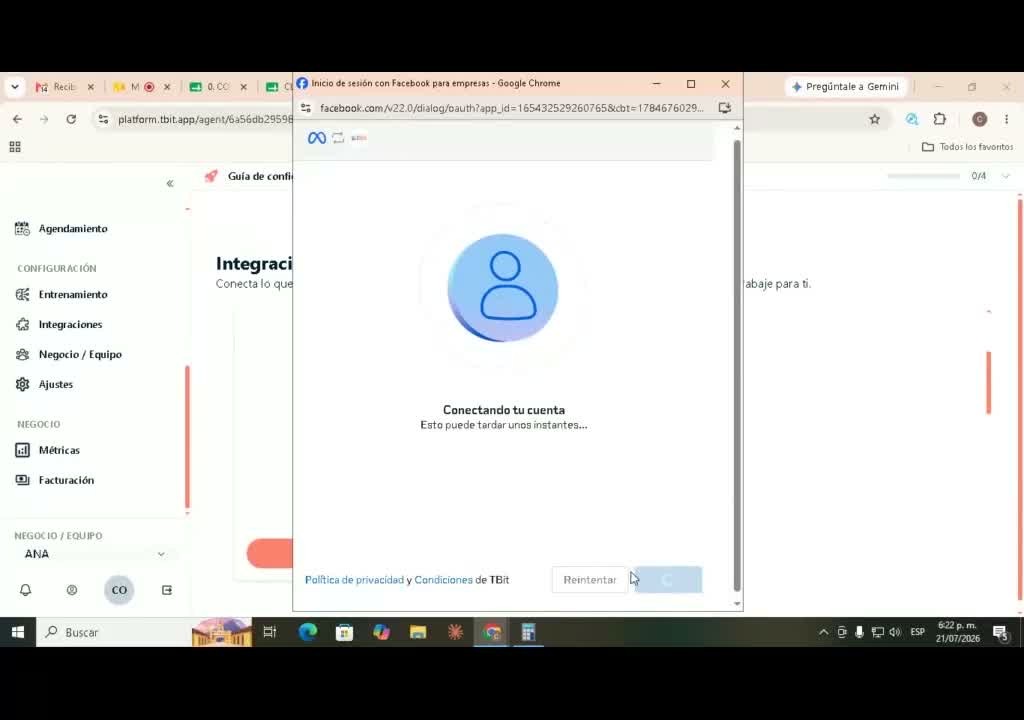
- Espera la conexión. «Conectando tu cuenta…» y luego «¡Las cuentas están configuradas!» → Finalizar.
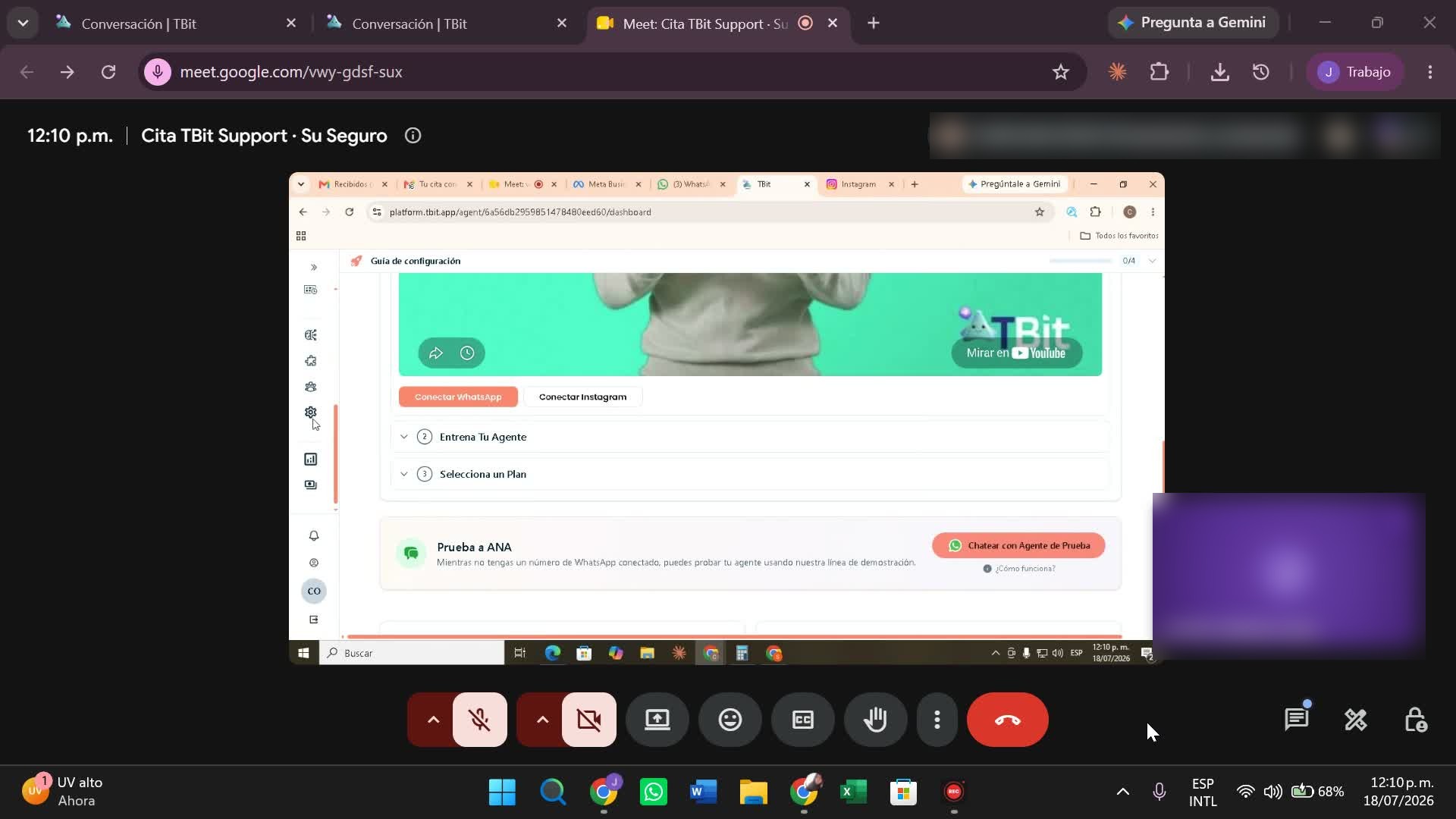
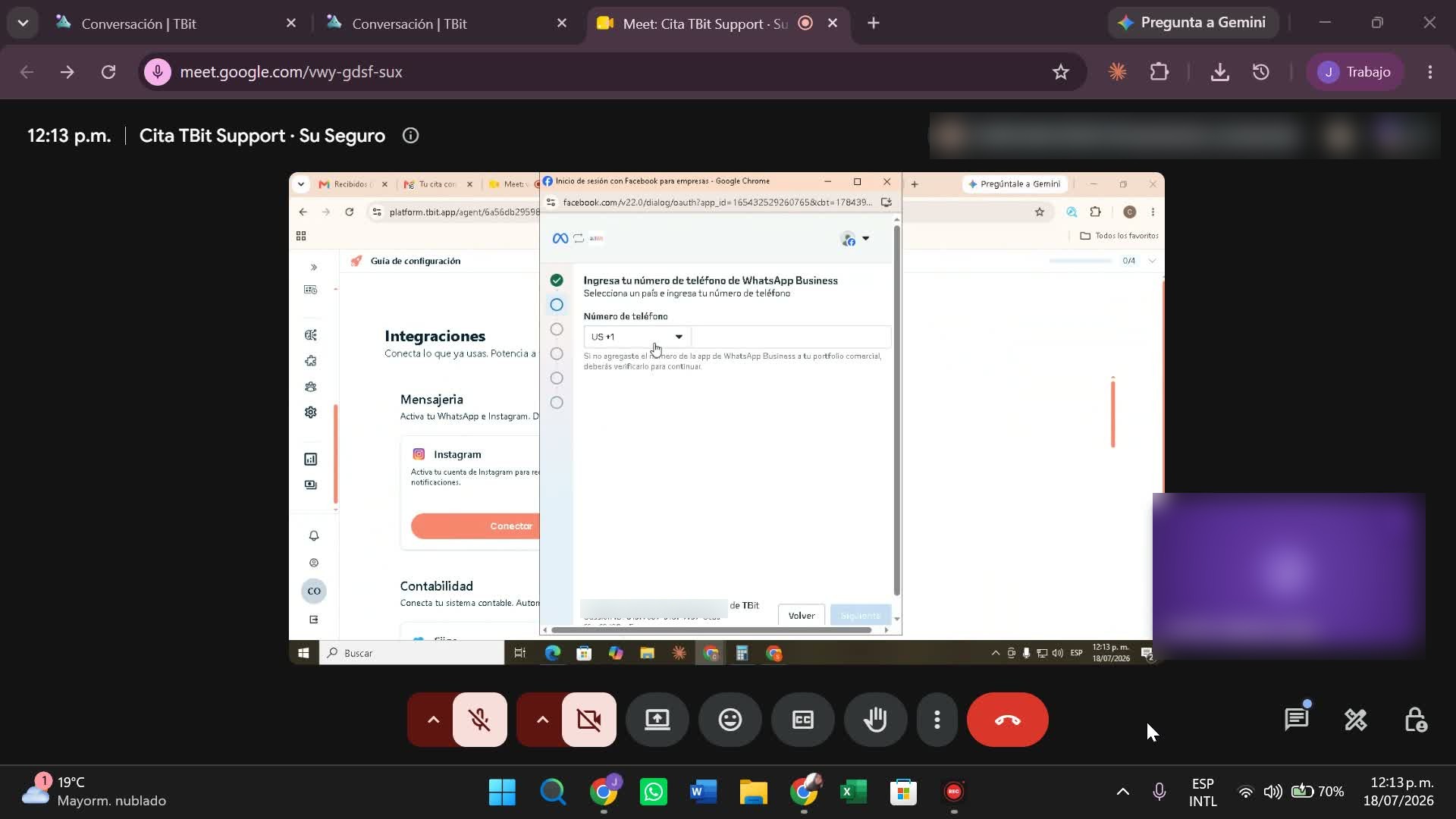
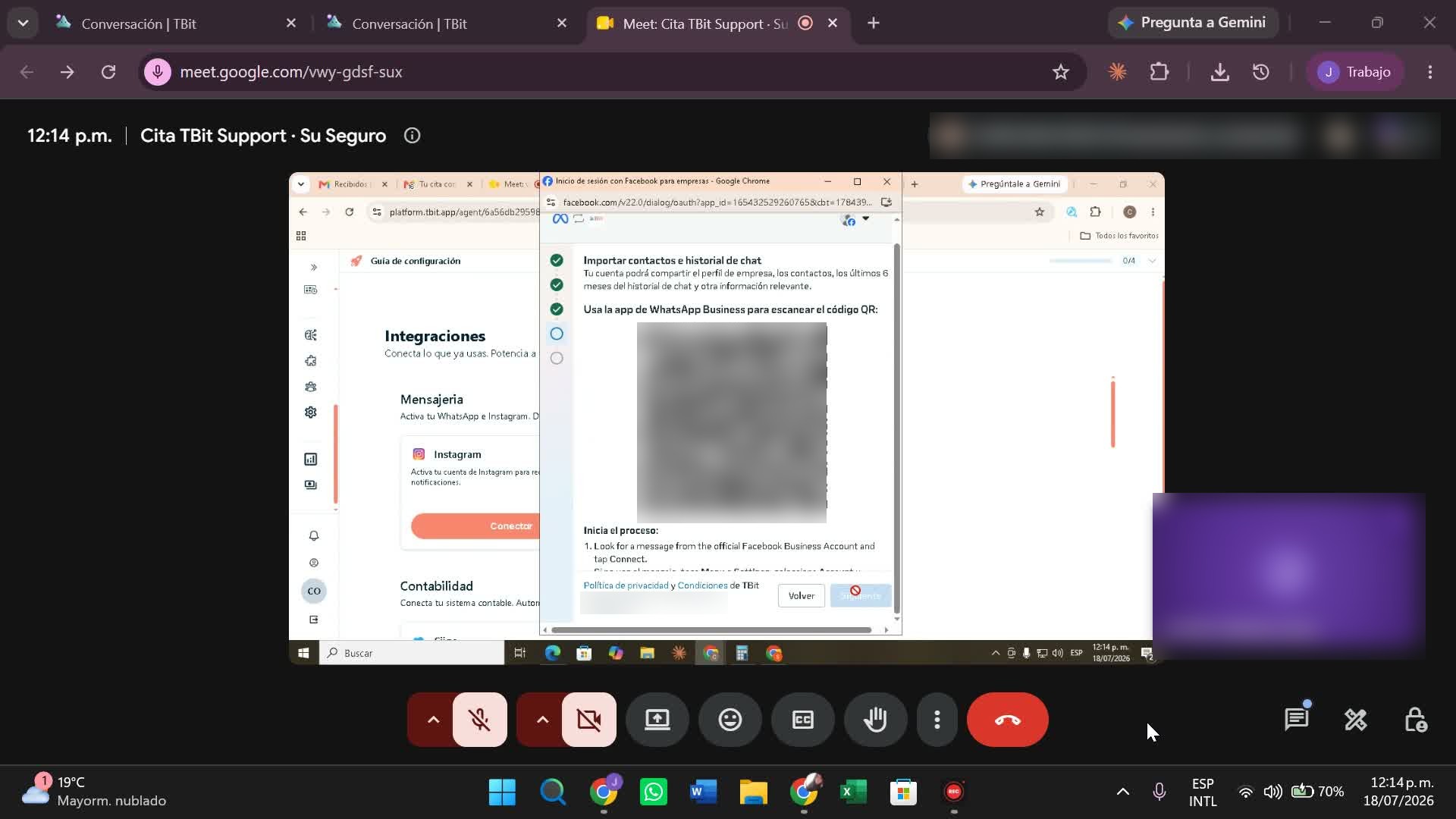
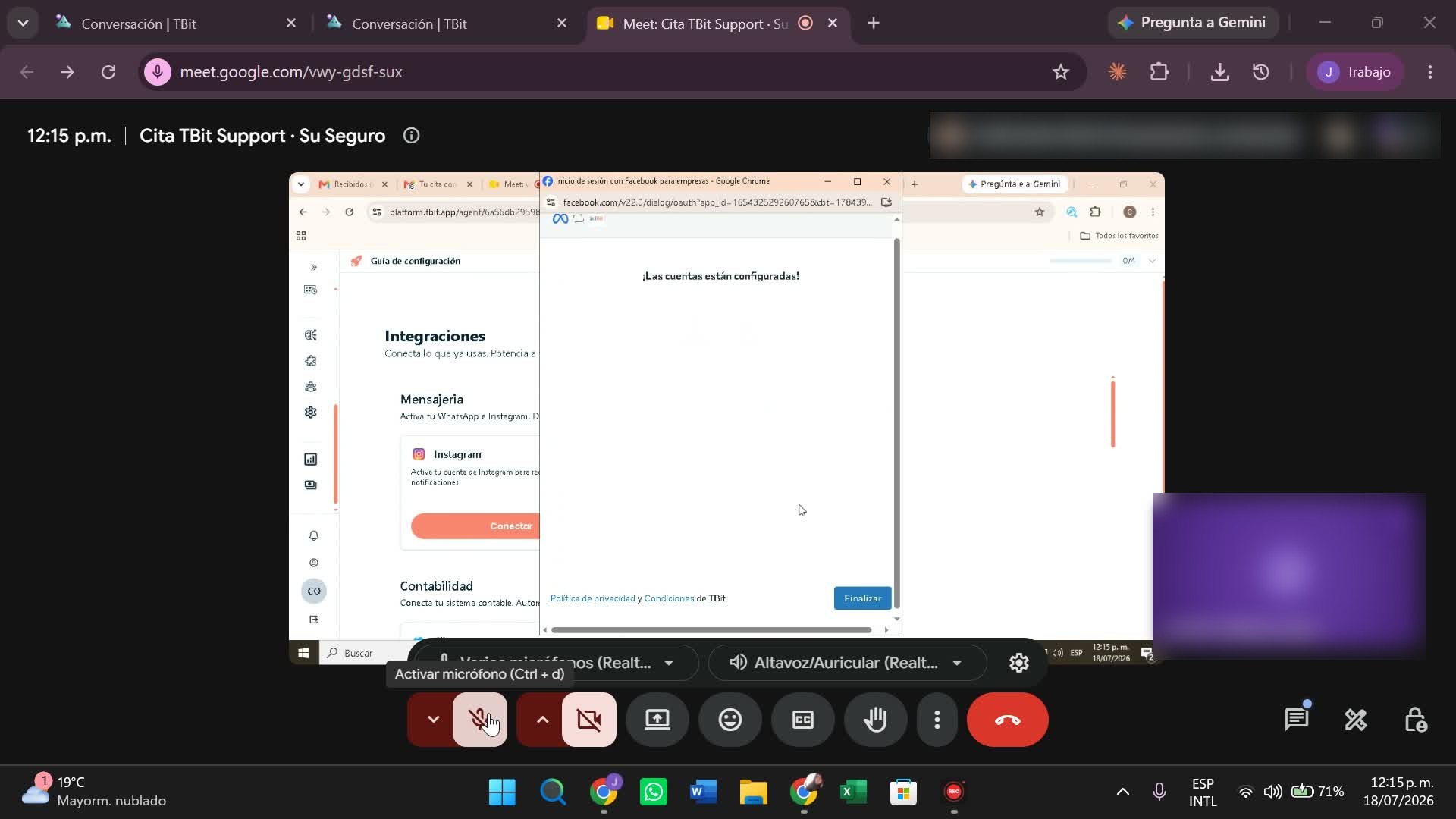
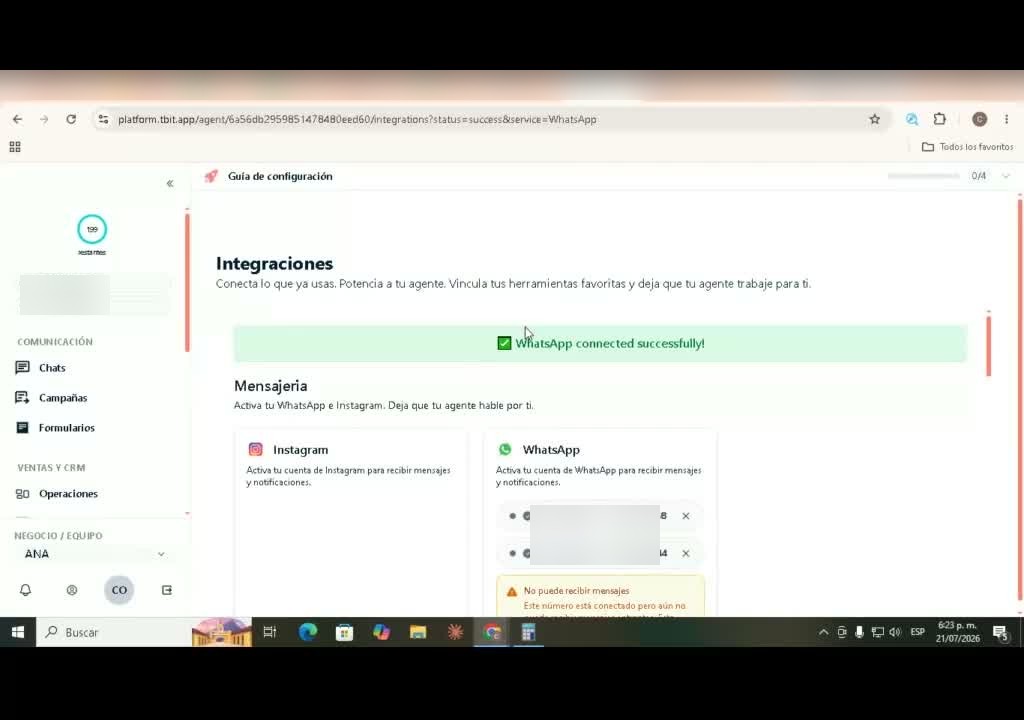
Solución: al finalizar, TBit vuelve a Integraciones con el banner verde de confirmación y la línea aparece como «Conectado». Último detalle: encender el interruptor de «canal habilitado» y dar Guardar (si no se guarda, el cambio no queda).
Camino 2 · Desbloqueos en el celular
CoexistenciaLa línea ya opera en WhatsApp Businessmismo día
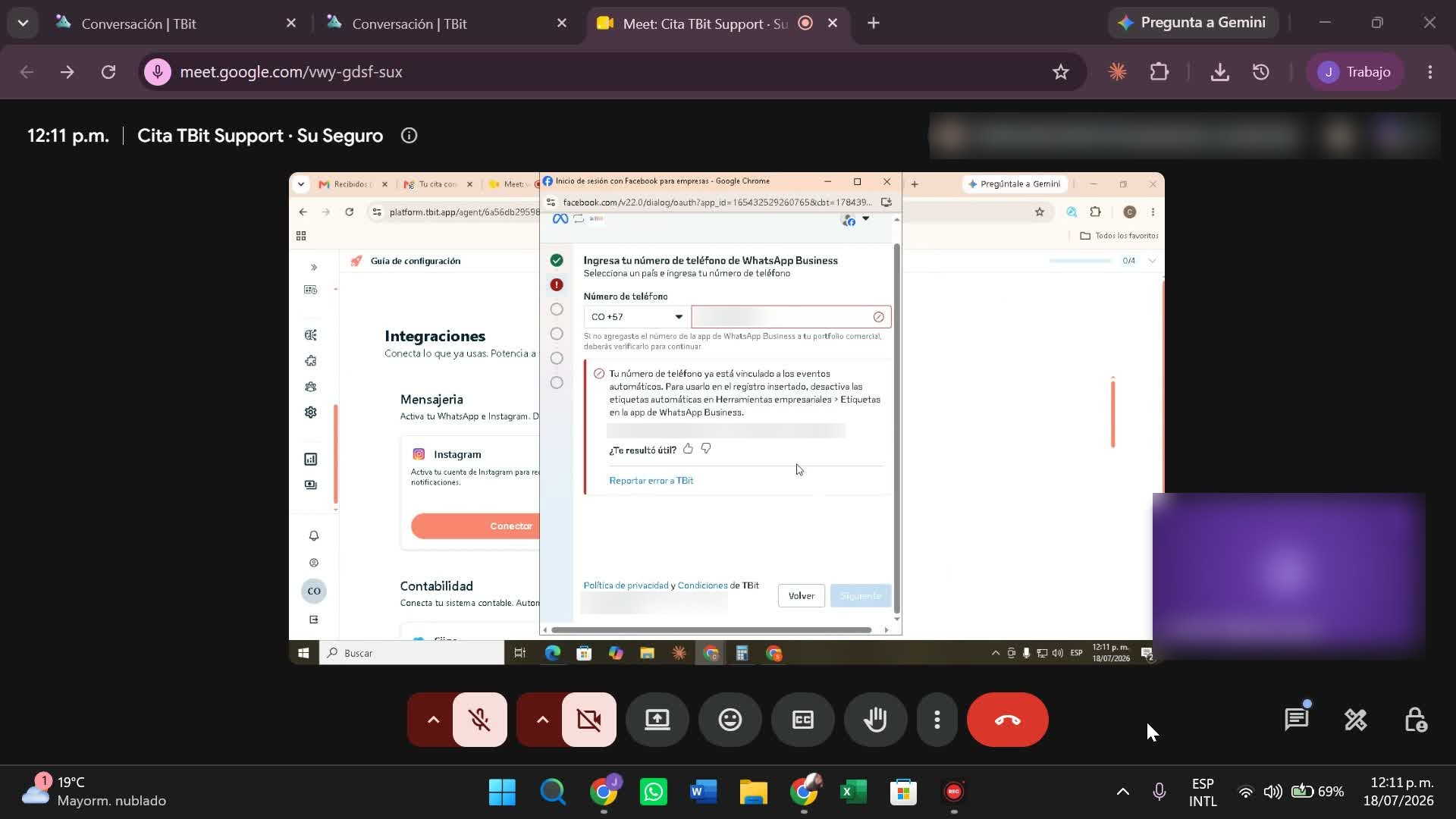
Problema: la línea ya trabaja en la app de WhatsApp Business y quieres conservarla (coexistencia). Pero la vinculación por QR falla o no avanza, sin explicar por qué. Casi siempre hay algo en el propio celular que Meta exige «soltar» primero.
Qué se hace:
- Usar el dispositivo principal. Un celular companion no muestra las opciones de cuenta necesarias; si el principal está en otro lado, toca esperar a tenerlo.
- Quitar las etiquetas/listas automáticas: WhatsApp Business → Herramientas empresariales → Etiquetas/Listas → abrir cada etiqueta o lista personalizada → menú (⋮) → Eliminar.
- Revisar «Plataforma para empresas»: Ajustes → Cuenta → Plataforma para empresas. Si aparece otro proveedor conectado, tocar para desconectar (y esperar ~30 min).
- Reintentar el flujo de TBit: elegir el portafolio → «Conectar una app existente» → número → confirmar el mensaje que llega por WhatsApp («Connect to the Business Platform») → escanear el QR.
Solución: con el celular «limpio» (sin listas personalizadas y sin otro proveedor colgado), el QR completa la vinculación al primer o segundo intento y la línea queda en coexistencia: la app sigue funcionando y TBit responde en paralelo.
Camino 3 · API pura
Campañas masivasLa línea deja de vivir en la appcon espera (minutos a 1 día)
Problema: quieres enviar campañas a tu base de datos sin arriesgar bloqueos: eso pide una línea directa por API, sin app. El tropiezo clásico: el número sigue «anclado» a la cuenta de WhatsApp Business anterior y Meta no lo suelta de inmediato.
Qué se hace:
- Copia de seguridad de los chats en la app (se pierden al pasar a API).
- Desanclar el número: WhatsApp Business → Ajustes → Cuenta → Eliminar cuenta. Si aparece «sigue conectada a la plataforma para empresas», primero Desconectar y luego eliminar.
- En TBit → Integraciones → conectar WhatsApp → elegir «Crear una cuenta de WhatsApp Business» (no «conectar app existente», esa es coexistencia).
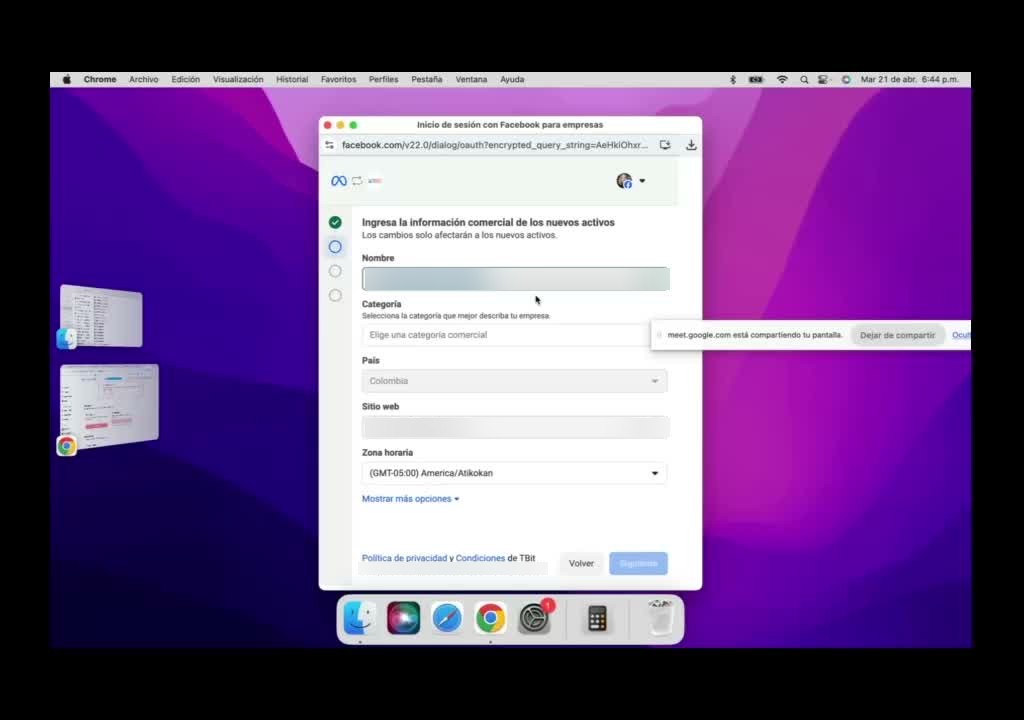
- Nombre visible que coincida con el administrador comercial (si no coincide, Meta no deja continuar) → «Agregar un número nuevo» → verificación por SMS.
- Si sale el error de «ya registrado»: esperar 3 a 5 minutos y reintentar (a veces Meta tarda hasta el día siguiente en liberar el número).
Solución: la línea queda operando 100% por API; la «visual» de tus conversaciones pasa a ser TBit (web y app móvil). Ya no hay app de WhatsApp ni WhatsApp Web para esa línea, y sí se puede volver a la app en el futuro (desconectando de TBit y reinstalando).
Camino 4 · El administrador implícito de Instagram
El más frecuentePortafolio «invisible»1 a 2 sesiones
Problema: en algún momento le pusiste tu número de WhatsApp a un perfil de Instagram. Lo que nadie te contó: al hacerlo, Meta creó «por debajo» un administrador comercial oculto y amarró tu número ahí. Años después, al intentar conectar con TBit, ese portafolio fantasma bloquea todo, incluso si «eliminaste» ese Instagram varias veces.
Qué se hace (el fix consistente):
- Identificar cuál Instagram retiene el número. Truco: busca tu número en Google (con y sin el 57 adelante) y revisa los resultados de Instagram; el perfil que aparezca asociado es el que lo tiene amarrado.
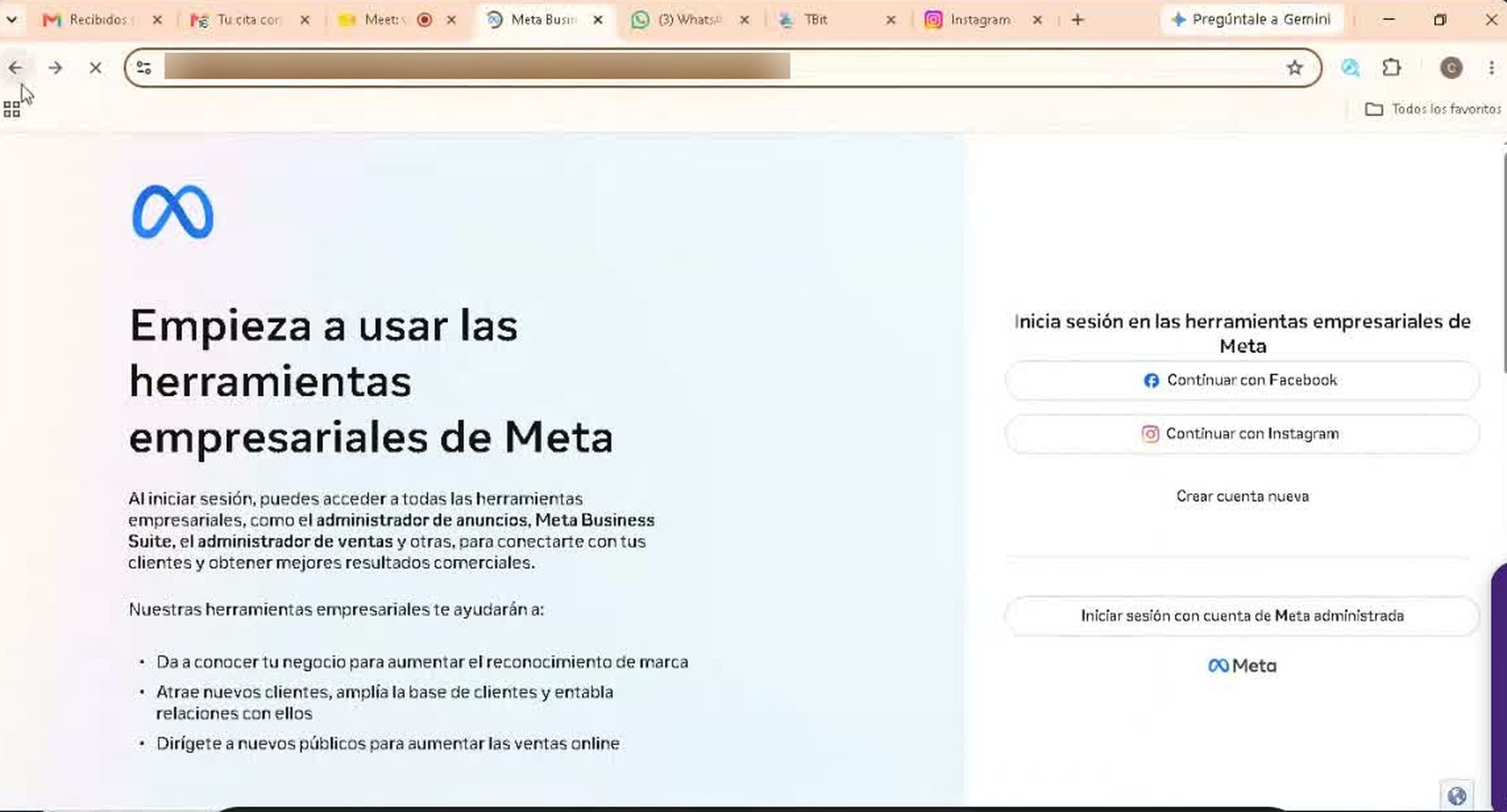
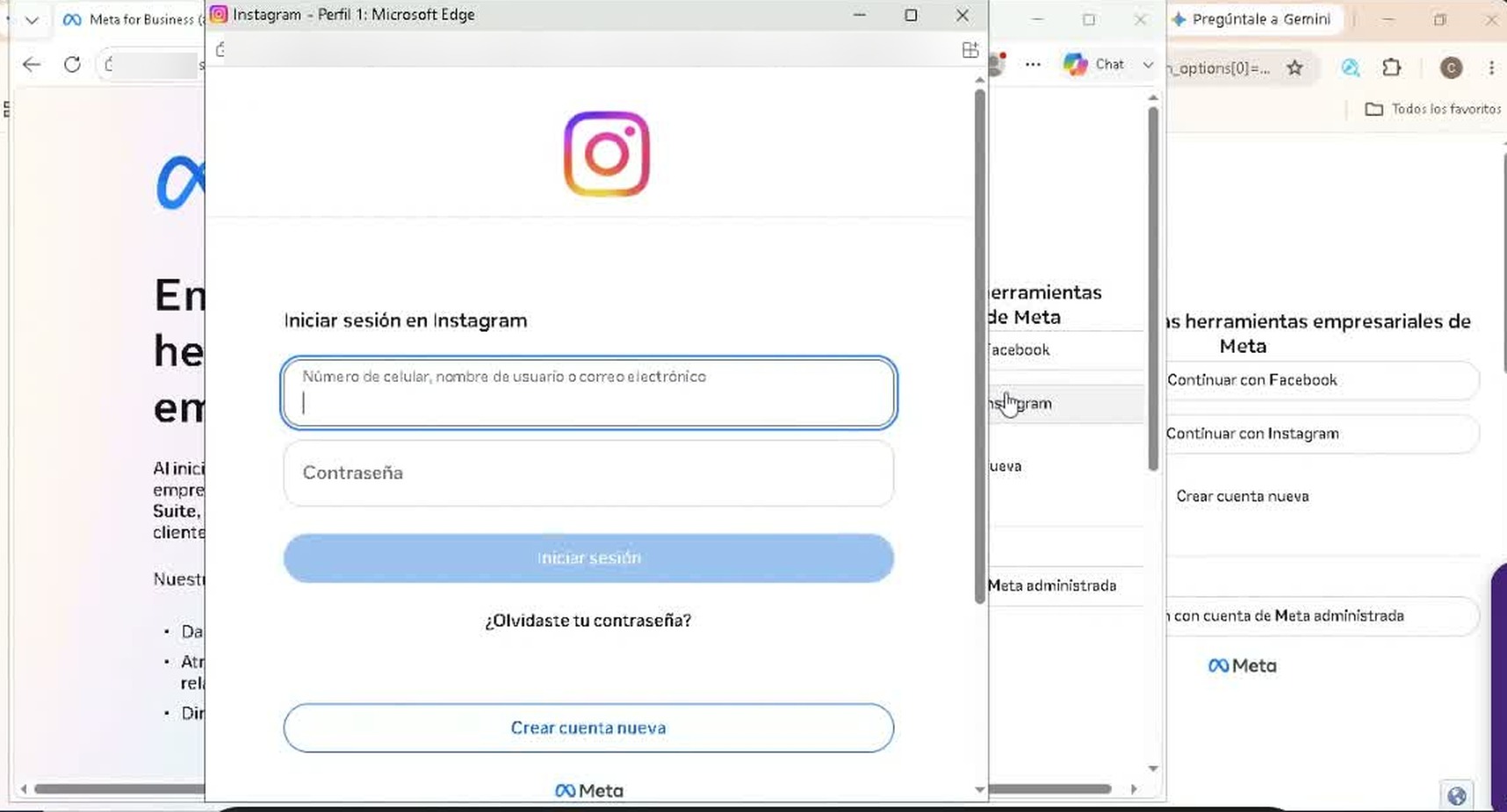
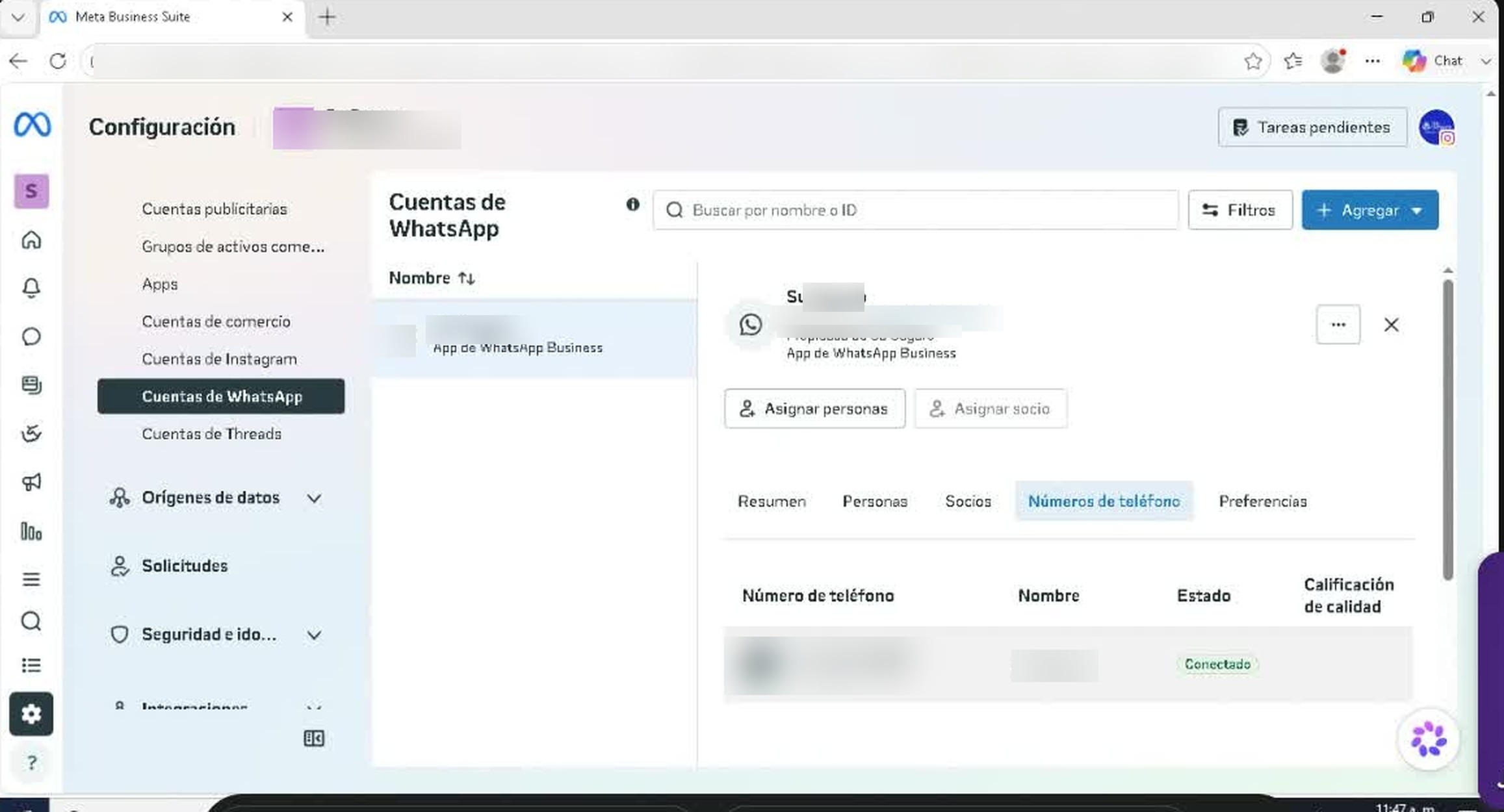
- Entrar a business.facebook.com iniciando sesión con Instagram (no con Facebook); solo así aparece el portafolio implícito, en Configuración → Cuentas de WhatsApp → pestaña Números de teléfono.
- Recuperar el acceso a ese Instagram viejo («Olvidé mi contraseña»; desde el celular suele andar más rápido).
- En ese portafolio viejo: ubicar el número → menú (⋯) → Eliminar. Refrescar y esperar unos minutos a que Meta lo libere.
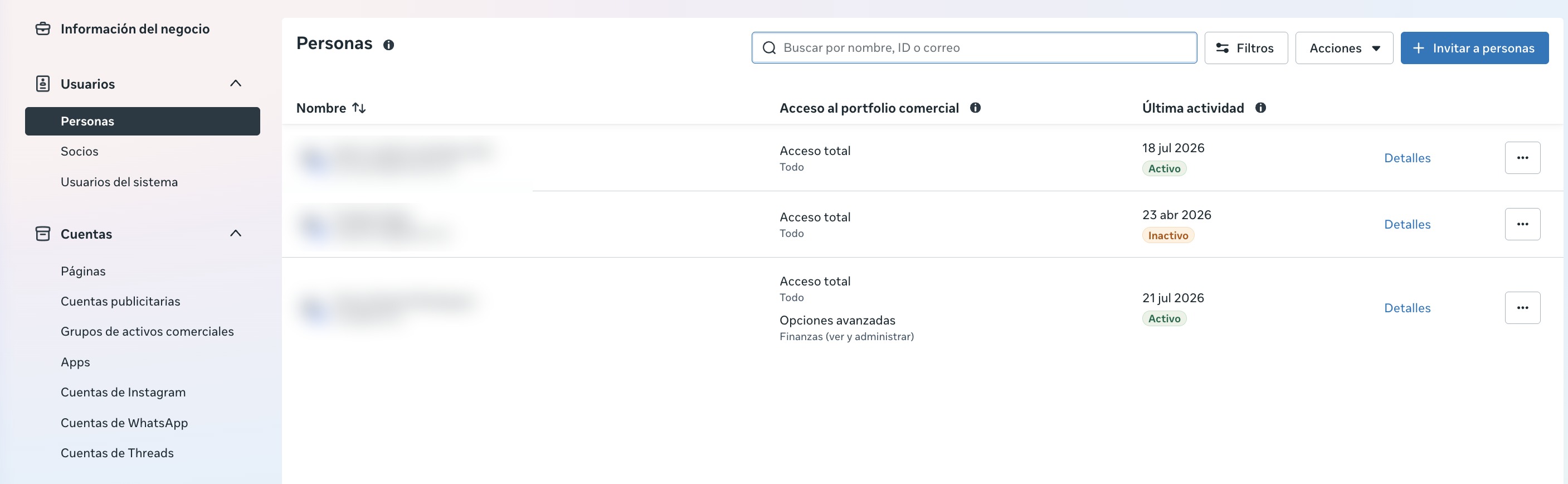
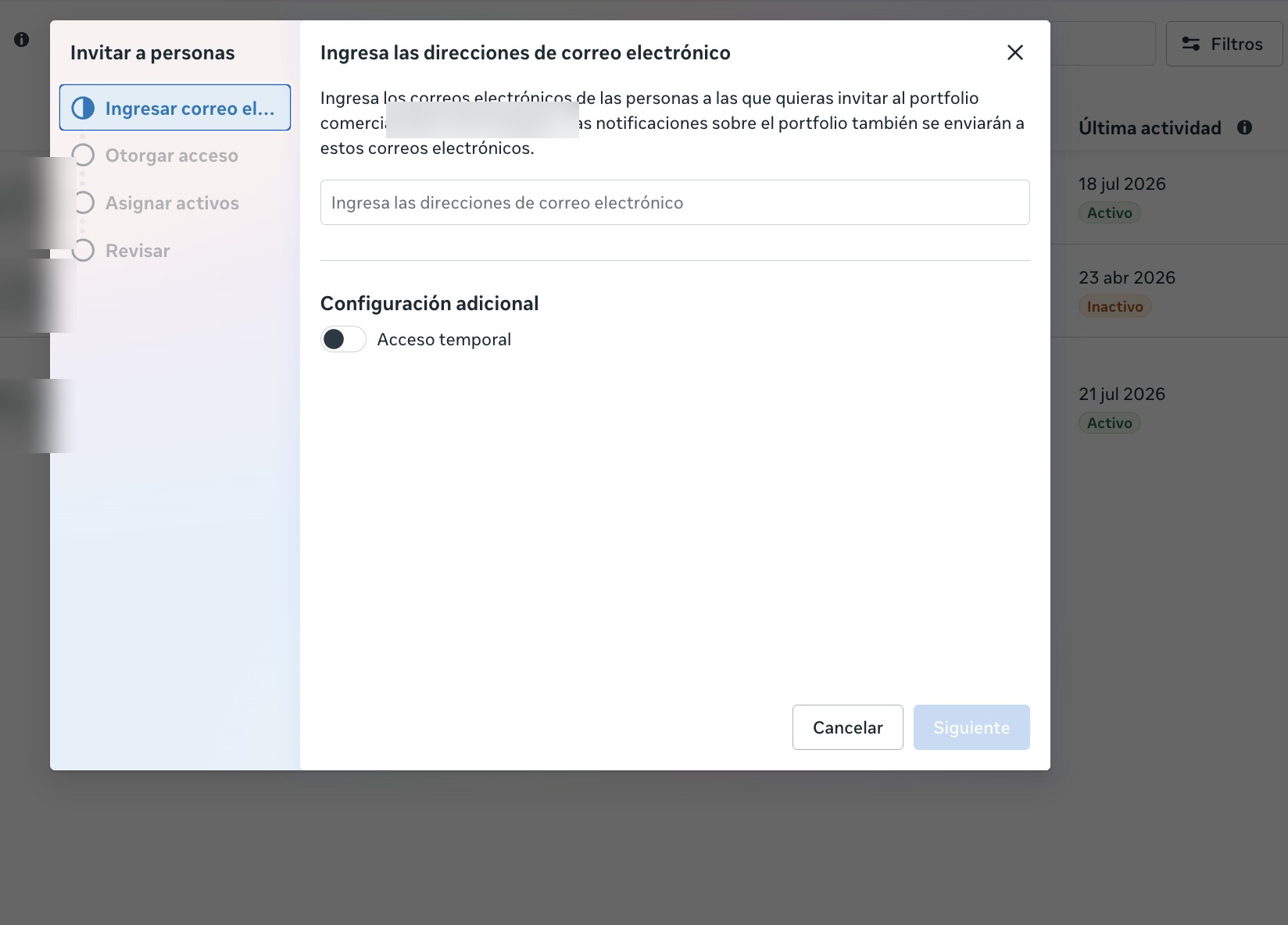
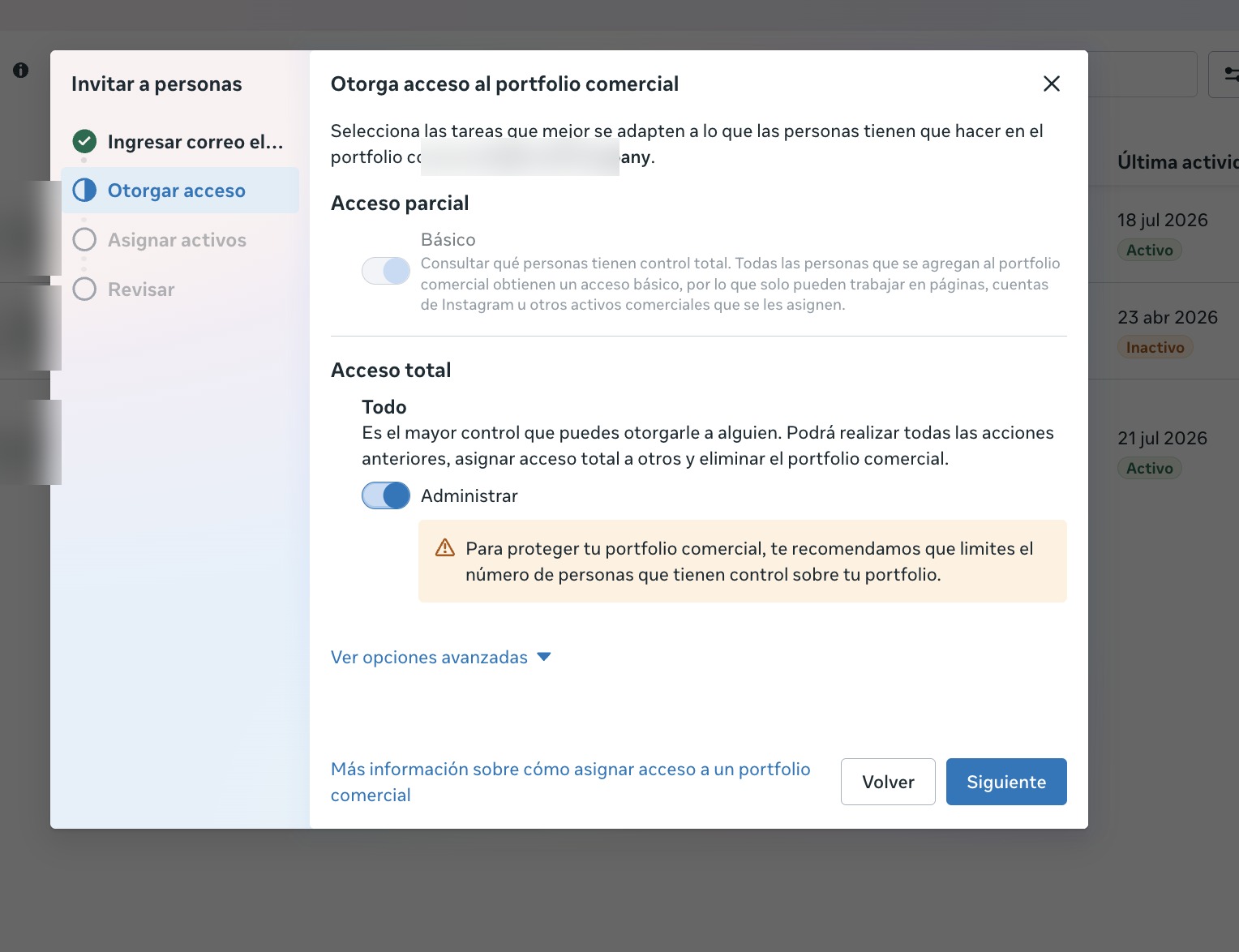
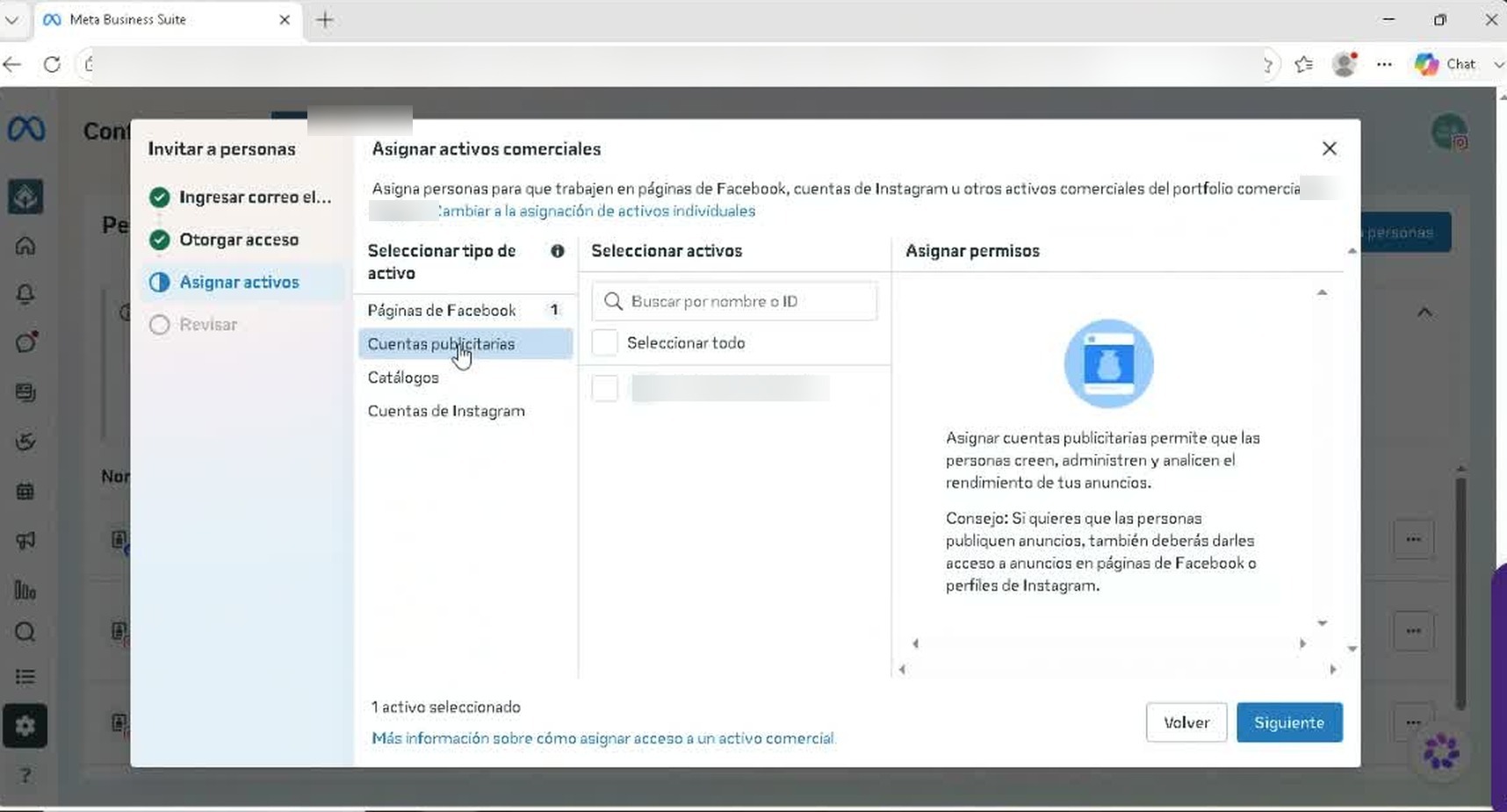
- En el portafolio bueno: Personas → Invitar al correo correcto con acceso total, asignando todos los activos (WhatsApp, cuentas publicitarias, catálogo, Instagram). Ese correo debe tener una cuenta de Facebook. Si la invitación no llega, se puede invitar un correo del equipo TBit como puente.
- Agregar el número al portafolio bueno (verificación por SMS) y conectar con TBit.
Camino 5 · Multi-administrador
Varios portafolios / varios negociosPuede requerir acceso admin
Problema: tienes más de un administrador comercial (dos negocios, dos NITs, cuentas personales y de empresa entrelazadas…) y el número vive en otro Business Manager distinto al que estás usando para conectar.
Qué se hace:
- Inventariar todos los portafolios del cliente y ubicar en cuál vive el número (Configuración → Cuentas de WhatsApp → Números de teléfono, portafolio por portafolio).
- Conectar desde el portafolio correcto, o mover el número al portafolio deseado (eliminar del uno, vincular en el otro con código SMS).
- Cuando la interfaz no muestra el error: el cliente invita al equipo de TBit al Business Manager (Personas → invitar con control total sobre la cuenta de WhatsApp) para ver el error real desde dentro. Ojo: dar «control total de activos» no incluye administrar el portafolio, ese permiso se edita aparte.
- Verificar que no haya campañas publicitarias activas antes de eliminar o mover activos.
Camino 5.2 · «La cuenta ya se agregó a otra cuenta comercial de Facebook»
Problema: intentas vincular la cuenta de WhatsApp a tu portafolio (incluso ya con el código en la mano) y Meta te frena: «La cuenta ya se agregó a otra cuenta comercial de Facebook. Solo puedes agregar esta cuenta de WhatsApp Business a una cuenta comercial de Meta. Para agregarla en este negocio, primero elimínala del otro portafolio.»
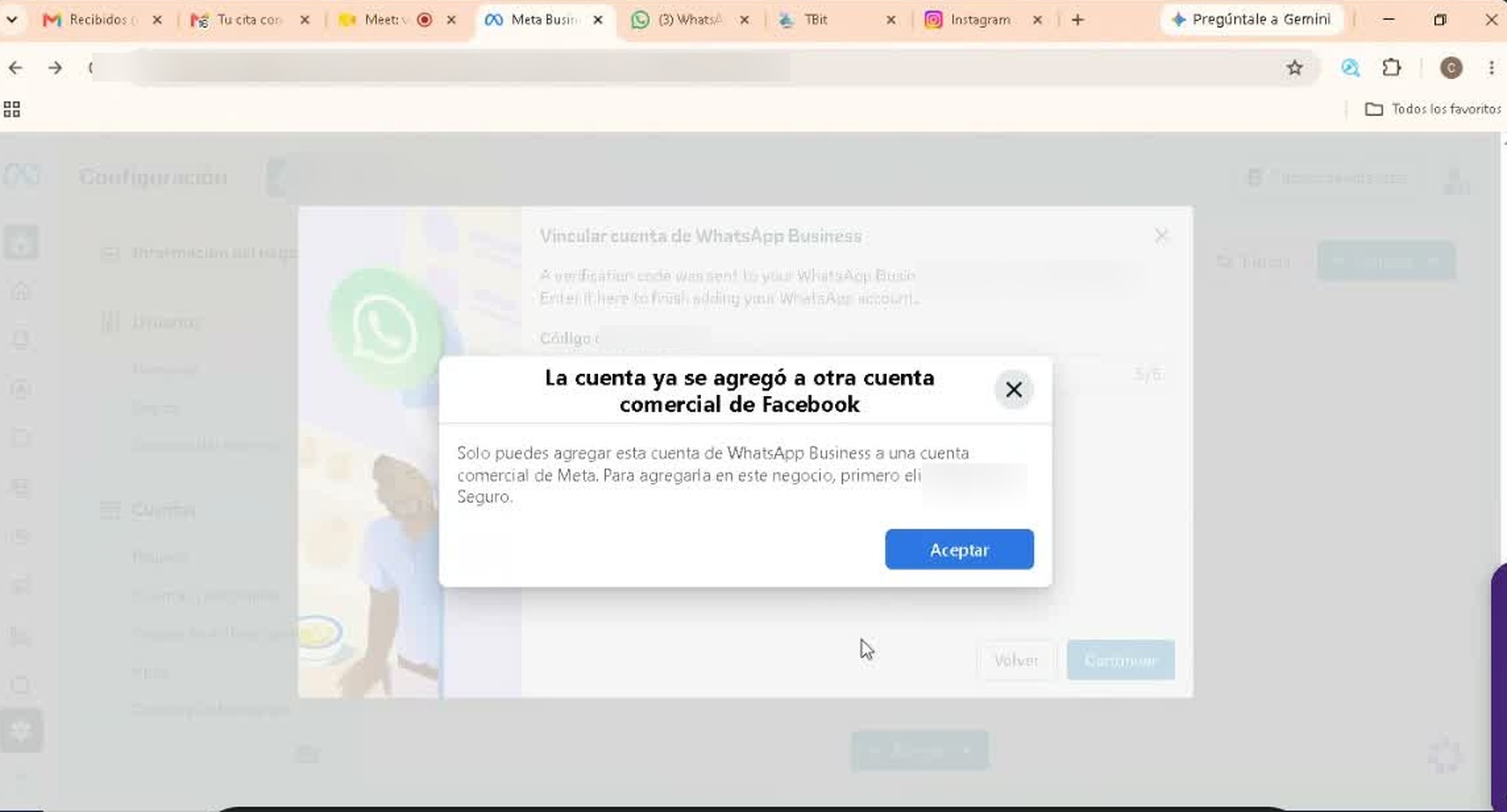
Solución: la cuenta de WhatsApp solo puede pertenecer a un portafolio comercial a la vez. La salida es el Camino 4: entra al portafolio que la retiene (si fue Instagram, iniciando sesión con Instagram), ubica el número en Cuentas de WhatsApp → Números de teléfono, elimínalo de ese portafolio, espera unos minutos a que Meta lo libere, y vuelve a repetir la vinculación.
Camino 6 · Solución nuclear (el socio fantasma)
Migración desde otro proveedorEstados «congelados» de Metaa veces solo lo cura el tiempo
Problema: tu línea estuvo conectada a otro proveedor (un BSP como ManyChat u otro). Cancelaste la suscripción y «desconectaste»… pero Meta sigue viendo un socio con derechos sobre tu cuenta, aunque las listas aparezcan vacías.
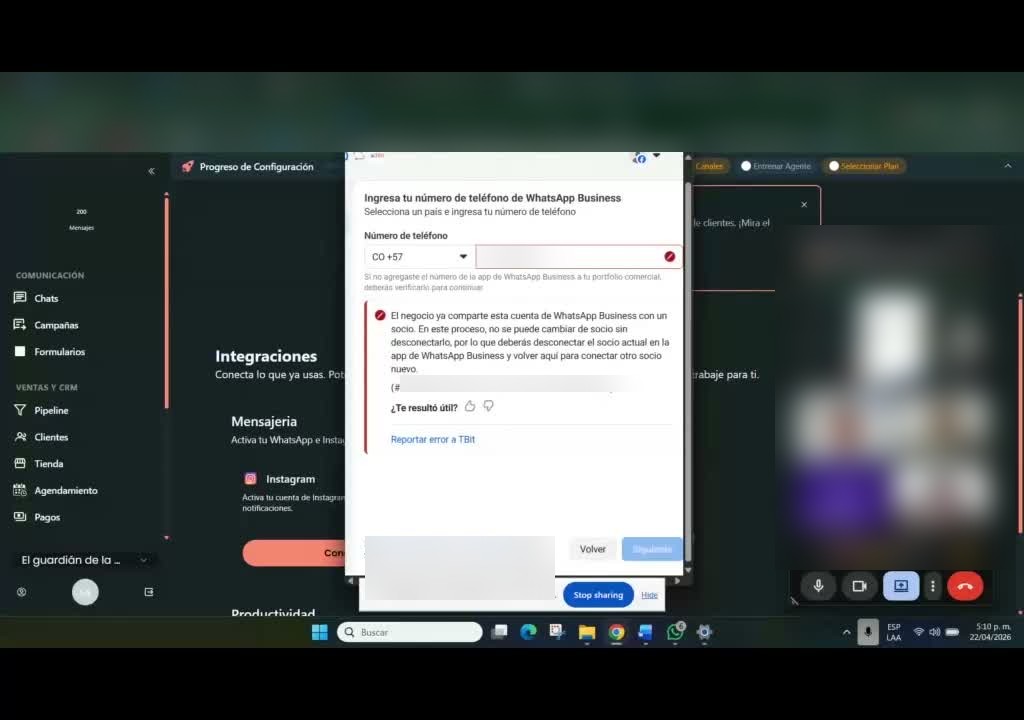
Qué se hace:
- En el celular principal: Ajustes → Cuenta → Plataforma para empresas → desconectar lo que haya, y esperar ~30 minutos.
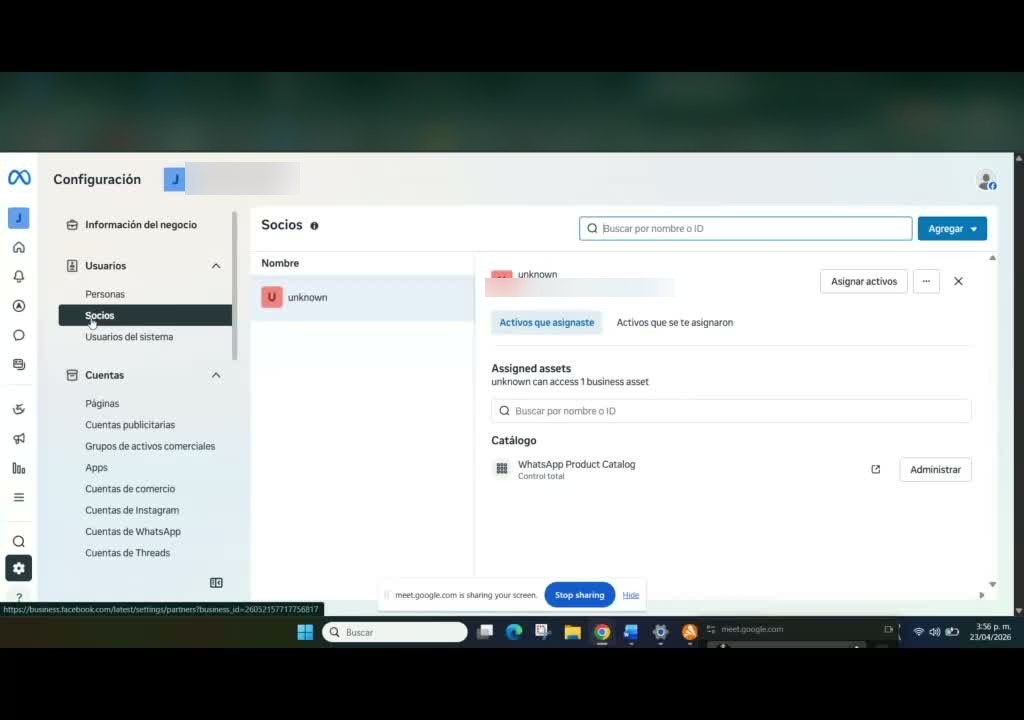
- Buscar el socio a nivel global del Business Manager (Configuración del negocio → Socios), no solo dentro de la cuenta de WhatsApp: ahí suele esconderse el «socio desconocido». Eliminarlo junto con sus accesos.
- «Solución nuclear»: eliminar la cuenta de WhatsApp del portafolio y volverla a vincular (con código SMS). A veces destraba, a veces no.
- Comparar contra una línea sana (donde el socio legítimo sí aparece) para detectar qué sobra o falta.
- Si nada funciona: es tiempo de Meta. Plan B: abrir una línea nueva para el tráfico de marketing (camino 1) y reintentar la vieja en días o semanas.
Camino 7 · Cuenta cerrada o en manos de terceros
El peor escenarioA menudo toca reconstruir
Problema: Meta cerró tu cuenta o administrador comercial (por ejemplo, marcándolo como «duplicado/plagio»), la cuenta está en apelación, o el Instagram/correo que retiene tu número lo creó un tercero (una agencia que te montó una campaña) y nadie tiene los accesos.
Qué se hace:
- Probar si la línea quedó libre por varias rutas. Truco de diagnóstico: intentar vincularla en un Business Manager de prueba; si pide código de verificación, la línea está libre; si dice «asociada a otra empresa», sigue atada.
- Si el activo es irrecuperable (correo/IG de un tercero, apelación estancada): crear un Instagram comercial nuevo y/o un Business Manager nuevo y reconstruir desde cero, con accesos propios.
- No renombrar un Business Manager viejo para que «coincida» con la marca: Meta luego marca errores en la verificación. Mejor un BM nuevo y limpio.
- Recordar que las campañas publicitarias existentes no se redirigen a la línea nueva: hay que crear campañas nuevas apuntando al canal nuevo.
Las 10 trampas transversales
Lo que se aprende «a las malas» en cientos de conexiones; aplica a cualquier camino:
- Meta casi nunca dice cuál es el error: reintentar es parte del protocolo.
- Dispositivo principal + computador, siempre; nunca companion ni tableta.
- Los números tardan en «liberarse» (minutos a un día): paciencia antes de rediagnosticar.
- Diálogo colgado → pestaña o navegador nuevo; ayuda loguearse a Facebook aparte primero.
- El nombre del portafolio debe ser la razón jurídica; un sitio web caído castiga (usa la URL de tu Instagram).
- No crees cuentas de Facebook nuevas «de cero» para esto: Meta desconfía de cuentas sin historial.
- ¿Invitación de Meta que no llega? Se puede invitar un correo del equipo TBit como puente.
- ¿Error invisible? Invitación admin temporal al Business Manager para leerlo desde dentro.
- Nada de eliminar o mover activos con campañas activas.
- Al final de todo camino: encender el canal en TBit y dar Guardar.
Apéndice A · Validar que tu número quedó en tu portafolio
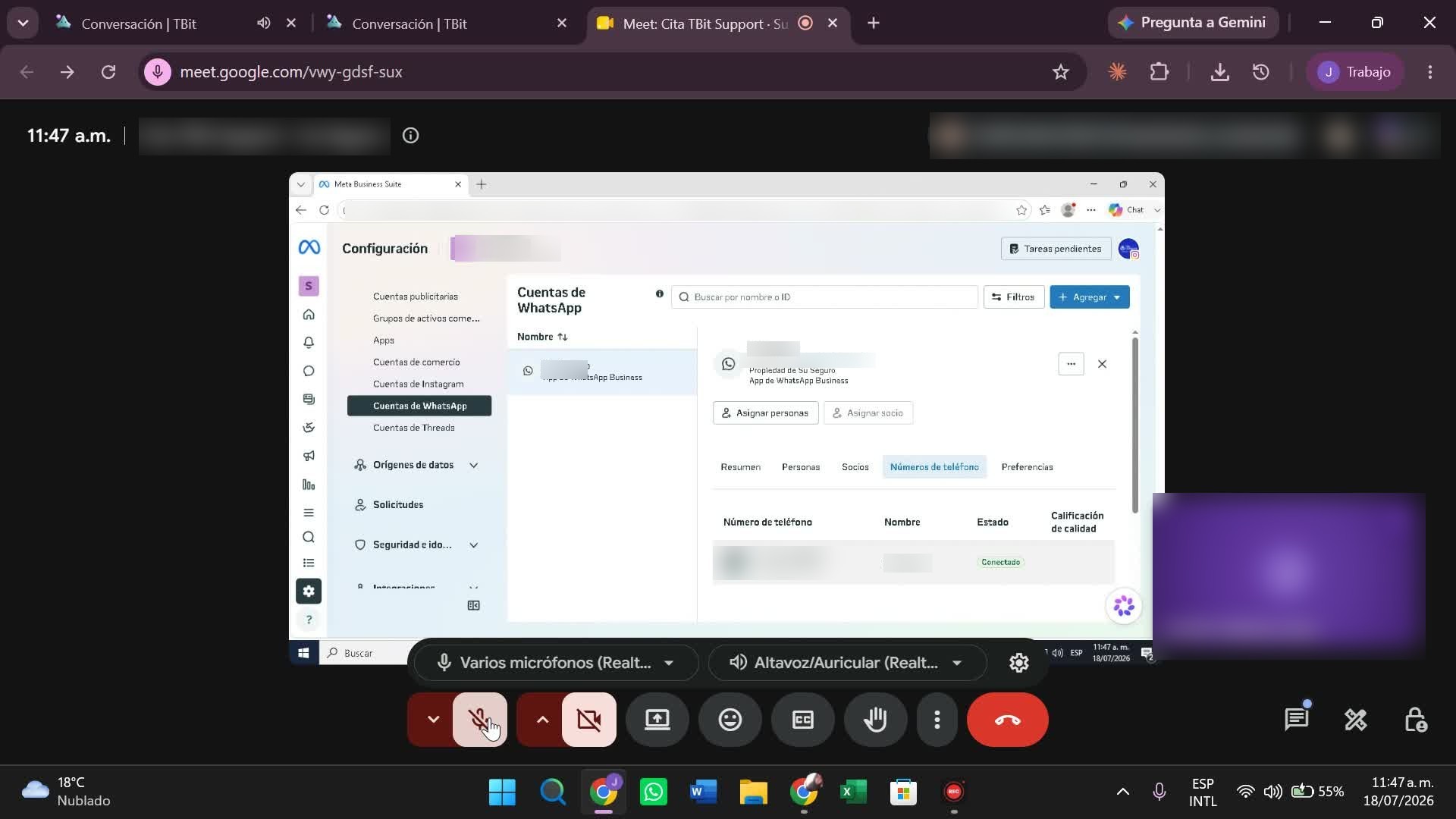
Es opcional (el «Conectado» en TBit ya lo confirma), pero si quieres verlo del lado de Meta:
- Abre business.facebook.com/latest/settings/whatsapp_account (o Meta Business Suite → Configuración del negocio → Cuentas → Cuentas de WhatsApp).
- Selecciona tu portafolio comercial si tienes más de uno.
- Entra a la pestaña Números de teléfono: tu número debe aparecer con estado «Conectado» y calidad verde.
Apéndice B · Cómo agregar un número al portafolio comercial
Útil cuando ya liberaste un número (caminos 4 a 6) o quieres sumar una línea nueva directamente en Meta:
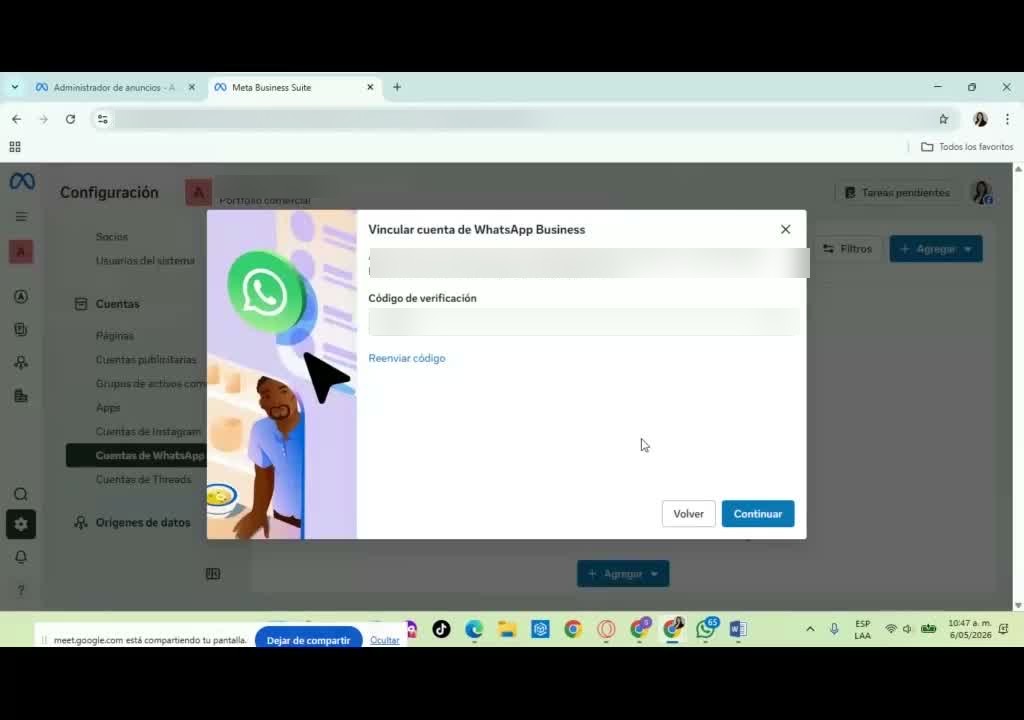
- Abre business.facebook.com/latest/settings/whatsapp_account y elige tu portafolio comercial.
- Botón + Agregar → «Vincular una cuenta de WhatsApp Business» (si la línea ya existe en la app) o «Crear una cuenta de WhatsApp» (línea nueva).
- Ingresa el país y el número. Meta envía un código de verificación por WhatsApp o SMS a esa línea.
- Escribe el código → Continuar. Si no llega, «Reenviar código» y paciencia.
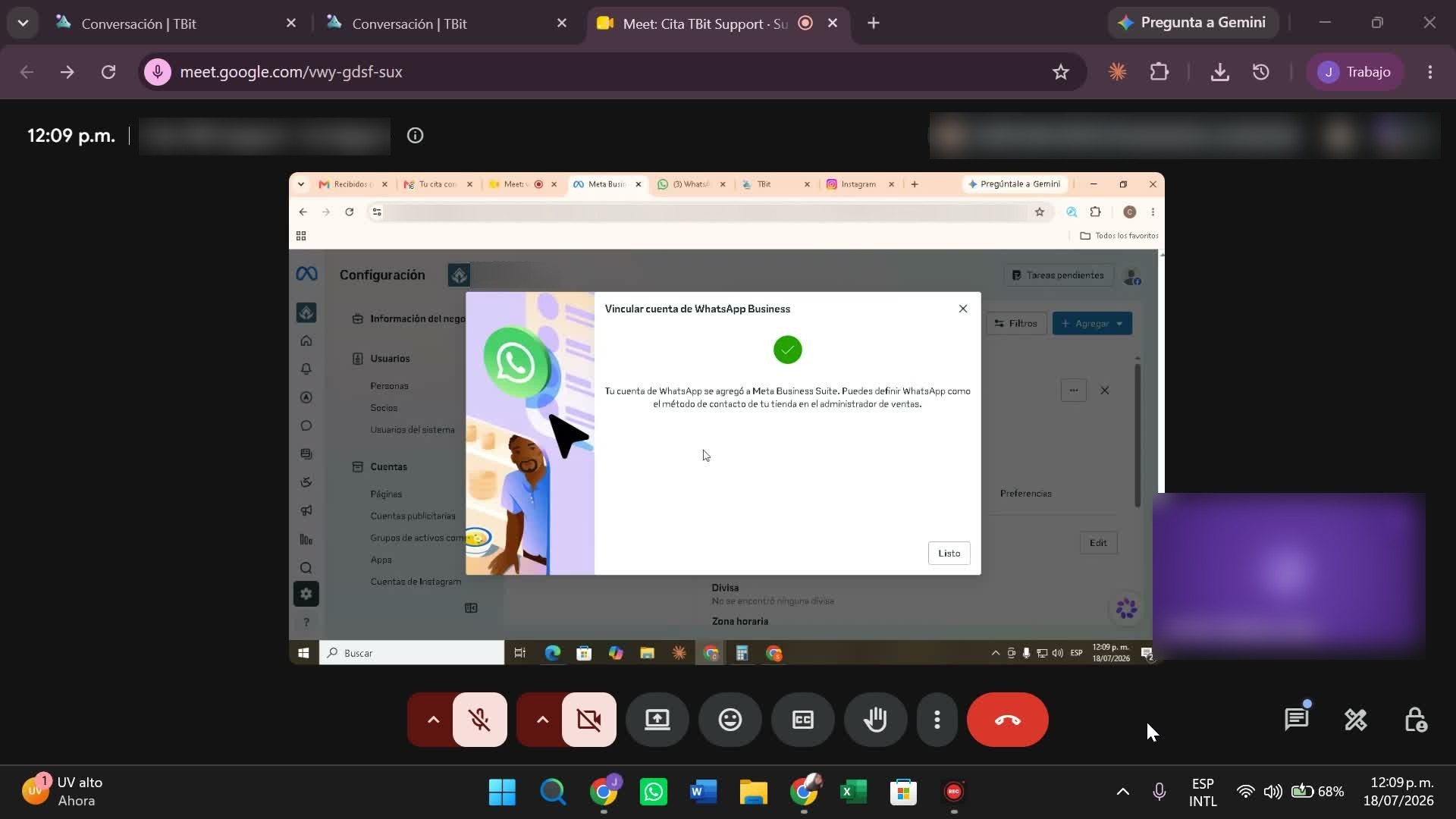
- Confirmación final: «Tu cuenta de WhatsApp se agregó a Meta Business Suite». El número aparece en la pestaña Números de teléfono.
Con el número ya en tu portafolio, termina la conexión en TBit siguiendo el Camino 1 (el camino feliz).
FAQ
- ¿Cuál es la diferencia entre coexistencia y API pura?
- En coexistencia conservas tu app de WhatsApp Business y la verificación es por QR o código; la app y TBit conviven. En API pura la línea se mueve a la API (verificación por SMS o llamada) y se pierde la app del celular y WhatsApp Web, quedando la vista en TBit. Es la primera decisión del flujo.
- ¿Por qué Meta dice que mi número ya está registrado si acabo de eliminar la cuenta?
- Porque Meta tarda en liberar el número tras eliminar la cuenta. La espera va de 3 a 5 minutos y a veces hasta el día siguiente. Refresca y reintenta antes de asumir otro problema.
- Meta me dice que el número está asociado a otra empresa, ¿qué hago?
- Suele ser el portafolio implícito de Instagram: al ponerle el número a un Instagram, Meta crea un portafolio invisible y amarra el número ahí. Entra a business.facebook.com iniciando sesión con Instagram, elimina el número del portafolio viejo y luego agrégalo al portafolio bueno.
- ¿Por qué debo usar el dispositivo principal y no un celular vinculado?
- Un celular vinculado (companion) no muestra las opciones de listas de difusión ni plataforma para empresas que hay que liberar antes de conectar. Solo el dispositivo principal las expone.
- El mensaje dice que hay un socio pero la lista aparece vacía, ¿qué significa?
- Es el escenario de socio fantasma: un proveedor anterior no liberó el número. Revisa los socios a nivel global del Business Manager (Configuración del negocio → Socios), no solo en la cuenta de WhatsApp. Si nada funciona, a veces solo lo resuelve el tiempo de Meta y conviene usar una línea nueva como plan B.