Como crear plantillas de campanas en TBit | TBit

2026-04-10T01:54:41.307Z
Como crear y gestionar Plantillas de campanas
Las plantillas de campanas te permiten reutilizar estructuras de mensajes para enviar promociones, recordatorios o flujos automaticos sin tener que crearlos desde cero cada vez.
Crear una plantilla
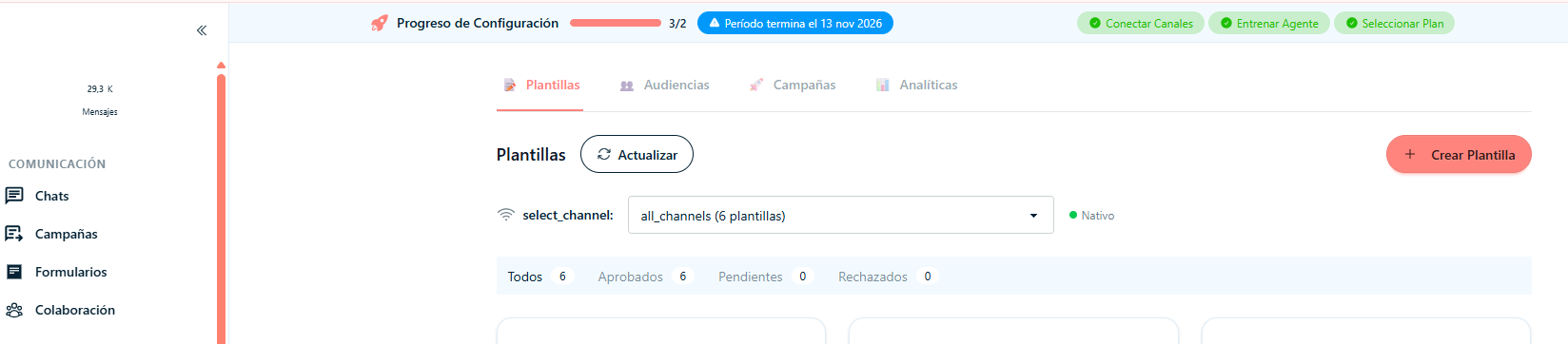
Paso 1: En el menu principal, haz clic en "Campanas".
Paso 2: Da clic en la parte central donde dice "Plantillas".
Paso 3: Haz clic en el boton "Crear plantilla".
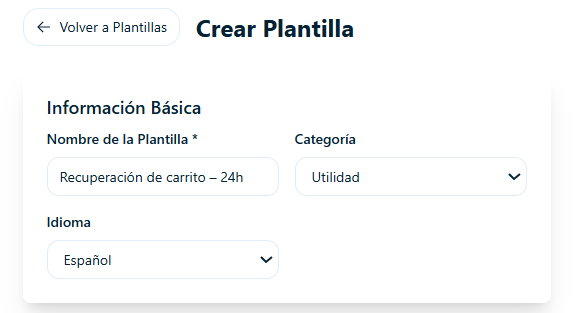
Informacion Basica
Paso 4: Gestiona la informacion basica de la plantilla:
Nombre de la Plantilla: Ejemplo: "Recuperacion de carrito – 24h"
Categoria: Utilidad, Marketing o Autenticacion (depende del requerimiento)
Idioma: Espanol / Ingles
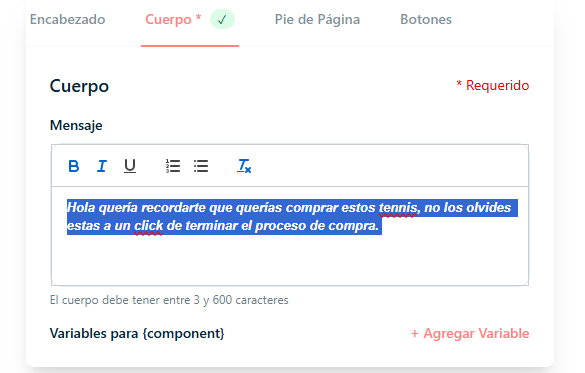
Cuerpo del mensaje
Paso 5: Digita el texto que quieres comunicar. Puedes usar formato: Negrilla, Cursiva o como lista enumerada.
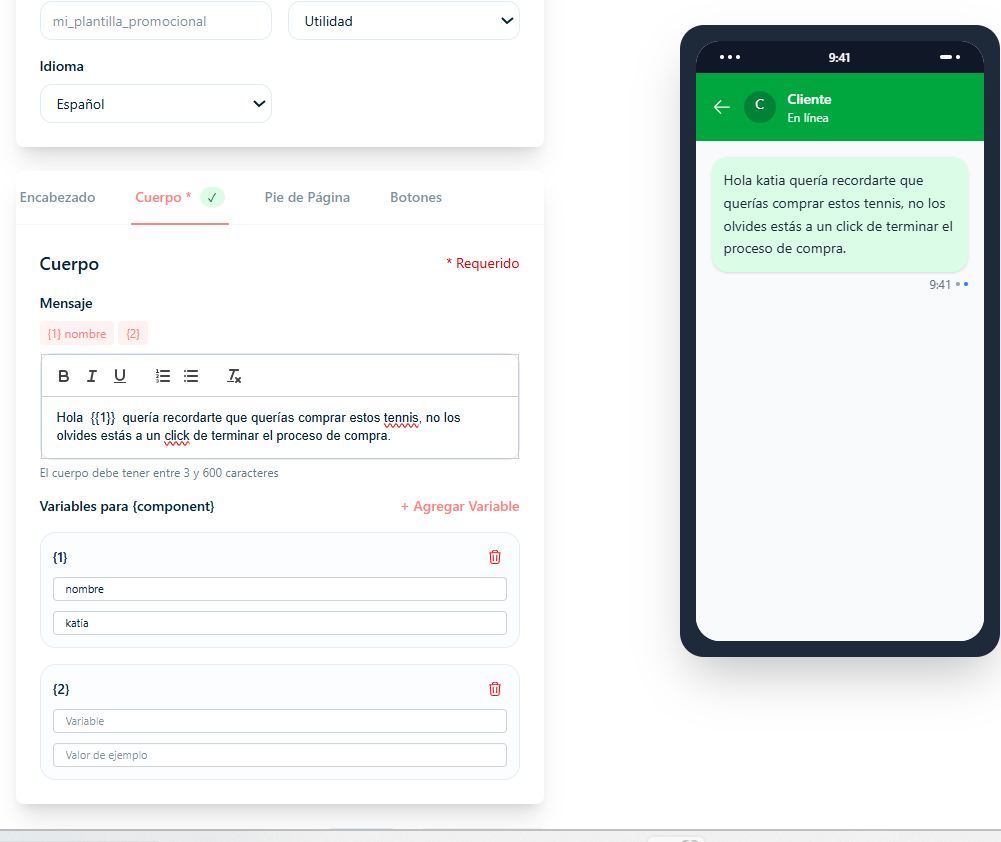
Variables personalizadas
Paso 6: Haz clic en "Agregar Variable" para personalizar la plantilla con nombres, links u otros datos.
Paso 7: En el campo "Variable", nombra la variable (ej: "Nombre").
Paso 8: En "Valor del ejemplo", escribe un ejemplo (ej: "Andres", "Katia").
Paso 9: Para ubicar la variable en el texto, coloca {{1}} donde desees que aparezca.
Paso 10: Para crear otra variable, da clic en "+Agregar variable" y repite los pasos.
Paso 11: Para finalizar, haz clic en "Crear Plantilla".
Nota: Meta es el encargado de aprobar cada plantilla. Debe pasar por un periodo de revision de aproximadamente 24 horas. Una vez aprobada, podras enviarla a tu publico deseado.
FAQ
- Cuanto tarda Meta en aprobar una plantilla?
- El periodo de revision es de aproximadamente 24 horas, aunque puede variar.
- Que categorias de plantilla puedo crear?
- Puedes crear plantillas de tipo Utilidad, Marketing o Autenticacion, dependiendo del objetivo de tu mensaje.
- Como uso las variables en el texto?
- Coloca {{1}} para la primera variable, {{2}} para la segunda, y asi sucesivamente en la posicion del texto donde quieras que aparezca el dato personalizado.